
10 dicas inteligentes para usuários do Kindle
Você tem um Kindle? Descubra 10 dicas incríveis que vão mudar a forma como você usa seu dispositivo! Melhore sua leitura, economize bateria e organize sua biblioteca digital de forma inteligente. Comece agora mesmo!

As coisas mais importantes que você precisa saber
- Use gestos de toque avançados, como tocar nos cantos opostos para tirar uma captura de tela ou usar o gesto de pinça para ampliar e reduzir o zoom e alterar rapidamente o tamanho da fonte.
- Ative o Modo Noturno e a Luz Quente no painel de Configurações Rápidas para melhorar o conforto visual. Você também pode programar a mudança automática da luz quente.
- Pegue livros emprestados gratuitamente da sua biblioteca local no seu dispositivo Kindle usando o aplicativo Libby e vinculando-o à sua conta da Amazon.
O Kindle se tornou o leitor digital preferido de muitos amantes de livros, e eu entendo perfeitamente o porquê. Uso Kindles há mais de uma década e adorei usar meu Paperwhite mais recente. Ele me ajudou a ler mais de 30 livros no ano passado, então não tenho do que reclamar.
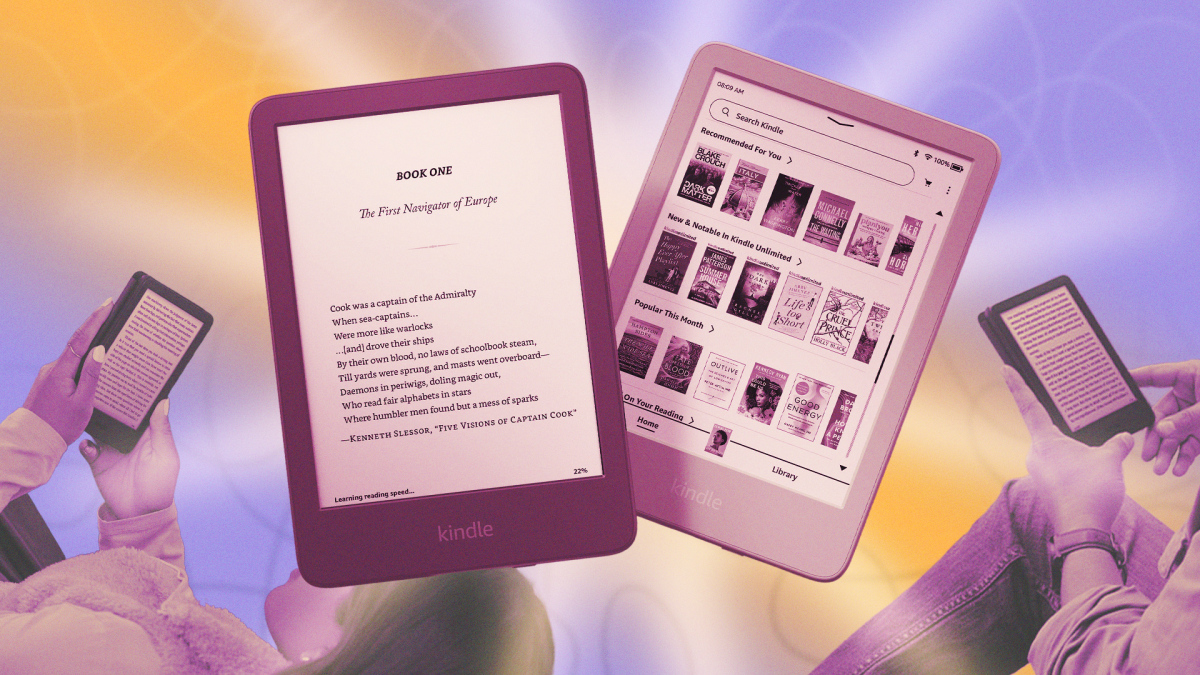
As configurações básicas do Kindle são boas, mas se você aprender a usar os gestos, os recursos ocultos e os serviços adicionais do dispositivo, poderá aproveitar ao máximo este leitor simples.
Gestos do Kindle que você realmente deveria conhecer.
O Kindle só tem um botão; todo o resto é sensível ao toque. E como qualquer dispositivo com tela sensível ao toque, existem inúmeros gestos que você precisa conhecer para usá-lo. Os mais óbvios são para virar as páginas: você pode deslizar ou tocar para a direita para ir para a próxima página e deslizar ou tocar para a esquerda para voltar. Se você tiver um Paperwhite Signature Edition, também pode tocar duas vezes na parte traseira ou nas laterais do dispositivo para virar a página.
Clique na parte superior da tela do Kindle para abrir a barra de ferramentas, onde você pode retornar à tela inicial, alterar as configurações, visualizar o sumário e muito mais.
Ao tocar no canto inferior esquerdo, você pode alternar entre diferentes estatísticas, como progresso de leitura, número da página, tempo restante no capítulo e o recurso Plus. E se quiser alterar rapidamente o tamanho da fonte, basta usar o gesto de pinça para ampliar o texto (assim como você amplia imagens no seu celular).
Quer tirar uma captura de tela do que está na tela do seu Kindle? Toque simultaneamente em dois cantos opostos da tela (superior direito e inferior esquerdo, ou superior esquerdo e inferior direito). A tela piscará por um segundo e a imagem será salva como um arquivo PNG no seu diretório pessoal. Conecte seu Kindle ao seu Mac ou PC para recuperar o arquivo de imagem.
Navegue facilmente entre os capítulos.
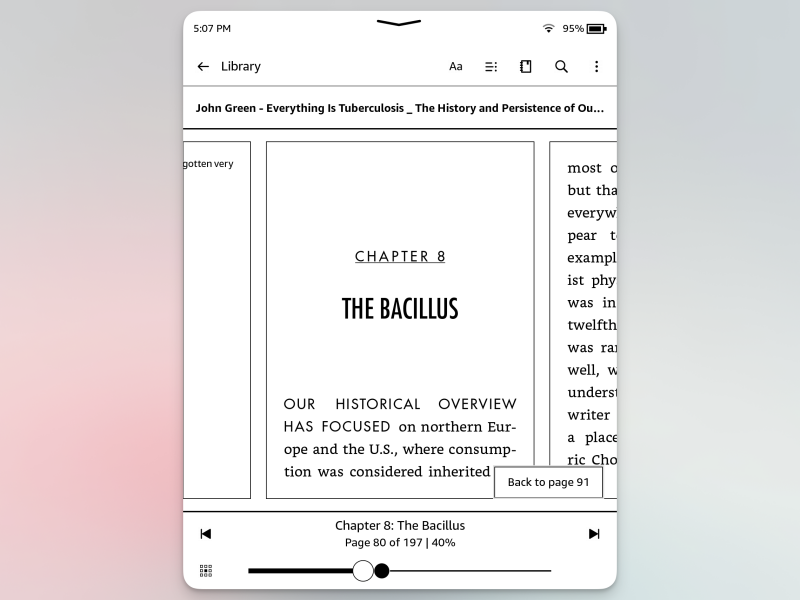
O Kindle não é o dispositivo mais fácil de navegar, especialmente ao ler um livro que exige que você folheie entre diferentes capítulos. Aqui, novamente, um gesto oculto pode ajudar. Deslize o dedo de baixo para cima na tela para ativar o novo modo de virada de página . Você verá uma barra de rolagem na parte inferior, que pode ser usada para avançar e retroceder. Há também botões para pular para o próximo capítulo (eu uso esse recurso o tempo todo).
Mude para o modo escuro e programe a iluminação quente.
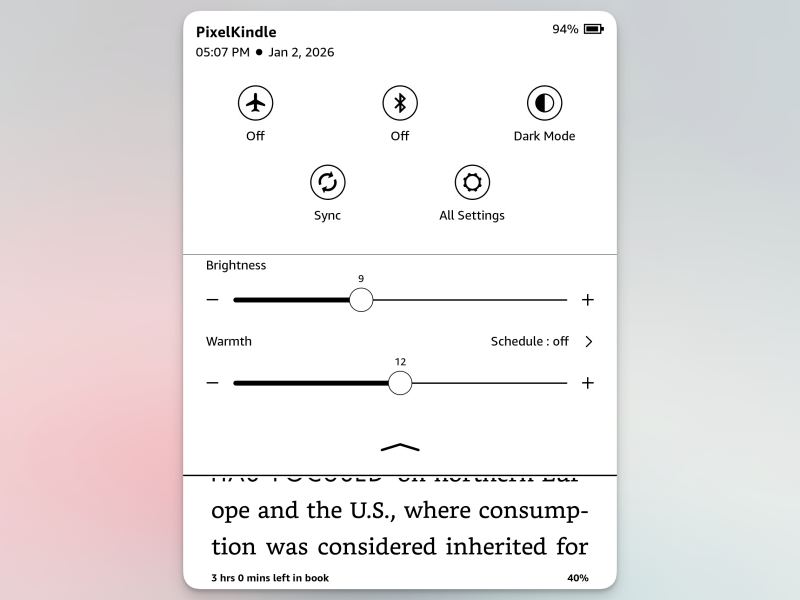
Se você gosta de ler na cama, com certeza vai querer ativar o Modo Escuro. Deslize o dedo de cima para baixo na tela para abrir o painel de Configurações Rápidas. Lá, toque no botão Modo Escuro para alternar rapidamente as cores. Agora você poderá ler texto branco em um fundo preto. Já que está mexendo nas configurações, aproveite para conferir também as opções de Luz Quente (se você tiver um Kindle Paperwhite, Oasis ou Scribe). Use o controle deslizante para aumentar a temperatura da cor da tela, deixando-a mais âmbar.
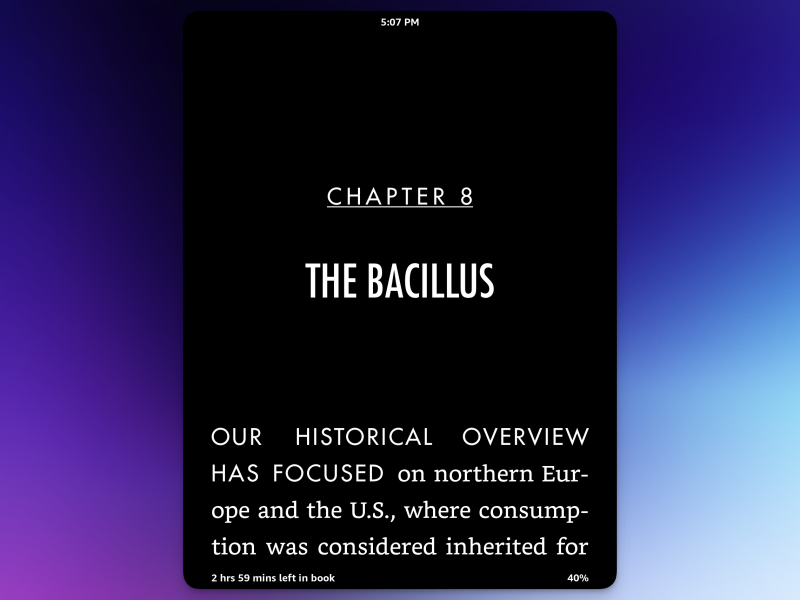
Essa função é especialmente útil para leitura à noite, mas eu gosto tanto que a mantenho ativada o tempo todo. Você também pode programar a temperatura da cor para mudar de acordo com um cronograma, fazendo com que a tela fique gradualmente mais quente durante a noite. Para isso, acesse Configurações > Opções do dispositivo > Configurações de tela > Programação.
Bloqueie seu dispositivo Kindle
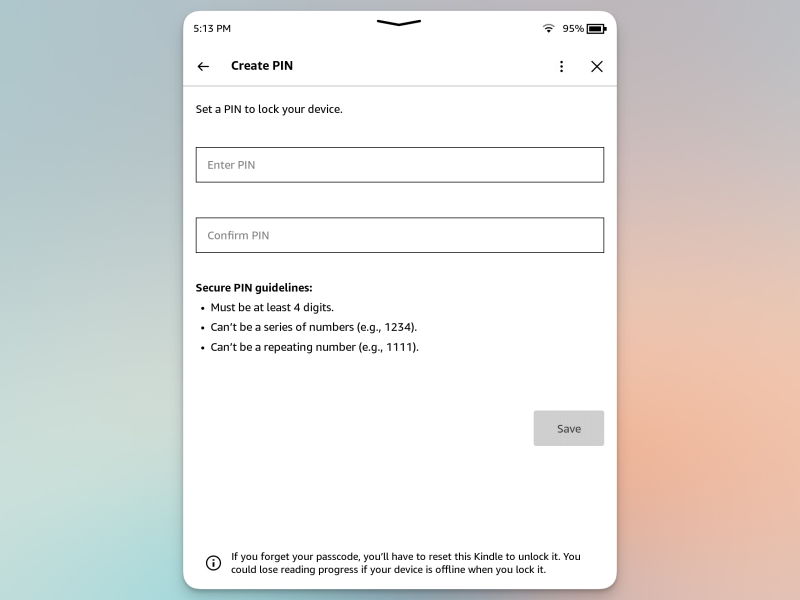
Nem todo mundo precisa saber o que está no seu Kindle, certo? Se você lê bastante na escola ou em público, pode proteger seu Kindle com uma configuração opcional. Acesse Configurações > Opções do dispositivo > Segurança e privacidade > PIN do dispositivo . Você pode definir um código de desbloqueio numérico de até 12 dígitos, mas talvez seja mais fácil usar um código de quatro ou seis dígitos.
Envie documentos e livros para o Kindle sem fio.
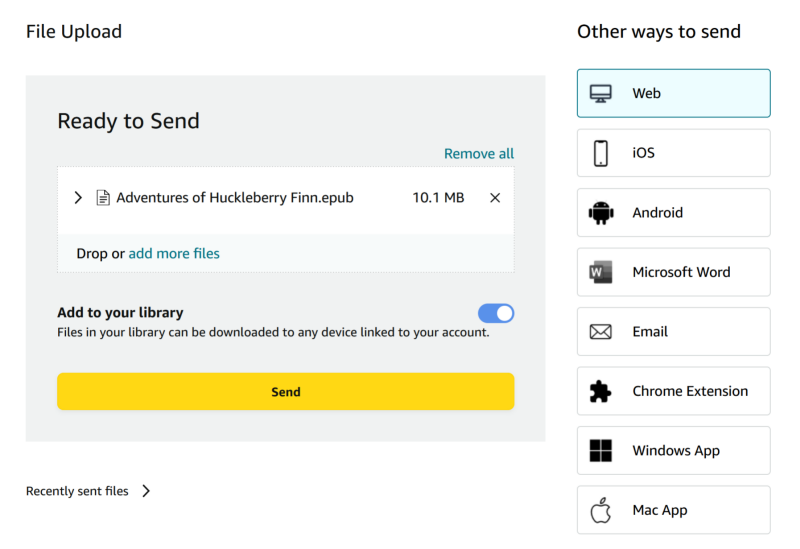
Ler no seu Kindle não precisa se limitar aos livros que você compra na Loja Kindle. Na verdade, você pode enviar sem fio qualquer PDF ou ebook sem DRM para o seu Kindle. Já descrevi várias maneiras de fazer isso , desde usar um endereço de e-mail até o aplicativo Kindle. Mas o método que sempre uso é o site "Enviar para o Kindle" da Amazon. Abra-o em qualquer navegador, faça login com sua conta, arraste e solte um documento em um formato compatível (.DOC, .DOCX, .HTML, .TXT, .PDF e .EPUB) e envie. Assim que seu Kindle estiver sincronizado via Wi-Fi, esses documentos estarão disponíveis para leitura — é muito simples.
Exiba as capas dos seus livros como protetores de tela.
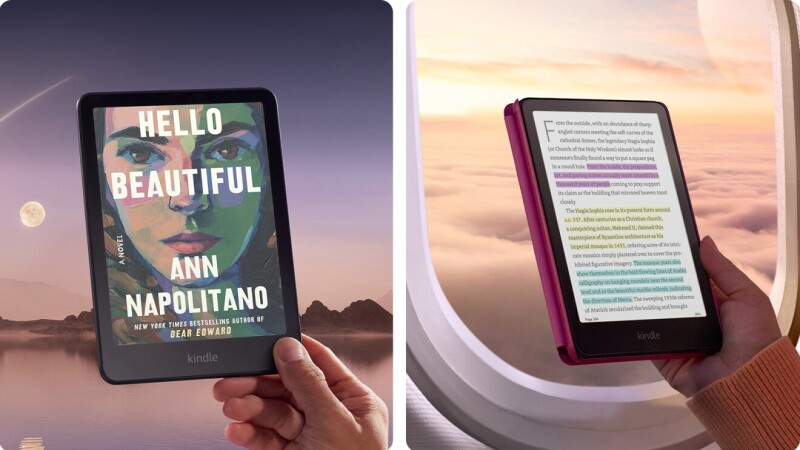
Sempre que configuro um novo Kindle, me surpreendo ao ver que esse recurso ainda exige ativação manual. Por padrão, o Kindle exibe algumas imagens como protetor de tela quando está desligado. Isso se deve à sua tela de tinta eletrônica, que permite a exibição de uma imagem estática sem consumir energia. No entanto, esses protetores de tela padrão são um tanto sem graça. Você pode tornar esse recurso mais interessante (e útil) exibindo a capa do último livro que você estava lendo como protetor de tela. Esse truque simples é apenas uma das muitas maneiras de otimizar o uso do seu Kindle e aprimorar sua experiência de leitura . Acesse Configurações > Opções do dispositivo e ative Exibir capa.
Ler artigos longos no Kindle
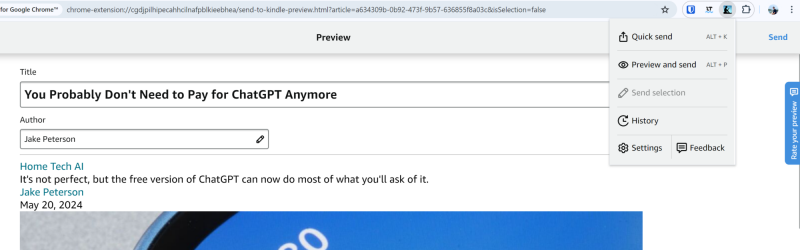
O navegador integrado do Kindle é um tanto rudimentar e lento, mas ainda é possível ler artigos longos por meio dele. Para uma experiência mais fluida, no entanto, você pode enviar artigos sem fio para o seu Kindle, onde eles aparecerão como livros, sem anúncios, formatação ou imagens que distraiam.
A maneira mais simples de fazer isso é usando a extensão "Enviar para Kindle" da Amazon para o Chrome . Basta acessar a página, ativar a extensão e enviar o arquivo para o seu leitor de e-books.
Se você não usa o Chrome, também pode usar um serviço dedicado como o Push to Kindle para enviar artigos para o seu dispositivo Kindle. Você pode enviar até 10 artigos por mês gratuitamente, enquanto uma assinatura mensal de US$ 2.99 remove todas as restrições.
Exporte seus destaques e anotações.
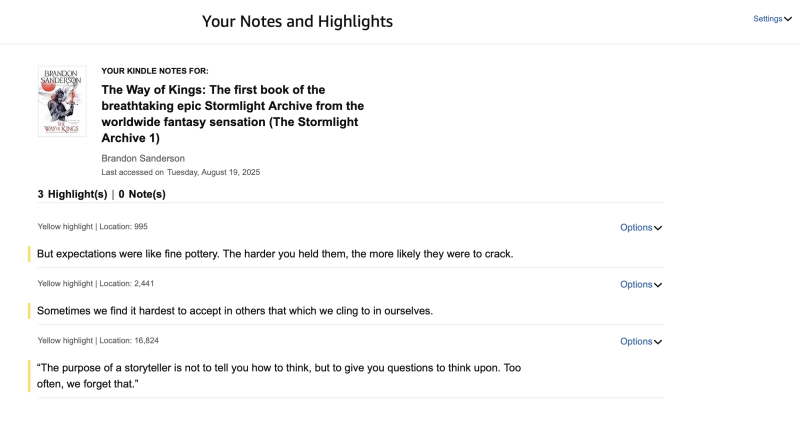
Se você usa seu Kindle para pesquisa ou para ler livros de não ficção para estudo ou trabalho, você vai se deparar com muitos trechos destacados. Esses trechos, uma vez armazenados no seu Kindle, nem sempre são muito úteis. A Amazon tem um site dedicado que lista todos os trechos destacados de todos os livros que você comprou na Loja Kindle, mas essa não é sua única opção.
Pessoalmente, prefiro o Clippings , que também funciona com conteúdo não comprado na Loja Kindle. Com ele, você pode importar todas as suas seleções e anotações de livros Kindle e documentos pessoais usando uma extensão do navegador. Você também pode visualizar e organizar todas as suas anotações no navegador, mas se quiser exportá-las para um documento, precisará assinar o plano Profissional por US$ 1.99 por mês.
Pegue livros emprestados gratuitamente na biblioteca local.
Existem muitos lugares onde você pode alugar e pegar livros emprestados para ler legalmente e gratuitamente . A opção mais popular é usar o aplicativo Libby da Overdrive, que permite pegar livros emprestados usando seu cartão da biblioteca ou carteira de estudante. No aplicativo Libby, vá para Estante > Empréstimos > Ler com… > Kindle . Aqui, faça login com sua conta da Amazon e verifique seu dispositivo Kindle. Em seguida, toque em Obter livro da biblioteca . O ebook da sua biblioteca local aparecerá instantaneamente no seu Kindle.
Liberte seu Kindle da Amazon
Por fim, você pode se inspirar no meu colega Pranay, que usa o Kindle sem nenhum serviço da Amazon . Você pode configurar seu Kindle sem uma conta da Amazon e usá-lo como um excelente leitor de e-books. Para aprimorar ainda mais essa experiência sem a Amazon, você também pode remover os anúncios da tela de bloqueio do Kindle . Você pode comprar livros sem DRM online de diversas fontes e transferi-los para o seu Kindle simplesmente movendo os arquivos de e-book para o armazenamento do seu Kindle ou usando o recurso "Enviar para o Kindle" que mencionei anteriormente.
Comentários estão fechados.