
10 dicas e truques essenciais para usuários de relógios Garmin
Descubra 10 truques inteligentes que todo usuário de relógio Garmin deve conhecer! Melhore o desempenho, prolongue a duração da bateria e personalize seu relógio com estilo. Não perca essas dicas valiosas!

As coisas mais importantes que você precisa saber
- Você pode personalizar atalhos de botões para acesso rápido a recursos como controle de música ou ligar/desligar a tela sensível ao toque, através do menu Sistema e, em seguida, Atalhos.
- Crie seus próprios treinos personalizados no aplicativo Garmin Connect, como corrida intervalada ou treinamento de força cronometrado, e adicione-os ao seu calendário de treinamento para que seu relógio seja automaticamente notificado.
- Use o LiveTrack para compartilhar sua localização com contatos de confiança enquanto corre ou baixe arquivos GPX de trilhas para seguir no seu relógio, mesmo que ele não tenha mapas integrados.
Os relógios de fitness da Garmin são ferramentas tão poderosas que você poderia usar um por meses ou até anos sem descobrir alguns dos seus melhores recursos ocultos. Aqui estão 10 truques que todo usuário de relógio Garmin deveria saber, desde etapas de configuração que você pode ter pulado até recursos menos conhecidos que você gostaria de ter descoberto antes.
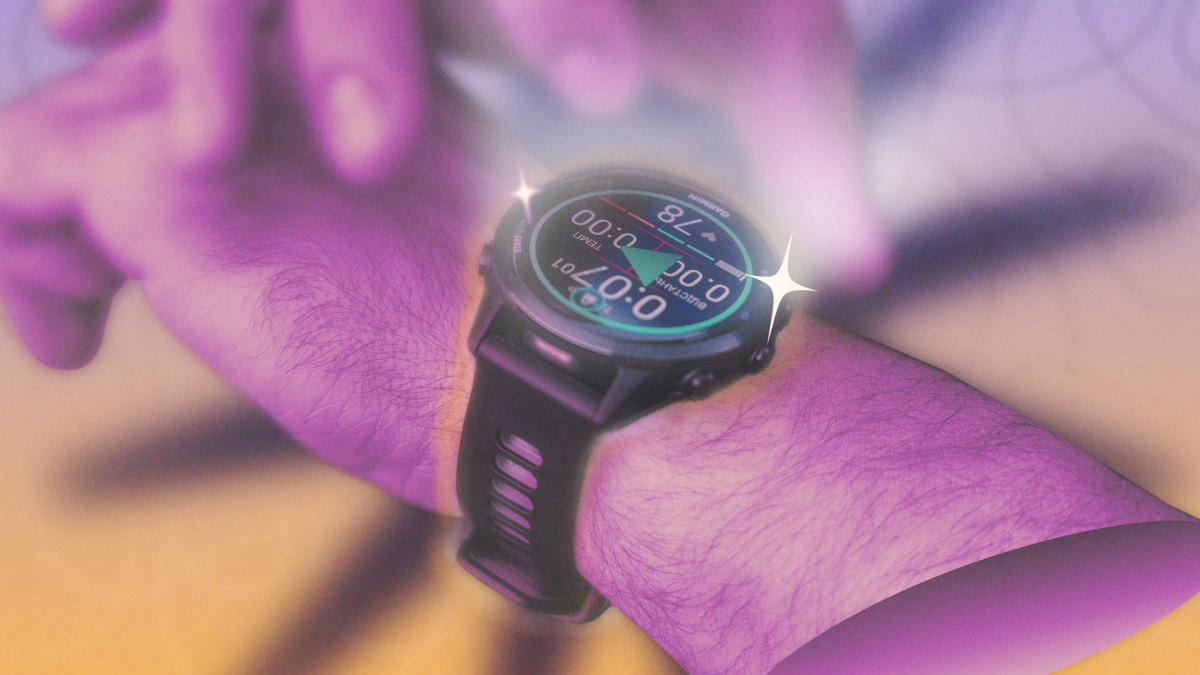
Essas dicas se aplicam a relógios como os da série Garmin Forerunner (como o 570 e o 265 , para citar apenas alguns dos meus favoritos). Outros modelos da Garmin podem variar, mas a maioria dos recursos que descreverei abaixo ainda funcionará. Por exemplo, o Vivoactive 6 não tem o mesmo número de botões que os relógios Forerunner, mas você ainda pode configurar atalhos para os dois botões que ele possui.
Configurando atalhos para o bloqueio da tela sensível ao toque e Plus
Evite o trabalho de procurar em menus (ou esperar que os recursos sejam ativados automaticamente). Em Configurações, selecione Sistema e, em seguida , Atalhos (antes conhecido como "Teclas de atalho") para atribuir funções a toques longos ou combinações de botões. Por exemplo, no meu relógio, eu pressiono e seguro o botão PARA BAIXO para abrir os controles de música e o botão VOLTAR para ativar ou desativar a tela sensível ao toque. Você também pode atribuir atalhos para exibir a previsão do tempo ou o cronômetro, salvar sua localização atual, ativar o Night Shift e o Plus.
Baixe um mostrador de relógio melhor.
Os relógios Garmin vêm com alguns mostradores padrão, mas você pode encontrar o Plus na loja ConnectIQ. Eu pessoalmente prefiro o mostrador Big Easy , com seu texto simples e dados configuráveis. (Configurei meu relógio para exibir o horário do pôr do sol e minha distância percorrida semanalmente, entre outras coisas.) Outros mostradores populares incluem o Segment 34 , o Quatro e este, semelhante ao do Fenix 8, que você pode instalar em quase qualquer relógio Garmin.
Personalize suas atividades, destaques e ferramentas favoritas.
Ao iniciar uma atividade, você verá algumas atividades "favoritas" para escolher, como corrida e ciclismo. Se você sempre pula atividades que não pratica e procura aquelas que realmente gosta, reserve um minuto para criar essa lista. Eu sempre risco o ciclismo ao ar livre (porque não o pratico), mas garanto que o treinamento de força e a corrida em trilha estejam no topo da lista, já que os pratico com frequência.
Para remover uma atividade da sua lista de favoritos, toque e segure sobre ela (ou toque e segure o botão central esquerdo). Você também pode reorganizar os itens da lista dessa forma. Para adicionar uma nova atividade, role até o final da lista e selecione “Adicionar”.
Você também pode personalizar os "visualizações" que vê ao deslizar o dedo para baixo (ou para cima) na tela do relógio. Se não quiser ver seu desempenho na corrida ou as calorias queimadas, pode removê-las da lista. E se quiser que as fases da lua sejam exibidas com destaque, isso também está ao seu alcance. Pressione e segure uma visualização para removê-la ou reorganizá-la e role para baixo para adicionar novas visualizações.
O menu de controles funciona da mesma maneira. Esta é a lista circular de aplicativos que aparece quando você pressiona e segura o botão superior esquerdo do Forerunner . Pressione e segure um aplicativo ou o botão central esquerdo para editar este menu. Carteira, Calculadora, Cronômetro e modos como Economia de Bateria são recursos interessantes de se ter aqui.
Use o Garmin Share para sincronizar percursos e treinos com seus amigos.
Se você estiver correndo com um amigo, ambos podem enviar o mesmo treino ou percurso para seus relógios. Basta rolar até o final da sua lista de atividades e selecionar "Compartilhar Garmin". Nessa tela, você pode receber arquivos compartilhados ou rolar para baixo para selecionar o arquivo que deseja enviar.
Tenho uma biblioteca de treinos e percursos pré-definidos no meu relógio (explicarei o porquê mais adiante) e costumo compartilhá-los com frequência. Se meu marido quiser fazer um treino intervalado, posso facilmente enviar um dos meus favoritos para ele. Você não precisa do celular para isso; é uma função que funciona diretamente entre os relógios e pode ser feita em poucos segundos antes de começar a correr.
Configurando o LiveTrack
Como corro muito sozinha, gosto de usar o LiveTrack. Quando o LiveTrack está ativado, meu relógio compartilha os dados de GPS com meu celular, e meu celular envia esses dados para uma página da Garmin e compartilha o link com meus contatos de confiança. Dessa forma, meu marido consegue ver se estou quase terminando a corrida (sem me incomodar) e, se eu me machucar ou precisar de carona, ele poderá ver exatamente onde estou.
O LiveTrack exige que você corra com o celular (o que eu já faço) e que ele tenha cobertura de rede na área onde você está correndo. No aplicativo Garmin Connect, selecione Mais , depois Segurança e Rastreamento e, por fim, LiveTrack . Eu prefiro ativar o Início Automático para não precisar me lembrar de iniciar o LiveTrack toda vez. Para mais dicas sobre como usar relógios Garmin, confira 5 truques essenciais para usuários do Garmin Forerunner 970.
Ative (ou desative) as notificações durante as atividades.
Eu detesto receber notificações do celular no meu relógio, mas para algumas pessoas, as notificações são o principal motivo para ter um smartwatch. Independentemente das suas preferências para o uso diário, você pode se sentir diferente durante os treinos. Talvez você prefira receber notificações durante o exercício para não precisar ficar checando o celular o tempo todo, ou talvez o horário do treino seja simplesmente o momento em que você não quer ser incomodado.
Felizmente, configurar isso é fácil. Acesse Configurações e, em seguida, Notificações e alertas para ver todas as suas preferências de notificação. No entanto, as configurações de atividade não estão lá: você precisará acessar Modos de foco , selecionar Atividade e definir como deseja que seu relógio se comporte durante as atividades. A configuração Notificações inteligentes permite que você altere se as notificações chegam e se elas vibram ou emitem som. Você também pode alterar outras configurações de atividade aqui, como o brilho da tela.
Crie seus próprios treinos
Você pode criar treinos no aplicativo Garmin Connect, o que pode parecer um pouco confuso no início, mas vale a pena aprender. Depois de pegar o jeito, leva apenas alguns minutos para programar um treino de cross-country norueguês para aumentar seu VO2 máximo ou configurar qualquer novo treino fartlek que tenha lhe vindo à mente esta manhã. Para mais dicas sobre como usar seu relógio Garmin, confira nossas 5 dicas essenciais para usuários do Garmin Cirqa.
Para começar, toque em Mais no aplicativo Garmin Connect e acesse Treinamento e Planejamento , depois Exercícios , em seguida Criar um treino e escolha uma atividade (por exemplo, Corrida ). A partir daí, geralmente começo tocando em Adicionar Repetição , o que me dá um ciclo onde posso definir meus intervalos — por exemplo, 4 minutos de esforço intenso e 3 minutos de descanso, para um treino 4x4. Você pode definir um ritmo ou uma frequência cardíaca alvo para cada intervalo ou até mesmo gravar um clipe de áudio com instruções.
Adoro especialmente a capacidade da Garmin de criar exercícios de treinamento de força cronometrados, como as estruturas EMOM ("a cada minuto"). Também adoro a função de cronometrar os períodos de descanso no treinamento de força tradicional : se eu disser ao meu relógio que vou descansar por três minutos entre as séries de agachamentos, ele emitirá um sinal sonoro e iniciará a série quando o tempo acabar.
Preparando um calendário de treinamento
Se você quiser seguir um plano de treinamento no seu dispositivo Garmin, provavelmente configurará um dos planos integrados . Isso é normal, mas você tem mais opções. Você pode configurar um aplicativo de terceiros, como o Runna, para fornecer um plano de treinamento e sincronizar seus treinos com o calendário do seu Garmin. Você também pode programar seus próprios treinos. Para mais dicas e truques para relógios Garmin, confira nossas 5 dicas essenciais para usuários do Garmin Forerunner 70.
Vamos usar como exemplo o treino 4x4 que mencionei anteriormente. Este é um treino intervalado que eu posso fazer uma ou duas vezes por semana. Depois de criar o treino, posso visualizá-lo, tocar no menu de três pontos e selecionar "Adicionar ao calendário ". Se eu o agendar para amanhã, quando eu começar a correr, o relógio me perguntará se quero fazer o 4x4, já que é o treino do dia. Mesmo sem um plano de treinamento formal, acho esse recurso útil para planejar minha semana.
Aproveite as vantagens do LiftTrack para um treino de força mais eficaz.
Os recursos de treinamento de força do Garmin podem ser úteis, mas não é o aplicativo ideal para acompanhar seu progresso ao longo do tempo ou criar programas de treinamento detalhados com séries, repetições e pesos. É aí que entra o LiftTrack — um aplicativo de terceiros que oferece muitos dos recursos que o Garmin não possui . Se você deseja monitorar seu treinamento de força no celular, é melhor configurar o LiftTrack do que depender exclusivamente do aplicativo Garmin.
Baixe as faixas (mesmo que seu dispositivo não seja compatível com mapas)
Alguns relógios Garmin (especificamente os modelos mais caros) vêm com mapas coloridos integrados, mas mesmo os modelos básicos ainda conseguem rastrear sua rota e guiá-lo de volta ao ponto de partida. Esse recurso é mais útil do que você imagina, principalmente se você gosta de correr em trilhas na natureza ou de planejar distâncias específicas com precisão.
Para começar, você precisará de um arquivo GPX. Você pode criar esse arquivo diretamente no Garmin Connect acessando a seção Treinamento e Planejamento , depois Percursos e, em seguida, Criar Percurso . Basta tocar nos pontos do mapa e o aplicativo informará a distância em milhas do percurso que você desenhou e o seu grau de irregularidade.
Você também pode baixar arquivos GPX de outros aplicativos, como Strava ou RunGo, ou pedir para um parceiro de treino enviar um para você – seja pelo Garmin Share ou por qualquer outro meio, como uma mensagem de texto para o seu celular (basta abrir o arquivo no aplicativo Garmin Connect e sincronizá-lo diretamente com o seu relógio a partir daí).
Dessa forma, você poderá acompanhar seu percurso diretamente do seu relógio. Ele mostrará quantos quilômetros faltam e você poderá deslizar o dedo para visualizar o perfil de elevação e verificar se há alguma subida íngreme pela frente. Seu relógio também pode lembrá-lo quando uma curva estiver se aproximando, permitindo que você verifique se saiu do caminho. Independentemente de o seu relógio ter mapas integrados ou não, esse conjunto de recursos é incrivelmente útil para navegar por trilhas na natureza ou explorar novas rotas de corrida que você ainda não experimentou.
Comentários estão fechados.