

Não há sensação melhor do que encontrar um livro que você não consegue largar. As melhores tramas não se importam se são 3 da manhã em uma noite de dia de semana, e seu sono provavelmente já sofreu por causa de uma boa história.
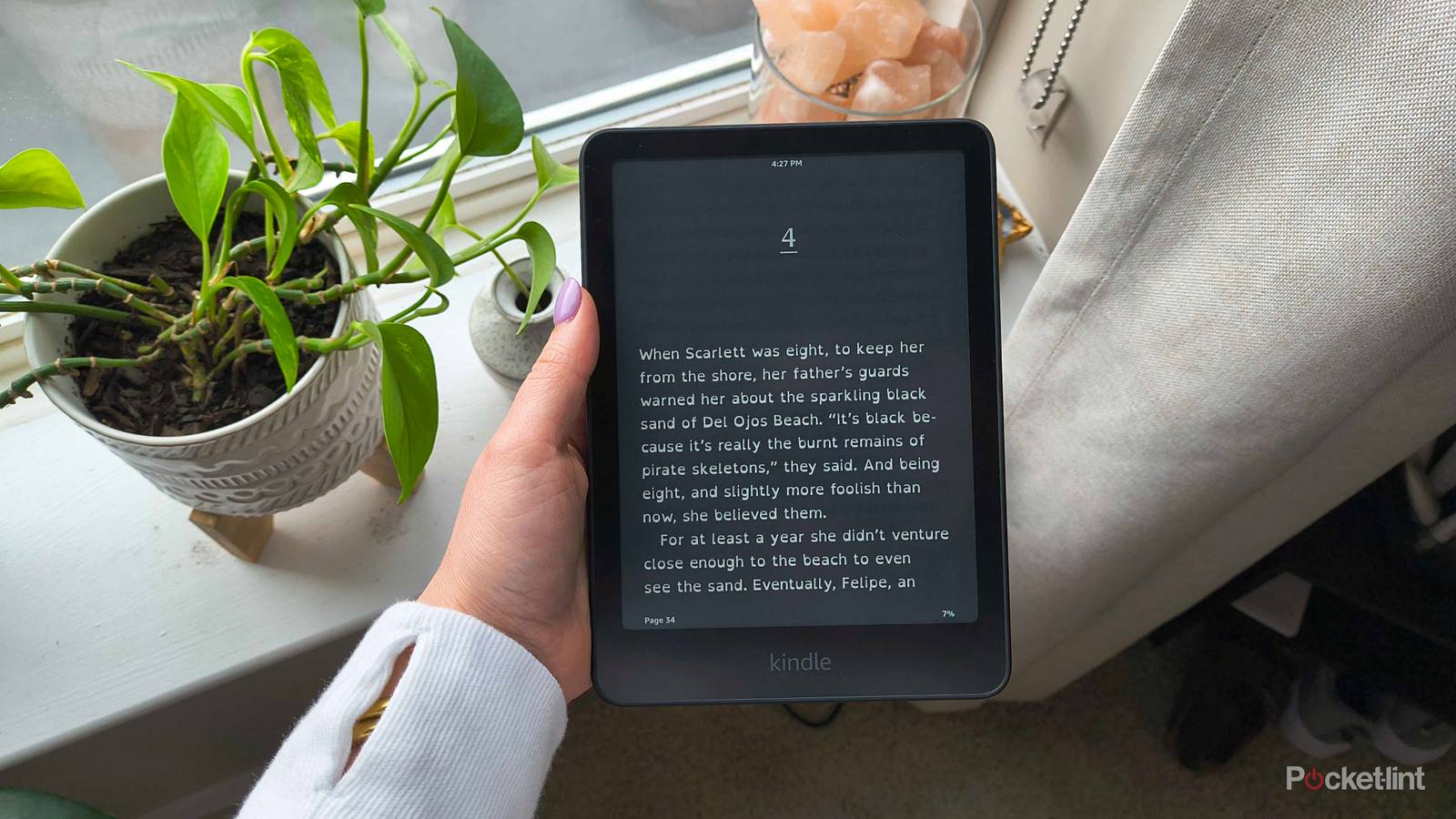
Os leitores digitais amplificam esse comportamento, o qual — não me interpretem mal — eu não condeno de forma alguma. A privação de sono justifica passar uma noite inteira devorando uma boa história no meu Kindle Paperwhite. Mas ler à noite (ou na hora mágica) é uma experiência completamente diferente de ler durante o dia. Seus olhos estão cansados e é muito fácil se perder na leitura quando o sono chega.
Na maioria das noites, passo alguns minutos ajustando algumas configurações do Kindle para me preparar para minha próxima maratona de leitura. Mas, às vezes, fico tão empolgado que mergulho direto na história — algo que geralmente me custa caro horas depois, quando meus olhos começam a se desviar da página digital do meu Kindle Paperwhite. No entanto, descobri recentemente que é possível criar configurações personalizadas do Kindle para diferentes tipos de leitura, e aqui está como fazer isso.
Por que você criaria diferentes modos de leitura?
As configurações não são difíceis de alterar.
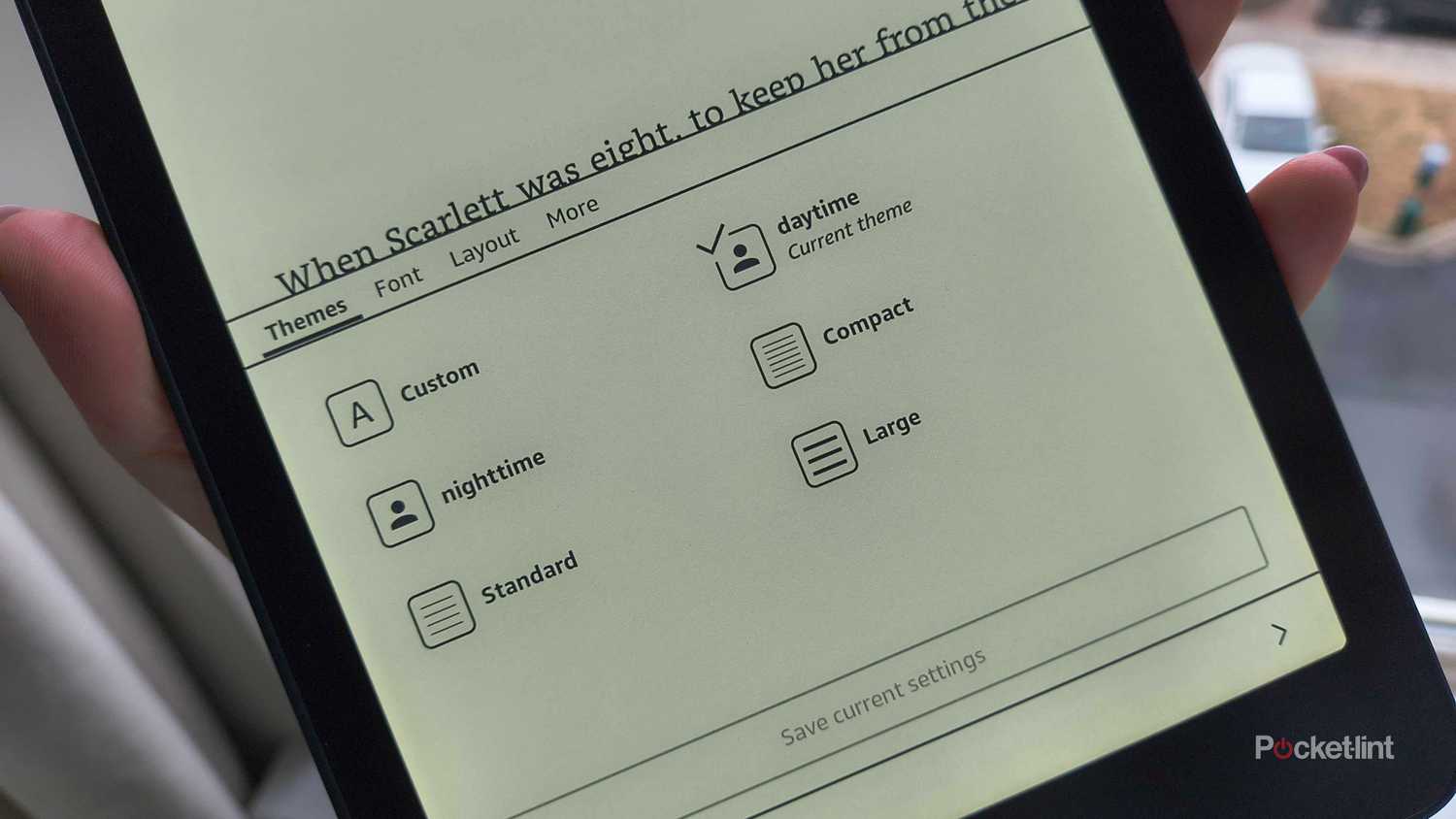
Os dispositivos Kindle não possuem uma enorme quantidade de configurações, o que contribui para manter o design simples do leitor digital. No entanto, as opções limitadas são poderosas quando você deseja personalizar sua experiência de leitura. Você pode alterar a fonte e o tamanho, as margens e o alinhamento do texto, inverter a direção da leitura e escolher o que aparece na tela, como o número da página ou o relógio na parte superior.
Durante o dia, sigo um conjunto rigoroso de configurações: fonte Bookerly, negrito: 0, tamanho da fonte: 6, espaçamento entre linhas: 1, espaçamento entre parágrafos e palavras: 0, orientação: vertical, alinhamento: centralizado, margens mínimas e modo claro sem tonalidade quente. No entanto, essas configurações não funcionam bem para mim quando o sol se põe. A tela fica muito brilhante e a combinação de todas as outras pequenas configurações faz com que meus olhos cansados se cansem facilmente.
Sinceramente, configurar minhas opções ideais para ler à noite é um transtorno. Se eu tivesse que ficar mudando todos os dias, seria muito irritante. Então, criei dois modos de leitura predefinidos para alternar entre eles. A melhor parte é que ativá-los leva apenas alguns cliques.
Como criar temas personalizados no seu Kindle
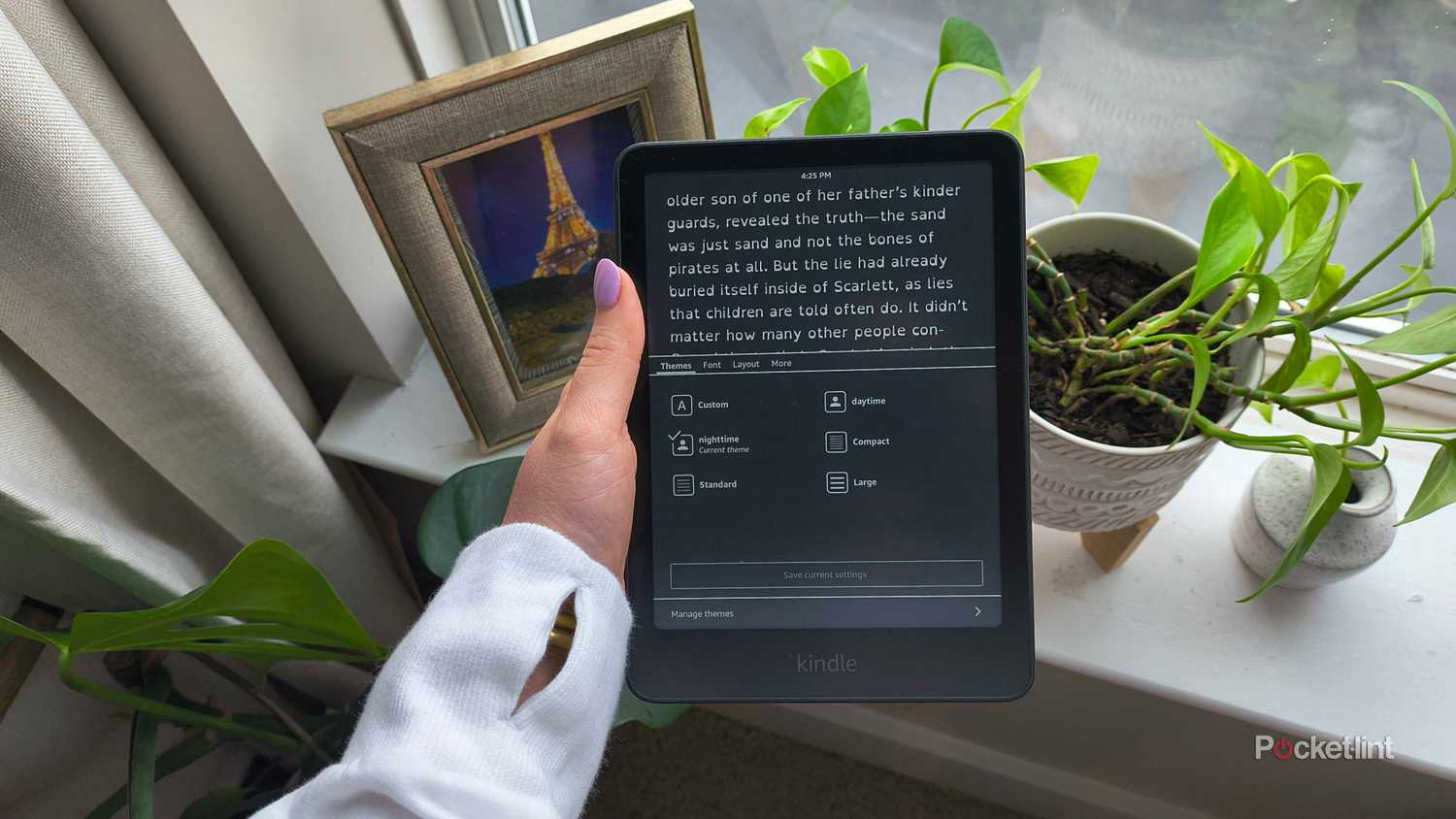
Crie seu próprio “modo noturno”
Se você gosta da configuração atual do seu Kindle, recomendo que primeiro crie uma predefinição com essas configurações. Para fazer isso, siga estas instruções:
- Abra um livro e certifique-se de que todas as suas configurações estejam exatamente como você deseja.
- Clique na parte superior da página e clique em Aa.
- Dentro das funcionalidades, clique em Salvar configurações atuais (Salvar configurações atuais).
- Dê um nome ao seu tema – eu dei o nome de “ ao meu primeiro tema”Diurno(Al-Nahar).
Agora, o tema “Diurno” (ou qualquer nome que você tenha dado a ele) aparecerá na aba Temas. Assim, se você alterar alguma configuração, poderá sempre retornar à aba Temas e reverter para este tema clicando nele. No entanto, se você tiver preferências diferentes para o período noturno ou outras situações, como eu, é recomendável configurar um tema diferente.
É muito mais fácil do que recriar as mesmas configurações todas as vezes.
Para fazer isso, volte às configurações do seu Kindle e configure-as exatamente como você deseja nessas circunstâncias específicas — pessoalmente, eu queria criar um modo noturno. Se você estiver procurando inspiração, veja como eu configurei:
- fonte (Fonte): OpenDyslexic
- Destemido (Negrito): 0
- Dimensões: (Tamanho): 7
- Espaçamento entre linhas (Espaçamento entre linhas): 1
- Espaçamento entre parágrafos e palavras (Espaçamento entre parágrafos e palavras): 0
- Orientação (Orientação): Retrato (vertical)
- Ataques XDR (Alinhamento): esquerda
- margens (Margens): tamanho mínimo
As configurações de brilho, temperatura da cor e modo escuro podem não ser salvas nos temas. No entanto, essas são as configurações mais rápidas de alterar, pois basta deslizar o dedo para baixo na tela para abrir um menu pop-up.
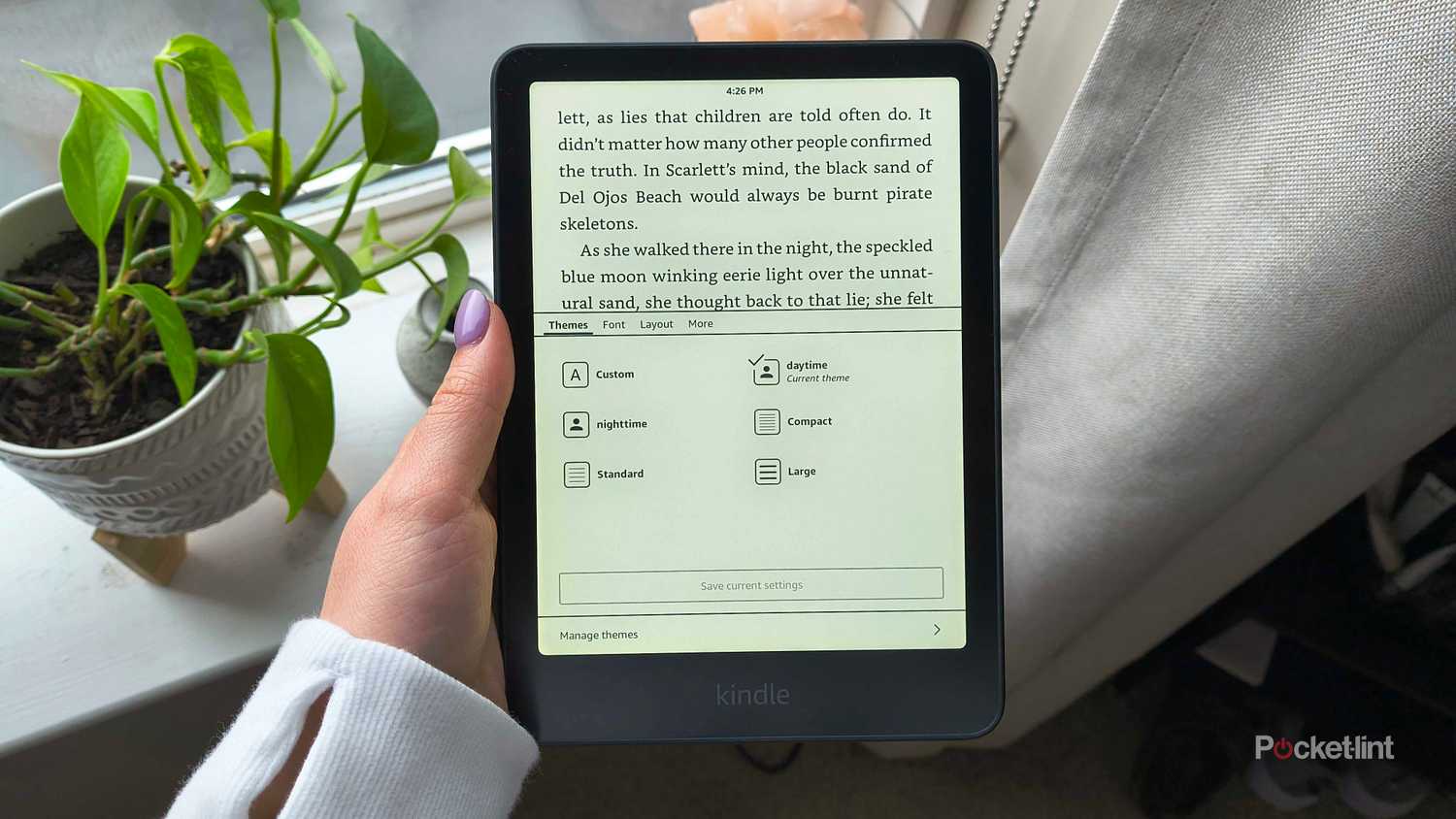
Depois de configurar seu Kindle como desejar, toque na parte superior da tela > Selecione Aa > Temas > Salvar configurações atuais . Você será perguntado se deseja atualizar um tema existente com as configurações atuais ou criar um novo. Escolha Criar um novo tema e nomeie-o como “ Noturno ” ou qualquer outro nome que preferir.
Se você quiser modificar um dos seus temas, basta ativá-lo, alterar as configurações conforme desejado, retornar a Temas e clicar em Salvar configurações atuais novamente na parte inferior. Em seguida, quando perguntado se deseja atualizar um tema existente ou criar um novo, atualize o tema desejado.
Agora você pode alternar entre seus temas de leitura dependendo da experiência que preferir. É muito mais fácil do que recriar as mesmas configurações todas as vezes.
Comentários estão fechados.