

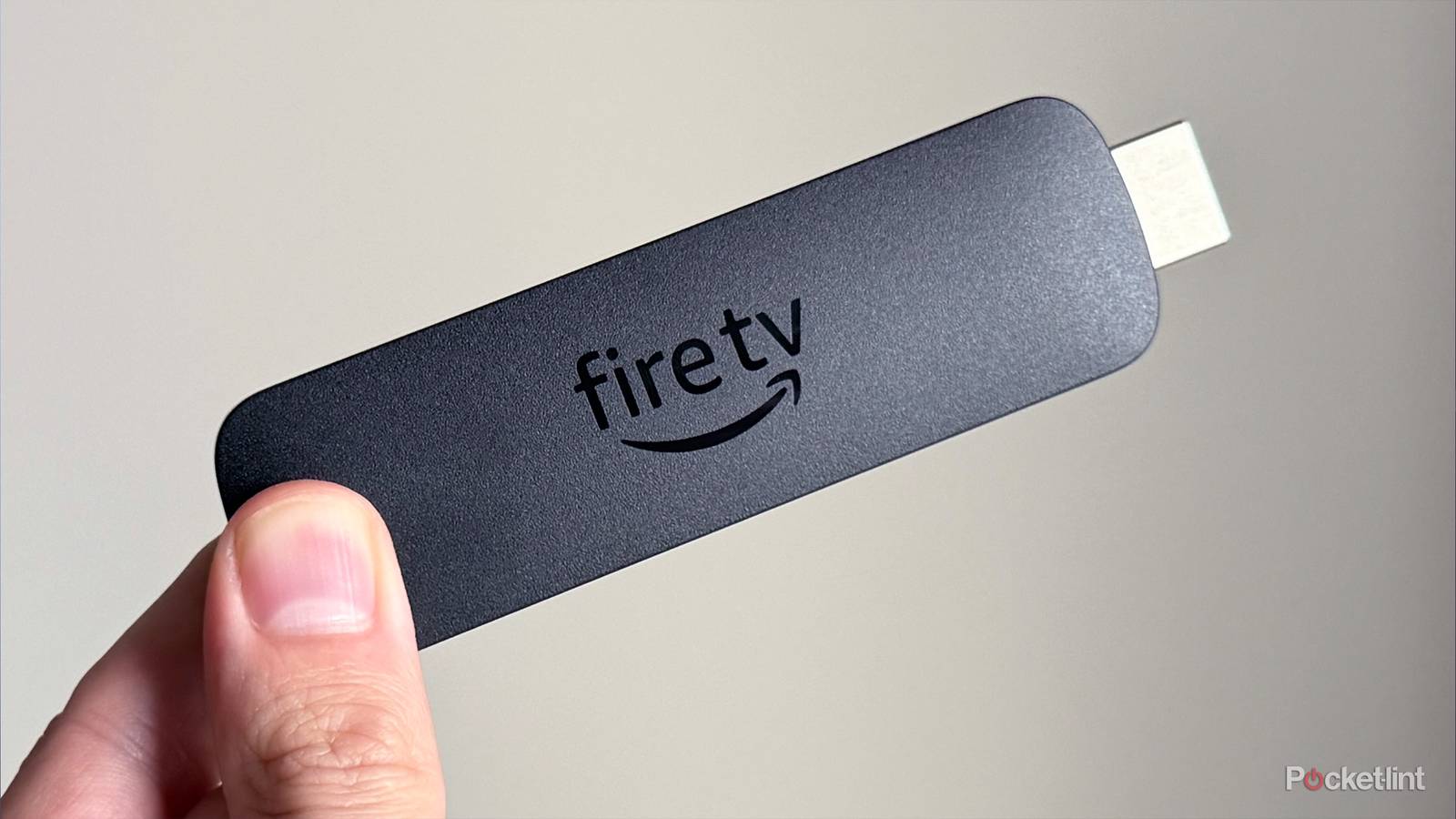
usar Fire TV Stick 4K máx. Como meu dispositivo principal para streaming há cerca de um ano, passei a apreciar seu extenso menu de configurações, que parece ter uma solução para cada problema que encontro, como problemas com HDR ou Bluetooth. Mas há um recurso particularmente útil que descobri recentemente, escondido nas profundezas do menu de configurações, que realmente aprimorou minha experiência de streaming: o Aprimoramento de Diálogo.
Você provavelmente já passou por isso, e é uma das coisas que mais me irrita ao assistir a um programa de TV ou filme: perder o diálogo porque a música ou os efeitos sonoros de repente ficam tão altos que abafam tudo. Normalmente, acabo voltando a cena ou aumentando o volume para tentar resolver o problema, mas não existe uma solução perfeita, e ambas podem arruinar o que você está assistindo. É aí que o Dialogue Boost entra em cena para salvar o dia.
Como o nome sugere, o Dialogue Boost aumenta especificamente o volume dos diálogos falados no que você está assistindo, acima dos efeitos sonoros e da música, sem aumentar o volume geral. Melhor ainda, oferece vários níveis para escolher. Se você precisa apenas de um pequeno aumento ou de um aumento muito maior, pode ajustá-lo de acordo com suas preferências de visualização.
É um recurso subestimado nos dispositivos Fire TV Stick, e mesmo que você ache que não precisa dele, configurar o Aprimoramento de Diálogo para o nível mais baixo pode melhorar sua experiência de visualização de maneiras que você talvez nem perceba até experimentar. E o melhor de tudo: ativar e configurar o Aprimoramento de Diálogo em um Fire TV Stick leva apenas alguns segundos.
Como ativar o Aprimoramento de Diálogo no seu Fire Stick
Você nunca mais precisará refazer isso.
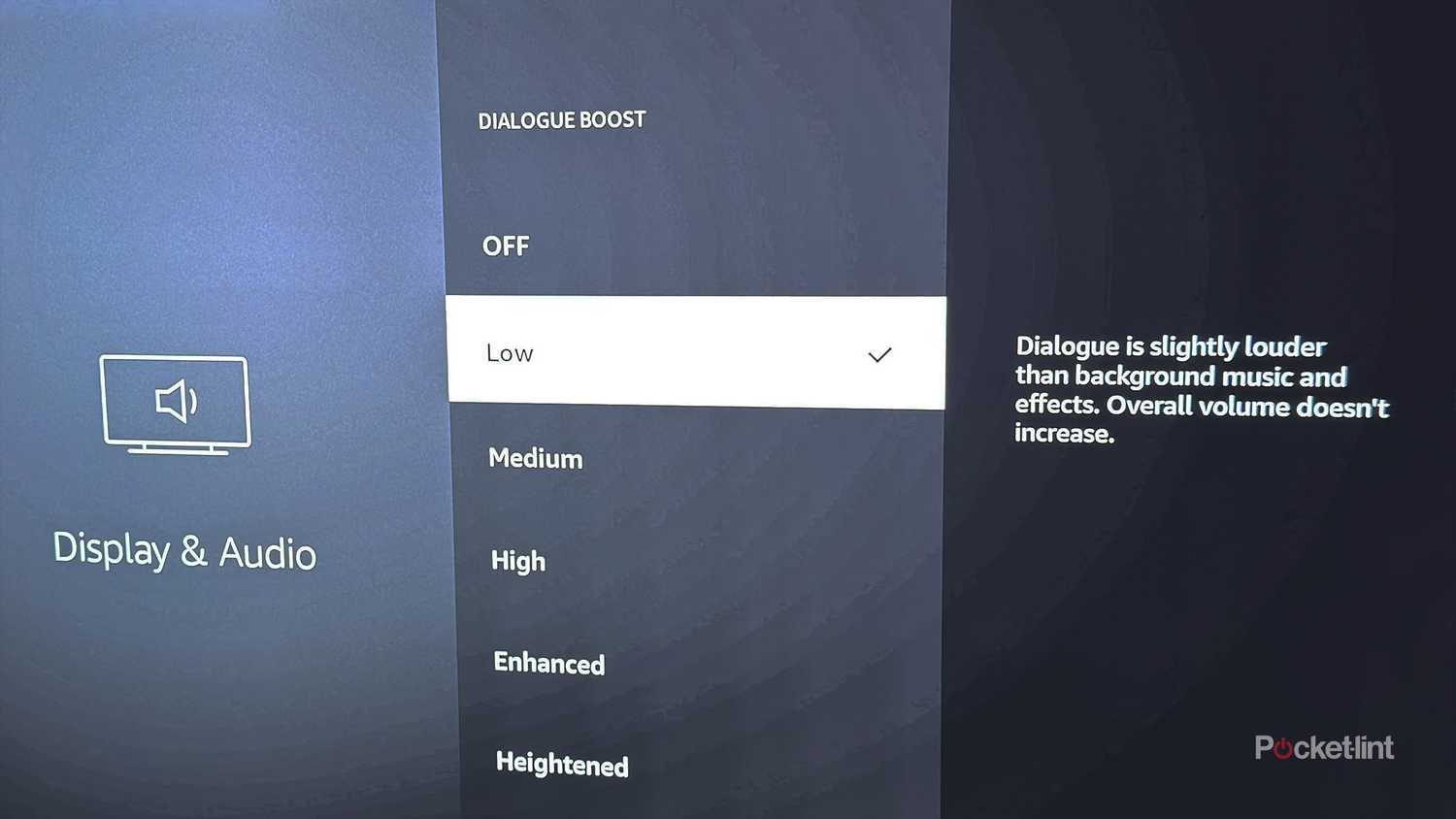
O recurso Dialogue Boost está disponível na última geração de Fire TV Sticks, incluindo Fire TV Stick 4K Selecionado E também 4K Plus e 4K Max, assim como o Fire TV Cube. Veja como habilitá-lo passo a passo:
1. Na tela inicial do Fire TV, acesse Configurações.
2. Nas Configurações, acesse Exibição e áudio.
3. Selecione Impulso de Diálogo.
4. A partir daí, você verá diferentes níveis de Aprimoramento de Diálogo disponíveis.
5. Escolha o nível o que combina com você.
Depois de selecionar e testar o nível de "Aumento de Diálogo", você sempre pode voltar e ajustá-lo se o diálogo ainda estiver muito baixo ou muito alto. Pessoalmente, acho que o nível "Baixo" funciona perfeitamente para mim, pois oferece o melhor equilíbrio, mas sua experiência pode ser diferente.
Se você está se perguntando como isso funciona, Impulso de Diálogo Na verdade, ele usa um algoritmo de aprendizado de máquina que funciona diretamente no seu Fire TV Stick. Ele identifica de forma inteligente os diálogos falados em séries e filmes e ajusta o volume em relação à música de fundo e aos efeitos sonoros — tudo isso sem aumentar o volume geral da TV. Melhor ainda, o Dialogue Boost funciona em todos os aplicativos e serviços de streaming do Fire TV, não apenas no Prime Video.
A música e os efeitos sonoros continuam soando como deveriam nos níveis mais baixos do Aprimoramento de Diálogo, o que é extremamente importante quando você está assistindo a algo como Star Wars e não quer perder as paisagens sonoras épicas que o filme oferece.
Existem várias maneiras de corrigir diálogos ausentes, como ativar legendas, usar fones de ouvido Bluetooth ou aumentar o volume da TV, mas descobri que o Dialogue Boost é o que melhor torna os diálogos mais claros sem prejudicar o restante da experiência de áudio. A música e os efeitos sonoros continuam soando como deveriam nos níveis mais baixos do Dialogue Boost, o que é crucial quando você está assistindo a algo como Star Wars e não quer perder as paisagens sonoras épicas que a série oferece.
Em resumo, se você quer ouvir os personagens de séries e filmes com mais clareza no seu Fire TV Stick, recomendo muito experimentar o Dialogue Boost. Mesmo na configuração mais baixa, ele pode melhorar significativamente sua experiência de streaming, e leva apenas alguns segundos para configurar e ajustar.
Comentários estão fechados.