

O problema de indexação do Outlook 365 é um problema do Windows que ocorre quando os usuários tentam indexar manualmente arquivos do Outlook pelo menu Opções Avançadas . Esse problema surge durante o processo de indexação, em que a ferramenta pausa sem motivo aparente após indexar um certo número de arquivos. Esse problema é específico do Windows 11.
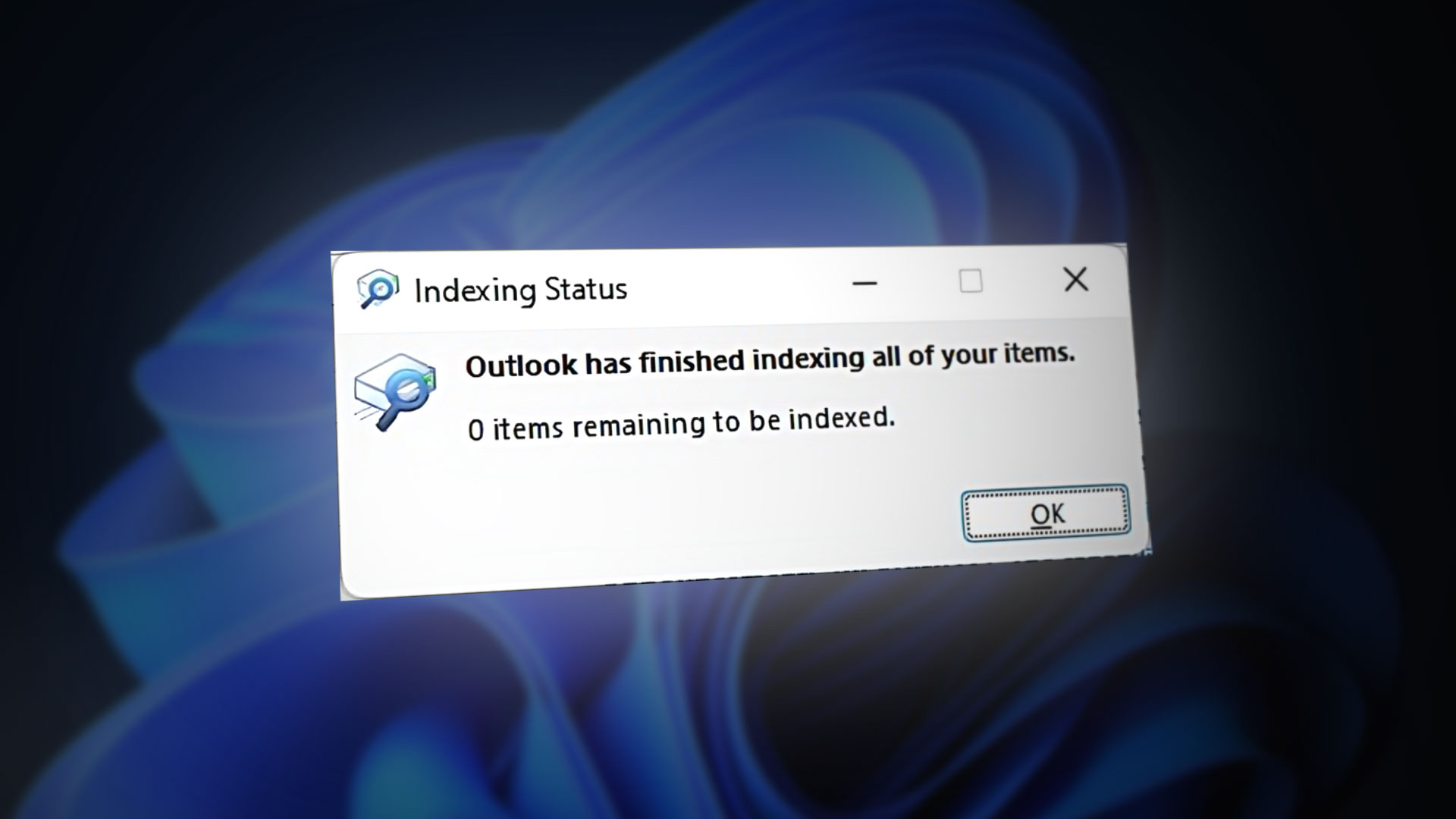
Como a Microsoft já resolveu esse problema, você poderá notar esse comportamento se estiver faltando uma ou mais atualizações da infraestrutura do Windows.
No entanto, outra possível causa desse problema é ter muitos aplicativos em execução no seu computador. Tente fechar os aplicativos que não estiver usando e também reiniciar a Pesquisa do Windows para limpar quaisquer arquivos em cache que possam estar afetando seu funcionamento.
Isso também pode ocorrer no seu sistema se a entrada do registro não estiver permitindo que o processo de indexação funcione corretamente. Você pode corrigir isso habilitando a entrada correta do registro.
Além dos cenários mencionados acima, o problema de indexação também pode ser causado por corrupção de arquivos do sistema.
Segue uma lista de métodos comprovados que podem ajudá-lo a resolver o problema.
Execute a ferramenta de solução de problemas e correção de buscas e indexação.
Esse problema pode ser causado por um erro geral do sistema que afeta a indexação. Isso pode ter várias causas diferentes, mas felizmente, existe uma solução que funciona na maioria dos casos. Se ainda não o fez, tente executar a ferramenta de solução de problemas de pesquisa e indexação para identificar e corrigir o problema automaticamente.
Para isso, você precisa acessar as configurações do Windows e procurar a seção de solução de problemas. Em seguida, execute a ferramenta de solução de problemas "Localizar, indexar e corrigir" para ver se ela consegue identificar o problema utilizando alguma das estratégias de reparo automático integradas.
Aqui estão os passos que você precisa seguir:
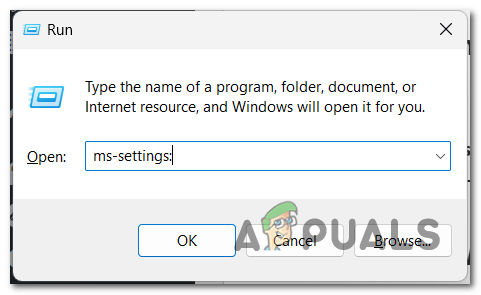
- Abrir caixa de diálogo Emprego Pressionando uma tecla Windows + R.
- Na barra de pesquisa, digite 'configurações de msEm seguida, pressione Entrar لفتح Configurações do Windows.
![Abra as configurações do Windows]()
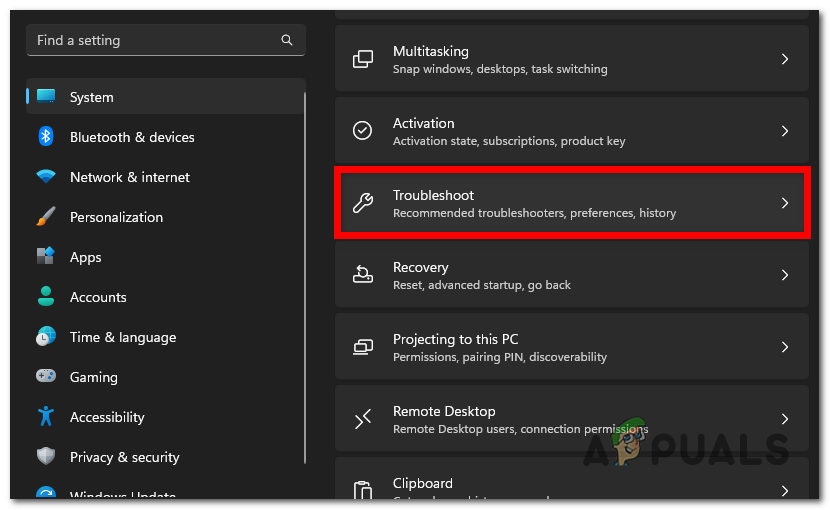
- De uma lista O sistemaRole a página para baixo até encontrar a seção encontre os erros e resolva-osInsira-o assim que o encontrar.
![Acessando a seção de solução de problemas]()
- botão de seleção Outros solucionadores de problemas.
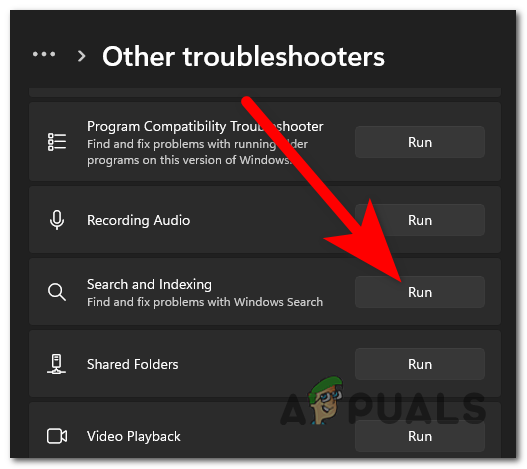
- Percorra a lista de ferramentas de solução de problemas até encontrar a ferramenta desejada. Pesquisa e indexação.
- Clique no botão تشغيل Quando isso lhe parecer.
![Execute a ferramenta de solução de problemas de pesquisa e indexação.]()
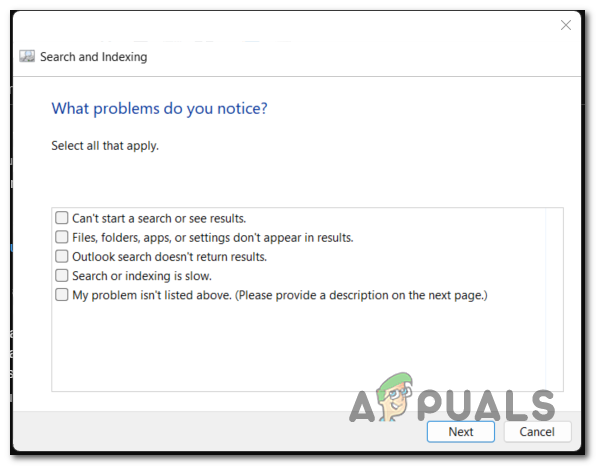
- Agora, identifique todos os problemas que você está enfrentando para ajudar o técnico a resolver o seu problema.
- toque em التالي Quando você terminar.
![Identificar os problemas causados por essa questão]()
- Se desejar, pode inserir uma breve descrição do erro. Selecione التالي Quando você terminar.
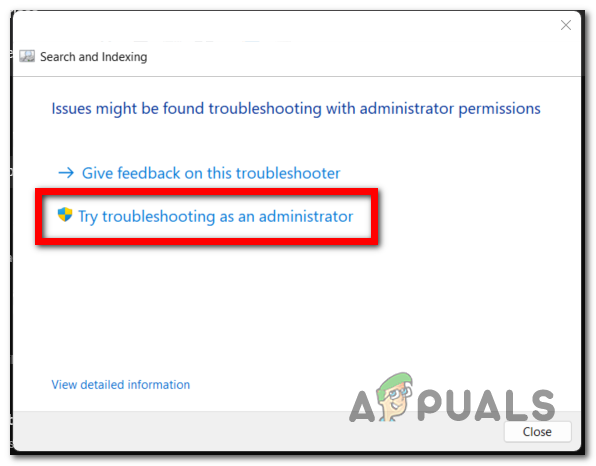
- Selecione o botão 'Solução de problemas como administrador'Conceder permissões ao funcionário.'
![Conceda privilégios de administrador ao solucionador de problemas.]()
- Agora repita o processo a partir de Passos 6 e 7 Para verificar se a ferramenta de resolução de problemas detecta e corrige o seu problema.
Instale as atualizações pendentes do Windows.
Esse problema também pode ocorrer se você não tiver instalado uma atualização crítica da infraestrutura do Windows.
Para garantir que isso não aconteça, verifique se o seu sistema Windows está atualizado – esse problema foi resolvido com uma série de correções urgentes disponibilizadas pela Microsoft em todos os canais de atualização (públicos e Insider).
Basta acessar a tela do Windows Update e verificar se há alguma atualização disponível. Caso encontre alguma, instale todas.
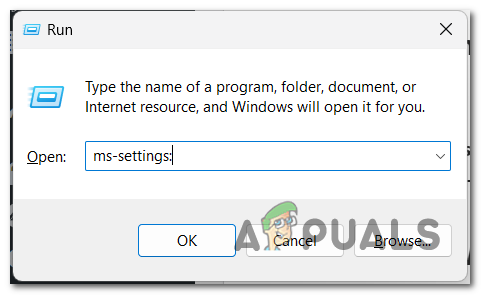
- Pressione uma tecla Windows + R Para abrir a caixa de diálogo Executar.
- Escrevo 'ms-settings:Digite o código na barra de pesquisa e pressione Enter para abrir. Configurações do Windows.
![Abra as configurações do Windows]()
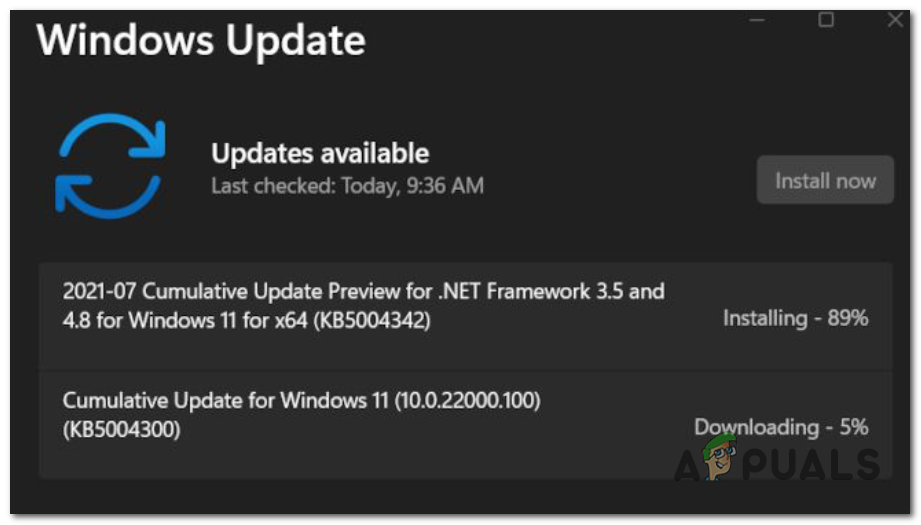
- Vá para uma seção atualização do Windows Do lado esquerdo.
- Se houver atualizações pendentes, elas ficarão visíveis, e você também verá um botão.INSTALE AGORAClique para instalar.
![Instalar atualizações pendentes]() NotaSe nenhuma atualização aparecer quando você abrir esta janela pela primeira vez, clique no botão 'Verifique se há atualizações'Para ver se o teste detectará algum deles.'
NotaSe nenhuma atualização aparecer quando você abrir esta janela pela primeira vez, clique no botão 'Verifique se há atualizações'Para ver se o teste detectará algum deles.' - Após instalar todas as atualizações disponíveis, reinicie o computador e aguarde a conclusão da próxima inicialização.
- Após o computador estar totalmente ligado, verifique se o problema de indexação do Outlook 365 ainda ocorre.
 NotaSe nenhuma atualização aparecer quando você abrir esta janela pela primeira vez, clique no botão 'Verifique se há atualizações'Para ver se o teste detectará algum deles.'
Reinicie o serviço de Pesquisa do Windows.
Outra possível causa desse problema é uma dependência defeituosa (Windows Search). O Windows Search é o principal método de indexação de arquivos tanto no Windows 10 quanto no Windows 11, portanto, sua configuração correta é essencial para que a indexação funcione adequadamente.
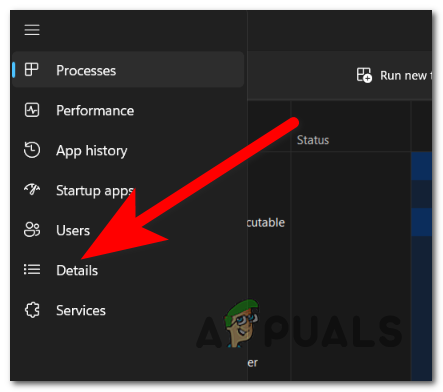
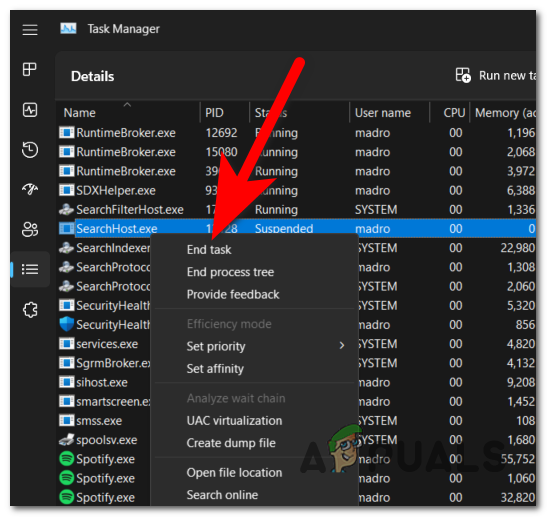
Nesse caso, tudo o que você precisa fazer é reiniciar o processo de Pesquisa do Windows. Isso pode ser feito pelo Gerenciador de Tarefas . Vá para a seção Detalhes e encerre o processo SearchHost.
Aqui estão os passos que você precisa seguir para fazer isso:
- Pressione as teclas CTRL + Shift + ESC Ao mesmo tempo para abrir Gerenciador de tarefas.
- Agora, você precisa selecionar uma seção. Detalhes Na barra lateral esquerda.
![Acessando a seção Detalhes]()
- Você precisa pesquisar a lista de operações para SearchHost.exePara encontrar mais rápido, basta digitar as primeiras letras e aparecerá.
- Clique com o botão direito do mouse e selecione “Finalizar tarefaEm seguida, clique em “Fim do processo"Mais uma vez, para interromper o processo."
![Reiniciando o processo de pesquisa do Windows]()
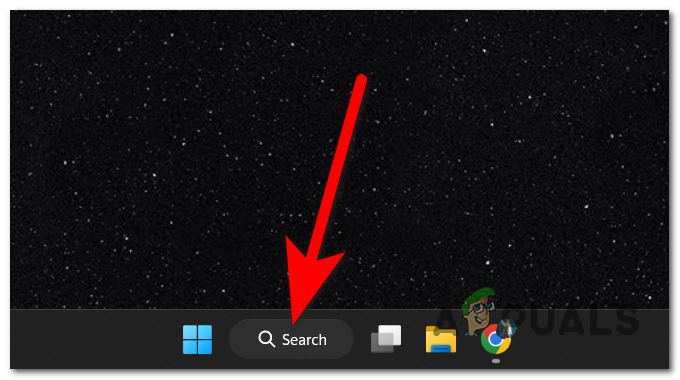
- Para reiniciá-lo, basta abrir a barra de tarefas do seu computador.
![Abrindo a opção de pesquisa do Windows]()
- Agora, faça um teste para verificar se o problema de indexação do Outlook 365 foi resolvido.
Remova o Outlook do serviço de indexação.
Os arquivos de banco de dados do Outlook podem não funcionar corretamente com o serviço de indexação devido a uma sobreposição. Nesse caso, você pode tentar remover o Outlook do serviço de indexação para que ele funcione corretamente.
Para isso, você precisa acessar as Opções de Indexação e remover o local do Outlook.
Observação : A única desvantagem deste método é que a função de pesquisa do Outlook ficará um pouco mais lenta após a aplicação desta correção. Portanto, se você precisar de desempenho ideal, não deve seguir este procedimento.
Siga estes passos para aprender como remover o Outlook do serviço de indexação:
- Pressione uma tecla Windows + R Para abrir a caixa de diálogo Executar.
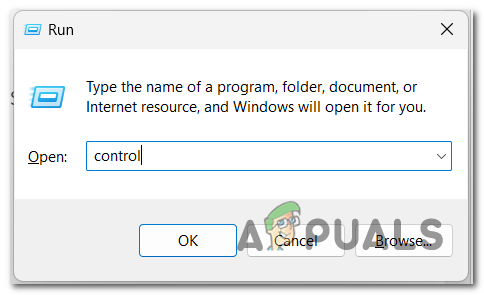
- Escrevo 'ao controleNa barra de pesquisa, pressione Entrar لفتح Painel de controle.
![Abra o Painel de Controle]()
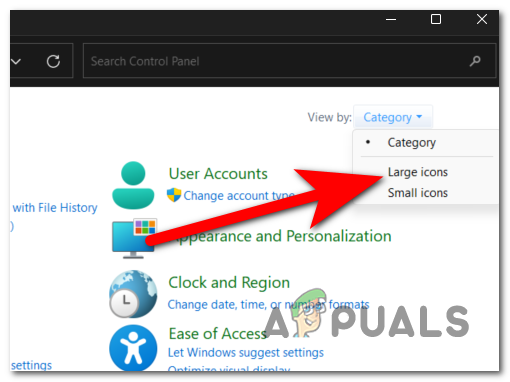
- Agora, clique no menu suspenso ao lado do botão. Visualizar porE escolha Ícones grandes.
![Configurar o modo de exibição para ícones grandes]()
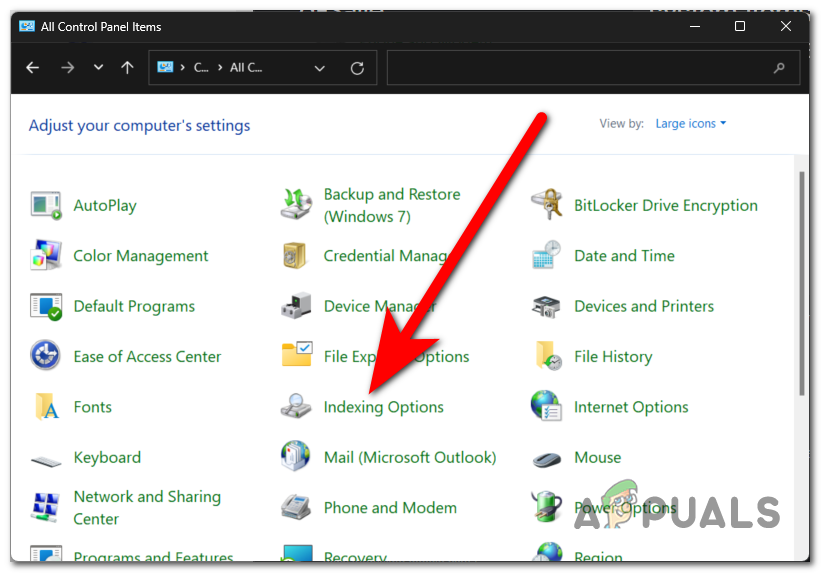
- No menu de configurações, procure por Opções de indexação Em seguida, especifique.
![Opções de indexação aberta]()
- Clique no botão Modificar Para poder alterar os locais de indexação.
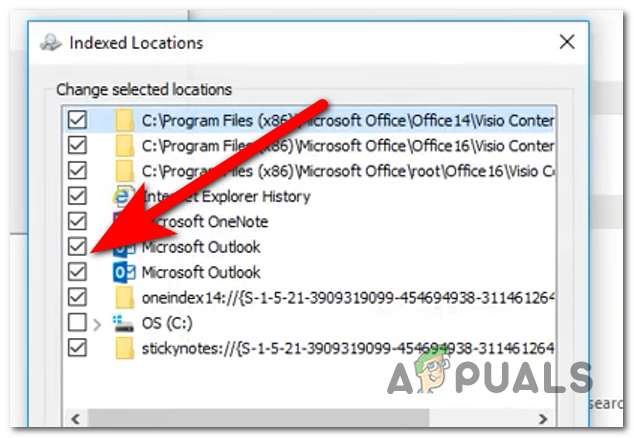
- A caixa deve ficar ao lado do local. Microsoft Outlook Selecionado. Certifique-se de desmarcá-lo para remover o Outlook do seu serviço de indexação. Clique em OK Quando você terminar.
![Remova o Microsoft Outlook do serviço de indexação.]() NotaSe houver vários locais para Microsoft OutlookEm seguida, desative todos eles.
NotaSe houver vários locais para Microsoft OutlookEm seguida, desative todos eles. - Agora teste se você consegue usar o Outlook corretamente.
 NotaSe houver vários locais para Microsoft OutlookEm seguida, desative todos eles.
Feche todos os aplicativos que estiverem em uso.
Os problemas de indexação do Outlook 365 também podem ser causados pela incapacidade do seu computador de alocar recursos suficientes para o serviço de indexação. Seu PC pode estar lento devido ao excesso de aplicativos em execução simultaneamente, o que pode fazer com que a indexação seja pausada ou executada muito lentamente.
Você pode tentar fazer com que seu computador se concentre no processo de indexação fechando todos os outros aplicativos em execução que você não estiver usando. A maneira mais fácil de fazer isso é através do Gerenciador de Tarefas.
Aqui estão os passos que você precisa seguir:
- Abrir Gerenciador de tarefas pressionando as teclas CTRL + Shift + ESC Ao mesmo tempo.
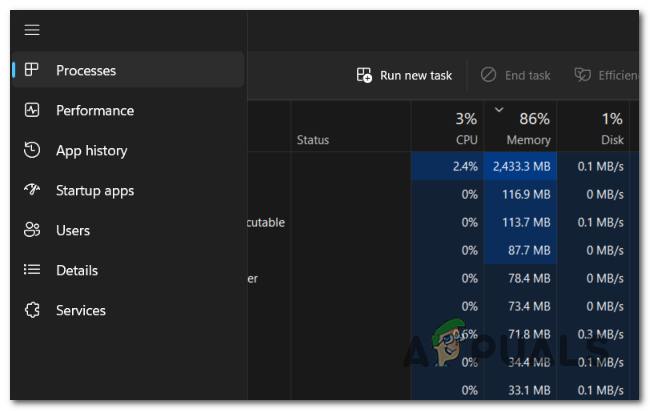
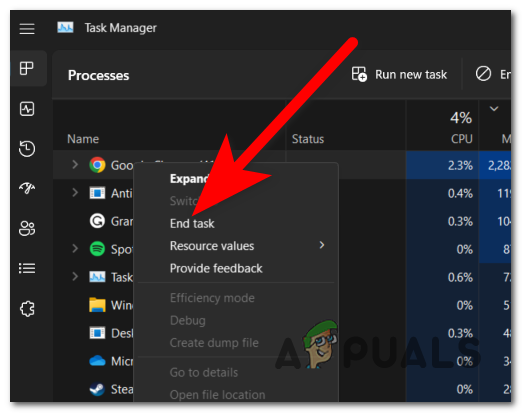
- selecionar seção Operações Ordene-os para ver quais consomem mais recursos do seu computador.
![Identificando o departamento de operações]()
- Agora, clique com o botão direito do mouse no processo que deseja interromper e clique em Acabe o trabalho.
![Acabe o trabalho]()
- Repita esse processo com os demais aplicativos que você não utiliza.
- Ao terminar, feche o gerenciador de tarefas e teste para verificar se a indexação ainda está causando problemas.
Ative a entrada de log PreventIndexingOutlook.
Outra possível causa do seu problema de indexação é que a Pesquisa do Windows Desktop não está funcionando corretamente ou foi configurada incorretamente por uma chave de registro.
Você pode corrigir isso forçando o seu computador a desativar a Pesquisa da Área de Trabalho do Windows através do Editor do Registro; dessa forma, o Outlook usará sua opção de pesquisa integrada.
Isso pode ser feito criando uma entrada de registro no Editor do Registro. Você sempre pode desativá-la se não for útil para você.
Aqui está um guia que mostra como criar a entrada de registro necessária:
- Pressione uma tecla Windows + R para abrir uma caixa de diálogo Executar.
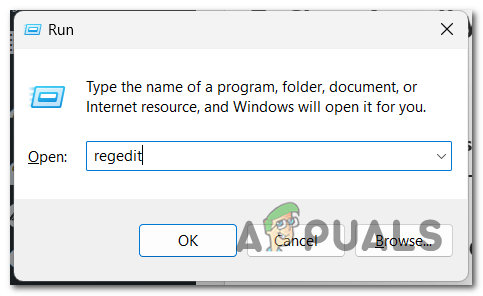
- Na barra de pesquisa, digite “regedit“E pressione Entrar لفتح Editor do registro.
![Abra o Editor de Registro.]()
- Você será solicitado por Controle de conta de usuário (UAC). toque em نعم Para obter permissão do funcionário.
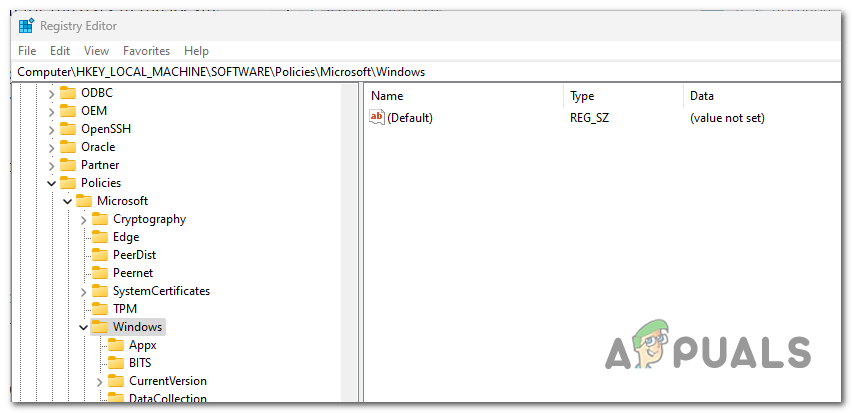
- Agora, utilize a barra de pesquisa na parte superior e procure pela seguinte subchave:
HKEY_LOCAL_MACHINESOFTWAREPolíticasMicrosoftWindows
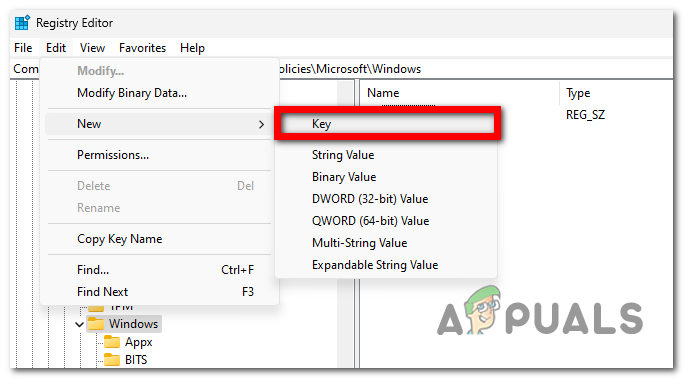
- Clique com o botão direito do mouse no botão . Modificar E clique em جديد, Então clique uma chave.
![Criar uma nova chave]()
- Dê o nome da chave 'Pesquisa do Windows'E pressione' Entrar para salvá-lo.
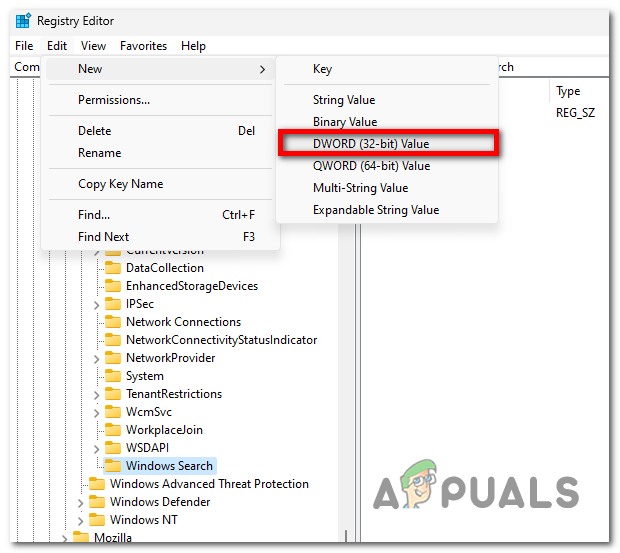
- Localize esta chave e clique nela. Modificar وجديد, Então selecione Valor DWORD (32 bits).
![Crie um novo valor DWORD]()
- Você precisa atribuir um valor a ele. DWORD com 'PreventIndexingOutlook'E pressione' Entrar para salvá-los.
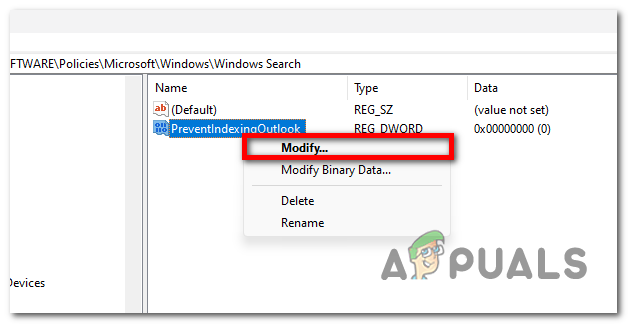
- Clique com o botão direito do mouse nesse valor e clique em Modificar.
![Editar valor DWORD]()
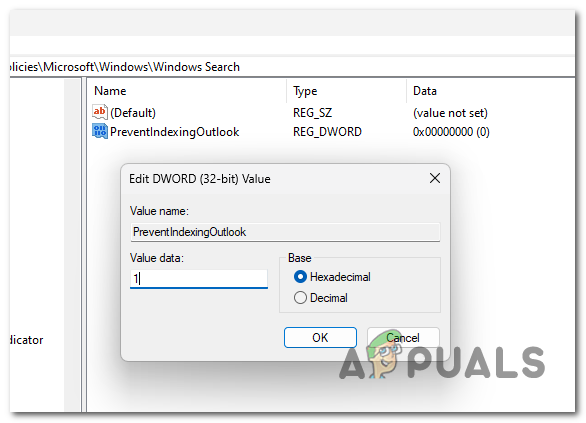
- Você precisa mudar Dados de valor إلى 1 Para ativar esta opção, após concluir, clique em 'Está bemPara preservá-lo.
![Ative a opção PreventIndexingOutlook]()
- Fechar Editor do registro Reinicie o aplicativo para verificar se o problema de indexação do Outlook 365 foi resolvido.
7. Repare, instale ou faça uma reinstalação limpa do seu sistema Windows.
Se você chegou a este ponto sem encontrar uma solução, este problema no Outlook também pode ser causado por arquivos corrompidos no seu computador. Nesse caso, você pode resolver o problema atualizando todos os arquivos do seu sistema.
Aqui estão duas maneiras diferentes de fazer isso:
- تثبيت Limpar Este processo reinstalará o seu sistema Windows, substituindo todos os arquivos corrompidos por arquivos limpos. Os problemas do sistema deverão desaparecer, mas lembre-se de que você também perderá todos os seus arquivos pessoais armazenados no computador.
- Reparo e instalação Se você não quiser perder todos os dados pessoais armazenados no seu computador, deve optar por uma instalação de reparo. Esse processo reparará todos os arquivos corrompidos do seu sistema, preservando os dados que você não deseja perder.
Comentários estão fechados.