
10 dicas e truques para todos os jogadores de PS5
Você é fã do PS5? Descubra 10 dicas e truques incríveis para aprimorar sua experiência de jogo, aumentar o desempenho e desbloquear recursos ocultos que você nem imaginava que existiam. Continue lendo!

As coisas mais importantes que você precisa saber
- Para garantir o melhor desempenho visual, certifique-se de que seu PS5 esteja conectado a uma porta compatível com um cabo HDMI 2.1 e, em seguida, verifique as configurações de tela e vídeo para ativar 4K e 120Hz.
- Você pode expandir a capacidade de armazenamento do PS5 instalando um SSD M.2 adicional ou usar um disco rígido USB externo para jogar jogos de PS4 e armazenar temporariamente jogos de PS5.
- Defina as preferências globais do jogo, como nível de dificuldade, idioma e modo de desempenho/qualidade, nas configurações de "Predefinições de Jogo" para que o PS5 as aplique automaticamente aos jogos compatíveis.
O PlayStation 5 da Sony é uma máquina poderosa, mas se você simplesmente o conectar à sua TV e não se der ao trabalho de explorar as configurações, provavelmente não estará aproveitando todo o seu potencial. Desde habilitar jogos a 120 quadros por segundo até personalizar a sua Central de Boas-Vindas, há muito que você pode fazer com o seu PS5 se estiver disposto a ajustar algumas configurações. Aqui estão 10 das melhores dicas e truques para tirar o máximo proveito do mais recente console da Sony.
Ative 120Hz e 4K no seu PS5
Só porque você compra um PS5 novo e de última geração não significa automaticamente que você está obtendo o melhor desempenho possível dele. Se você tem uma TV 4K ou um monitor que suporta uma taxa de atualização de 120Hz ou superior, precisará verificar as configurações de saída de vídeo para garantir que seu console esteja aproveitando ao máximo esses recursos.
Primeiramente, antes mesmo de ligar o console, certifique-se de que ele esteja conectado por meio de um cabo HDMI 2.1. Isso é essencial para taxas de quadros acima de 60 quadros por segundo em resolução 4K. Seu PS5 deve ter vindo com esse tipo de cabo, e você saberá que é o correto se ele tiver um retângulo grosso em cada extremidade. Além disso, certifique-se de que o cabo esteja conectado a uma porta HDMI 2.1, que pode ter uma aparência diferente dependendo do seu monitor. Na minha TV LG C1, está escrito “4K @ 120Hz” acima dessa porta.
Depois disso, embora seu dispositivo possa detectar o que sua tela suporta e ajustar as configurações de acordo, acesse Configurações > Tela e Vídeo para verificá-las manualmente e fazer os ajustes necessários. É melhor deixar a maioria das configurações desta página em Automático para permitir que seu PS5 escolha as melhores opções para uma ampla variedade de conteúdo jogável, mas você pode selecionar qualquer uma das configurações nesta página para ver as opções e forçar uma saída específica. Se você não vir 4K (rotulado como 2160p) ou 120Hz como opções aqui, pode ser que precise trocar seu cabo HDMI.
Para ver quais configurações seu PS5 está usando em um determinado momento, selecione “Sinal de Saída de Vídeo Atual” na parte superior desta página para verificar suas configurações. Embora eu geralmente confie nas configurações automáticas do PS5, pode haver uma alteração específica que você queira fazer: aplicar VRR a jogos não compatíveis, o que pode melhorar a resolução, mas com o custo de uma possível instabilidade. Se você rolar a página para baixo o suficiente, também poderá ajustar quando seu console exibe HDR e acessar o assistente de configuração de HDR selecionando “Ajustar HDR”.
Você também pode personalizar a área de exibição do seu dispositivo selecionando "Tela" na barra lateral à esquerda, o que é útil se a sua tela tiver uma proporção incomum. Aproveitando que está aqui, você pode ajustar por quanto tempo precisa ficar longe do console antes que a tela escureça.
Por fim, se você tiver um PS5 Pro, poderá melhorar a qualidade gráfica em alguns jogos de PS4 compatíveis. Você encontrará essa opção em Configurações > Tela e vídeo > Saída de vídeo > Melhorar a qualidade da imagem para jogos de PS4.
Silenciar o som de inicialização do PS5
Digamos que você esteja com dificuldade para dormir e, em vez de ficar se revirando na cama, decide se esgueirar até seu PS5 para uma sessão de jogos secreta. Mas, para sua surpresa, o som irritante que o console faz ao ligar alerta seu parceiro(a), e agora você precisa dar algumas explicações. Para evitar isso, vamos desativar esse som antes.
Em Configurações > Sistema > Bip e Luz , ative a opção Silenciar bip para eliminar o som que seu PS5 emite ao iniciar. Ou, se preferir apenas diminuir o volume, você pode fazer isso em Volume.
Já que está aqui, você também pode personalizar o brilho da faixa de LED na parte frontal do dispositivo, em Indicador de energia > Brilho . Infelizmente, não há como desligá-la completamente.
Alterando widgets na tela inicial do PS5
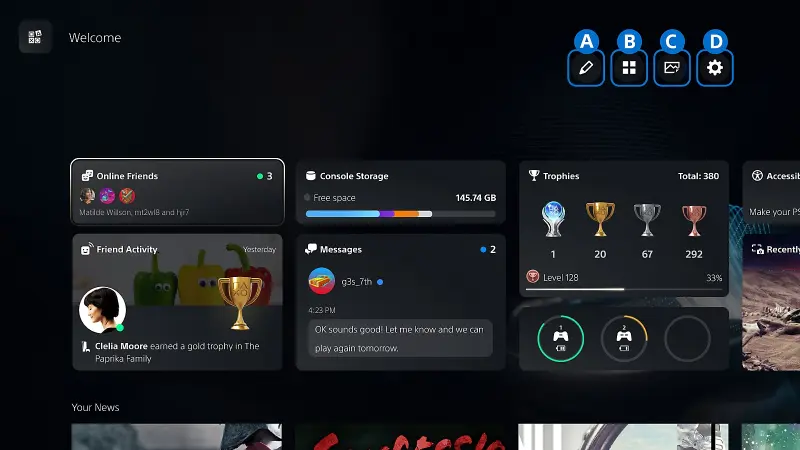
Você reparou em todos aqueles widgets na parte inferior da "Central de Boas-vindas" quando liga o seu PS5? Sabia que você pode personalizá-los? Isso é especialmente útil se você, como eu, não suporta ver anúncios ocupando mais da metade da tela.
Para personalizar os widgets da Central de Boas-Vindas no seu PS5, basta pressionar X enquanto o cursor estiver sobre a caixa da Central de Boas-Vindas e, em seguida, navegar até os controles no canto superior direito. Aqui, você pode selecionar Predefinições para escolher entre as várias opções fornecidas pela Sony ou selecionar Editar Widgets para ativar ou desativar widgets específicos. Pessoalmente, desativei os widgets de Notícias, PlayStation Plus, Lista de Desejos e PlayStation Store, pois eles são projetados principalmente para vender produtos.
Depois de selecionar os widgets que deseja visualizar e antes de sair da configuração da Central de Boas-Vindas, acesse o ícone de Configurações e escolha se deseja ativar o Layout Grande (uma visualização circular), onde deseja que as notificações (Widgets Temporários) apareçam e se deseja que seus widgets correspondam às configurações gerais de Aparência do Sistema (mais sobre isso adiante). Se você tiver as Notícias ativadas, também poderá personalizar quais jogos exibem notícias aqui.
Por fim, à esquerda do ícone Configurações , você pode escolher um plano de fundo para a “Central de Boas-vindas”, selecionando entre as opções preparadas pela Sony, incluídas em determinados jogos que você possui ou extraídas da sua “Galeria de Mídia”.
Ative o som surround no PS5 e conecte fones de ouvido Bluetooth.
Seu PS5 pode oferecer mais do que apenas som estéreo básico, mesmo sem um sistema de som surround físico. Isso graças ao poder dos diversos codecs de som surround virtual integrados ao console. Para ativar esses recursos, acesse Configurações > Som > Saída de áudio > Formato de áudio (Prioridade) . Aqui, você pode escolher entre PCM Linear, Dolby Atmos, Dolby Audio e DTS. Nem todas essas opções são compatíveis com som surround virtual e admito que não sou especialista em áudio o suficiente para saber qual é a melhor para cada configuração, mas, como todas são compatíveis com dados de elevação, o Dolby Atmos foi a opção mais versátil para a minha soundbar.
Como alternativa, você também pode usar a tecnologia de áudio 3D da Sony selecionando Áudio 3D (TV) ou Áudio 3D (Fones de ouvido) na barra lateral. Pessoalmente, não achei os resultados tão ricos quanto o Dolby Atmos, mas isso faz sentido. Essas tecnologias são projetadas para jogadores que usam os alto-falantes da TV ou fones de ouvido, portanto, não são a melhor opção se você tiver uma soundbar ou um sistema de alto-falantes externos. No entanto, vale a pena experimentá-las se você estiver ouvindo pelos alto-falantes integrados da sua TV ou por fones de ouvido. Observe que apenas os fones de ouvido da própria Sony se conectarão sem fio automaticamente, mas existem soluções alternativas, sobre as quais meu colega Jake Peterson escreveu aqui.
Aprimorando a resposta das vibrações do DualSense no PS5
A Sony está tão orgulhosa do feedback tátil do controle do PS5 que atualizou seu clássico DualShock para DualSense no lançamento. No entanto, o feedback tátil não é tão forte quanto deveria ser logo de cara. Isso ocorre porque o controle do PS5 possui um microfone embutido, e a Sony intencionalmente reduziu o feedback tátil para evitar interferências no microfone.
Se você, assim como eu, quase não usa o microfone do seu controle, existem algumas maneiras de resolver isso. A primeira é temporária e consiste simplesmente em pressionar o botão transparente acima do ícone do microfone no controle para silenciá-lo. Isso aumentará a resposta tátil até que você o ligue novamente. Uma luz laranja também acenderá quando o microfone estiver desligado.
O segundo método não exige que você ligue e desligue o microfone manualmente e eliminará a luz laranja. Você pode ativá-lo alterando a opção "Mudo" para "Ativado" em Configurações > Som > Microfone > Status do Microfone ao Conectar , mas lembre-se de que precisará ativar essa opção novamente se precisar usar o microfone.
Desative (ou reduza) a vibração dos botões de gatilho do DualSense no PS5.
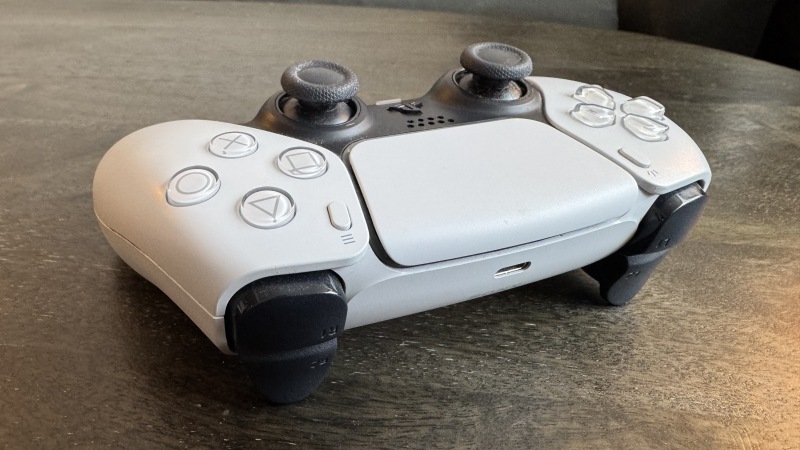
A Sony pode estar orgulhosa do feedback tátil do novo console, mas, pessoalmente, acho-o um pouco intenso demais, principalmente em relação aos gatilhos. Com o PS5, a Sony introduziu gatilhos adaptáveis, que adicionam resistência ao pressioná-los em certos jogos para aumentar o realismo. Mas, embora a sensação do console resistindo ao movimento na primeira vez que você tenta puxar a corda de um arco em Horizon possa ser uma experiência inovadora e agradável, ela rapidamente se torna cansativa.
Felizmente, você pode personalizar isso, assim como ajustar qualquer um dos outros efeitos táteis. Em Configurações > Acessórios > Controle (Geral) , selecione Intensidade do Efeito de Gatilho para determinar a resistência dos botões de gatilho adaptáveis e selecione Intensidade da Vibração para ajustar a intensidade geral da vibração. Pessoalmente, eu defino a Intensidade da Vibração como Forte e desativo a Intensidade do Efeito de Gatilho.
Instale um SSD ou use um HDD para jogos portáteis de PS4 ou PS5.
O PS5 vem com uma quantidade razoável de armazenamento por padrão e, embora a capacidade varie dependendo do modelo do console, geralmente é suficiente para cinco a sete jogos AAA. Mas se você quiser ainda mais espaço, pode instalar facilmente um SSD M.2 compatível no seu PS5. A Sony fornece instruções detalhadas de instalação aqui , juntamente com um guia sobre como determinar se um SSD é compatível. Embora os passos específicos variem dependendo do modelo do PS5 e do SSD escolhido, normalmente você só precisará de uma chave de fenda para concluir a instalação. Melhor ainda? O novo SSD não substituirá o armazenamento interno existente, então você pode usar os dois simultaneamente.
Para instalar jogos no seu SSD depois de já estarem instalados, primeiro você precisa alterar o Local de Instalação para SSD M.2 em Configurações > Armazenamento . Depois disso, basta instalar o jogo normalmente. Se você quiser mover jogos já instalados no armazenamento interno do seu PS5 para o seu SSD, acesse Biblioteca de Jogos , selecione os jogos que deseja mover, pressione o botão Options e escolha Mover Jogos e Aplicativos . Se você também estiver usando um dispositivo de armazenamento USB externo, selecione Mover para Armazenamento SSD M.2 após esta etapa.
Falando em armazenamento USB, o PS5 também suporta unidades USB externas. Você pode conferir os requisitos aqui — nem todos os dispositivos são compatíveis. Observe também que, embora seja possível jogar jogos de PS4 diretamente de um dispositivo de armazenamento USB, os jogos de PS5 precisam ser instalados em um SSD para funcionar. No entanto, você pode manter um jogo de PS5 transferido para um dispositivo de armazenamento USB e, em seguida, carregá-lo no SSD do console ou em um SSD M.2 dedicado quando estiver pronto para jogar, evitando a necessidade de download.
Personalização rápida da dificuldade do jogo, traduções e gráficos no PS5.
A primeira coisa que faço ao iniciar um novo jogo não é mergulhar na aventura, mas sim explorar as configurações para ver o que posso personalizar. Talvez não seja a melhor primeira impressão, mas geralmente há uma opção que posso ativar para melhorar o desempenho do jogo, principalmente se aumentar a taxa de quadros. Felizmente, a Sony está ciente da minha obsessão por ajustes e faz o possível para ajudar.
Em Configurações > Dados Salvos e Configurações de Jogo/Aplicativo > Predefinições de Jogo , você pode pré-definir diversas preferências para o funcionamento dos seus jogos, e o seu PS5 as configurará automaticamente ao iniciar um jogo compatível. Embora não seja um conjunto completamente completo — a Sony não pode prever as necessidades de todos os jogos —, você pode escolher o nível de dificuldade desejado, se o jogo deve ser jogado em primeira ou terceira pessoa (se ambas estiverem disponíveis), o idioma em que deseja jogar, se as legendas devem ser ativadas, as permissões para multijogador online e, o mais importante para mim, se os jogos priorizam o Modo Desempenho ou o Modo Qualidade (chamado de Modo Resolução aqui). Por fim, posso configurar meus jogos de PS5 para priorizar um desempenho fluido em vez dos melhores gráficos.
Utilize o recurso de Ajuda do Jogo no PS5 para obter dicas.
Digamos que você esteja travado em um jogo, mas não queira abrir um navegador e procurar um guia. É aí que entra o recurso Ajuda do Jogo do PS5. Ele não está disponível para todos os jogos, mas se você estiver travado, vale a pena conferir. Basta pressionar o botão com o logotipo do PlayStation no seu controle e, se o recurso estiver disponível, selecione o cartão Ajuda do Jogo . A partir daí, seu PS5 sugerirá dicas para objetivos específicos com base na sua posição no jogo e poderá até mostrar vídeos de outros jogadores. Ele também avisará se você estiver prestes a ver spoilers, para que possa sair antes de ver a dica.
É um recurso bastante intuitivo e, embora as dicas nem sempre sejam detalhadas o suficiente para as minhas necessidades, aprecio que a Ajuda do Jogo também estime quanto tempo levarei para concluir certos objetivos, além de mostrar meu progresso em relação a eles. Como uma pessoa ocupada na casa dos trinta, é uma ótima maneira de saber com antecedência quanto tempo minhas sessões de jogo podem levar.
Os vídeos de gameplay usados pelo Game Help são provenientes de jogadores que consentiram em compartilhá-los. Para começar a enviar vídeos para o Game Help, acesse Configurações > Capturas e Transmissões > Capturas Automáticas > Ajuda da Comunidade para Jogos . Selecione Ativar ao lado de Participar . A Sony poderá ocasionalmente analisar seu gameplay e enviar trechos selecionados para seus servidores como guia para outros jogadores. O áudio e os chats em grupo não serão gravados nem enviados, e os vídeos enviados não ocuparão espaço no seu dispositivo. No entanto, dependendo do jogo, nomes de usuário ou mensagens de texto do chat visíveis nas gravações de gameplay poderão ser compartilhados.
Mude o tema do seu PS5 para o estilo clássico.
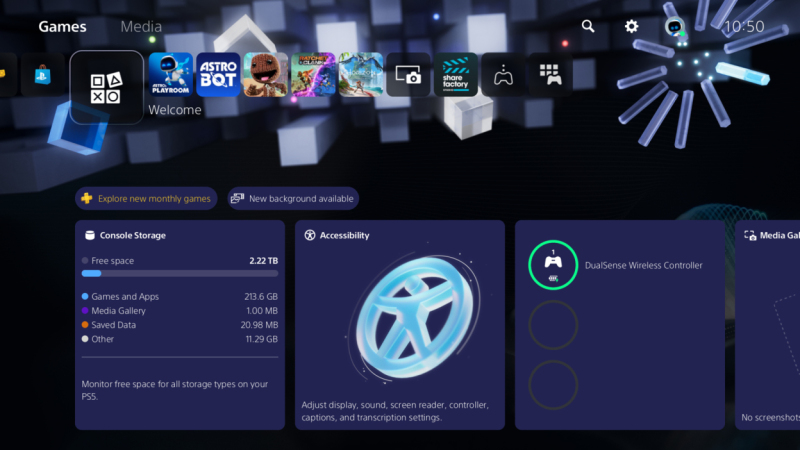
Por fim, este truque é pura diversão. Em 2024 , a Sony lançou temas para a tela inicial do PS5 que imitavam a aparência do PS1, PS2, PS3 e PS4. Esses temas desapareceram do sistema pouco tempo depois, mas retornaram permanentemente em abril do ano passado . Para experimentá-los, vá em Configurações > Sistema > Aparência > Aparência e Som e selecione o console cuja aparência você deseja emular. Pessoalmente, gosto do tema do PS2, mas atualmente estou usando o tema do PS3 porque meu marido gosta muito do menu XMB desse console. Agora, se a Sony Plus adicionasse mais temas à lista... Quem sabe um tema do Astro Bot?
Comentários estão fechados.