
10 dicas e truques inteligentes para usuários do Snapchat
Você usa o Snapchat? Descubra 10 truques inteligentes e secretos que vão mudar a forma como você usa o aplicativo e te transformar em um verdadeiro expert. Continue lendo!

As coisas mais importantes que você precisa saber
- Você pode ativar o modo de economia de dados no Snapchat para reduzir o consumo de internet e prolongar a duração da bateria, já que ele exige o download manual de snaps e stories.
- Personalize as notificações do Snapchat para receber alertas apenas dos seus amigos favoritos, desativando as notificações gerais e ativando-as individualmente para cada amigo.
- Supere a natureza efêmera do Snapchat salvando permanentemente suas conversas, fotos e vídeos, seja pelas configurações da conversa ou pressionando e segurando o conteúdo.
O Snapchat foi lançado em 2011 e, desde então, percorreu um longo caminho: praticamente inventou o formato de stories usado por todas as plataformas de mídia social e contribuiu para a mudança do compartilhamento online público e permanente para a abordagem mais privada e temporária que a maioria de nós prefere hoje em dia.

O aplicativo também está repleto de mais recursos do que você imagina — na verdade, é provavelmente o aplicativo de mídia social mais completo e versátil de todos os tempos. De alertas de localização e economia de dados a notificações personalizadas e truques inteligentes com a câmera, veja como aproveitar ao máximo o Snapchat.
Use o modo de economia de dados oculto do Snapchat para reduzir o uso de armazenamento e prolongar a duração da bateria.
O Snapchat oferece um modo de economia de dados que faz exatamente o que o nome sugere: economiza dados. Snaps e Stories não serão baixados automaticamente em segundo plano como de costume, então você precisará tocar neles manualmente para iniciar o download e a visualização da mídia. Isso é útil quando você está viajando e longe de uma rede Wi-Fi confiável e, como há menos downloads em segundo plano, também deve economizar um pouco de bateria. Para ativá-lo, no seu perfil, toque no ícone de engrenagem (canto superior direito) para abrir as configurações do aplicativo e, em seguida, toque em Economia de dados.
Receba notificações apenas para histórias específicas do Snapchat.
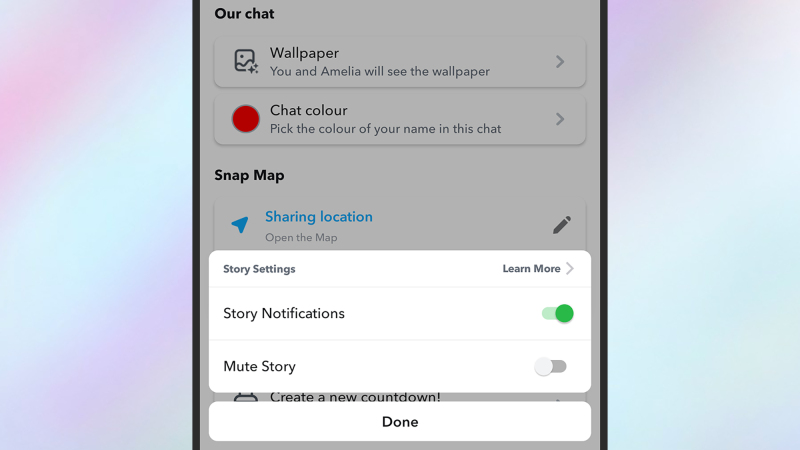
Há muita coisa acontecendo no Snapchat, e se você tem muitos amigos, pode ficar rapidamente sobrecarregado com notificações — principalmente sobre os Stories. Com alguns ajustes simples, você pode receber alertas apenas dos Stories que mais lhe interessam.
Na sua página de perfil, toque no ícone de engrenagem (canto superior direito) e, em seguida, em Notificações. Aqui, você pode desativar as notificações de stories em geral. Depois disso, você pode adicionar notificações de stories especificamente para seus contatos favoritos, um por um. Acesse a página de perfil de um amigo e toque nos três pontos (canto superior direito): selecione Configurações de Stories > Notificações de Stories para garantir que você receba alertas dessa pessoa em particular.
Você pode criar fotos usando várias câmeras simultaneamente.
Você não precisa se limitar a apenas uma câmera para suas fotos: você pode capturar fotos e vídeos simultaneamente com as câmeras frontal (selfie) e traseira do seu celular, para poder comentar ou reagir ao que vê. Na tela principal de captura, toque na seta suspensa à direita e selecione Câmera Dupla . Toque novamente no ícone da Câmera Dupla para escolher entre quatro opções de layout — incluindo uma em que a imagem recortada é sobreposta à imagem principal.
Use o Snap Map no Snapchat para avisar alguém que você chegou em segurança.
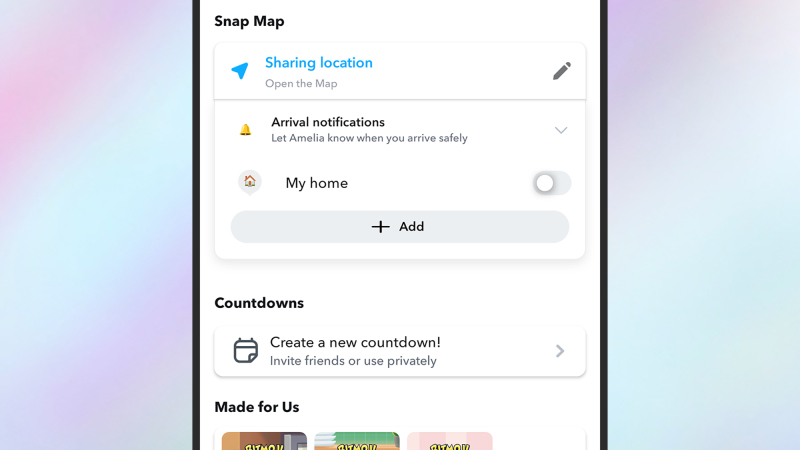
Você pode não querer usar esse recurso com frequência, mas ele é extremamente útil para familiares e parceiros: como uma extensão do recurso de compartilhamento de localização no Snap Map, você também pode enviar uma notificação para um contato específico quando chegar em casa (ou em qualquer outro lugar no mapa).
Acesse a página principal do perfil do contato, toque nos três pontos (canto superior direito) e selecione Notificações de chegada . Você pode selecionar Minha casa ou tocar em Adicionar para definir outro local — pode ser a escola, o treino de futebol ou qualquer outro lugar de sua preferência.
Deixe que seus amigos decidam se querem ver suas histórias personalizadas do Snapchat.
Um dos recursos mais interessantes do Snapchat é a possibilidade de criar histórias personalizadas para um público específico, o que pode ser configurado na sua página de perfil: basta tocar em " Nova História ". No entanto, você não precisa escolher quem pode ver sua história; pode deixar que seus amigos decidam se querem participar.
Depois de criar uma história, crie um novo Snap como de costume, toque no ícone de adesivo (canto superior direito) e selecione História . Isso permite que você compartilhe um link de convite para qualquer uma das suas histórias, deixando que seus contatos decidam se querem ver suas aventuras de férias ou milhares de fotos dos seus animais de estimação.
A captura de tela pode ser compartilhada com pessoas individualmente ou com uma de suas outras histórias, dando a você controle total sobre quem pode ver o quê (e você pode remover os visualizadores da história a qualquer momento).
Você pode pesquisar suas memórias do Snapchat.
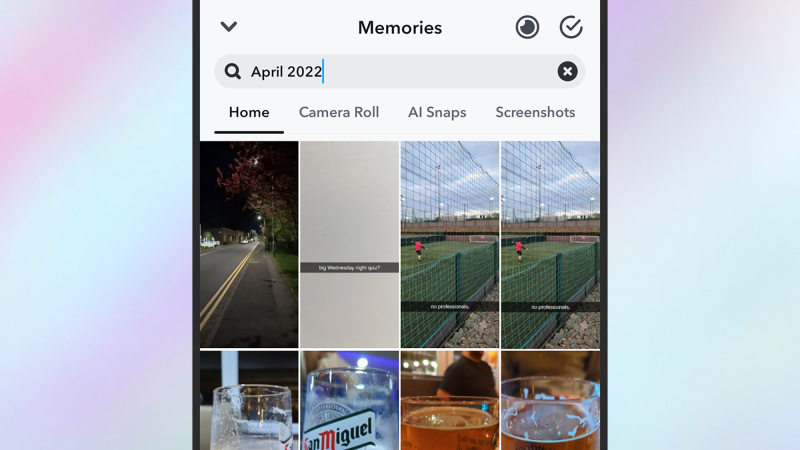
O Snapchat foca na criação de conteúdo, o que significa que você pode não perceber todo o potencial das fotos e vídeos que o aplicativo coleta para você. Na sua página de perfil, toque nos três pontos (canto superior direito) e, em seguida, toque em "Memórias" para garantir que elas sejam salvas (você também pode salvar snaps individuais à medida que os tira).
Você pode acessar suas memórias mais tarde tocando no ícone de foto à esquerda do botão de captura na tela principal de captura — e há uma poderosa função de busca integrada. Experimente buscar por animais de estimação, pôr do sol, locais ou datas (como “agosto de 2023”) e você obterá resultados quase instantaneamente.
Você também verá certas fotos e vídeos que o Snapchat seleciona e compila como "flashbacks", e qualquer uma de suas lembranças pode ser republicada como Snaps ou Stories (com novas edições, se necessário).
Você pode salvar suas conversas do Snapchat permanentemente.
O Snapchat é conhecido por sua natureza efêmera, mas suas fotos, vídeos e mensagens de texto não precisam desaparecer imediatamente após serem visualizados. Você pode mantê-los por mais tempo em conversas específicas, transformando o aplicativo em uma ferramenta de mensagens mais tradicional.
Em qualquer conversa individual ou em grupo, toque na barra de cabeçalho na parte superior e, em seguida, toque nos três pontos (canto superior direito). Selecione "Excluir conversas" e você poderá configurá-las para nunca expirarem. Você também pode salvar fotos, vídeos e textos permanentemente pressionando e segurando-os na conversa e, em seguida, selecionando "Salvar na conversa".
Você pode criar seus próprios adesivos do Snapchat.
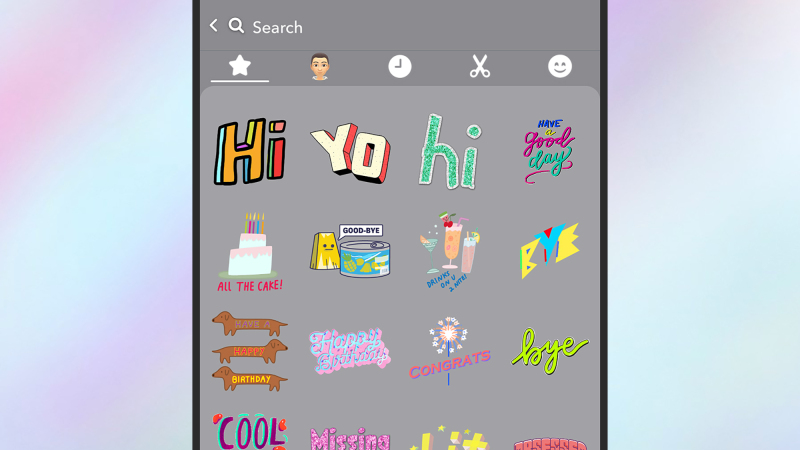
Você pode recortar qualquer parte das suas fotos e vídeos do Snapchat para transformá-los em figurinhas e usá-las em publicações futuras. Depois de capturar o conteúdo, toque no ícone de tesoura à direita e três ferramentas aparecerão para você selecionar a figurinha desejada. Após recortar, você pode colocar a nova figurinha em qualquer lugar do Snap atual e encontrá-la mais tarde tocando no ícone de figurinha no canto superior direito da tela de captura.
Você também pode usar o Snapchat em um navegador da web.
O Snapchat não está mais limitado a celulares; existe um aplicativo web oficial que oferece a maioria dos recursos disponíveis no Android e iOS. Além disso, é significativamente mais fácil de usar, então, se você usa o Snapchat como seu aplicativo de mensagens principal, vale a pena experimentar essa opção. Você pode visualizar Stories na web e até enviar "snaps" — embora fique limitado ao uso da webcam do seu computador, então a maioria dos snaps será do seu rosto e do ambiente em que você está.
O Snapchat tem um modo escuro oculto – e outros recursos.
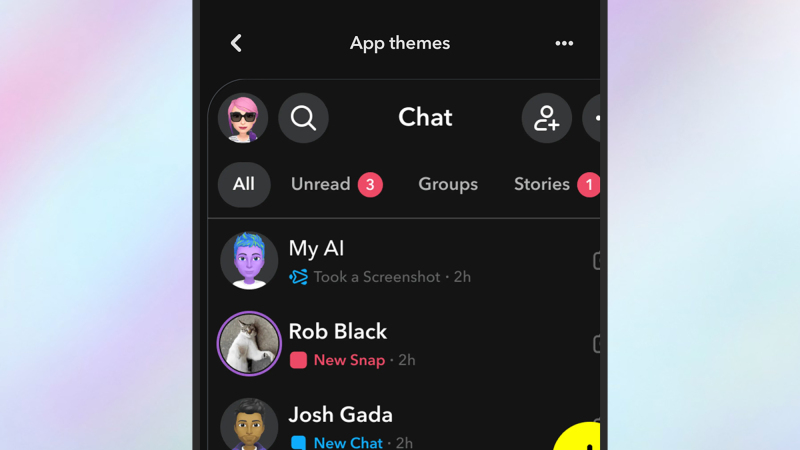
Existem diversos temas diferentes disponíveis para o Snapchat no celular, embora essas opções estejam bem escondidas dentro do aplicativo. Na sua página de perfil, toque no ícone de engrenagem (canto superior direito) e selecione "Aparência do app" para acessar os temas. Deslize para a esquerda e para a direita para alternar entre eles, incluindo os modos claro e escuro e muitas outras opções. Se você assinar o Snapchat+ (US$ 3.99 por mês), também poderá personalizar elementos individuais do tema.
Comentários estão fechados.