
Como limpar o cache do Outlook no Windows
O Outlook, como qualquer outro aplicativo, possui seu próprio cache. Trata-se de arquivos temporários que armazenam dados temporários da sua conta do Outlook. No entanto, esse cache pode se tornar problemático com o tempo se não for atualizado. Ele pode começar a exibir informações desatualizadas, prejudicar o desempenho do Outlook e causar erros visuais. Portanto, limpar o cache do Outlook é essencial para evitar esses problemas.

Preparamos este guia para ajudá-lo a limpar todos os arquivos indesejados armazenados no cache do Outlook que estão impedindo o aplicativo de funcionar em todo o seu potencial.
Este guia não apagará nenhum dos seus e-mails; esses arquivos temporários devem ser excluídos. Sinta-se à vontade para experimentar qualquer um dos três métodos para limpar o cache fornecidos abaixo.
1. Exclua a pasta RoamCache.
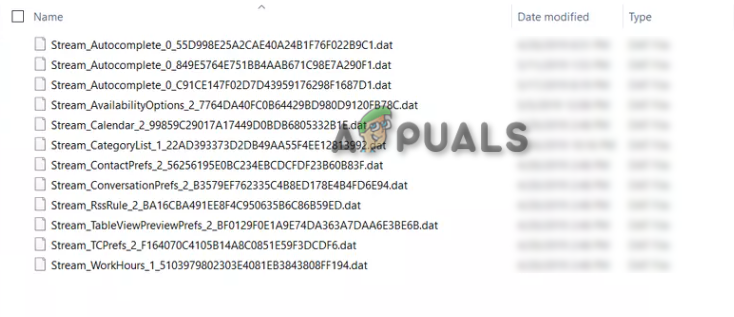
Você pode excluir a pasta RoamCache, pois o Outlook costuma criar novos arquivos de cache sempre que você abre o aplicativo. A seguir, as instruções para excluir a pasta RoamCache do Outlook:
- Abra o Explorador de Arquivos do Windows pressionando as duas teclas. Win + E juntos.
- Agora, navegue até o seguinte caminho no Explorador de Arquivos:
%localappdata%MicrosoftOutlookRoamCache
- Se a pasta contiver vários arquivos de cache, você deverá excluí-los.
- Basta pressionar as minhas duas teclas. Ctrl + A Juntos, depois pressionem o botão. Apagar.
![Exclua todos os arquivos RoamCache no Outlook.]()
- Isso apagará todos os arquivos de cache na pasta RoamCache.
2. Limpe o cache de preenchimento automático.
O cache de preenchimento automático é uma lista que contém todos os endereços SMTP e entradas LegacyExchangeDN. Essa lista armazena os nomes das contas para as quais você enviou e-mails. Em alguns casos, esses dados são desnecessários e precisam ser excluídos para melhorar o desempenho do Outlook. Você pode excluir essa lista de cache seguindo as instruções abaixo:
- Pressione uma tecla Wine Folly para acessar o menu Iniciar.
- Olhe para "Outlooke abra o aplicativo.
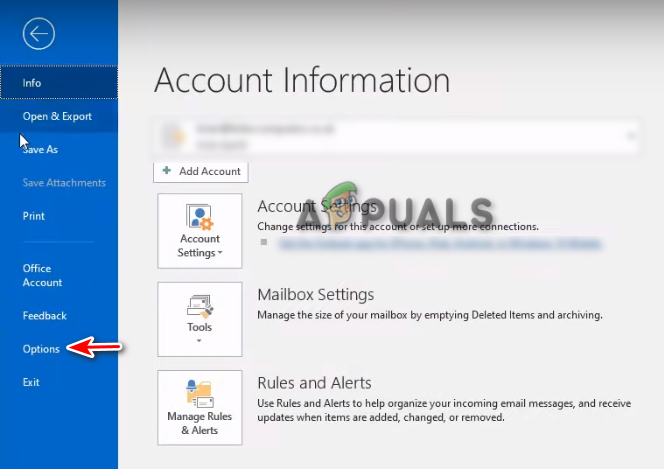
- Clique na opção “um arquivono canto superior esquerdo.
- Abrir Opções Acima de 'Saída'.
![Opções do Outlook abertas]()
- Localize "Correspondência“Na página de opções do Outlook.”
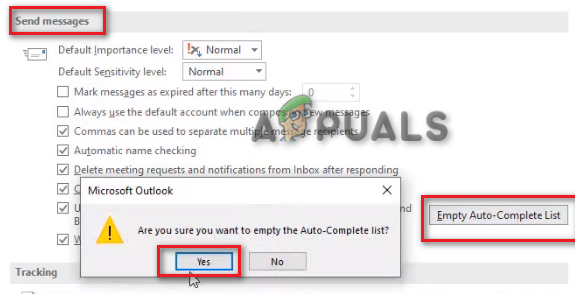
- Desça a página até a seção intitulada 'Enviar mensagens'.
- Clique emLimpar a lista de preenchimento automático".
- Confirme a ação clicando em 'نعم'Na onda de ênfase.'
![Limpar a lista de preenchimento automático no Outlook]()
- toque em OK Feche a página de opções do Outlook.
- Isso limpará todos os dados em cache da sua lista de preenchimento automático.
3. Exclua o cache usando o Windows PowerShell.
Você também pode usar um script do PowerShell para limpar completamente o cache do Outlook do seu computador Windows. Siga estes passos:
- Abra o menu Iniciar do Windows usando a tecla Wine Folly.
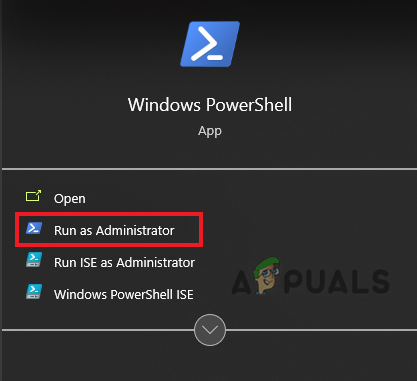
- Tipo "PowerShellna barra de pesquisa.
- Clique com o botão direito do mouse no aplicativo e selecione “Executar como administrador".
![Execute o PowerShell como administrador.]()
- Digite o seguinte comando no PowerShell para forçar a exclusão do conteúdo do cache do Outlook:
Remove-Item "C:Users$env:UserNameAppDataLocalMicrosoftWindowsINetCacheContent.Outlook*" -Recurse -Force
- Após executar o comando, reinicie o computador para aplicar as alterações.
- Abra o menu Iniciar do Windows usando a tecla Wine Folly.
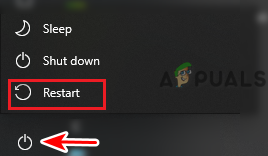
- Clique em uma opção Energia E definir Reinício.
![Reinicie o computador]()
Esses três métodos devem excluir o cache do Outlook e, já que está fazendo isso, aproveite para excluir também os arquivos de cache temporários do Windows.
Comentários estão fechados.