

Você está com dificuldades para selecionar e salvar imagens do Gmail? O espaço de armazenamento limitado e configurações incorretas podem estar impedindo o salvamento de imagens no Gmail.
Felizmente, existem várias maneiras de fazer com que seu aplicativo Gmail volte a funcionar corretamente. Neste artigo, descrevemos alguns métodos de solução de problemas testados e comprovados que podem ajudá-lo a localizar e salvar imagens em seu aplicativo Gmail.
1. Force o fechamento do Gmail e reinicie o dispositivo.
Se você não conseguir selecionar e salvar imagens no aplicativo Gmail, tente forçar o fechamento do aplicativo. Forçar o fechamento pode ajudar a resolver problemas com aplicativos que não respondem ou apresentam erros. Isso resolve o problema fechando e reiniciando o aplicativo.
Passos para forçar o fechamento do aplicativo Gmail no iPhone:
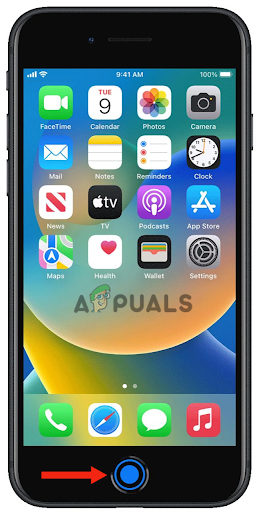
iPhone SE, iPhone 8 e modelos anteriores:
- Comece com Duplo click o botão Botão Início, Isso exibirá os aplicativos que você usou recentemente.
![Toque duas vezes no botão Início.]()
- Então, Deslize para a esquerda ou para a direita. Para encontrar o aplicativo que você deseja forçar o fechamento.
- Deslize para cima em Pré-visualizar o aplicativo do Gmail Para fechar o aplicativo.
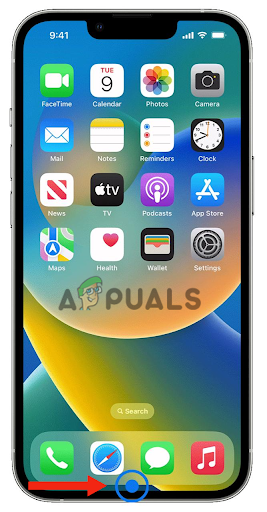
iPhone X ou modelos mais recentes:
- Na tela inicial, deslize para cima A partir da parte inferior da tela, então Pausa no meio da tela.
![Deslize o dedo de baixo para cima na tela. Em seguida, faça uma pausa breve no meio da tela.]()
- Então, Deslize para a esquerda ou para a direita. Para encontrar o aplicativo que você deseja forçar o fechamento.
- Por fim, deslize para cima em Visualização do aplicativo Para fechar o aplicativo.
2. Reinicie o seu dispositivo
Após fechar o aplicativo Gmail à força, reinicie o seu iPhone. Isso limpará os dados em cache que estavam causando o problema. Reiniciar o dispositivo ajuda de várias maneiras. Primeiro, resolve pequenos problemas de software, reiniciando o sistema e limpando os dados temporários.
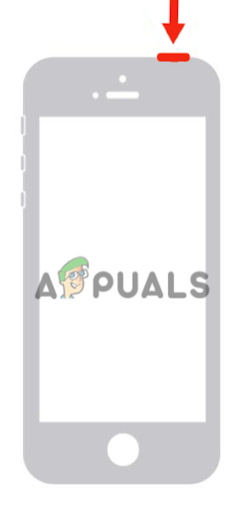
Para iPhone SE (1ª geração), 5 ou modelos anteriores:
- Clique em botão de cima Continue pressionando até que o controle deslizante de desligamento apareça na tela.
![Pressione e mantenha pressionado o botão superior até que o controle deslizante de desligamento apareça.]()
- Então, Puxar Deslize o botão e aguarde 30 segundos até que seu iPhone esteja completamente desligado.
- Por fim, pressione o botão superior e mantenha-o pressionado até que você veja Logotipo da Apple Para operar seu dispositivo.
Para iPhone SE (2ª ou 3ª geração), 6, 7 ou 8:
- Primeiro, pressione Botão lateral Continue pressionando até que o controle deslizante para desligar apareça no seu iPhone.
![Reinicie o seu telefone.]()
- Puxar Deslize o interruptor para desligá-lo e aguarde cerca de 30 segundos.
- Por fim, ligue o seu dispositivo pressionando Botão lateral Continue pressionando até que o logotipo da Apple apareça na tela.
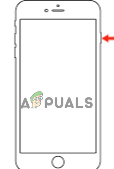
Para iPhone X ou modelos posteriores:
- Comece pressionando Botão de aumentar/diminuir o volumeAlém do botão lateral, um controle deslizante para desligar o aparelho aparecerá na tela.
![Reinicie o seu telefone.]()
- Então, Arraste o controle deslizante Desligue o seu iPhone e aguarde cerca de 30 segundos.
- Clique em Botão lateral Até que o logotipo da Apple apareça na sua tela para ligá-lo.
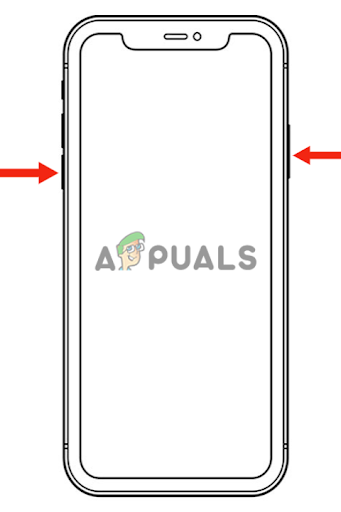
Após seguir os passos acima, abra o aplicativo Gmail . Em seguida, toque e segure a imagem até que um menu apareça . Por fim, toque em " Salvar imagem " para salvar a imagem na sua biblioteca de fotos.
3. Remova a conta do Gmail
Outra forma de tentar resolver o problema é remover sua conta do aplicativo Gmail e adicioná-la novamente. Isso pode ajudar de diversas maneiras. Por exemplo, pode haver um problema de sincronização entre sua conta e o aplicativo, impedindo que você salve a imagem.
Além disso, isso ajudará a limpar dados antigos e o cache associados à conta. Isso resolverá quaisquer problemas relacionados à conta ou ao aplicativo. Remover e adicionar a conta novamente também ajudará a solucionar outros problemas, reiniciando o aplicativo e dando a ele um novo começo.
Veja como remover sua conta do aplicativo Gmail:
- Abrir App Gmail Clique na sua foto de perfil no canto superior direito.
![Clique na sua foto de perfil.]()
- toque em Gerencie contas neste dispositivo.
![administre suas contas neste dispositivo]()
- Por fim, clique Remova deste dispositivo.
![Opção para remover deste dispositivo]()

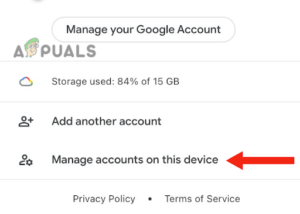
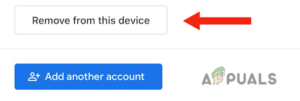
Após remover sua conta do dispositivo, reinicie-o (siga o Método 1). Em seguida, adicione sua conta novamente.
- Vamos para App Gmail E clique em Sua foto de perfil.
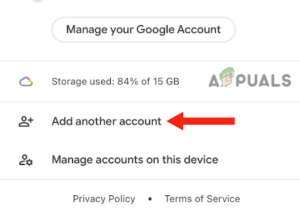
- toque em Adicionar outra conta.
![Clique em Adicionar outra conta]()
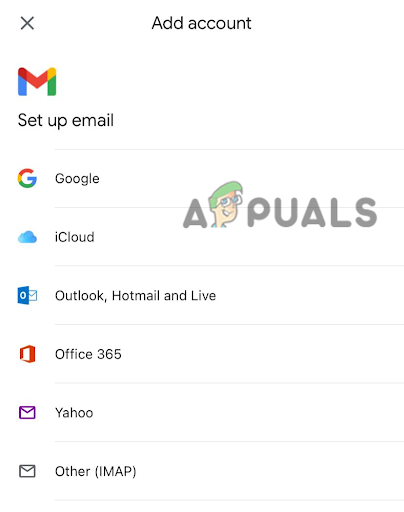
- Escolher tipo de conta que você deseja adicionar.
![Escolha o tipo de conta que deseja adicionar.]()
- A seguir, insira Seu email وكلمة المرور Para adicionar sua conta.
3. Ative a opção “Sempre mostrar imagens”.
Se você não consegue visualizar imagens ou se elas não estão carregando no aplicativo do Gmail, você precisa ativar a opção "Sempre mostrar imagens". Quando esse recurso está ativado, todas as imagens em seus e-mails serão exibidas automaticamente, sem que você precise carregá-las manualmente.
No entanto, se você já ativou esse recurso, tente desativá-lo e ativá-lo novamente. Isso ajudará a redefinir o recurso e resolver quaisquer problemas que estejam causando seu mau funcionamento. Veja como:
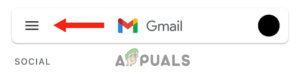
- Vá para um aplicativo Gmail E pressione ícone do menu.
![Pressione o ícone do menu]()
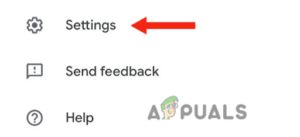
- Então, pressione Configurações.
![Clique em Configurações]()
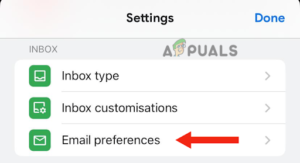
- Depois disso, pressione Preferências de e-mail Em “Caixa de entrada”.
![Clique em Preferências de e-mail]()
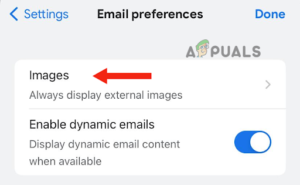
- Clique em As fotos.
![opção de fotos]()
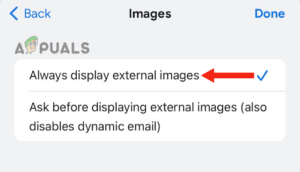
- Clique em "Exibir sempre imagens externas.Se o recurso já estiver ativado, toque em “Peça permissão antes de visualizar imagens externas.Em seguida, pressione “Exibir sempre imagens externas."
![Pressione sempre o botão para visualizar imagens externas.]()
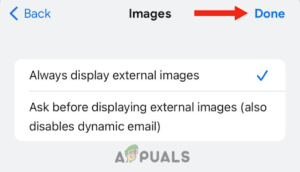
- Por fim, pressione “Feitopara salvar a configuração.
![Ao pressionar "Concluído"]()
Neste artigo, discutimos três métodos diferentes que podem ajudar a resolver o problema de não conseguir selecionar e salvar imagens no aplicativo Gmail. No entanto, se nenhum desses métodos funcionar para você, considere entrar em contato com o Suporte da Apple e solicitar uma possível solução.
Comentários estão fechados.