
Como corrigir o erro “Application Error: Client-Side Exception” no Chrome
Você está vendo o erro “Erro de aplicativo: Ocorreu uma exceção no lado do cliente” no seu navegador Chrome? Descubra soluções rápidas e eficazes para corrigir esse problema irritante agora mesmo!

As coisas mais importantes que você precisa saber
- Comece por experimentar o site no modo anônimo para diagnosticar se o problema é causado por dados temporários, cookies ou um conflito com plugins.
- Certifique-se de atualizar seu navegador Google Chrome regularmente para resolver problemas de compatibilidade com sites modernos e atualizar componentes essenciais.
- Limpe seus dados de navegação, incluindo imagens, arquivos em cache e cookies, para forçar seu navegador a baixar novos arquivos do site.
Se você receber a mensagem de erro "Erro de aplicativo: Ocorreu uma exceção no lado do cliente" ao tentar abrir um site no navegador Google Chrome , geralmente significa que o site começou a carregar, mas o código da página apresentou uma falha durante a execução no seu navegador.
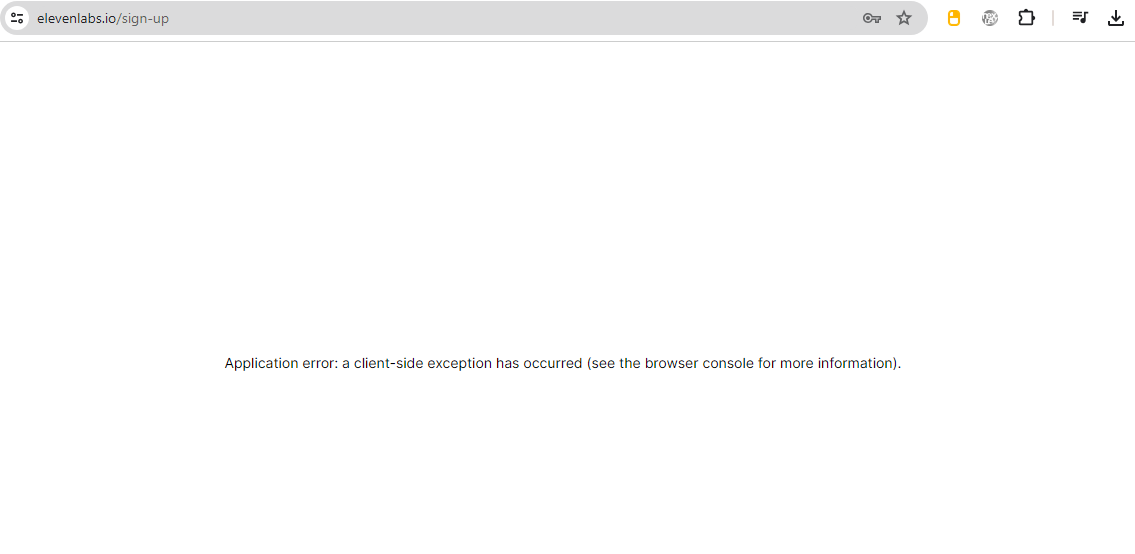
Esse erro geralmente está relacionado a dados corrompidos em cache do site, cookies inválidos, conflitos de extensões , uma versão desatualizada do Chrome ou configurações do navegador que interferem no carregamento e execução dos arquivos JavaScript do site. Em alguns casos, o problema não está no seu computador, mas sim em um código defeituoso, incompleto ou incompatível no próprio site.
Como esse problema pode ser causado pelo navegador Chrome ou pelo próprio site, é melhor começar executando verificações rápidas no navegador e, em seguida, verificar se o problema ocorre apenas nesse site específico.
1. Experimente o site no modo anônimo.
Antes de alterar qualquer configuração, teste o site no modo de navegação anônima. O modo de navegação anônima inicia o Chrome com uma nova sessão temporária e desativa as extensões por padrão, a menos que você as tenha ativado manualmente. Isso o torna uma das maneiras mais rápidas de verificar se o problema é causado por dados em cache, cookies ou conflito de extensões.
- Abra o navegador Google Chrome.
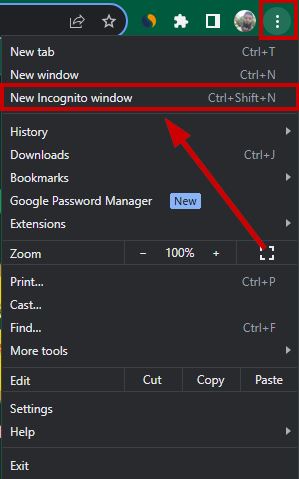
- Clique no ícone de menu (três pontos) no canto superior direito.
- Escolher Nova janela anônima.
![Uma captura de tela mostrando a opção "Nova janela anônima" no menu do Chrome.]()
- Abra o site afetado em uma janela anônima.
- Se o site funcionar normalmente, o problema provavelmente está relacionado a extensões, cookies ou dados do navegador armazenados em cache na sua sessão normal do Chrome.
2. Execute uma atualização completa da página.
Para resolver o problema de páginas que não carregam corretamente no Chrome, o que pode ser causado pelo navegador usar arquivos de sites desatualizados, realizar uma atualização completa é uma solução eficaz. Enquanto uma atualização normal pode reutilizar alguns recursos em cache, uma atualização completa força o Chrome a solicitar cópias totalmente novas dos arquivos da página.
- Abra o site afetado no navegador Google Chrome.
- Pressione as teclas Ctrl + Shift + R No teclado.
- Em vez disso, pressione Ctrl + F5 Se o seu sistema for compatível.
- Aguarde até que a página seja totalmente recarregada.
- Verifique se o erro ainda ocorre.
3. Atualize o Google Chrome
Atualizar o Google Chrome é essencial para resolver muitos problemas, já que versões desatualizadas podem causar problemas de compatibilidade com sites modernos, especialmente aqueles que dependem dos recursos mais recentes de JavaScript ou de práticas avançadas de segurança do navegador. A atualização também garante que componentes críticos do navegador que possam estar causando erros estejam atualizados.
- Abra o navegador Google Chrome.
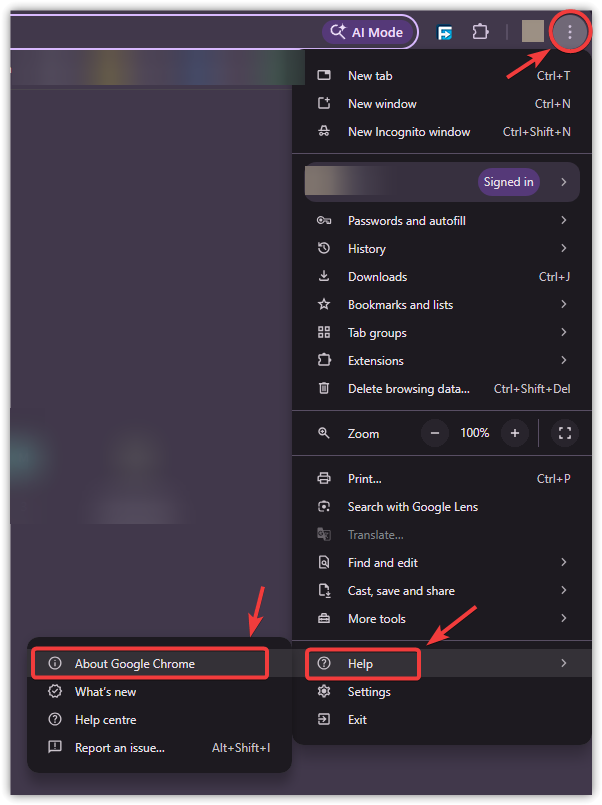
- Clique no menu de três pontos no canto superior direito.
- Escolher Suporte ← Sobre o Google Chrome.
![A imagem mostra o menu de ajuda do Chrome e a opção "Sobre o Google Chrome".]()
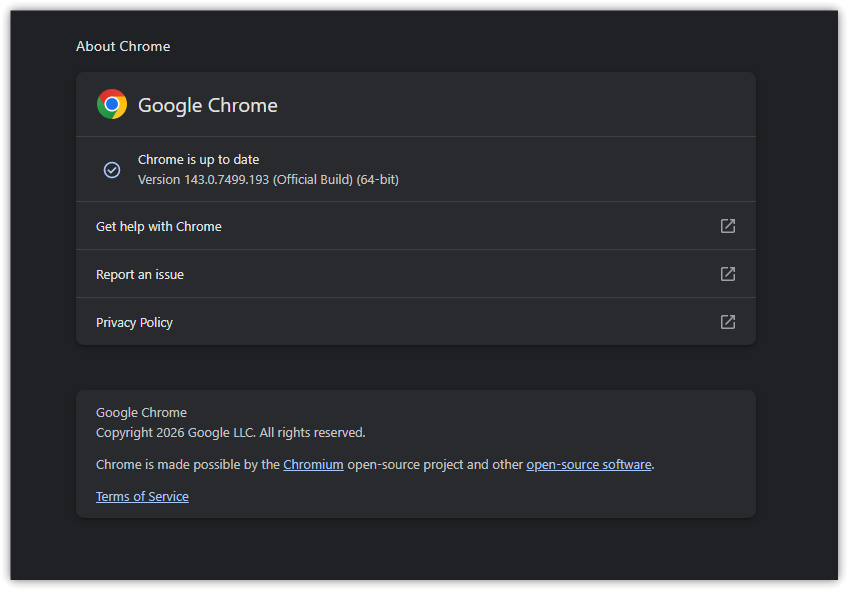
- Permita que o Chrome verifique automaticamente se há atualizações.
- Se houver uma atualização disponível, permita que ela seja instalada.
![Imagem mostrando a tela de atualização do Google Chrome.]()
- Reinicie o Chrome após a conclusão da atualização.
4. Limpe os dados de navegação
O Chrome armazena arquivos temporários (cache), cookies e outros dados de sites para acelerar o carregamento das páginas em visitas futuras. No entanto, se esses dados armazenados forem corrompidos ou se tornarem incompatíveis com a versão atual do site, o Chrome poderá continuar a usá-los, resultando em falha no carregamento correto da página. Limpar os dados de navegação força o Chrome a baixar novos arquivos do site em vez de depender de dados locais corrompidos ou desatualizados.
- Abra o navegador Google Chrome.
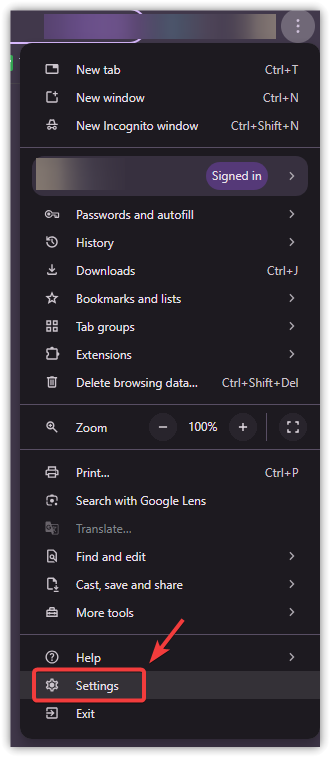
- Clique no menu de três pontos e selecione Configurações.
![O menu de três pontos no navegador Chrome]()
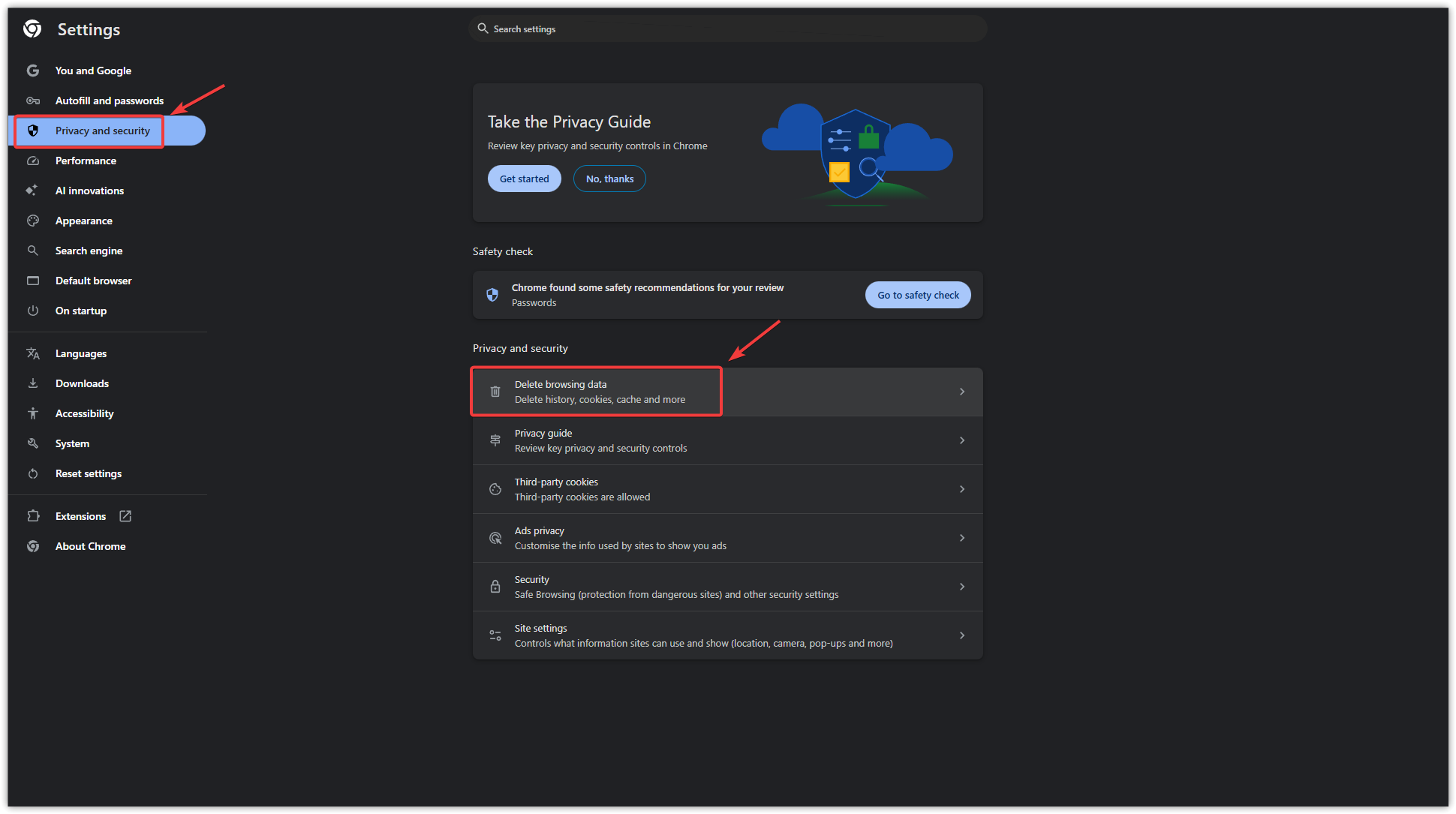
- Vamos para Privacidade e segurança.
- toque em Limpar dados de navegação.
![Opção do Chrome para limpar os dados de navegação]()
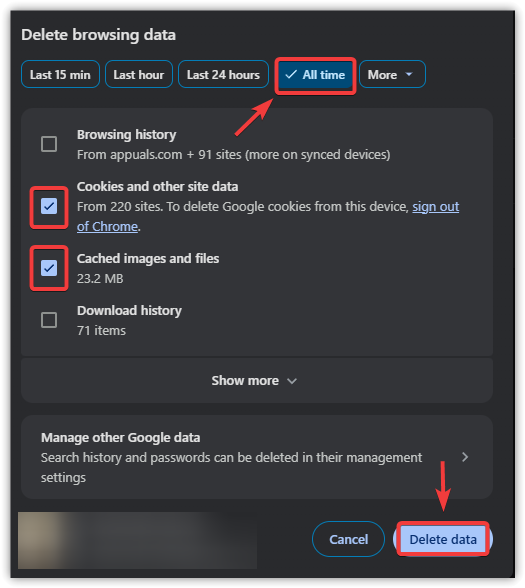
- Escolher Todos os tempos Como um período de tempo.
- Marque as duas caixas de seleção Imagens e arquivos em cache و Cookies e outros dados do site.
- toque em Data clara.
![Botão Limpar dados no Chrome]()
Observação: Limpar os cookies fará com que você saia de muitos sites, portanto, certifique-se de saber seus dados de login antes de prosseguir.
5. Desative ou remova os plugins problemáticos.
Plugins que bloqueiam conteúdo, injetam scripts, modificam elementos da página ou filtram solicitações do site podem interromper o carregamento do mesmo. Exemplos comuns incluem bloqueadores de anúncios, bloqueadores de scripts, ferramentas de privacidade, plugins de VPN e extensões de otimização de página. Se um plugin alterar a página de uma forma que o site não prevê, o código front-end do site pode falhar, resultando em uma exceção no lado do cliente.
- Abra o navegador Google Chrome.
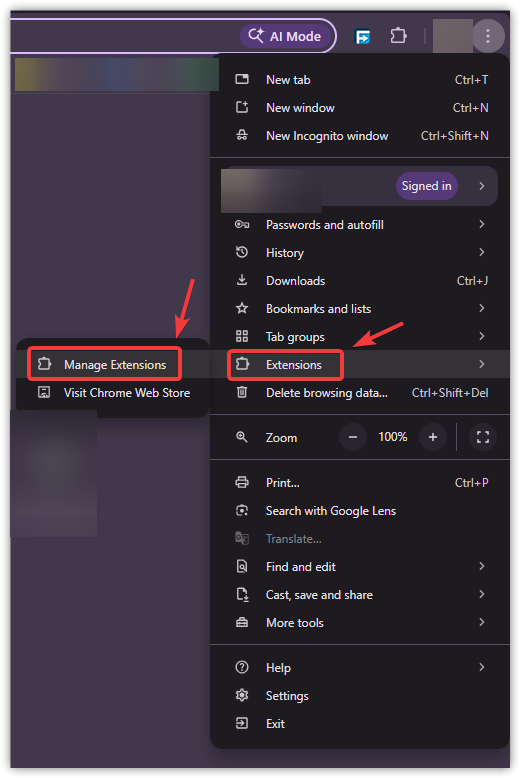
- Clique no menu de três pontos e acesse Extensões ← Gerenciar extensões.
![Imagem mostrando a lista de extensões no Google Chrome.]()
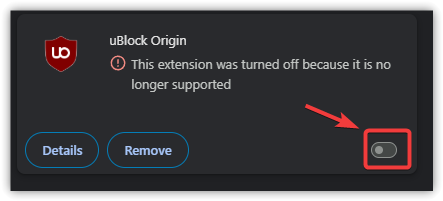
- Desative todos os complementos usando o botão liga/desliga.
![Uma imagem que ilustra como desativar extensões usando o botão de alternância do Chrome.]()
- Recarregue a página afetada.
- Se o erro desaparecer, reative os plugins um por um até que o problema retorne.
- Remova, atualize ou mantenha desativado o complemento problemático.
6. Redefina o Google Chrome
Se o problema for causado por uma configuração incorreta do navegador , configurações modificadas ou uma combinação de conflitos de perfil e extensões, redefinir o Chrome pode ajudar a resolvê-lo. Esse processo restaura as configurações principais do Chrome para os valores padrão e desativa as extensões, sendo uma medida útil quando soluções mais simples não funcionam. Esse processo não exclui seus favoritos, histórico de navegação ou senhas salvas, mas redefine as configurações de inicialização, as configurações de nova guia, as guias fixadas e as preferências do mecanismo de busca.
- Abra o Google Chrome.
- Vamos para Configurações.
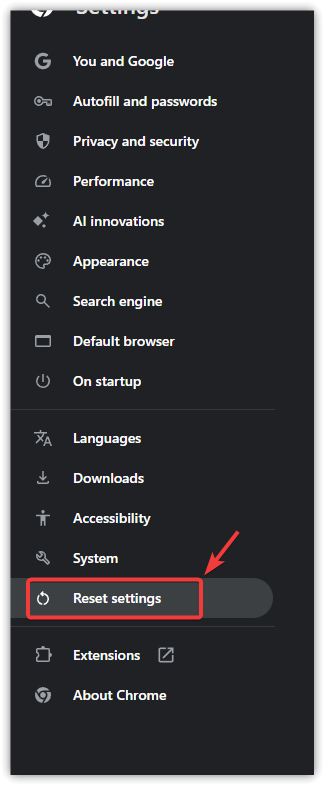
- Role para baixo e toque Redefinir as configurações.
![Captura de tela do botão de redefinição de configurações no Chrome]()
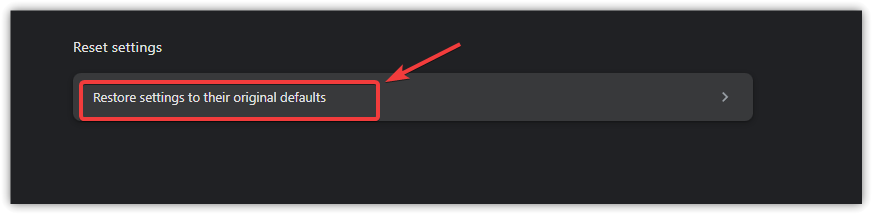
- Escolher Restaurar configurações para seus padrões originais.
![Captura de tela da opção para restaurar as configurações padrão no Chrome.]()
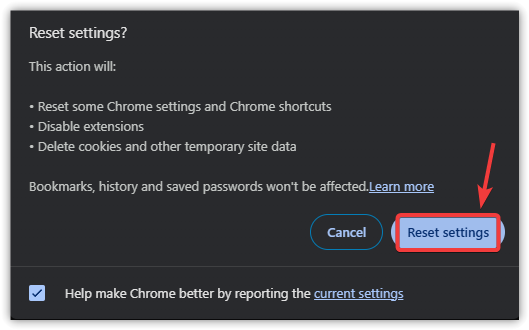
- Confirme clicando Redefinir as configurações.
![Captura de tela para confirmar a redefinição das configurações no Chrome.]()
- Reinicie o Chrome.
Se nenhuma das soluções relacionadas ao navegador funcionar e o problema persistir em uma página ou serviço específico, é provável que o problema esteja relacionado ao próprio site. Nesse caso, a melhor solução é aguardar que o proprietário do site corrija o problema ou entrar em contato com a equipe de suporte do site, se disponível.
Comentários estão fechados.