
Como corrigir problemas de download de arquivos PNG e PDF no Canva
Está com dificuldades para baixar arquivos PNG ou PDF do Canva? Descubra soluções rápidas e eficazes para corrigir falhas de download e restaurar seu trabalho facilmente. Clique para obter ajuda!

As coisas mais importantes que você precisa saber
- Certifique-se de salvar todo o seu projeto e verifique a página oficial de status do Canva para quaisquer incidentes que afetem os serviços de download ou salvamento antes de solucionar o problema.
- Simplifique o processo de exportação testando uma página simples, substituindo conteúdo pago por itens gratuitos ou licenciados e evitando exportar fotos de banco de imagens individuais e sem modificações.
- Para projetos com várias páginas, baixe as páginas em pequenos lotes para identificar quais páginas estão causando o problema ou se o tamanho total do projeto excede os limites máximos, como 8000×3125 pixels.
O Canva pode exibir a mensagem " Preparando seu download " indefinidamente ou fechar o painel de download sem gerar um arquivo PNG ou PDF em branco , mesmo que o design em si seja totalmente editável e esteja salvo.
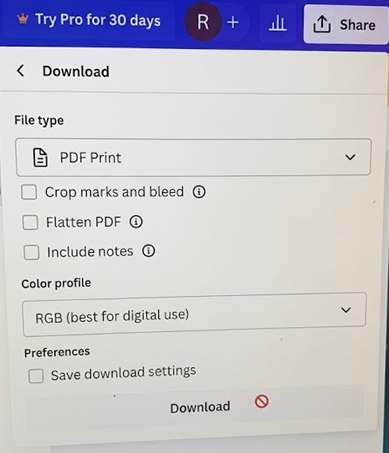
Ao clicar em Compartilhar > Baixar , uma mensagem de erro ou um arquivo vazio pode aparecer , mas nenhum desses resultados significa que o design editável foi perdido.
O projeto salvo no Canva e o arquivo baixado são separados. O Canva precisa sincronizar o projeto, renderizar as páginas selecionadas e, em seguida, enviar o arquivo final para o navegador ou aplicativo. Falhas em qualquer uma dessas etapas podem ser confundidas com um problema de download.
O indicador mais rápido é se todos os designs falham, se apenas uma página falha ou se o Canva termina de configurar o arquivo, mas seu dispositivo nunca o salva.
| O que está acontecendo | Por onde começar? |
|---|---|
| O Canva exibe uma mensagem economia أو ReconectandoO download nunca inicia. | Verifique sua conexão e o status do Canva antes de alterar o design. |
| Todos os projetos falham com todos os tipos de arquivo. | Faça o teste de status do Canva e, em seguida, tente uma nova sessão do navegador ou outro dispositivo. |
| O Canva exige pagamento, exibe conteúdo em destaque ou bloqueia uma opção. Fundo transparente. | Corrija as restrições de conta ou licença ou as opções de exportação. |
| Um projeto extenso falha, mas algumas páginas selecionadas são baixadas. | Exporte em lotes e especifique a página que interrompe o processo. |
| Uma página falha como Arquivo PNG e PDF Enquanto as outras páginas estão funcionando. | Verifique essa página em busca de um carregamento interrompido ou de uma camada corrompida. |
| Baixar arquivo PDF Mas abre em branco, ou altera a posição dos elementos, ou imprime incorretamente. | usar Aplanar PDF Na versão final. |
| O Canva termina de configurar a exportação, mas nenhum arquivo aparece no dispositivo. | Verifique a lista de downloads, o espaço de armazenamento, as permissões e a pasta de salvamento do seu navegador. |
1. Certifique-se de que o design esteja salvo e verifique o status no Canva.
Se você estiver com problemas para baixar seus designs do Canva, o primeiro passo é garantir que seu design esteja salvo e verificar o status do serviço do Canva. A exportação do Canva falha quando o projeto ainda está se reconectando ou aguardando a conclusão dos uploads. Nesse caso, a versão mais recente pode não ter chegado completamente aos servidores do Canva, resultando em um arquivo incompleto.
A página atual de solução de problemas de download do Canva recomenda verificar a conexão, aguardar a conclusão dos downloads e verificar o status do Canva.
Não é necessário verificar o status se o design já estiver salvo e o status do Canva estiver normal. Nesse caso, faça um teste rápido de download na página inicial e, em seguida, prossiga com o arquivo em si.
- No editor, abra Envie o E escolha EconomizeOu espere até A Canva confirma As últimas alterações foram salvas.
- Se o Canva exibir uma mensagem ReconectandoTeste a conexão ou troque de rede antes de tentar exportar novamente.
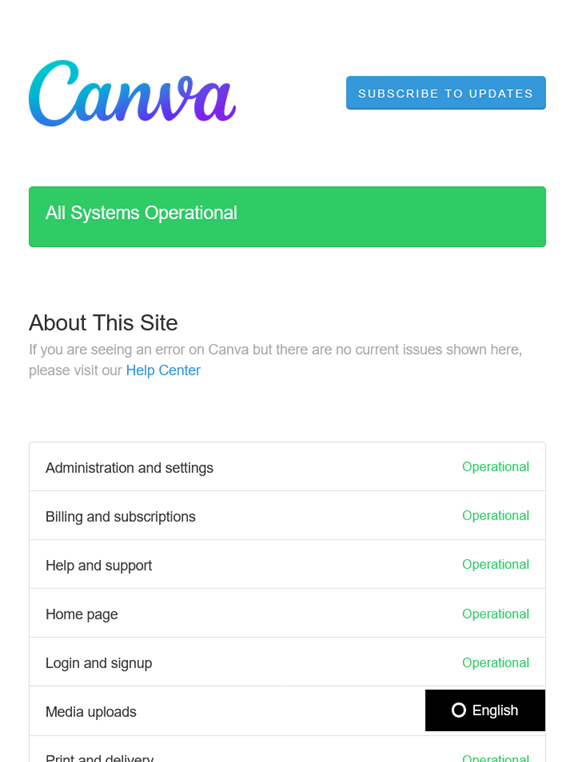
- Abra uma página Status do Canva Oficial e verifique o status Baixando designsوSalvando designsوDesenhos de ediçãoوEnvios de mídia.
![A página de status do Canva mostra se os serviços de download e edição do Canva estão funcionando normalmente.]()
Um problema do lado da Canva pode causar falhas. Downloads em PNG e PDF Em diferentes navegadores e dispositivos. - E se A Canva relatou um incidente.Deixe o projeto como está e tente novamente depois que o serviço afetado voltar ao normal.
- Se todos os sistemas estiverem funcionando normalmente, retorne a Projetose abra uma lista Mais Em relação ao design, escolha BaixarO Canva recomenda este caminho a partir da página inicial quando o painel de download no editor não responde.
2. Testes básicos de exportação e remoção de restrições de conteúdo pago.
O download pode falhar se o formato escolhido exigir mais processamento do que o design suporta, ou se o Canva parar de funcionar devido à verificação da licença do conteúdo. Para um teste simples, use uma única página e a versão menos exigente em termos de recursos do arquivo necessário.
A limpeza de conteúdo pago não é necessária se o Canva não exibir nenhuma solicitação de pagamento ou licenciamento.
Se a substituição do conteúdo pago alterar o layout, crie primeiro uma cópia e mantenha o design original intacto. Guarde essa cópia como backup para usar caso a substituição não melhore o processo de exportação.
| tipo de arquivo | Melhor teste |
|---|---|
| PNG | Uma única página estática com transparência e opções de tamanho desativadas. |
| PDF padrão | Um arquivo PDF digital menor, sem marcas de impressão ou configurações de impressão adicionais. |
| Imprimir PDF | Utilize esta opção somente quando o arquivo final exigir uma resolução de impressão de 300 pontos por polegada (dpi), margens de sangria, marcas de corte ou um perfil de cores para impressão. |
- Abrir Compartilhar > Baixar.
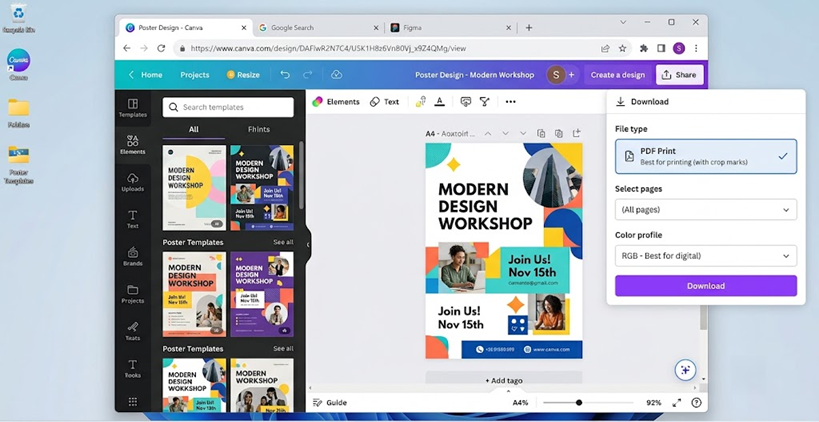
- Escolher PNGأأو PDF padrãoOu imprimir em PDF, dependendo do formato que você realmente precisa. (Explica) Guia de Tipos de Arquivo O Canva apresenta diferenças atuais entre eles.
- Selecione uma única página em branco e desative as configurações opcionais para este teste.
- Localizar Baixar.
![Lista de downloads do Canva Share com formatos de arquivo PNG, PDF padrão e PDF para impressão.]()
Os arquivos PNG, PDF Standard e PDF Print são usados para diferentes finalidades de exportação, portanto, a troca do tipo de arquivo pode resolver o problema de download travado. - Se o Canva sugerir que você pague por conteúdo premium, revise os itens Pro listados. Substitua-os por conteúdo gratuito ou Adquira a licença necessária.Ou utilize a conta que possui o plano ativo.
![O painel de downloads do Canva exibe itens premium que exigem pagamento antes da exportação.]()
Os elementos em destaque podem impedir que um arquivo PNG ou PDF seja exportado corretamente até que sejam substituídos, licenciados ou cobertos por um plano ativo do Canva. - Se nenhum elemento distintivo for visível no painel de design, abra Posição > Camadas Procure por ele lá.
O Canva também impede a exportação de designs que contenham apenas uma imagem ou gráfico original e não modificado; a licença não permite a exportação desse recurso isoladamente. Em vez de interpretar isso como uma falha de renderização, adicione conteúdo original ao design ou substitua a imagem.
Se o Canva exibir explicitamente a mensagem "Limite de downloads atingido ", aguarde até que o limite rotativo de 24 horas expire. Limpar o navegador repetidamente não removerá o limite de exportação da conta.
3. Baixe páginas específicas para identificar a página grande ou aquela que está causando a falha.
Documentos longos podem não ser exportados como um único arquivo, mesmo que a maioria das páginas esteja intacta. O próprio Canva recomenda dividir o documento em grupos menores de páginas para download e, em seguida, reduzir gradualmente a seleção até identificar a página problemática.
- Crie uma cópia do projeto para garantir que o arquivo original permaneça inalterado.
- Abrir Compartilhar > BaixarEm seguida, abra o menu de seleção de página.
- Escolha metade das páginas, ou um pequeno intervalo de páginas, e depois faça o download dessa coleção.
![A lista de downloads do Canva seleciona menos páginas para evitar falhas na exportação de arquivos PNG ou PDF.]()
Exportar um pequeno número de páginas por vez reduz a carga de processamento e ajuda a identificar páginas com defeito. - Se o download for bem-sucedido, teste as páginas restantes. Se o download falhar, divida a coleção novamente.
- Continue esse processo até ter certeza se o problema está relacionado ao tamanho geral do design ou a uma página específica.
- Se cada página funcionar individualmente, baixe o documento em lotes e depois mescle os PDFs resultantes.
As dimensões personalizadas também são importantes. O Canva atualmente lista um tamanho máximo de exportação de 8000 x 3125 pixels , ou o oposto disso.
As imagens do Canva baixadas como PNGs, JPGs ou PDFs podem ter até 30,000 pixels de altura . Redimensione ou divida qualquer elemento que exceda esse limite.
Se uma única página apresentar falha em todos os formatos, anote o número dela; o Método 5 explica como identificar a camada com problema. Se apenas o arquivo PDF ou PNG transparente não for baixado, corrija primeiro as configurações desse formato.
4. Configurações corretas para exportar arquivos PDF ou PNG transparentes
Problemas de formatação exigem testes mais específicos. O problema de um arquivo PDF aparecer incorretamente é diferente do problema da opção PNG não estar disponível no plano atual.
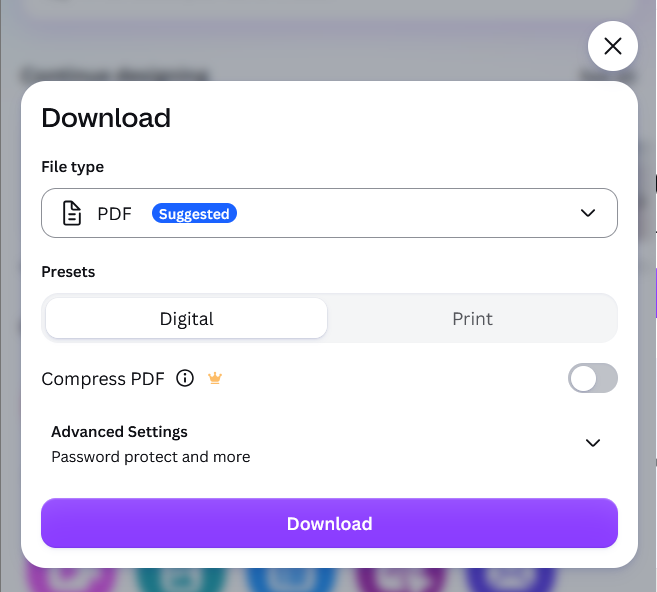
Para um arquivo PDF em branco ou exibido incorretamente
O recurso "Aplanar PDF" mescla as camadas do documento em uma saída mais simples e consistente. O guia do Canva sobre como achatar PDFs recomenda o uso desse recurso quando fontes, efeitos, transparência ou conteúdo em camadas não são exibidos corretamente em um PDF padrão.
- Abrir Compartilhar > Baixar.
- Escolher PDF padrão أو Imprimir PDF.
- um ato Aplanar PDF.
- Desative as marcas de corte, as margens de sangria ou quaisquer outras opções de impressão que não sejam necessárias para os testes.
- Baixe o novo arquivo PDF e abra-o.
![Configurações de download de arquivos PDF no Canva com a opção "Aplanar PDF" ativada.]()
Converta camadas complexas de PDF em uma saída mais simples, mais fácil de baixar, visualizar e imprimir.
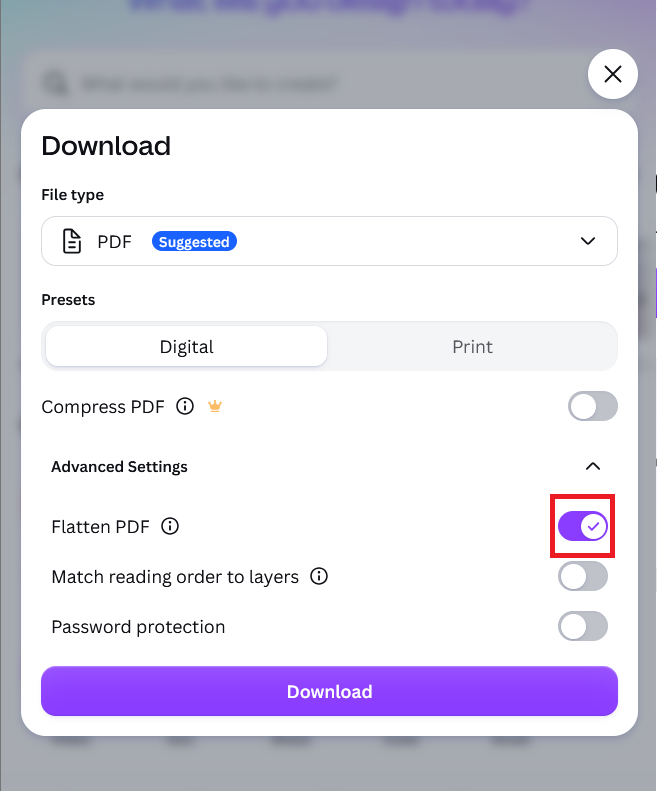
O Canva observa que achatar um arquivo PDF pode aumentar seu tamanho e converter as camadas em um resultado estático. Mantenha seu design do Canva editável e use o PDF achatado como a versão final para visualização ou impressão.
Um arquivo PNG falha devido à transparência ou ao tamanho grande.
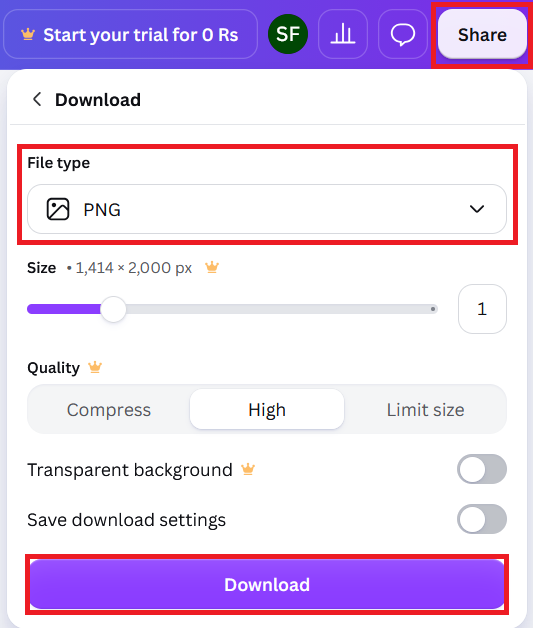
- Escolher PNG No painel de download.
- Desabilitar Fundo transparente (Fundo transparente) e restaure o tamanho ou a escala para um valor normal.
- Baixe a página novamente.
![As configurações de download de arquivos PNG do Canva exibem opções para fundo transparente e tamanho.]()
Os downloads de PNG transparente exigem o plano Canva apropriado, enquanto um arquivo PNG normal pode usar um fundo sólido. - Se o arquivo PNG básico funcionar, basta reativar a opção desejada e testar novamente.
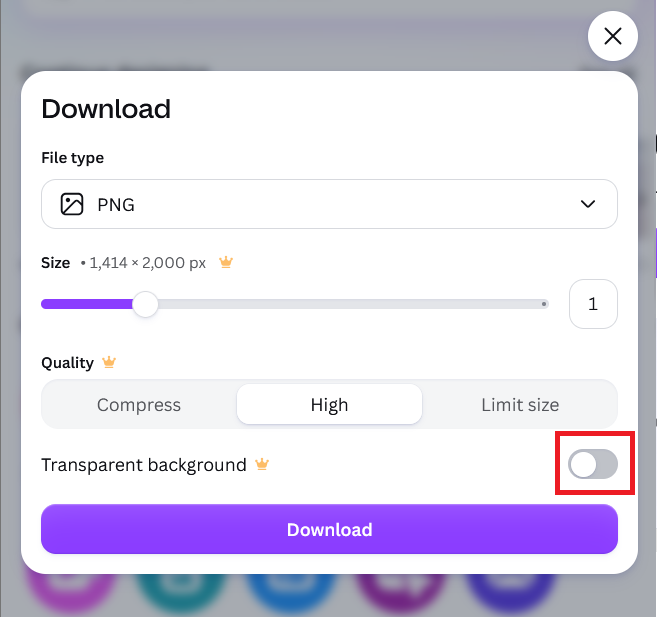
Recursos como imagens PNG transparentes e controles avançados de redimensionamento ou compressão dependem do seu plano de assinatura. Se a opção estiver bloqueada em vez de apresentar falha durante a preparação, verifique se você está conectado a uma conta Canva válida ou exporte uma imagem PNG simples com fundo sólido.
5. Remova ou recarregue o item problemático em uma única página.
O elemento carregado pode parecer normal no editor de design, mas falha quando o Canva o processa e exporta porque o arquivo original ou sua cópia armazenada não foi processado corretamente. O Canva recomenda especificamente verificar se há uploads incompletos, ícones de mídia corrompidos ou entradas vazias no painel Camadas.
Essa correção em nível de página não é necessária quando todos os designs falham no mesmo navegador ou dispositivo. Nesse caso, mantenha o design como está e use o teste de limpeza de sessão descrito no último método.
- Trabalhe na cópia duplicada que você criou anteriormente e, em seguida, abra a página que apresenta o erro automaticamente.
- Selecione um item e abra. Posição > Camadas.
- Procure por miniaturas vazias, ícones de mídia corrompidos ou downloads que nunca foram concluídos.
- Remova a imagem suspeita, o arquivo SVG, os arquivos PDF importados, o plano de fundo ou qualquer outro arquivo carregado e, em seguida, tente baixar a página novamente.
- Se funcionar, carregue uma nova cópia do arquivo original e adicione-a novamente à página.
![A página de design do Canva remove uma imagem corrompida que foi carregada antes de tentar baixar o PNG ou PDF novamente.]()
Um único upload corrompido pode fazer com que uma página do Canva apresente problemas, enquanto o restante do design é baixado normalmente. - Se nada estiver visivelmente danificado, remova metade dos elementos não essenciais da página e teste. Continue reduzindo o grupo até que a exportação identifique o elemento que precisa ser reconstruído.
Se a página foi baixada após a substituição de um único elemento, restaure o conteúdo restante e exporte novamente todo o design. Se todos os designs continuarem apresentando falhas neste dispositivo, continue lendo abaixo, pois o design não é mais o principal suspeito.
6. Faça um teste com uma sessão de navegador limpa e verifique o local de salvamento final para resolver o problema de download.
A resolução de problemas com o navegador é uma etapa avançada no processo de solução de problemas, especialmente quando você está com dificuldades para baixar um único design ou página. No entanto, essa etapa torna-se crucial se vários designs do Canva não forem baixados no mesmo dispositivo. Usar uma janela de navegação privada (como o modo anônimo) ajuda a isolar seus dados armazenados no Canva e as extensões de navegador instaladas do projeto em que você está trabalhando, proporcionando um ambiente de teste limpo.
Não é necessário limpar ou redefinir o navegador se o problema se limitar a uma única página que não carrega em vários dispositivos; isso sugere que o problema pode não estar relacionado ao navegador. No entanto, limpar o navegador torna-se crucial quando vários designs do Canva não são salvos localmente no seu dispositivo ou quando o Canva conclui com sucesso o processo de criação do arquivo, mas o seu dispositivo não consegue retê-lo ou salvá-lo.
- janela aberta Navegação anônima أو PrivadoEm seguida, faça login no Canva e tente baixar a mesma página.
- Se o download for bem-sucedido, desative os gerenciadores de download, bloqueadores de anúncios, extensões de privacidade ou bloqueadores de scripts em uma sessão normal do navegador.
- Limpe os cookies e os dados em cache do Canva e reinicie o navegador. O Appuals fornece instruções específicas para cada navegador em seu guia de limpeza de cache.
![As configurações de janela e cache do navegador usadas para corrigir a falha ao baixar um arquivo PNG ou PDF do Canva.]()
A janela dedicada revela rapidamente se o cache, os cookies ou os plugins estão bloqueando os downloads do Canva. - Atualize seu navegador ou tente o mesmo design em outro navegador moderno ou no aplicativo oficial do Canva.
- Em uma rede corporativa, escolar ou outra rede gerenciada, teste um ponto de acesso pessoal ou um dispositivo pessoal autorizado. Se funcionar, peça ao administrador da rede para revisar as configurações de VPN ou proxy, o filtro de conteúdo ou a política de downloads.
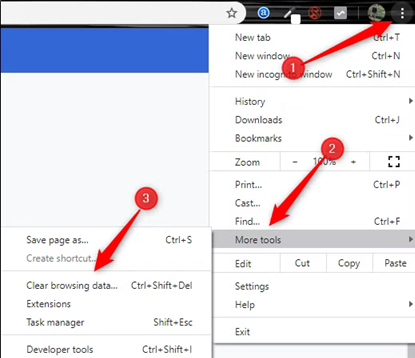
O problema restante pode estar relacionado ao seu navegador ou à sua conexão com a internet. Nesse caso, você pode tentar solucionar problemas de conexão no seu navegador.
Se o download for bem-sucedido usando um navegador diferente, um aplicativo diferente, uma rede de internet diferente ou uma pasta de salvamento diferente, isso indica que o problema original era local e relacionado à primeira sessão ou ao local de salvamento.
Se a mesma página continuar a não carregar em vários navegadores, dispositivos, redes e contas, mesmo depois de reconstruir as camadas do design, você deve acessar a Central de Ajuda oficial do Canva.
Envie ao Canva o link do seu design, o número da página onde o download falhou, o tipo específico do arquivo, a versão do seu navegador ou aplicativo e uma captura de tela. Essas informações ajudam a determinar se o problema está no próprio design ou na sua conta, em vez de simplesmente afirmar que o download não está funcionando.
Após o término do upload do arquivo, abra-o e examine a página que apresentava o problema. O arquivo na sua pasta de Downloads confirma que a transferência foi bem-sucedida; verificar o arquivo PNG ou PDF confirma que o Canva processou o design corretamente. Certifique-se também de que os ícones ou pré-visualizações do PDF estejam sendo exibidos corretamente.
Comentários estão fechados.