

os pontos principais
- Se você usa o Outlook ou o Gmail, abra seu e-mail e clique na opção de impressão. Selecione Salvar/Imprimir no menu de impressão, dê um nome ao seu arquivo PDF e pressione Enter.
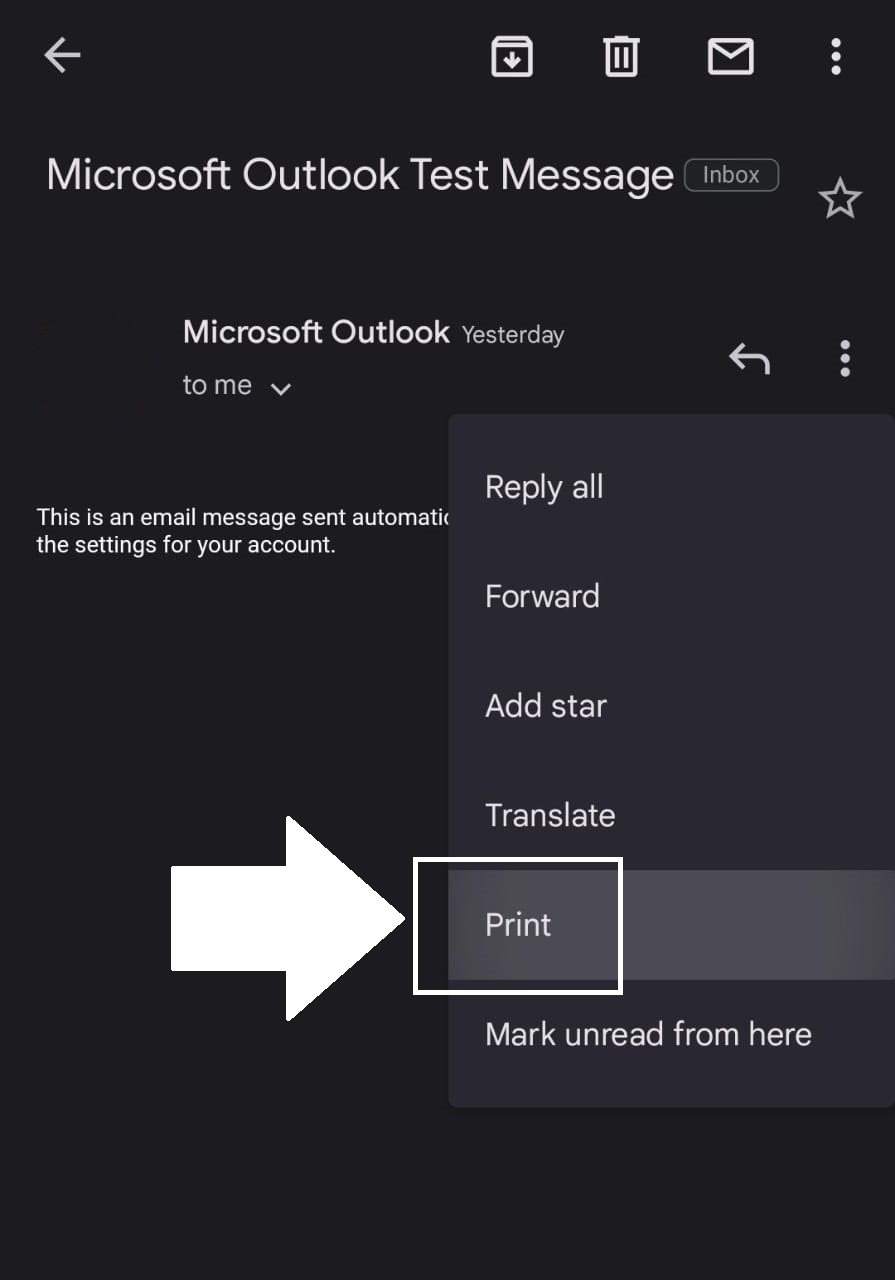
- Se você estiver usando o Outlook ou o Gmail no seu celular, abra seu e-mail e toque no ícone de três pontos. Selecione Imprimir, depois escolha Salvar como PDF no menu que aparece e toque no ícone de PDF.
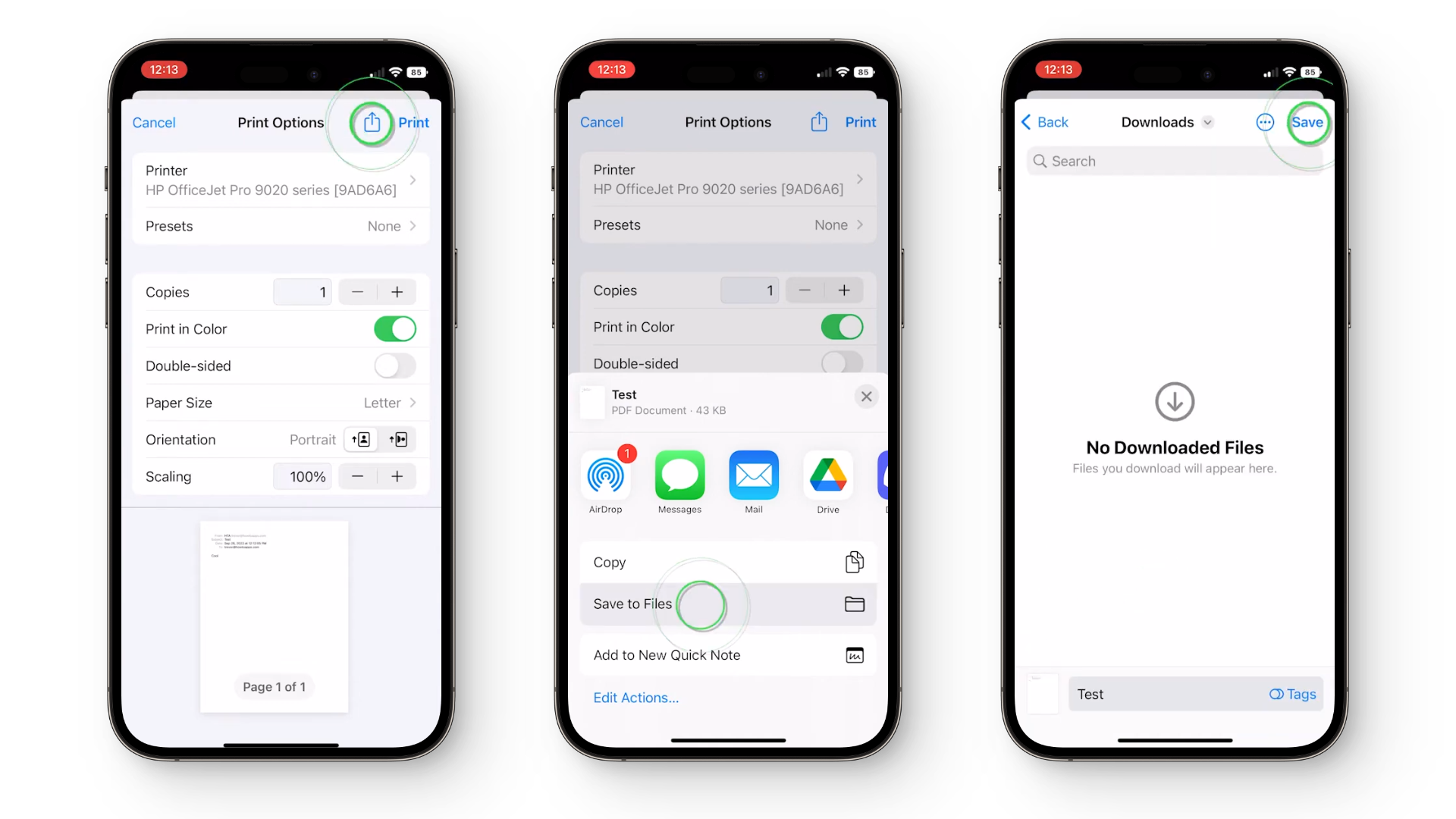
- Se você usa o Apple Mail no seu iPhone, abra o e-mail e toque no ícone Responder. Em seguida, toque no ícone Compartilhar, escolha Salvar em Arquivos, selecione um nome e toque em Salvar.
- Se você usa o Apple Mail no Mac, abra o e-mail e clique em Arquivo na barra de menus. Escolha Exportar para PDF, dê um nome ao seu arquivo PDF e clique em Salvar.
O e-mail tornou-se o principal método de comunicação profissional. De ofertas de emprego a notificações, nossas caixas de entrada frequentemente contêm informações cruciais que podem ser excluídas automaticamente após algum tempo.
Para evitar apagar acidentalmente e-mails importantes, recomenda-se convertê-los para arquivos PDF para mantê-los seguros em seu dispositivo, tornando-os acessíveis tanto online quanto offline. Neste guia, mostraremos como salvar seus e-mails como PDFs facilmente em diversas plataformas e serviços.
1. Outlook
A maneira mais simples e universal de salvar seus e-mails como PDFs é no Outlook , que está disponível em praticamente todas as plataformas. Portanto, se você usa o Outlook, os passos são muito semelhantes e diretos em qualquer dispositivo.
Outlook.com
Para usuários que dependem do cliente web do Outlook, siga estas etapas:
- Vamos para Outlook.com em um navegador da web.
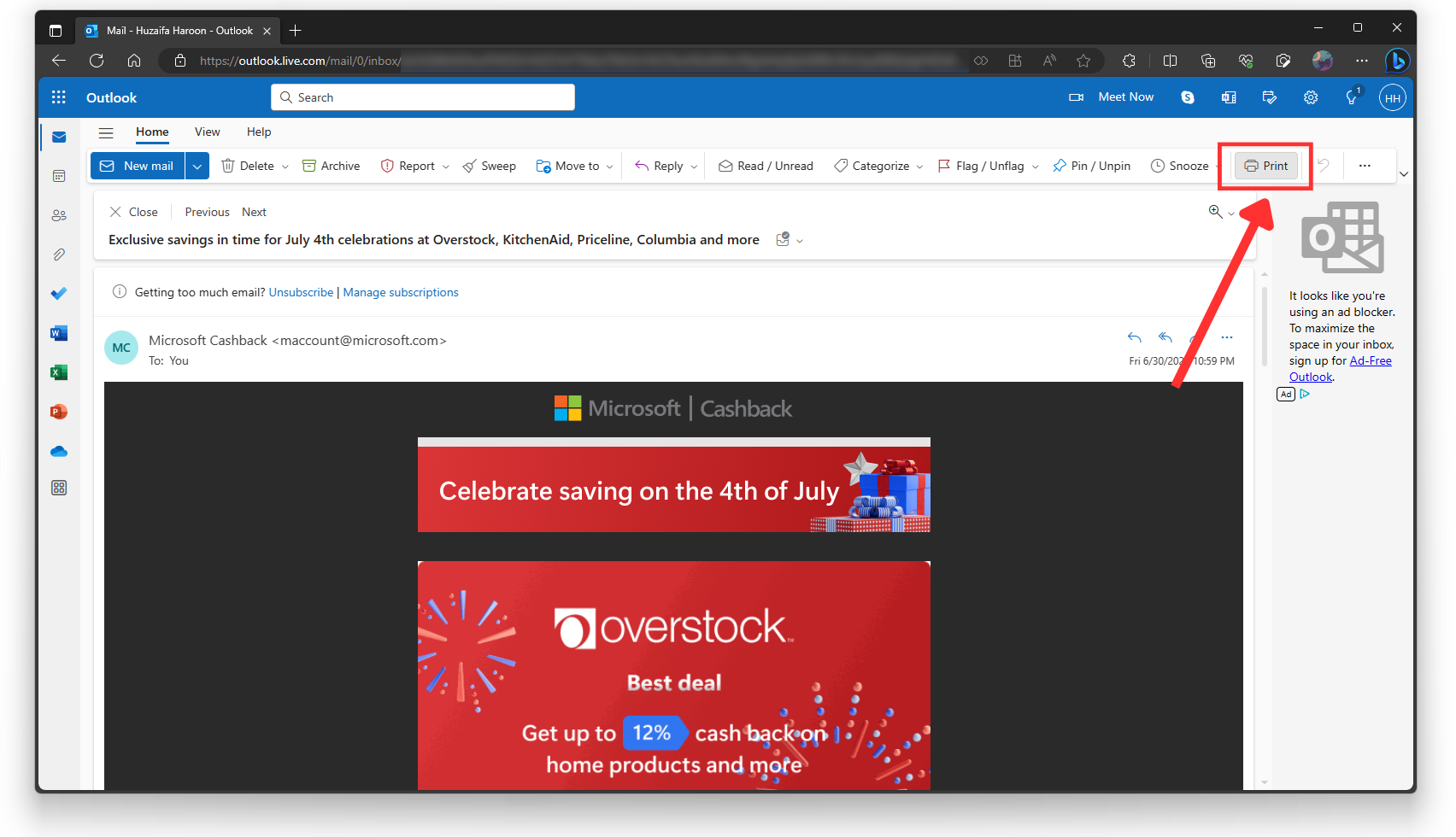
- Selecione a mensagem de e-mail que deseja salvar e clique no botão.Impressão“Na barra de ferramentas acima.”
![]()
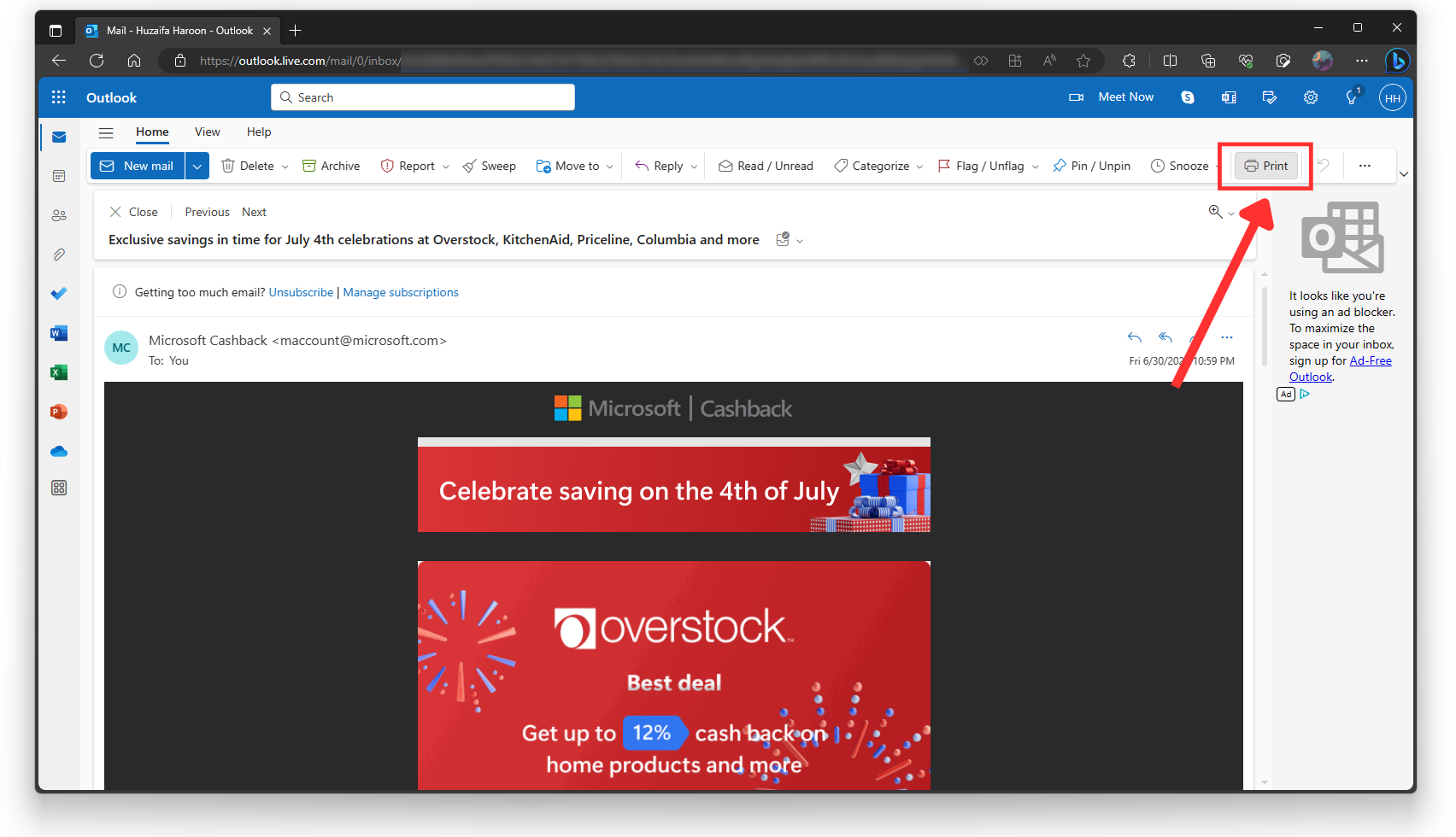
- toque em Impressão Novamente, quando você abrir o e-mail.
![]()
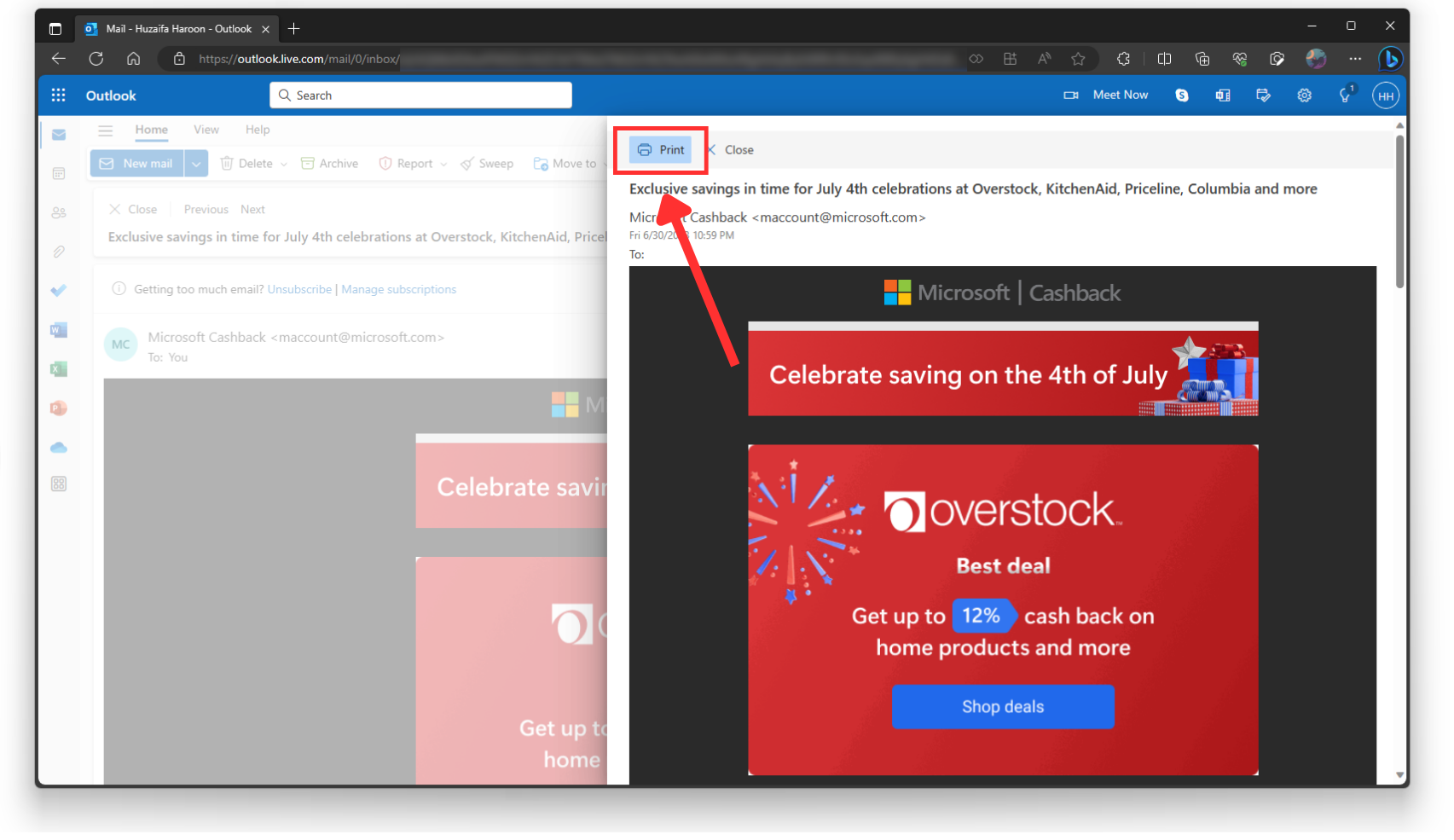
- No menu da impressora, basta clicar em Impressão Só mais uma vez. Esta lista pode parecer um pouco diferente dependendo do seu navegador.
![]()
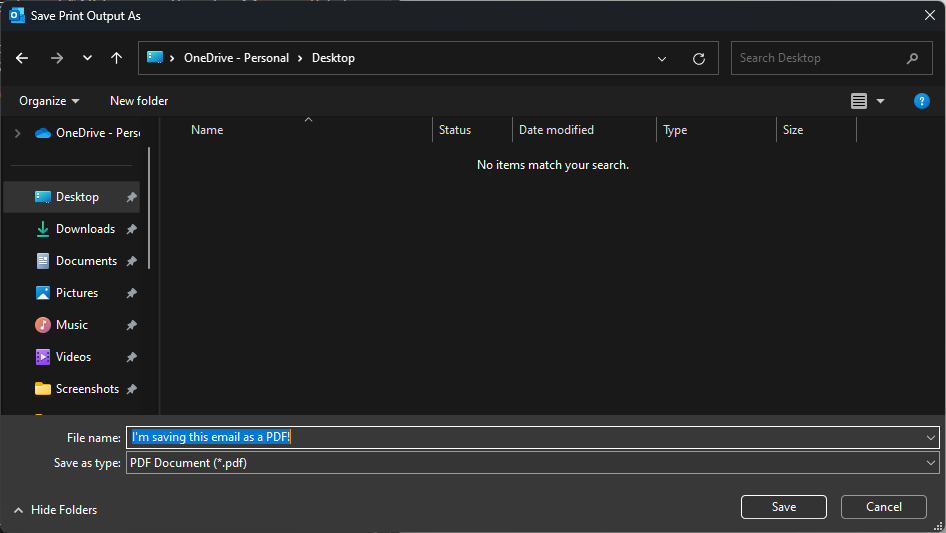
- Escolha um nome e um local para o arquivo PDF e clique em Salve Ou simplesmente clique em Entrar No teclado.
![]()

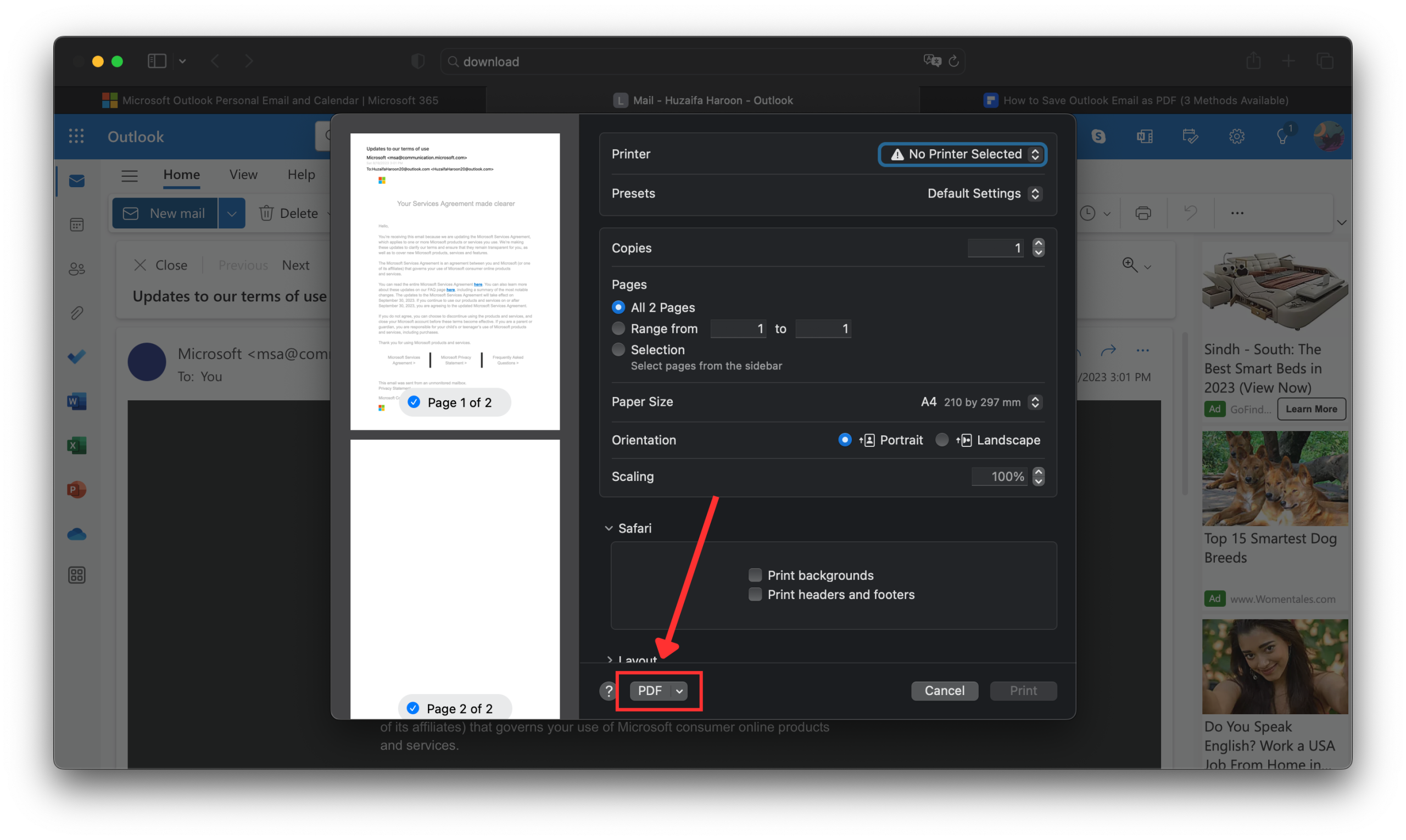
Aplicativo Outlook no Windows e macOS
Tecnicamente, existem duas versões diferentes do Outlook disponíveis para usuários de desktop. Há o aplicativo padrão do Outlook para Windows e a versão Preview , que é o aplicativo padrão do Outlook para Mac . Portanto, se você tiver o aplicativo mais recente, basta seguir os passos acima para o Outlook.com, pois o aplicativo tem a mesma aparência e funciona da mesma forma que o site.
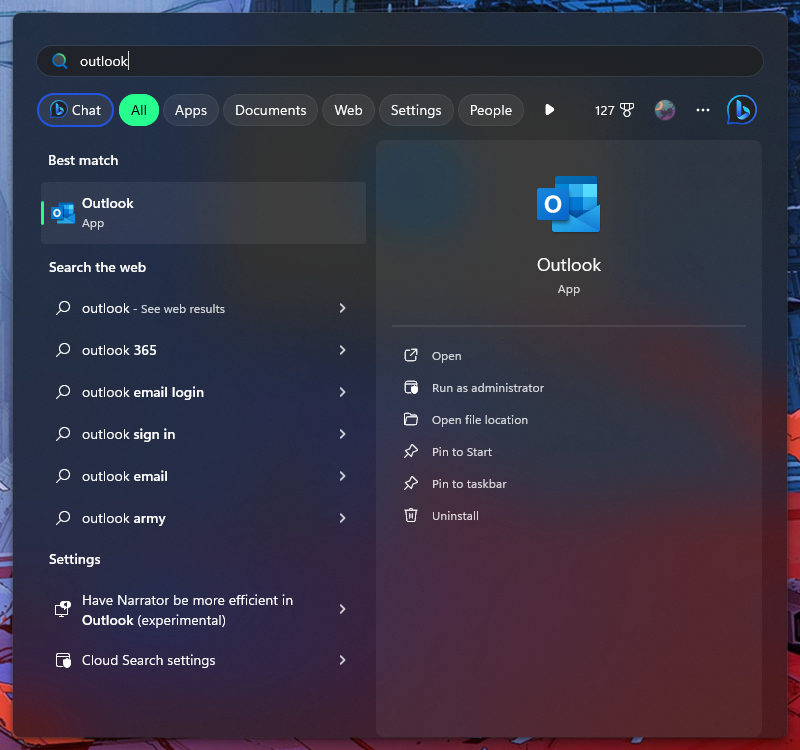
Mas se você estiver usando o aplicativo padrão do Windows , siga estas etapas:
- Começar a correr Microsoft Outlook.
![]()
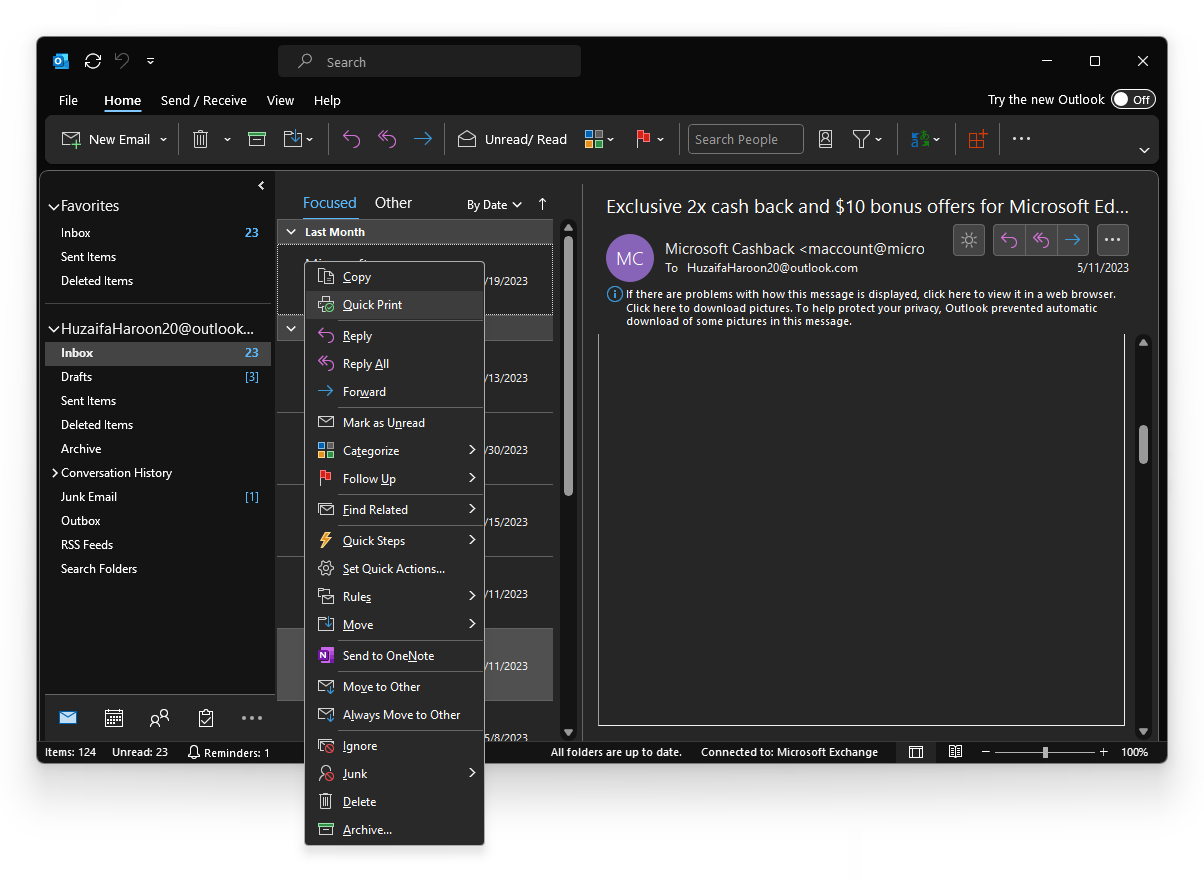
- Simplesmente, Clique com o botão direito Para o e-mail necessário e selecione طباعة سريعة Da lista (segunda opção de cima para baixo).
![]()
- Agora, basta escolher um local e um nome de arquivo e clicar em EntrarSeu e-mail será salvo automaticamente como um arquivo PDF.
![]()
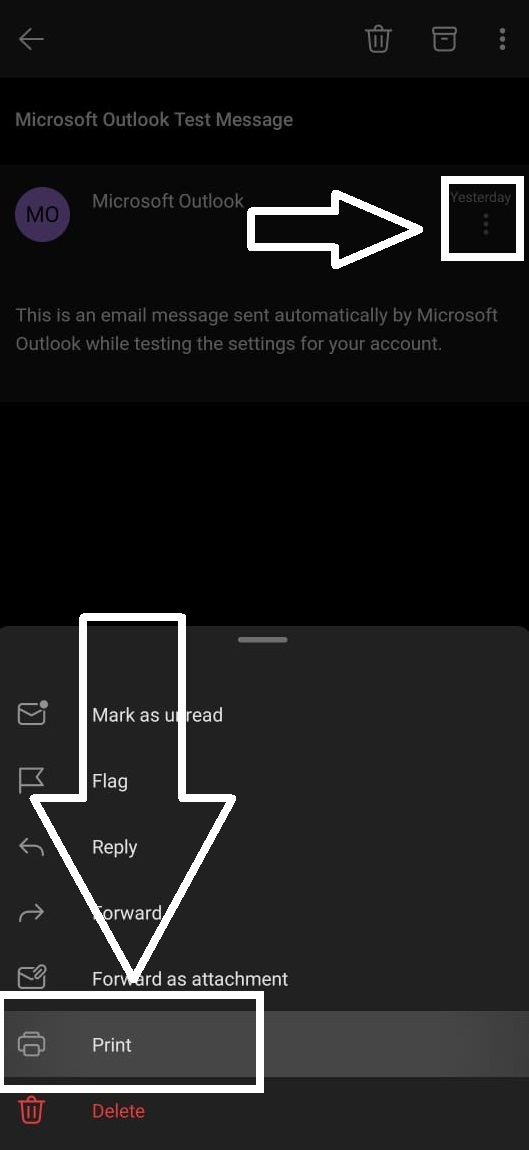
Aplicativo Outlook para Android e iPhone
Se você estiver usando um dispositivo móvel, os passos para baixar um e-mail como arquivo PDF no aplicativo Outlook são os mesmos em dispositivos Android e iPhone:
- Começar a correr Outlook No seu celular, abra o e-mail que deseja salvar.
- Toque nos três pontos no canto superior direito e, em seguida, toque em “Impressão".
![Aplicativo Outlook - Opção de impressão]()
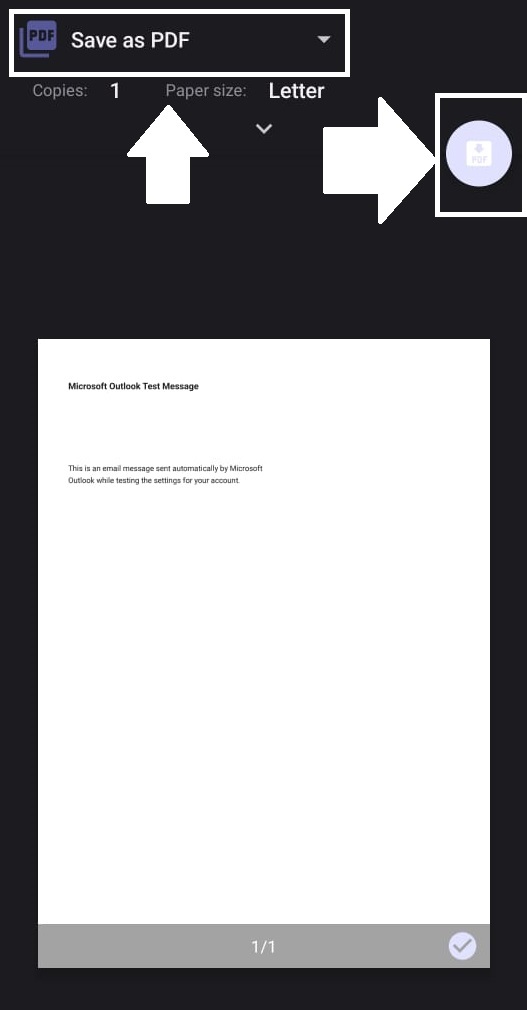
- No canto superior esquerdo, clique e selecione “Salvar como PDFEm seguida, clique em Ícone de PDF à direita:
![Aplicativo Outlook - Menu de impressão]()
- Você deverá escolher um nome e um local para o seu arquivo PDF; faça isso e clique em Salve .
2. Gmail
Se você usa Android , provavelmente tem uma conta do Gmail . Você pode converter facilmente mensagens do Gmail para PDF em todos os dispositivos seguindo os passos abaixo.
Gmail.com
Este método funciona em qualquer dispositivo que execute um navegador, mas é mais prático em dispositivos Windows e macOS:
- Abra o navegador de sua preferência e acesse GmailAbra o e-mail que deseja salvar como arquivo PDF.
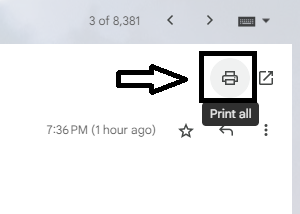
- Se desejar imprimir toda a conversa por e-mail, pressione “Imprimir TudoCaso contrário, clique no ícone de três pontos do e-mail que deseja baixar.
![Gmail - Imprimir tudo]()
- O menu da impressora será aberto em uma nova aba. Clique nele. ImpressãoEscolha um local e um nome para o seu arquivo PDF e clique em Entrar.
![]()
Assim, seu e-mail foi salvo como um arquivo PDF em seu computador.
Aplicativo do Gmail para Android e iPhone
- Baixe e abra um aplicativo Gmail no seu celular.
- Visualize e abra o e-mail que deseja baixar em formato PDF.
- Clique nos três pontinhos no canto superior direito.
![Gmail no celular - Opções de impressão]()
- Clique no canto superior esquerdo e certifique-se de que esteja selecionado. Salvar como PDF. Então aperte Ícone de PDF A direita.
![Gmail para dispositivos móveis - Imprimir menu]()
- Você deverá escolher um nome e um local para o seu arquivo PDF; faça isso e clique em Salve .
3. Correio da Apple
Você pode salvar facilmente e-mails como PDFs usando o aplicativo Mail integrado da Apple no iPhone, iPad e macOS. Nas seções do Outlook e do Gmail acima, já destacamos como a função "Imprimir" funciona no iPhone, mas agora vamos nos concentrar especificamente no Apple Mail:
iPhone
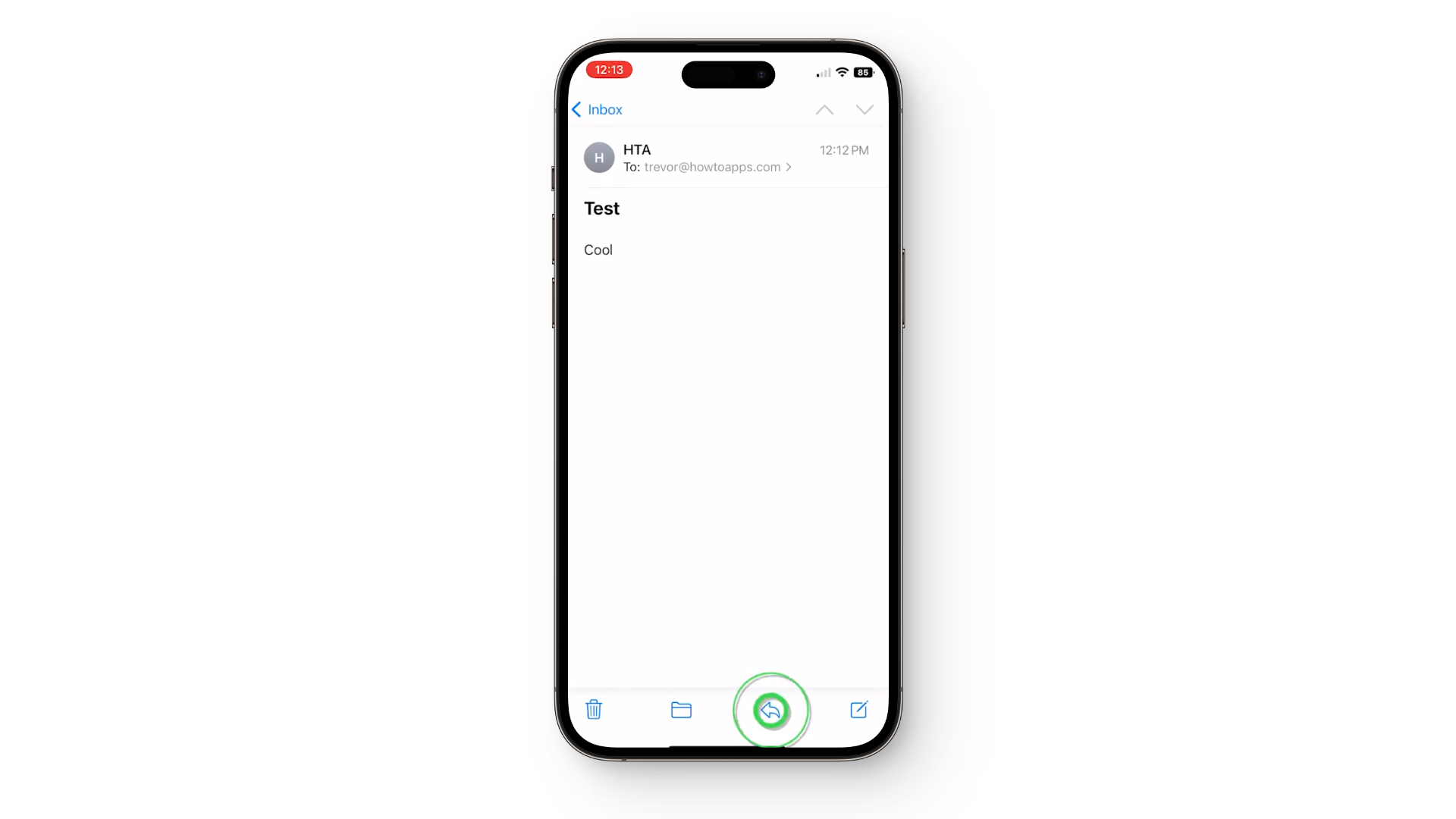
- Abra o aplicativoEnviarNo seu dispositivo, abra o e-mail que deseja salvar como PDF.
- Agora clique no ícone Responder No fundo.
![]()
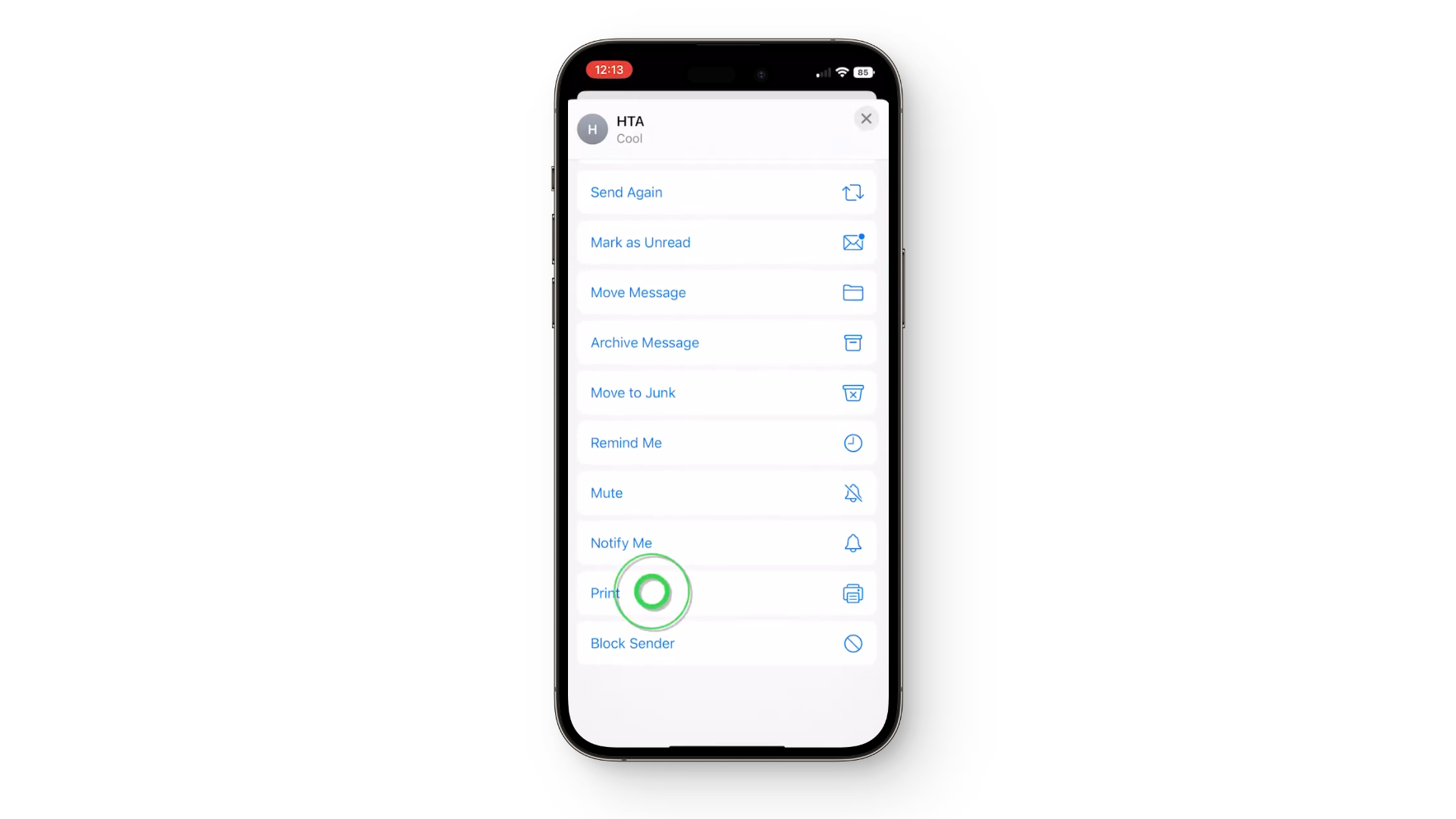
- Na lista de respostas, role a tela e clique em "Impressão".
![]()
- Uma pré-visualização em miniatura do e-mail será exibida. Agora, repita os passos mencionados nas seções do Gmail e do Outlook acima – clique no ícone. Compartilhando No canto superior direito, pressione Salvar em arquivosPor fim, dê um nome ao seu arquivo PDF e clique em Salve .
![]()
macOS e iPad
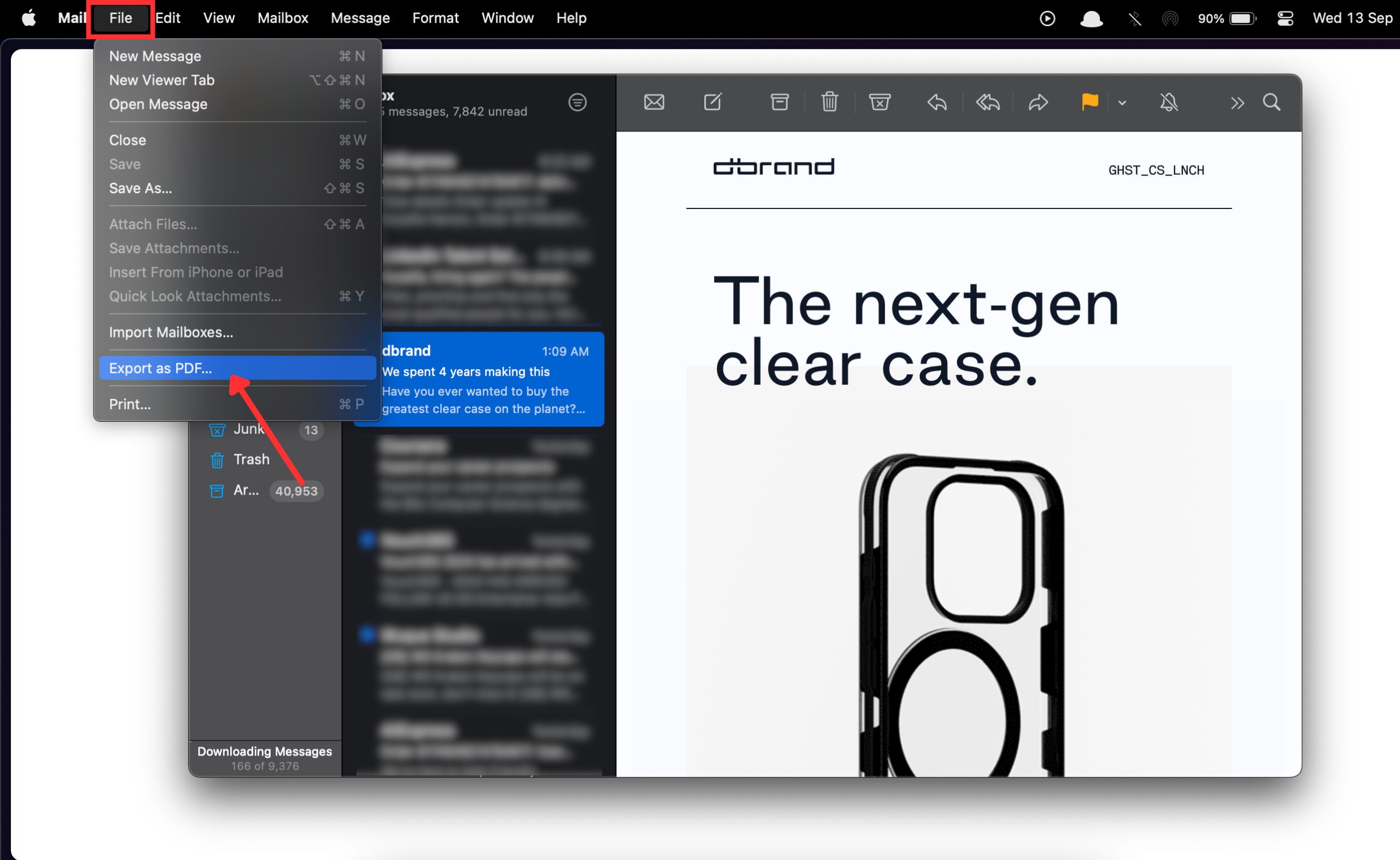
- Abra um aplicativoMailNo seu Mac, selecione o endereço de e-mail que deseja baixar como arquivo PDF.
- Na barra de menus, clique em um arquivo E escolha 'Exportar como PDFde opções.
![]()
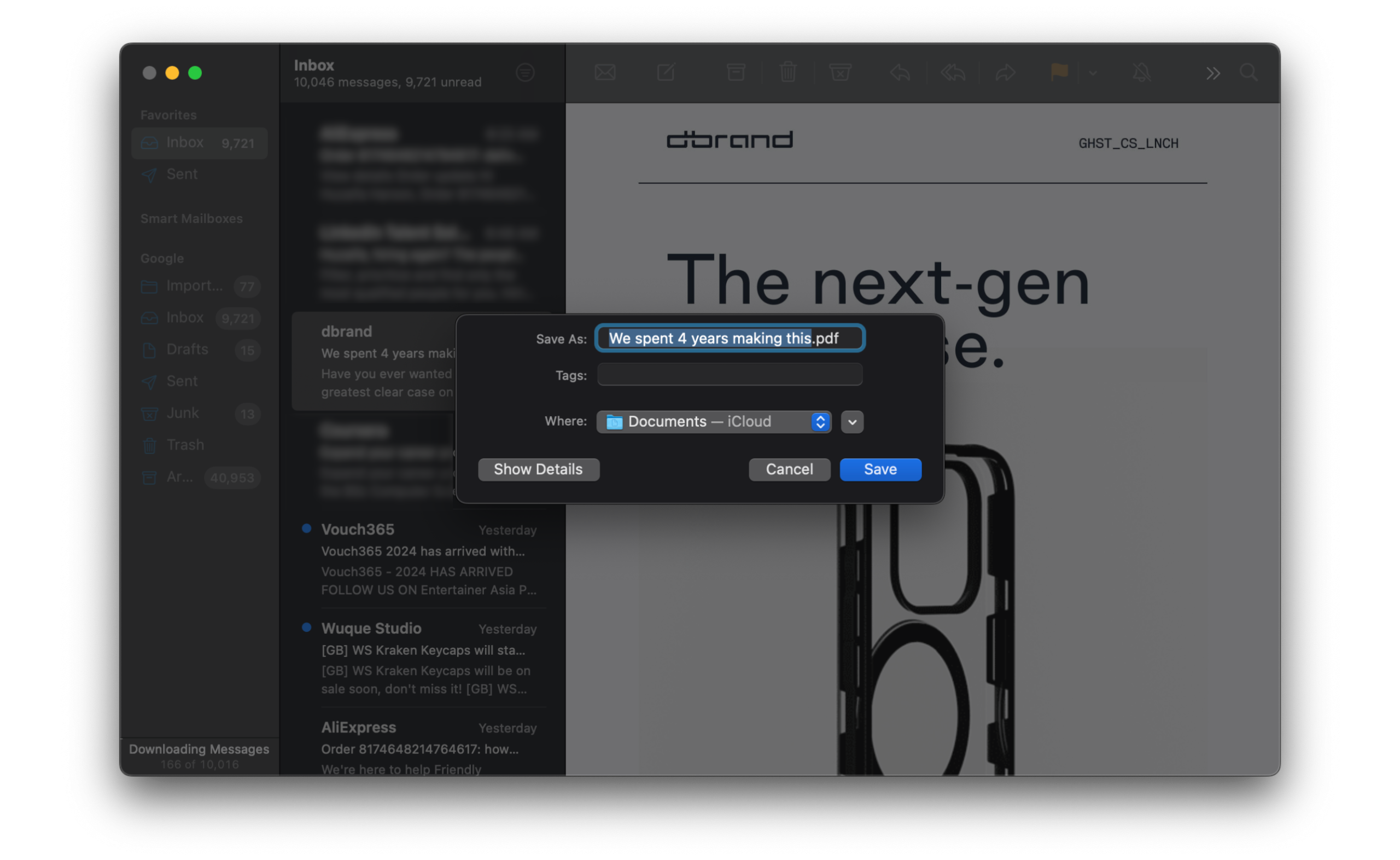
- Escolha um nome para o seu arquivo PDF e selecione o local de download, depois clique em Salve .
![]()
Conclusão
Você pode salvar facilmente qualquer e-mail como um arquivo PDF, independentemente do seu cliente de e-mail ou dispositivo. Alguns casos podem exigir um pouco mais de esforço do que outros, mas você obterá a mesma ótima versão em PDF. Dito isso, Google, Apple e Microsoft poderiam simplificar ainda mais o processo desenvolvendo algum tipo de botão nativo para PDF em seus sistemas operacionais e sites. Até lá, estes são todos os passos necessários para converter um e-mail em um arquivo PDF.
perguntas comuns
Posso editar o conteúdo do e-mail depois de salvá-lo como um arquivo PDF?
Os arquivos PDF geralmente não são projetados para edição. No entanto, existem softwares de edição de PDF disponíveis que permitem fazer pequenas alterações ou adicionar anotações ao documento.
Todas as plataformas de e-mail permitem salvar e-mails como arquivos PDF?
A maioria das plataformas e aplicativos de e-mail modernos oferece uma maneira de salvar ou imprimir e-mails como arquivos PDF. No entanto, o método exato pode variar dependendo da plataforma ou do dispositivo.
Posso salvar apenas partes ou páginas específicas de um e-mail como um arquivo PDF?
Sim, dependendo da plataforma de e-mail e do dispositivo, você geralmente pode selecionar páginas ou seções específicas de um e-mail para salvar como um arquivo PDF, especialmente ao usar a função de impressão.
Os hiperlinks em um e-mail permanecem clicáveis em uma versão em PDF?
Na maioria dos casos, os hiperlinks em um e-mail permanecem ativos e clicáveis quando o e-mail é salvo como um arquivo PDF.
Comentários estão fechados.