
Solução para o problema do Gmail em que os e-mails não são enviados e ficam presos na pasta de saída.

O problema do Gmail não enviar mensagens não é algo frequente, mas ainda assim é bastante irritante quando uma mensagem importante, que precisa ser enviada em um momento crítico, fica retida. As mensagens se acumulam na pasta de saídas e não serão enviadas até que o problema seja resolvido.
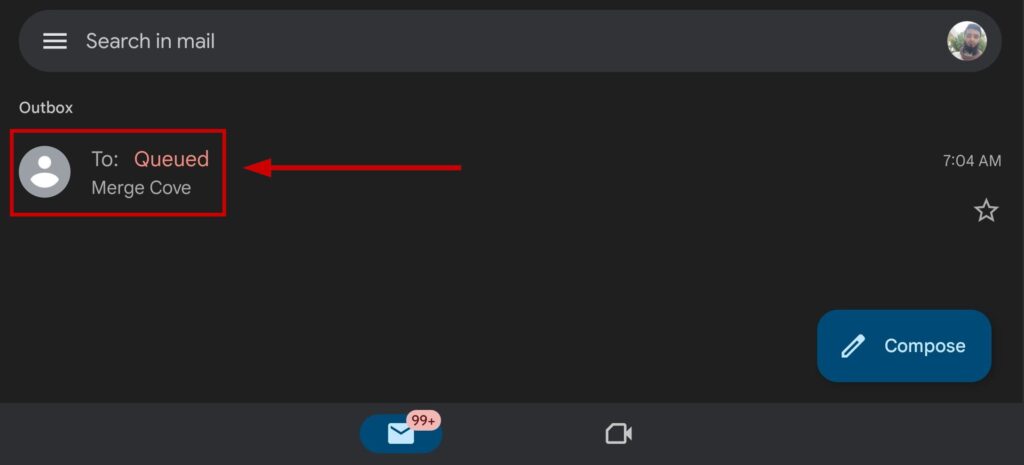
Uma solução temporária que pode funcionar é atualizar sua pasta de mensagens enviadas e verificar se as mensagens acumuladas mostram o status "enviadas". Se sim, sua mensagem será enviada em instantes.
Se isso não funcionar, pode haver outros motivos para o seu aplicativo Gmail não estar funcionando. Verifique se sua conexão com a internet não está fraca e se nenhum software antivírus está bloqueando o aplicativo.
O que eu preciso fazer para que o Gmail volte a enviar minhas mensagens?
Aqui estão 4 métodos testados e comprovados para resolver esse problema, mas antes disso, Verifique o status do seu Gmail Para verificar se há alguma interrupção ou falha no serviço. Caso haja, o serviço não funcionará até que o Google resolva o problema. Nesses casos, você só pode esperar e torcer para que o serviço volte a funcionar em breve.
- Limpar cache e dados do aplicativo: O excesso de cache é prejudicial para qualquer aplicativo, e o Gmail não é exceção. Provavelmente, esse é o motivo pelo qual suas mensagens estão presas na Caixa de Saída. Limpar o cache e os dados eliminará quaisquer erros que estejam causando o problema. Além disso, limpar os dados não excluirá nada da sua conta e você não perderá nenhuma mensagem, então não precisa se preocupar.
- Dessincronizar e ressincronizar o Gmail: A função de sincronização do Gmail pode parar de funcionar ocasionalmente; nesse caso, basta reiniciá-la para que as mensagens acumuladas na Caixa de Saída sejam enviadas.
- Ativar dados em segundo plano para o Gmail: Habilitar essa opção permite que o Gmail use dados móveis para se atualizar em segundo plano quando o aplicativo não estiver ativo. Se você usar dados móveis para enviar mensagens e fechar o aplicativo com os dados em segundo plano desativados, as mensagens permanecerão na sua Caixa de Saída. Portanto, certifique-se de que essa opção esteja habilitada.
- Usando o Gmail em um navegador: Se você ainda estiver com problemas no aplicativo, tente usar o Gmail em qualquer navegador enquanto isso. Além disso, você também pode tentar atualizar o aplicativo do Gmail.
1. Limpe o cache e os dados do aplicativo
- Vamos para Configurações> Formulários.
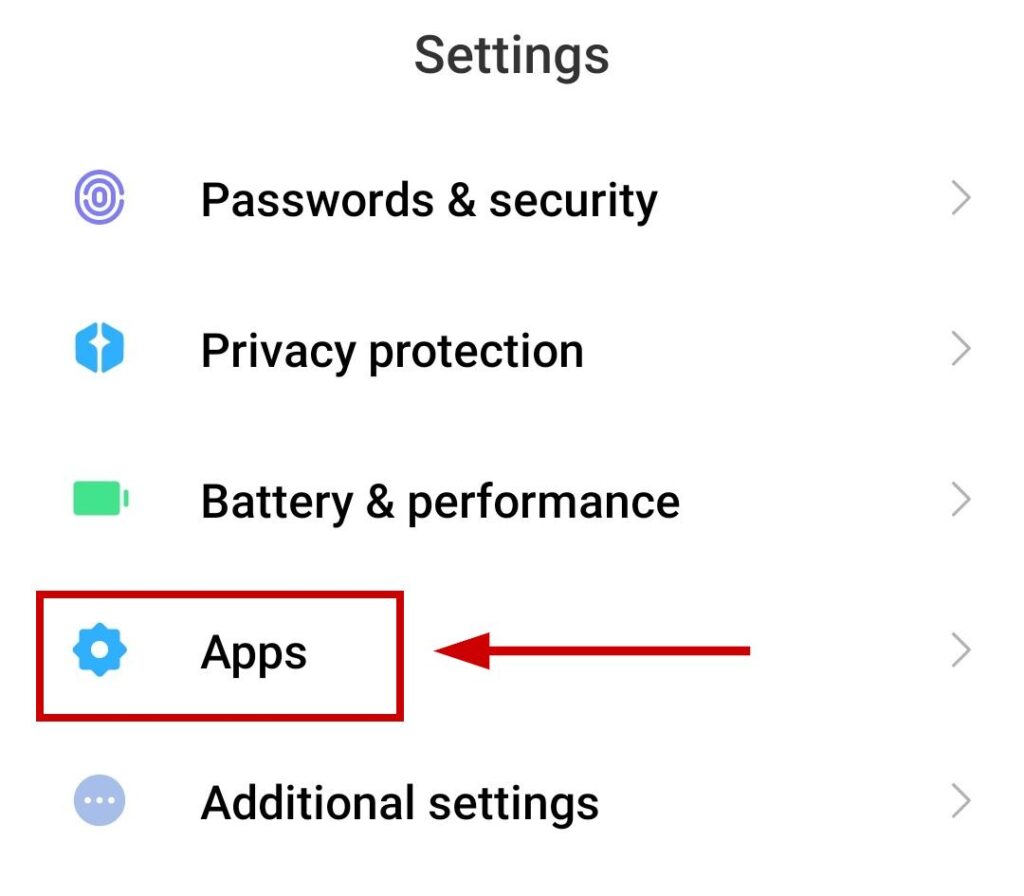
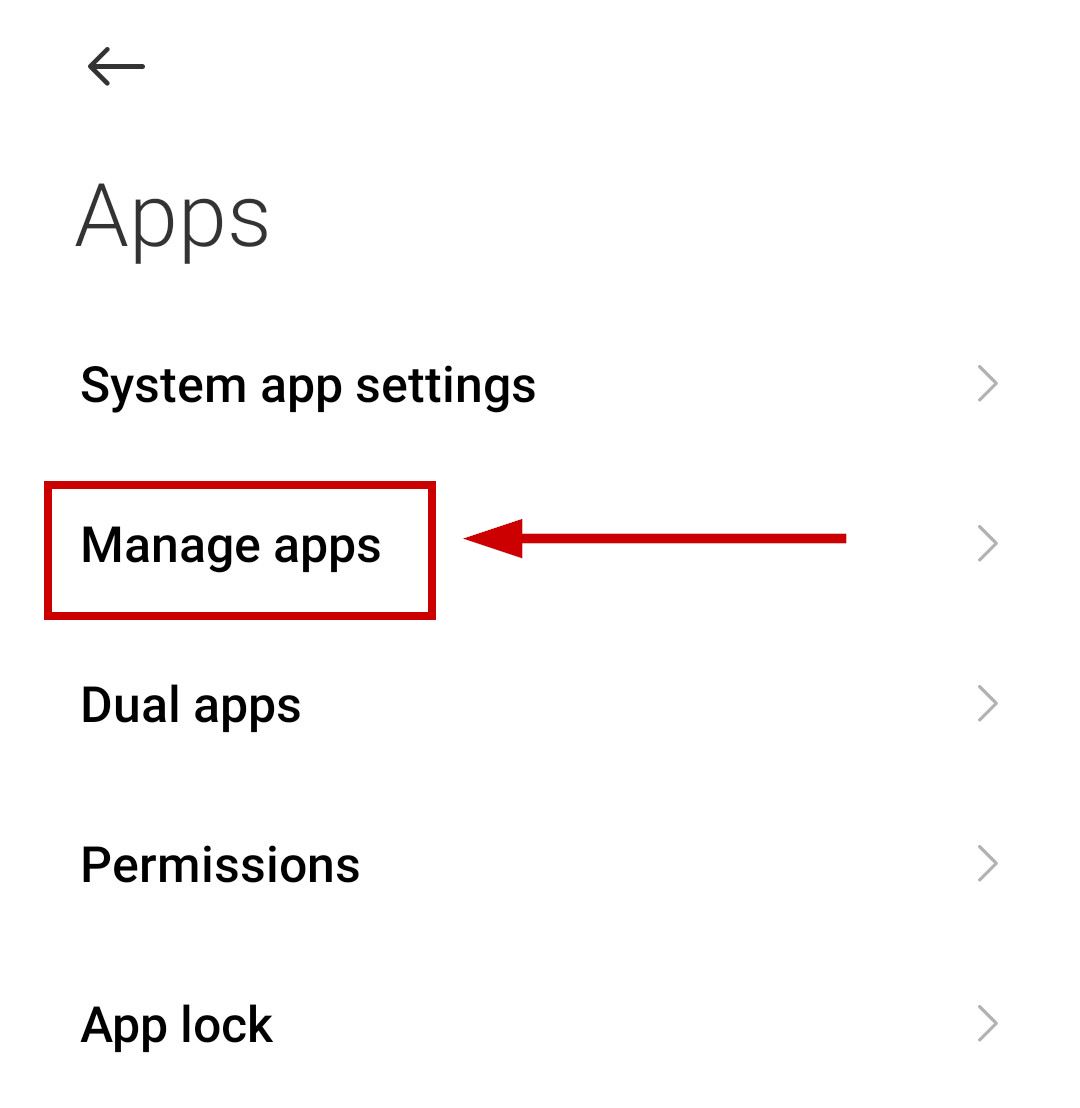
- Escolher Gerenciamento de aplicativos.
- Olhe para Gmail e clique nele.
- Escolher Apagar os dados.
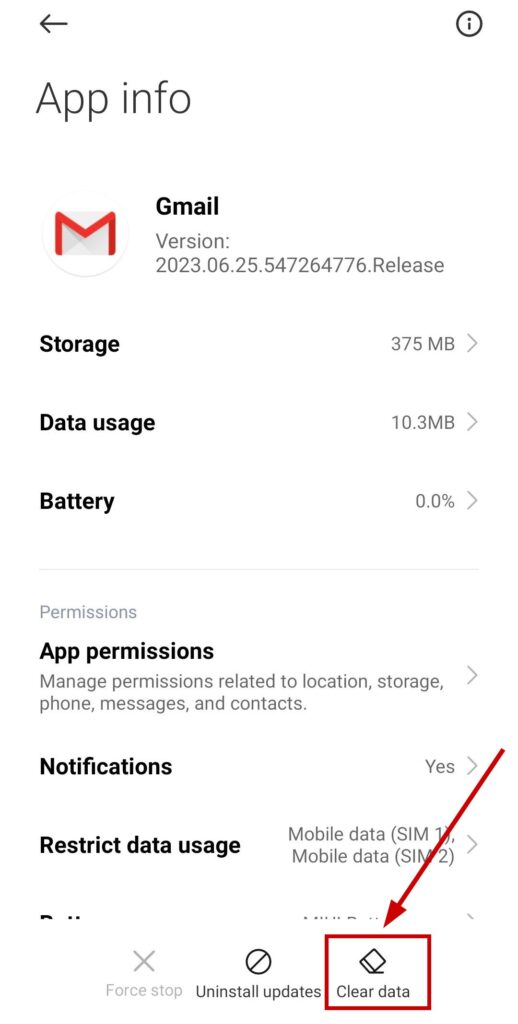
- Escolher Limpar cache.
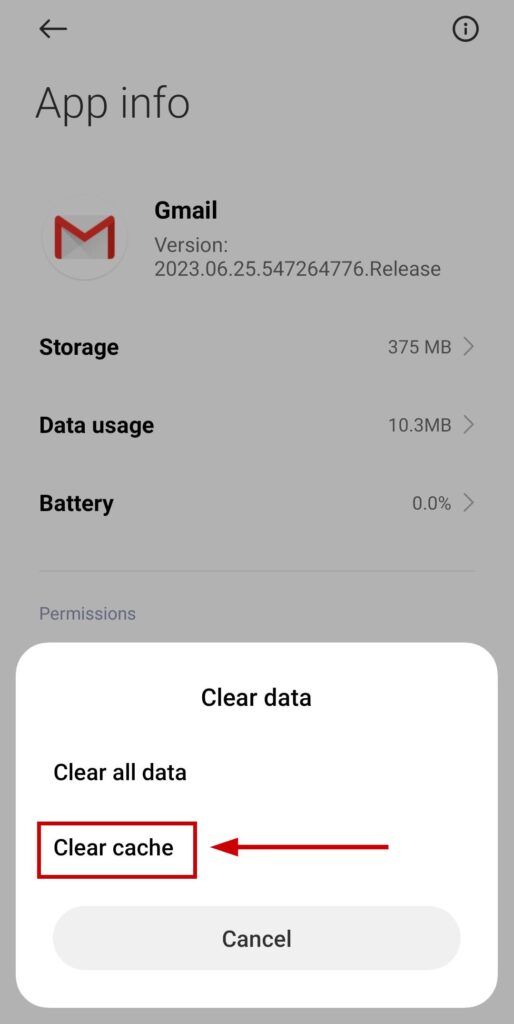
- Abra o Gmail novamente eAtualizar o fundo de exportação.
Se os e-mails ainda não foram enviados, faça o seguinte:
- Segue Os dois primeiros passos.
- Escolher Apagar os dados Então escolha Limpar todos os dados.
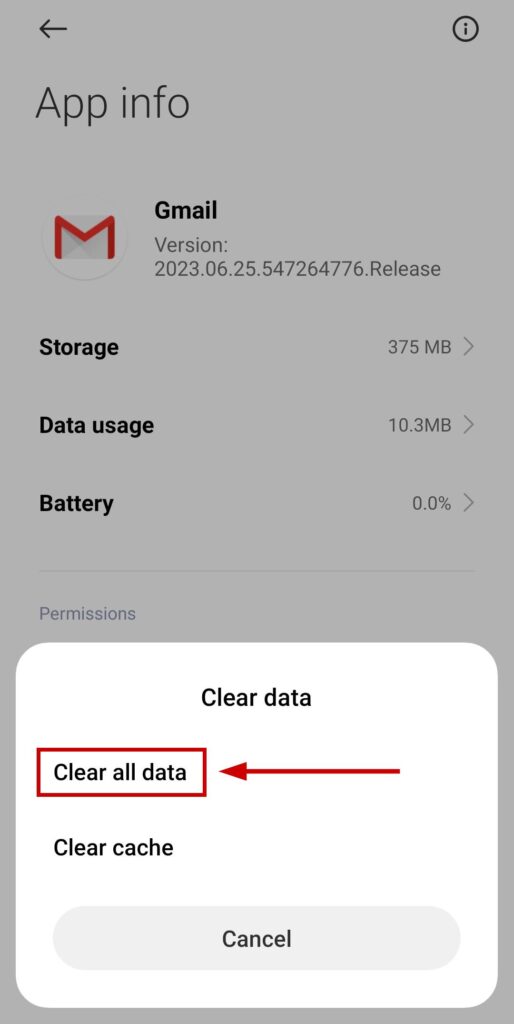
- Leia mais Faça login novamente na sua conta do Gmail. Verifique se os e-mails foram enviados da caixa de correio de saída.
ملاحظة: As configurações podem variar no seu dispositivo móvel.
2. Desvincule e sincronize novamente o Gmail
- Abra o Gmail e clique em O menu de hambúrguer No canto superior esquerdo.
- Role para baixo e toque em الإعدادات.
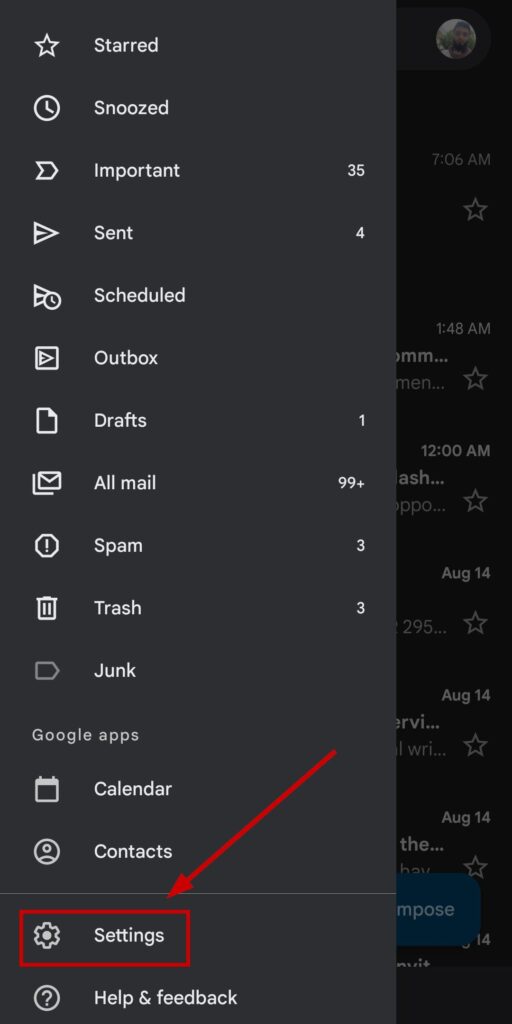
- Localizar Conta do Gmail Seu.
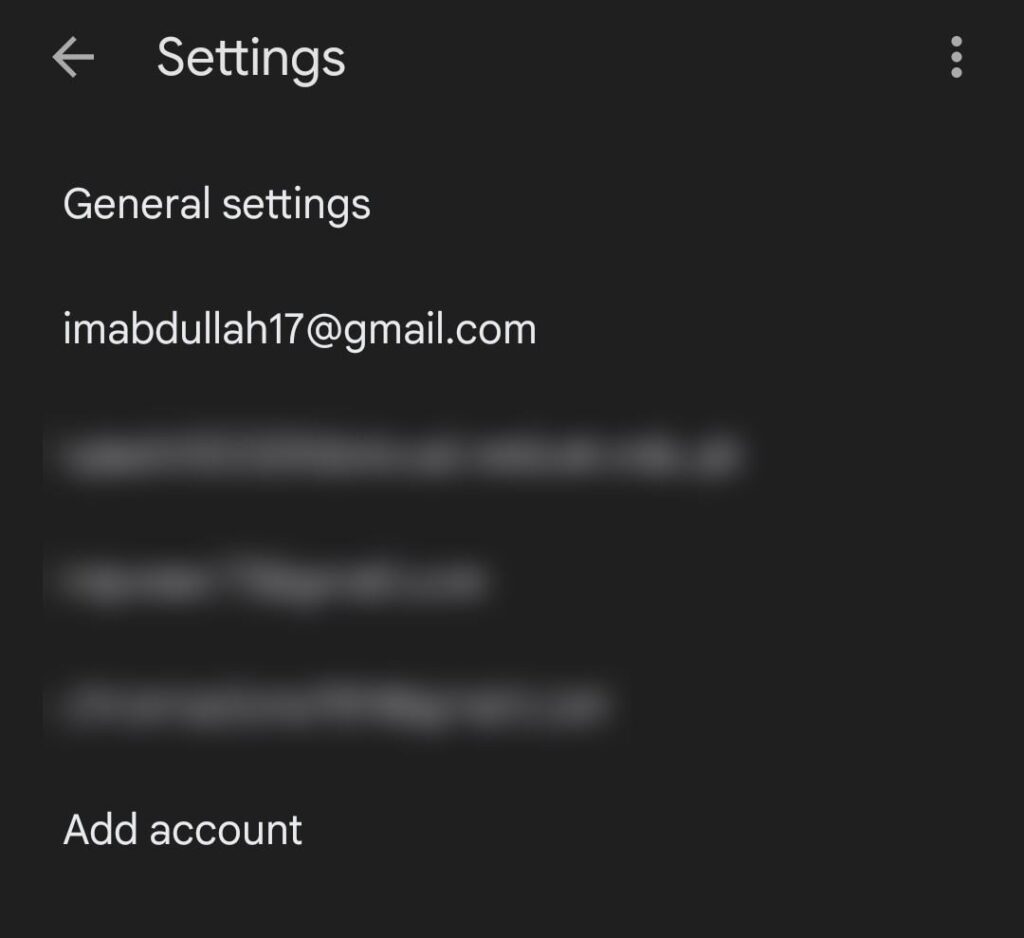
- Role para baixo até a seção uso de dados.
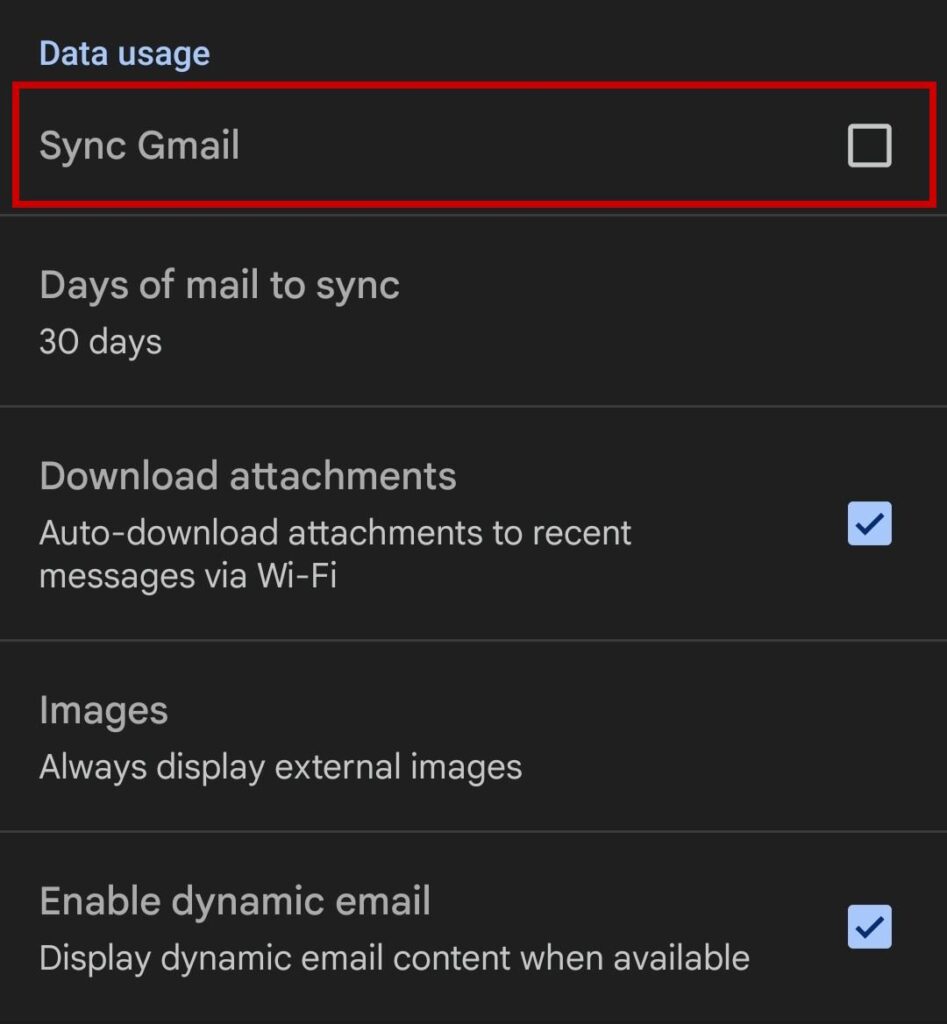
- Desmarque a opção Sincronização do Gmail E definir Está bem.
- Feche o aplicativo Gmail.
- Leia mais Reabrir o Gmail وRepita os passos 1 a 4..
- Marque a caixa ao lado de Sincronização com o Gmail Volte e verifique sua caixa de entrada de correspondências enviadas.
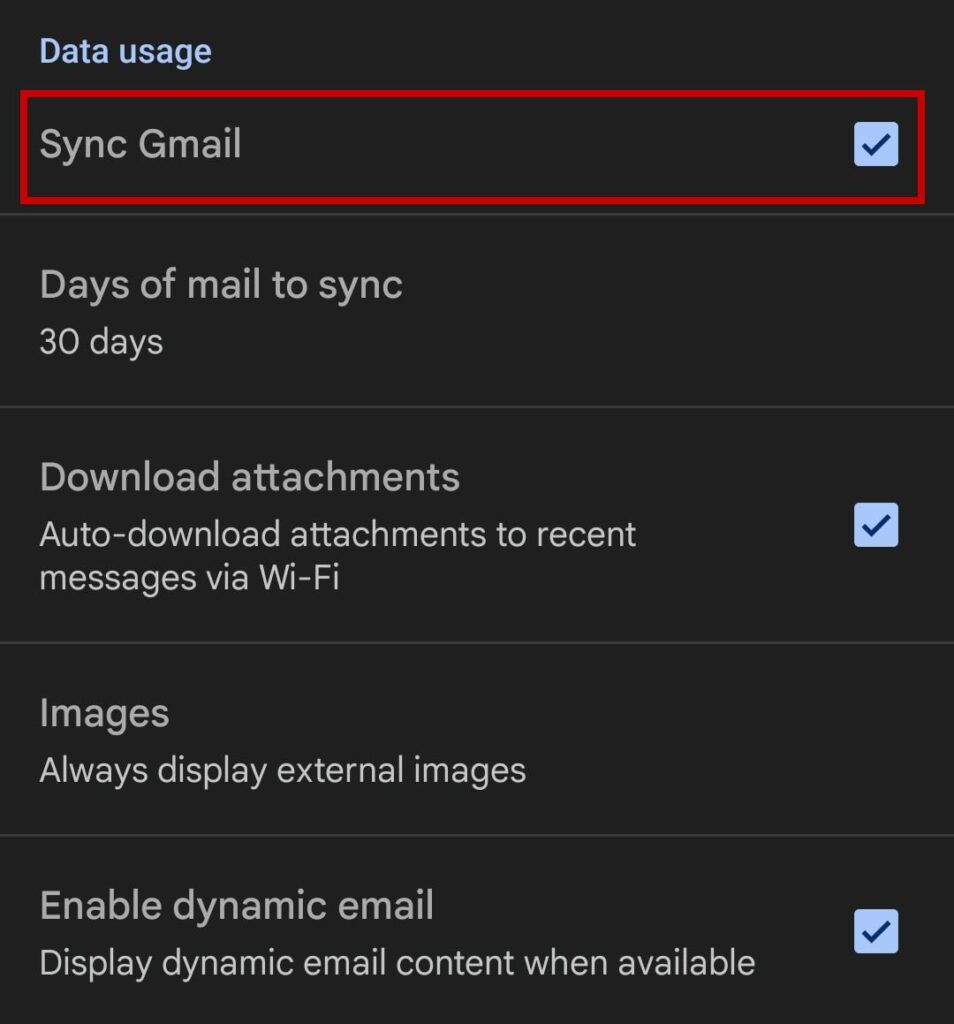
3. Ative os dados em segundo plano para o aplicativo Gmail.
- Vamos para Configurações > Aplicativos.
- Olhe para Gmail e selecione-o.
- Clique em uso de dados.
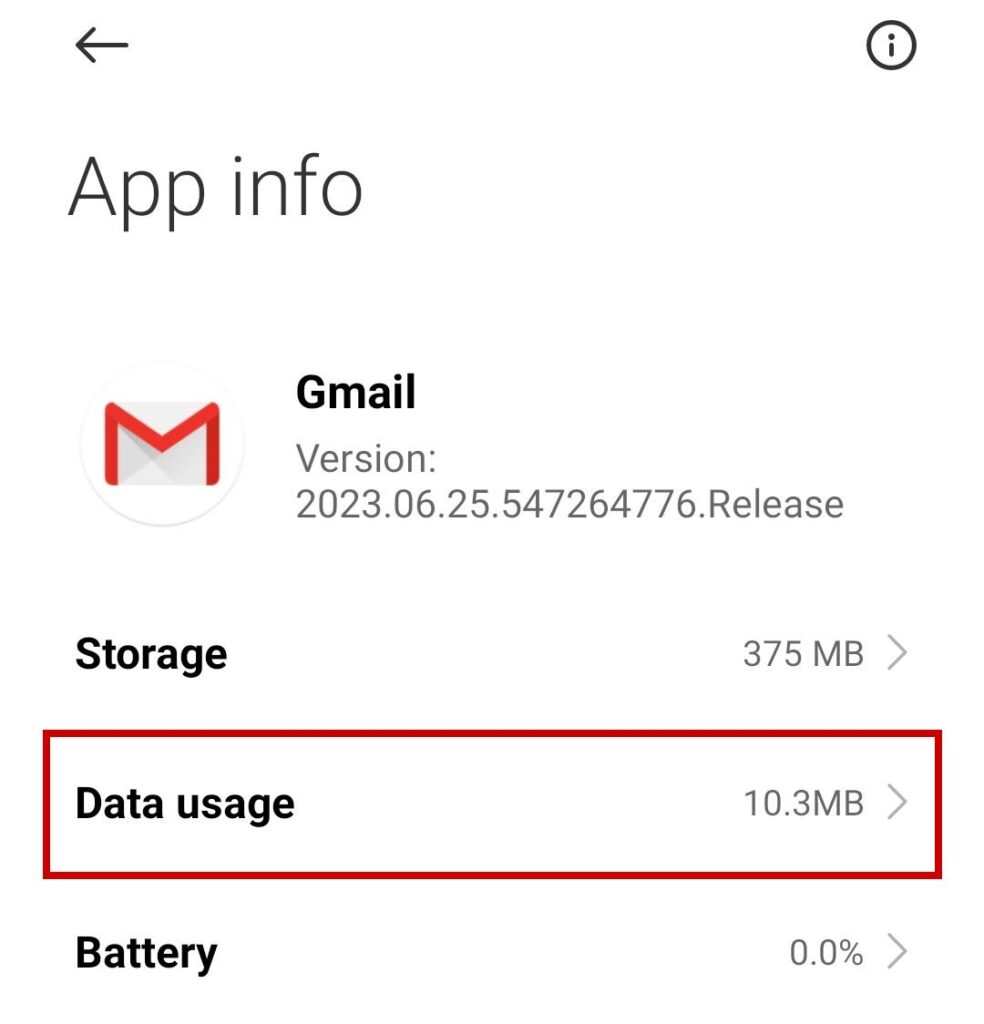
- Ativar opção Dados de fundo.
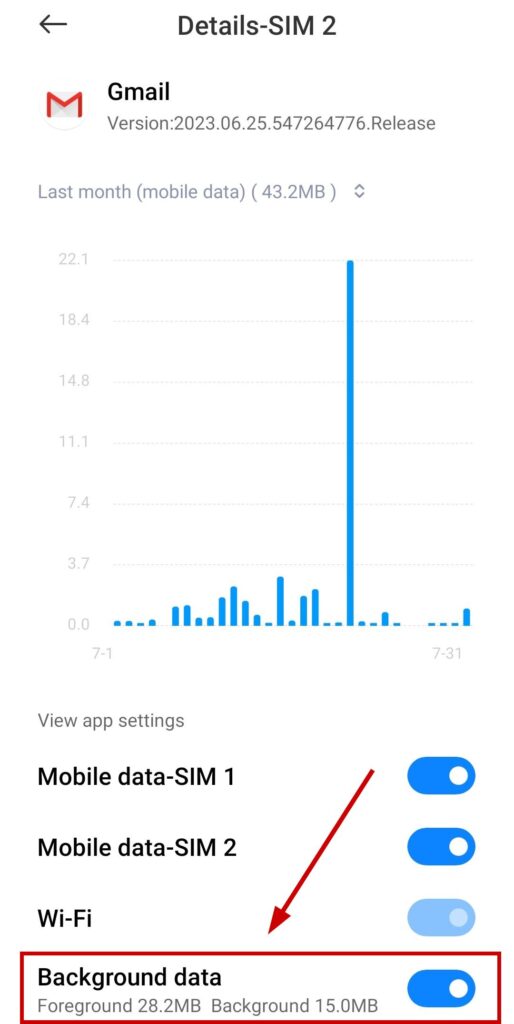
Novamente, as configurações do seu dispositivo podem ser diferentes.
4. Usando o Gmail em um navegador
- Abrir Qualquer navegador No seu computador ou notebook, acesse Gmail.com.
- Conecte-se para sua conta.
- Clique em Correspondência expedida وReenviar e-mails.
Se o Gmail ainda não estiver enviando e-mails, entre em contato com [número de telefone/endereço de e-mail]. Suporte do Google Conte-lhes sobre o seu problema. Eles respondem rapidamente e, na maioria das vezes, resolvem o problema para você.
Comentários estão fechados.