

Ao abrir ou navegar em arquivos PDF na sua área de trabalho ou pelo Explorador de Arquivos , você pode notar repentinamente que os ícones se transformam em quadrados completamente pretos . Embora os arquivos ainda abram corretamente, as miniaturas de visualização desaparecem. Isso acontece quando o Windows não consegue exibir os ícones de PDF corretamente devido a um bug no sistema de criação de miniaturas, forçando-o a exibir ícones corrompidos ou genéricos.

A causa mais comum é um cache de ícones do Windows corrompido ou desatualizado . Outras causas possíveis incluem:
- Aplicativo padrão incorreto associado a arquivos PDF.
- Desative ou bloqueie a criação de miniaturas.
- Miniaturas ocultas nas configurações do Explorador de Arquivos.
1. Defina o programa padrão para arquivos PDF.
Se o visualizador de PDF padrão não estiver mais registrado, o Windows não conseguirá associar a miniatura correta ao tipo de arquivo. Redefinir o visualizador padrão (como o Adobe Acrobat Reader ou o Microsoft Edge ) restaura a associação de arquivos e faz com que o Windows reconstrua corretamente seu cache de ícones.
- Clique com o botão direito do mouse em qualquer arquivo PDF e selecione Propriedades.
![]()
- toque em Uma mudança próximo a abre com.
![]()
- Selecione o visualizador de sua preferência, como o Adobe Acrobat Reader ou o Microsoft Edge.
![]()


2. Alterar as configurações do Explorador de Arquivos
Quando o Explorador de Arquivos está configurado para exibir ícones em vez de miniaturas, o Windows não consegue criar pré-visualizações em miniatura para arquivos PDF. Ao ativar a exibição de miniaturas, o sistema volta a exibir os ícones corretos.
- Clique em Do Windows + E Para abrir o Explorador de Arquivos, clique em Exibir > Opções.
![]()
- Vá para a guia عرض.
- Desmarcar Sempre mostre os ícones, nunca as miniaturas..
![]()
- Clique Inscrição Então Está bem.
- Feche o Explorador de Arquivos e abra-o novamente para atualizar seus ícones.


3. Limpe o cache de ícones.
Um cache de ícones corrompido geralmente impede que o Windows exiba miniaturas corretamente. Limpar o cache de ícones remove todas as entradas corrompidas e força o Windows a recriar automaticamente novas versões, corrigindo assim o problema dos ícones pretos.
- Clique em Windows + R, E digite
%LOCALAPPDATA%, Então aperte Entrar.![]()
- Exclua o arquivo
IconCache.dbE quaisquer arquivosIconCache_*.![]()
- Clique em Windows + R Novamente, escreva
%LOCALAPPDATA%MicrosoftWindowsExplorer, Então aperte Entrar.![]()
- Localize todos os arquivos
thumbcache_*.dbe excluí-lo.![]()
- Reinicie o computador para reconstruir o cache de ícones.


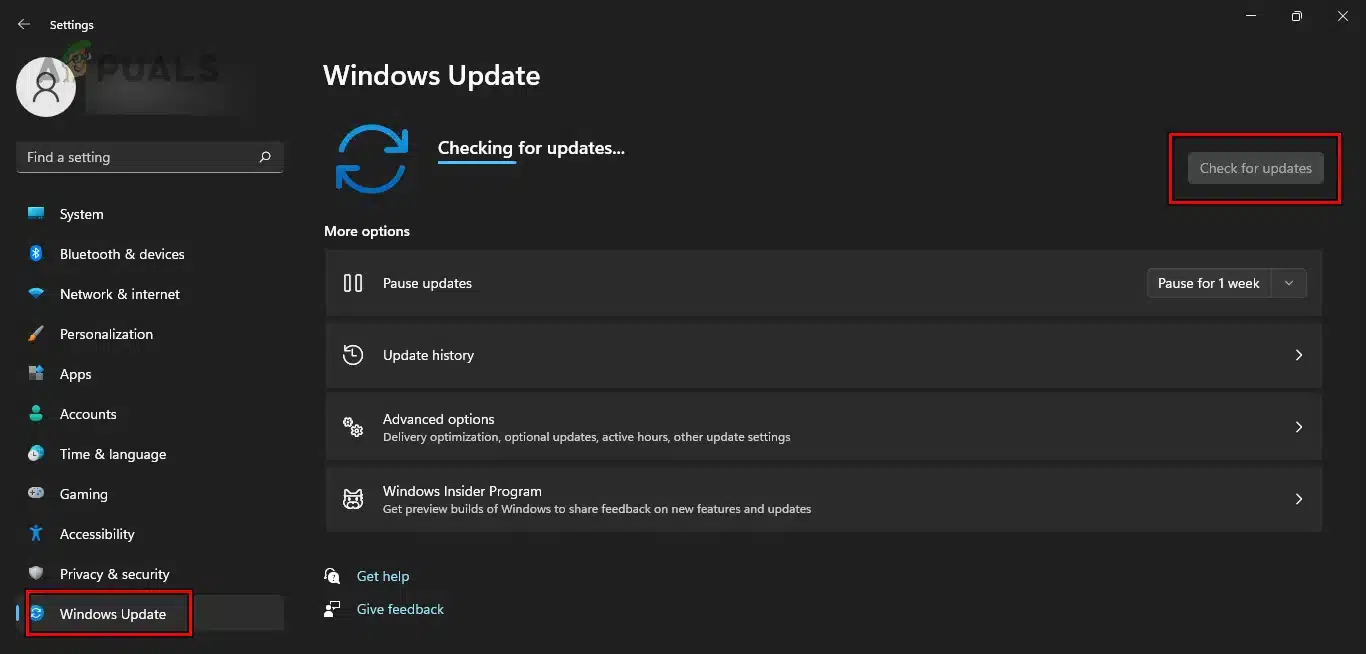
4. Windows Update
Às vezes, problemas na exibição de miniaturas estão relacionados a bugs do Windows que são corrigidos em atualizações posteriores. Instalar os patches mais recentes garante que todos os componentes de gerenciamento de ícones funcionem corretamente.
- Clique em Windows + I لفتح الإعدادات.
- Vamos para Windows Update.
- toque em Verifique se há atualizações Instale todas as atualizações disponíveis.
![]()
- Reinicie o seu computador assim que a instalação estiver concluída.
Comentários estão fechados.