
Como corrigir problemas de erro de DNS em um domínio Shopify
Está enfrentando um erro de DNS na sua loja Shopify? Obtenha um guia completo para corrigir o problema do seu domínio e fazer com que sua loja volte a funcionar sem problemas e com eficiência. Comece a resolver agora mesmo!

As coisas mais importantes que você precisa saber
- Antes de fazer qualquer alteração, certifique-se de identificar o provedor de DNS que controla os servidores de nomes e evite modificar zonas inativas, lembrando que os procedimentos diferem entre domínios gerenciados pela Shopify e aqueles pertencentes a terceiros.
- Para corrigir problemas básicos de conectividade, defina o registro A raiz para 23.227.38.65, o registro AAAA raiz para 2620:0127:f00f:5:: e o registro CNAME www para shops.myshopify.com, removendo quaisquer registros A ou AAAA duplicados.
- Para resolver problemas pendentes de proxy ou SSL, configure seus registros do Shopify no Cloudflare para o modo somente DNS, remova os registros curinga que fazem referência ao Shopify, desative o DNSSEC ou modifique os registros CAA para permitir letsencrypt.org, pki.google e ssl.com.
O Shopify exibe um erro de Sistema de Nomes de Domínio (DNS) ou um selo de "Precisa de atenção" quando não consegue confirmar a configuração de DNS público para o domínio personalizado conectado à sua loja.
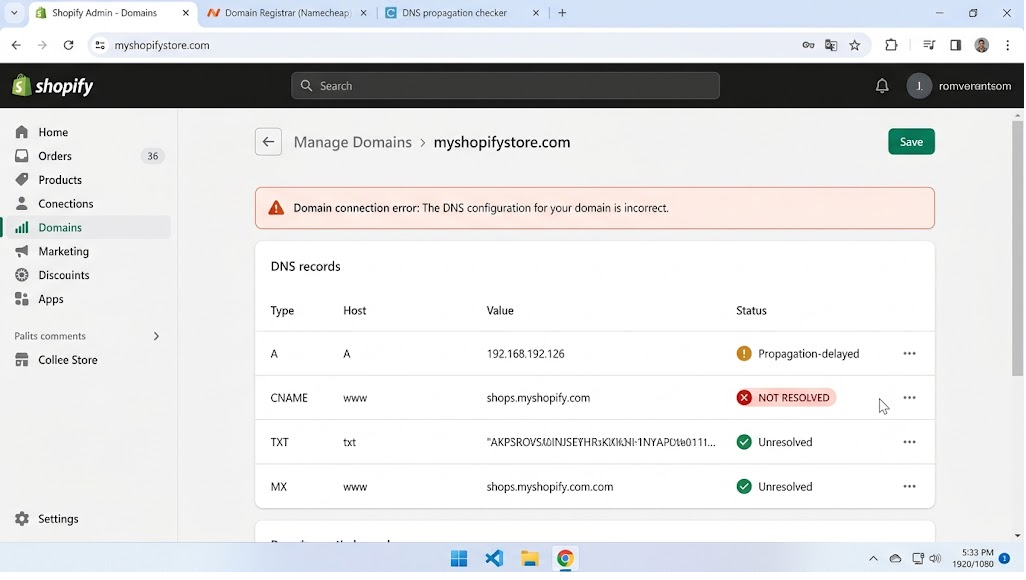
A loja e suas instalações podem continuar operando através do endereço. myshopify.com O problema estava no caminho do seu endereço personalizado até o Shopify, ou no certificado que o Shopify precisa para que esse endereço possa ser aberto com segurança via HTTPS.
A mensagem exibida ao lado do nome de domínio é crucial. A ausência de um registro A, AAAA ou CNAME exige reparo de DNS . " SSL pendente " pode significar que a Shopify ainda está emitindo o certificado, enquanto " Este domínio requer verificação " indica uma verificação de propriedade separada.
| O que a Shopify mostra | O que isso geralmente significa |
|---|---|
| A, AAAA ou CNAME Ausente, incorreto ou duplicado | Os registros públicos não correspondem aos valores de conexão atuais do Shopify. Corrija apenas o registro mencionado no aviso. |
| Servidor de nomes inesperado أو Erro ao buscar o registro de domínio | Os registros podem ter sido modificados em Zona DNS A internet não está usando o domínio, ou ele pode estar expirado, suspenso ou ainda em processo de atualização. |
| descoberto Proxy Cloudflare أو registro curinga | Existe outra regra de roteamento que oculta ou substitui os registros em tempo real do Shopify. |
| SSL/TLS pendente | A emissão do certificado ainda está em andamento, ou as regras do DNSSEC/CAA estão impedindo sua conclusão. |
| Este domínio requer verificação. | O domínio externo está vinculado a outra loja Shopify e precisa do valor TXT que a Shopify exibe. |
Antes de alterar os servidores de nomes ou redefinir o DNS , salve a zona DNS completa. Mantenha os registros MX , SPF , DKIM , DMARC, de validação e os subdomínios necessários. Alterar o servidor de nomes ou realizar uma redefinição completa do DNS pode interromper esses serviços.
1. Verifique o aviso exato e o provedor de DNS responsável pelo controle.
Os registros que você vê na empresa que lhe vendeu o domínio nem sempre são os mesmos que os registros publicados. Verificar os servidores de nomes ajuda a identificar qual provedor está respondendo às solicitações de DNS, economizando tempo na edição de um domínio inativo.
Essa verificação é desnecessária quando a Shopify já identificou o registro incorreto e você já verificou o provedor que publica os registros DNS do domínio.
- No Shopify, abra Configurações > DomíniosEm seguida, selecione a área afetada e anote o aviso exato. Explique. Página de resolução de problemas de domínios Na Shopify, cada mensagem Precisa de atenção Atual.
- Certifique-se de que o registro do domínio esteja ativo e não tenha expirado, sido suspenso ou colocado em espera.
- Verifique se a Shopify o categoriza como Domínio gerenciado pela Shopify Ou um domínio pertencente a terceiros.
- Em relação à gama Domínio gerenciado pela Shopify, Abrir Configurações > Domínios > [domínio] > Configurações de DNS > GerenciarNormalmente, a Shopify cria os registros básicos. Use instruções de configuração de DNS Sua finalidade é apenas redefinir o registro mencionado no aviso.
- Para um domínio de terceiros, abra Servidores de NomesA Shopify espera usar os servidores de nomes padrão do provedor, e não servidores de nomes personalizados. Antes de mudar, salve a região ativa; em seguida, recrie seus registros da Shopify, de e-mail, de verificação e de subdomínio com o provedor.
- Se um domínio da UE exibir um aviso sobre um procedimento ou servidor de nomes, verifique o endereço de e-mail do registrador para uma solicitação de verificação de registro antes de modificar os registros Plus.
![A página do registrador de domínio exibe as configurações do servidor de nomes que são verificadas antes de modificar os registros DNS da Shopify.]()
As alterações de DNS só funcionam quando feitas com o provedor que controla atualmente os servidores de nomes de domínio.
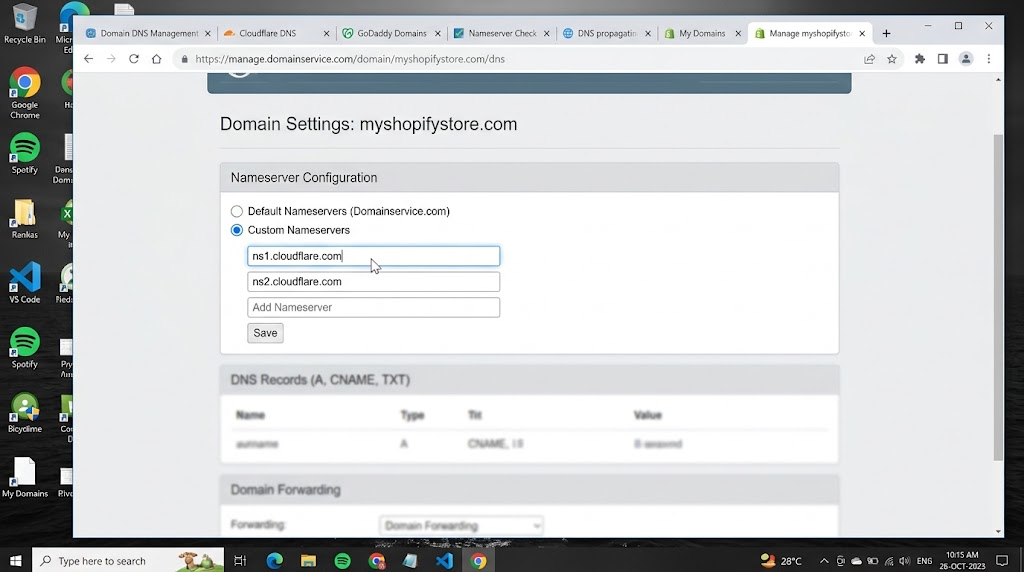
Se o Shopify começar a ler os logs após corrigir um problema de servidor de nomes ou de registro, deixe o restante da área inalterado. Se o aviso persistir, continue abaixo e compare os três logs da loja.
2. Reparar os registros A, AAAA e CNAME do site www sem afetar o e-mail.
Um domínio externo conectado manualmente requer um caminho de endereço raiz, um caminho IPv6 e um alias para wwwA conexão falha quando registros raiz duplicados enviam visitantes para servidores diferentes.
Evite usar a tabela padrão para sobrescrever outro registro A regional que o Shopify já considera válido.
| O recorde | Nome ou anfitrião | Valor do Shopify |
|---|---|---|
| A | @vazio ou intervalo raiz |
23.227.38.65 |
| AAAA | @vazio ou intervalo raiz |
2620:0127:f00f:5:: |
| CNAME | www |
shops.myshopify.com. |
Utilize o valor exato exibido no Shopify quando ele for diferente dos valores padrão mencionados acima. O Shopify pode atribuir um registro A regional válido, como: 23.227.38.32 أو 23.227.38.68Um número final diferente não significa necessariamente que haja um erro.
- Comece por abrir a zona DNS ativa que foi identificada no primeiro método.
- Compare o registro raiz A com o endereço mostrado em Shopify > Configurações > DomíniosDeve ser mantido apenas um registro A específico para o Shopify, e quaisquer registros A raiz adicionais que apontem para outros destinos devem ser removidos.
- Defina o registro raiz AAAA com o valor
2620:0127:f00f:5::Se o seu provedor de DNS rejeitar a versão abreviada, use o valor completo.2620:0127:f00f:0005:0000:0000:0000:0000Ao invés disso.
![Os registros DNS primários da Shopify são: A, AAAA e CNAME.]()
- Defina o registro CNAME para
wwwAo valorshops.myshopify.com.Alguns provedores de DNS adicionam o ponto final automaticamente, portanto, evite adicionar um segundo ponto se a interface já estiver normalizando o valor. - Apenas um registro raiz AAAA e um registro devem ser mantidos.
wwwUm. Outros registros CNAME podem permanecer em vigor se utilizarem nomes exclusivos, comoshopأوemailأوhelp. - Não remova os registros MX ou TXT simplesmente porque eles não estão listados nos requisitos da loja Shopify. Esses registros podem estar relacionados a e-mail, verificação de pesquisa ou outro serviço.
![A zona DNS com registros A e AAAA duplicados foi removida para evitar conflitos de domínio com a Shopify.]()
Vários registros A ou AAAA podem dividir o tráfego e fazer com que um erro de domínio do Shopify pareça aleatório.
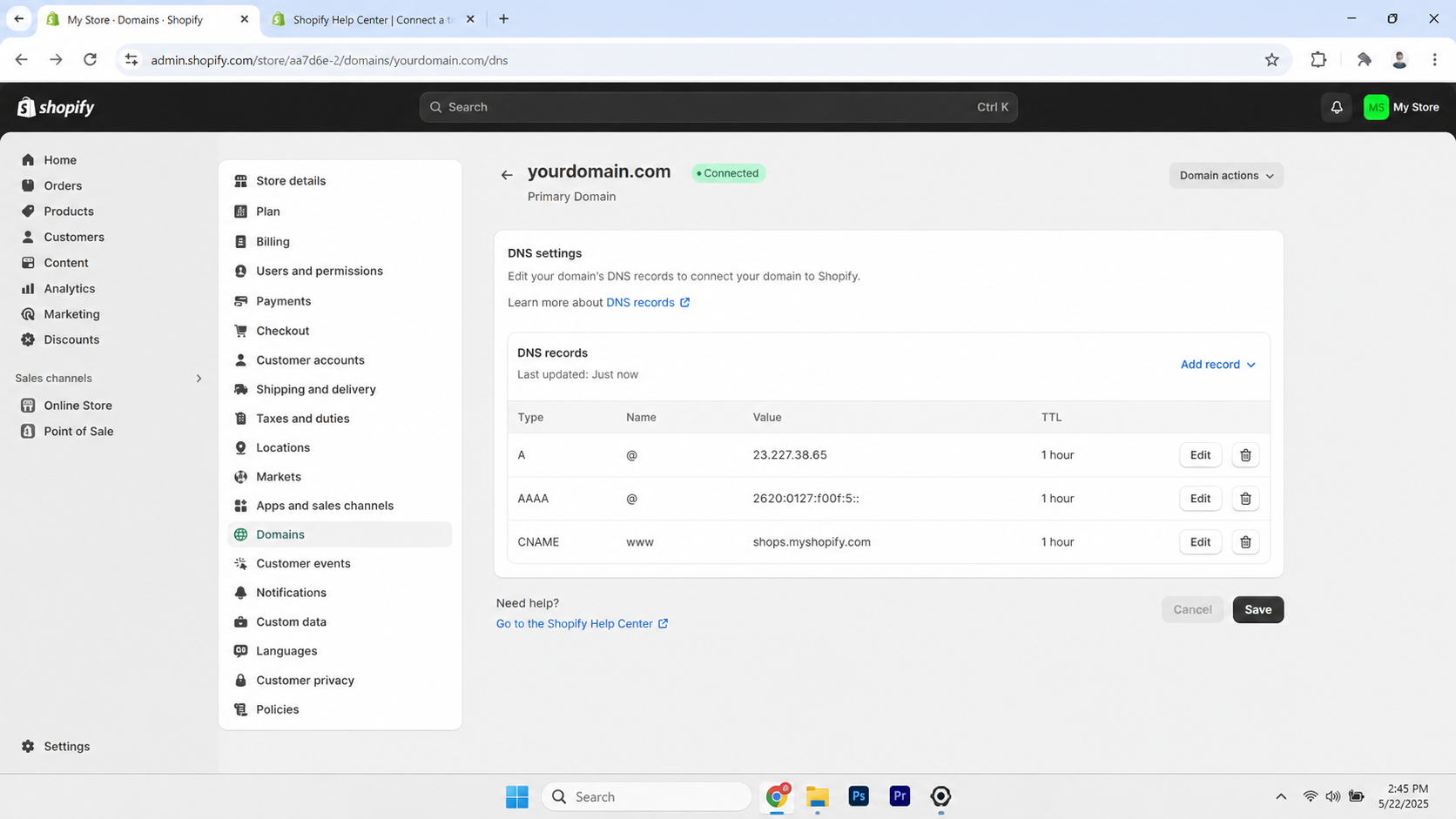
Enfatiza Instruções da Shopify para vincular domínios manualmente Valores IPv4 e IPv6 www Atual. Manter valor TTL padrão O fornecedor tem o direito de alterá-lo, a menos que a Shopify ou o próprio fornecedor apresentem uma justificativa específica para tal.
Se a Shopify aceitar os registros, deixe a área estável. No entanto, se os valores estiverem corretos, mas a Shopify reportar um registro proxy ou curinga, continue lendo abaixo.
3. Remova o registro de proxy ou curinga do Cloudflare voltado para o Shopify.
Os registros podem conter o texto correto, mas ainda assim falhar na verificação do Shopify quando o Cloudflare os encaminha como proxies. Alternar os registros do Shopify para o modo somente DNS remove o proxy "orange-cloud" enquanto você investiga o aviso.
Esta etapa não é necessária se o domínio não usar o Cloudflare e o Shopify não tiver relatado a presença de um registro curinga.
- Se a Cloudflare controlar os servidores de nomes, abra Cloudflare > DNS > Registros.
- Ajustar registros A e AAAA e
wwwQual modo a Shopify utiliza? Somente DNS. - Aguarde até 24 horas antes de avaliar o aviso do agente que ainda pode aparecer após a alteração. A Shopify observa que esse aviso pode levar algum tempo para desaparecer.
![As configurações de DNS do Cloudflare mostram que os registros do Shopify foram alterados do modo proxy para o modo somente DNS.]()
Um proxy da Orange-Cloud pode bloquear o certificado SSL e as verificações de conexão exigidas pela Shopify. - Procure por qualquer entrada curinga que contenha o nome
*أو*.example.comSe estiver relacionado ao Shopify, exclua esse registro. - Crie registros separados para os subdomínios que você já utiliza. Não exclua um registro curinga pertencente a outro serviço sem verificar o que ele está processando.
![O gerenciador de DNS está removendo um registro curinga que apontava para o Shopify.]()
Registros curinga podem enviar subdomínios inesperados para o Shopify e causar problemas de roteamento.
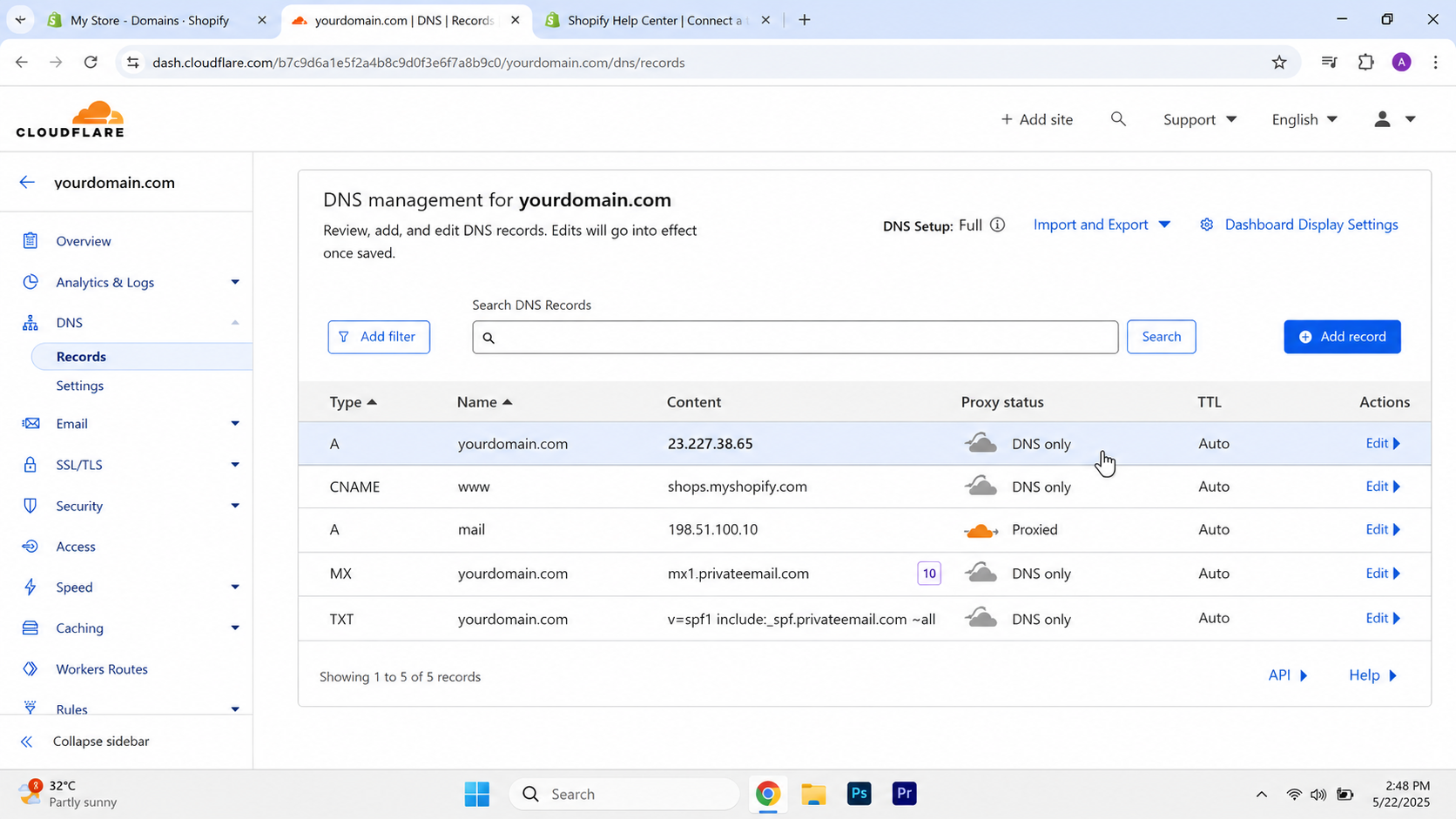
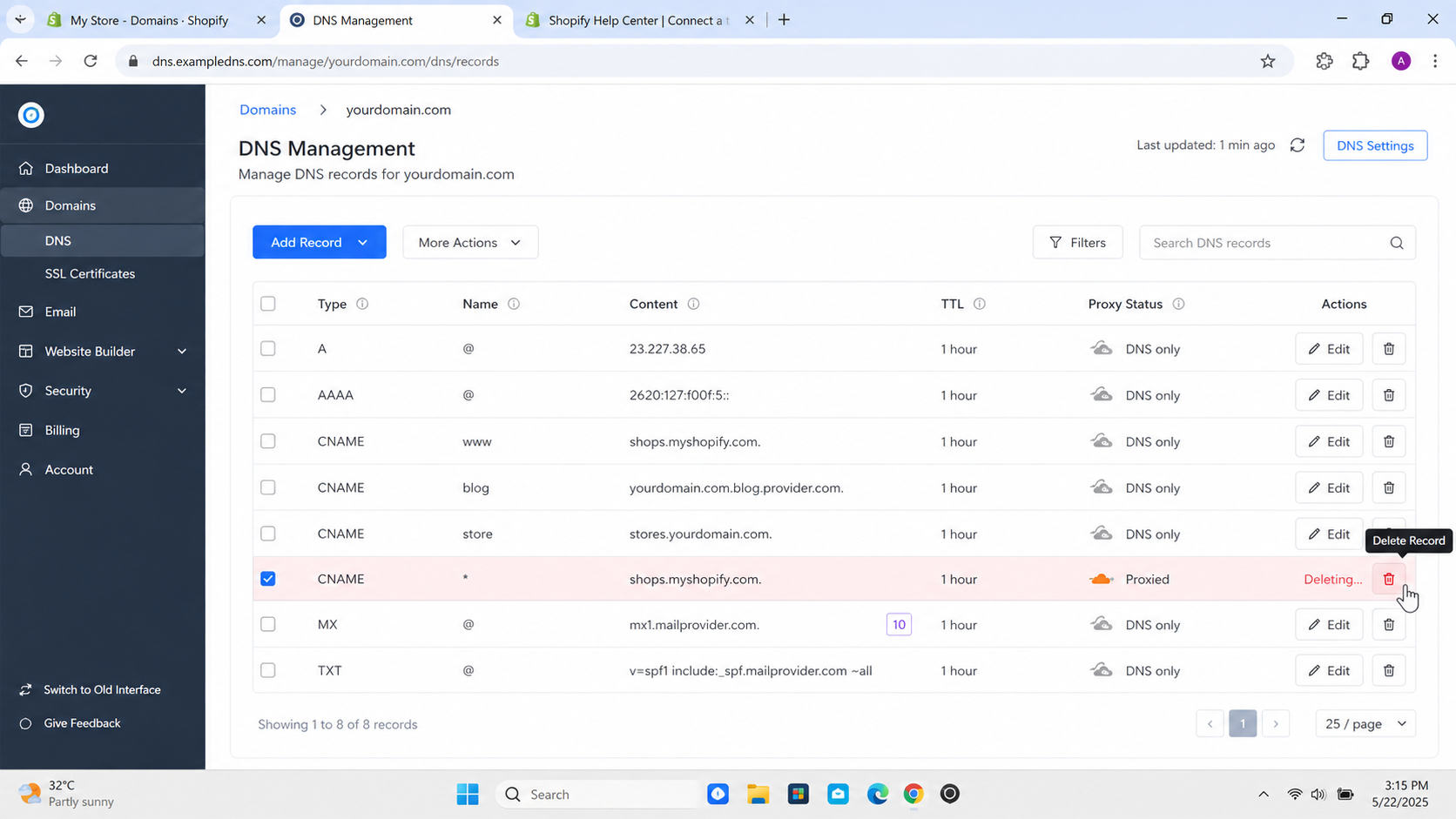
Se você utiliza intencionalmente uma configuração personalizada de Orange para Orange no Cloudflare, não a substitua por esta configuração padrão sem antes revisar o design do serviço.
Atualmente, o Shopify não oferece suporte ao DNS do Cloudflare nem ao proxy Orange-to-Orange. A solução recomendada e de longo prazo é usar os servidores de nomes padrão do seu provedor de domínio; quaisquer configurações de proxy personalizadas devem ser feitas no DNS do Cloudflare, e não no suporte do Shopify.
Se o aviso de proxy ou curinga desapareceu, deixe esses registros como estão. No entanto, se o Shopify agora exibe um status SSL pendente , continue lendo abaixo.
4. Corrija a condição SSL pendente Utilizando as configurações corretas de DNSSEC e CAA.
Um status SSL pendente é normal e pode durar até 48 horas após a vinculação bem-sucedida de um domínio. No entanto, torna-se um problema de configuração quando o Shopify também menciona DNSSEC ou CAA, ou quando os registros públicos estão corretos, mas o certificado não foi emitido após esse período.
Corrigir uma assinatura DNSSEC rejeitada ou uma política CAA restritiva impede que as regras de segurança do domínio bloqueiem as autoridades de certificação autorizadas da Shopify.
Você não precisa desta seção se o Shopify já exibir o certificado como provisionado e a loja virtual abrir com segurança em outro dispositivo.
- Antes de alterar as configurações do certificado, verifique os registros A, AAAA e CNAME mencionados no Método 2. Um certificado SSL não pode ser concluído enquanto o domínio ainda estiver apontando para outros servidores.
- Para domínios de terceiros, abra as configurações de segurança de DNS do seu provedor de serviços e desative-o. DNSSECCaso essa opção não esteja disponível, solicite ao fornecedor que a remova.
- Se um domínio gerenciado pela Shopify reportar um registro DNSSEC antigo ou não suportado, entre em contato com o suporte da Shopify em vez de tentar removê-lo com outro registrador.
![Configurações de segurança do registrador que mostram o DNSSEC desativado para um domínio que se conecta ao Shopify.]()
A Shopify ainda considera o DNSSEC como uma barreira não suportada no processo de vinculação de domínios. - Verificar registros CAA Específico do domínio. Se não existirem registros CAA, você não precisa criá-los, a menos que a Shopify solicite especificamente.
- Se a sua organização mantém uma política de CAA (Lei de Acesso ao Comunicado), ela deve permitir
letsencrypt.orgوpki.googوssl.comRemova um ponto e vírgula inválido ou um valor CAA restritivo irrelevante que impeça essas partes. - Salve as alterações e aguarde até 48 horas para que os registros DNS sejam propagados e o certificado seja emitido.
![Configurações de registro CAA de DNS que permitem que letsencrypt.org, pki.google e ssl.com emitam um certificado SSL para a loja Shopify.]()
Configurações restritivas de CAA podem fazer com que o domínio permaneça em um estado SSL pendente Mesmo depois que os registros DNS parecem estar corretos.
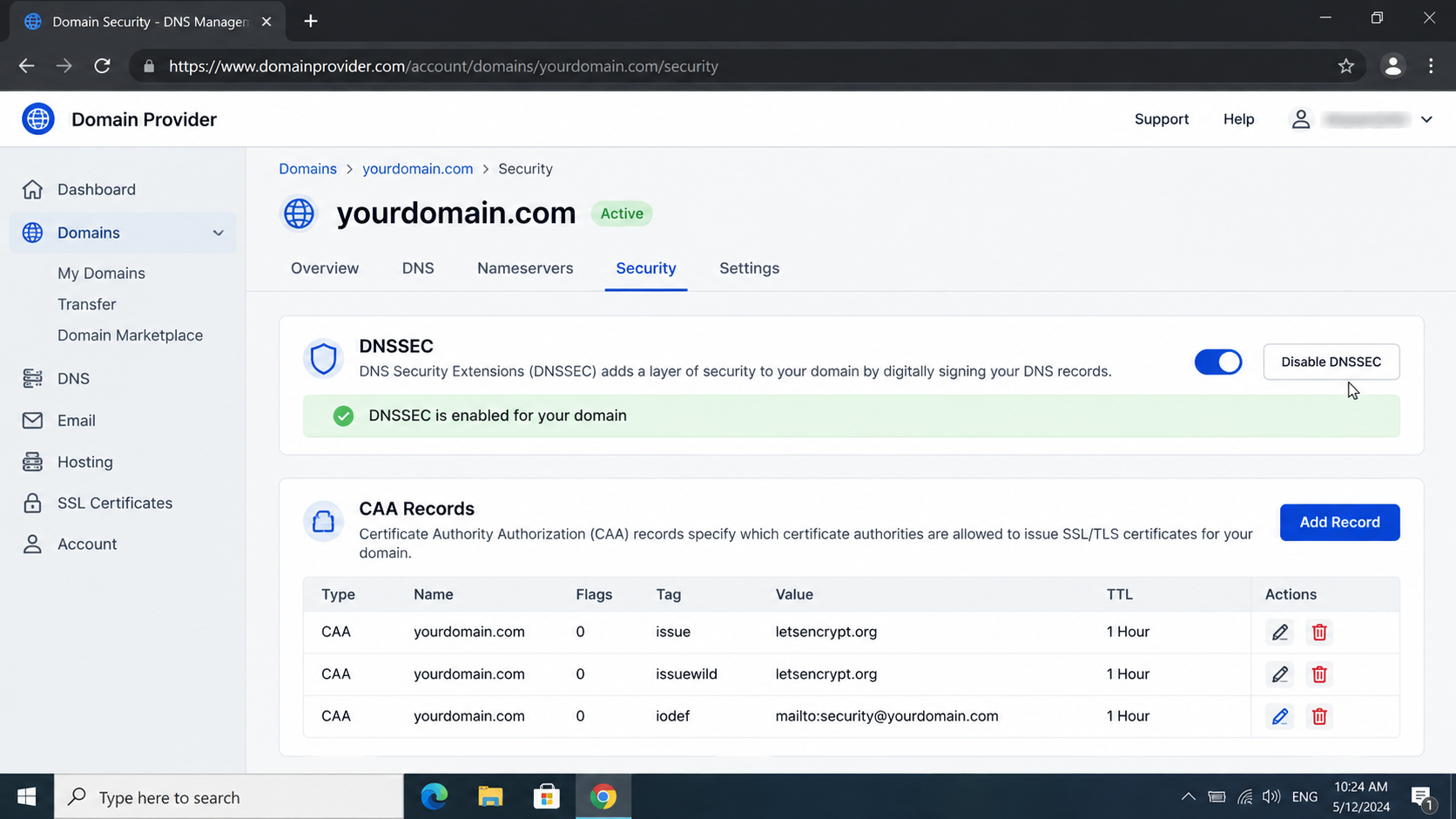
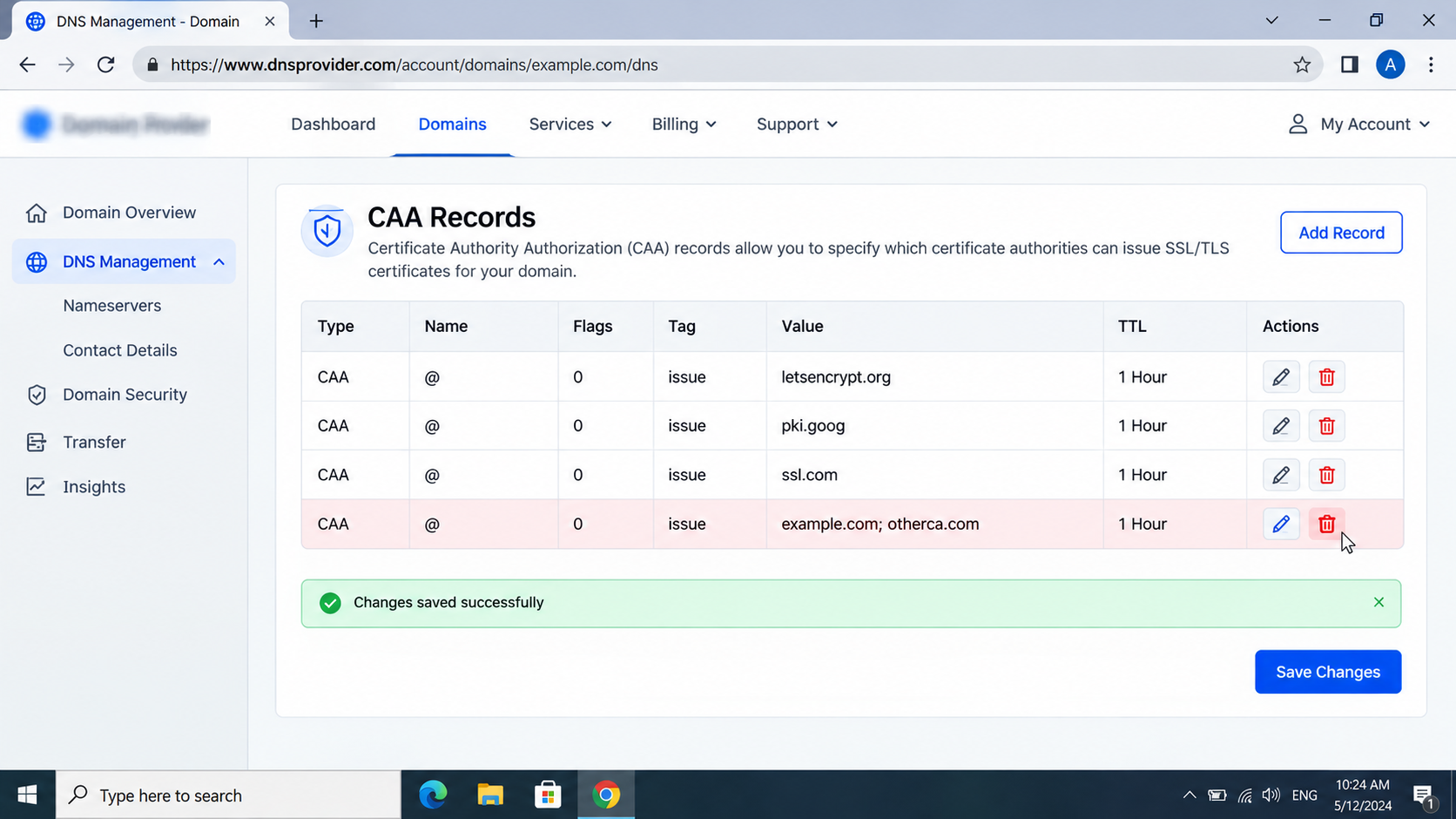
Se os registros públicos estiverem corretos e o status do SSL permanecer pendente após 48 horas, solicite à Shopify que verifique ou forneça novamente o certificado.
Verifique o aviso de privacidade de conexão do lado do navegador apenas localmente quando o Shopify mostrar que o certificado foi fornecido e a loja abrir com segurança em outros dispositivos.
Se a loja abrir com segurança, o certificado está pronto. Se o Shopify ainda estiver solicitando a verificação de propriedade, continue lendo abaixo.
5. Verifique a propriedade quando o domínio pertencer a outra loja.
A mensagem " Este domínio requer verificação" aparece quando o Shopify detecta que um domínio de terceiros está hospedado em outra loja. O registro TXT confirma que você controla o sistema DNS desse domínio antes que o Shopify transfira a conexão.
Não adicione o registro TXT para verificação a menos que a Shopify exiba esta mensagem e forneça o valor exclusivo.
- Na sua nova loja, dirija-se a Configurações > Domínios Então escolha Conecte os existentes.
- Insira o nome de domínio principal (domínio raiz) sem adicionar nada.
www. - Se a Shopify ativar a verificação automática para o seu provedor de serviços, siga os passos de login indicados. Caso contrário, copie o valor TXT exclusivo que aparece abaixo. Verificar a propriedade do domínio.
- Com um provedor de DNS ativo, adicione um registro TXT chamado
shopify_verificationCole o valor fornecido pela Shopify.
![A tela de vinculação de domínio no Shopify exibe o valor de verificação TXT para um domínio que já está vinculado a outra loja.]()
O domínio associado a outra loja Shopify requer verificação por meio do registro TXT antes que o erro de DNS possa ser corrigido. - Para subdomínios como
shop.example.comUse o nome fornecido pela Shopify, que geralmente éshopify_verification_shop. - Volte ao Shopify e selecione Verifique a conexãoO processo de verificação pode levar até 48 horas.
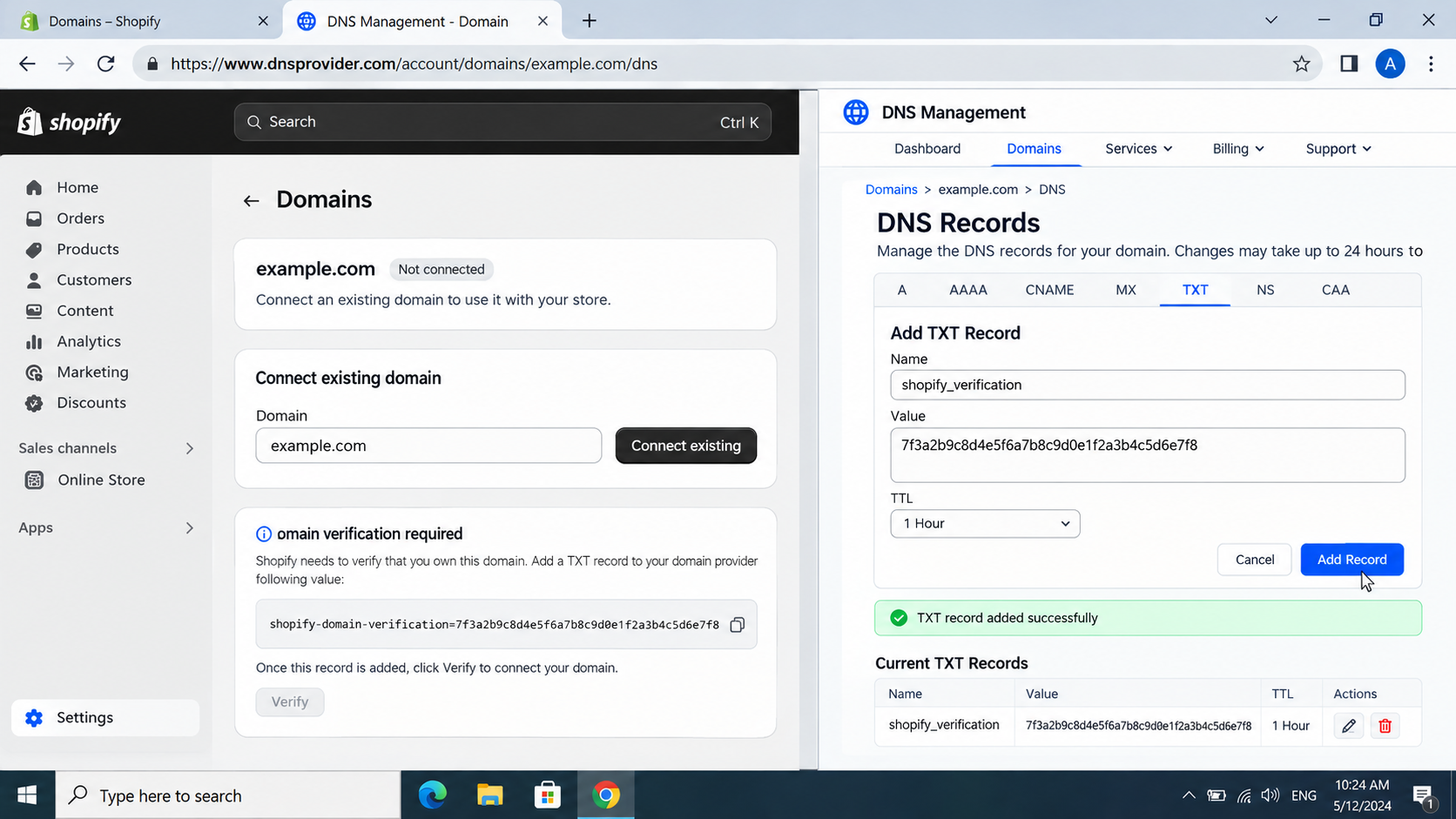
As instruções de verificação de propriedade de domínio da Shopify só se aplicam quando esta mensagem é exibida.
Se a Shopify aceitar o processo de verificação, o domínio deverá se desconectar automaticamente da loja antiga. Caso permaneça vinculado, desconecte-o manualmente se ainda tiver acesso à loja antiga. Se o aviso de DNS persistir, continue lendo abaixo.
6. Verifique os registros DNS ativos e entre em contato com seu provedor de serviços para resolver o problema.
O status no Shopify pode permanecer inalterado enquanto os servidores DNS públicos mantiverem uma resposta anterior. Modificações frequentes durante esse período dificultam determinar se o registro corrigido chegou ao Shopify.
A busca pública ajuda nisso porque exibe os registros que o Shopify e os visitantes podem realmente receber, e não apenas os valores salvos no painel do provedor.
Não utilize o período de espera de 48 horas para adiar a renovação de um domínio expirado ou para solicitar verificação explícita do provedor; essas situações exigem ação imediata.
- Após a correção final, pare de modificar a zona e aguarde até 48 horas.
- Utilize uma pesquisa DNS geral para verificar as respostas. A و AAAA Para o domínio raiz, verifique CNAME Do
wwwCompare o resultado geral, e não apenas o painel de controle do fornecedor, com os valores da Shopify. - Consulte o Shopify > Configurações > Domínios Reabra os detalhes do domínio. Não confie em uma aba antiga do navegador.
- Confira a página Status do Shopify Oficialmente, isso ocorre se várias lojas Shopify ou funções de gerenciamento estiverem fora do ar ao mesmo tempo.
- Se os registros DNS públicos ainda estiverem incorretos após 48 horas, entre em contato com o registrador ou provedor de DNS ativo. Envie a eles os servidores de nomes, a zona DNS completa, o aviso exato do Shopify e a hora da última alteração.
- Se os registros DNS públicos corresponderem aos do Shopify, mas o Shopify ainda apresentar um erro, entre em contato com o suporte do Shopify e envie capturas de tela dos detalhes do domínio e dos resultados do DNS público. O Shopify não pode modificar diretamente a região do provedor terceirizado.
Se o Shopify mostrar que o domínio está conectado e a loja abrir em outras redes, então a conexão DNS não é mais o problema.
Um computador Windows ainda pode exibir o erro DNS_PROBE_FINISHED_NXDOMAIN porque está usando uma consulta de ISP local ou desatualizada. Este guia de solução de problemas do NXDOMAIN aborda esse cenário separado, do lado do visitante.
Se os registros A e AAAA e www Se o problema geral for resolvido corretamente, deixe a configuração estável e permita que o Shopify conclua a atualização. Se o problema persistir após 48 horas, seu provedor de DNS ativo precisará corrigir a região publicada.
Comentários estão fechados.