
Problema com o Elementor: Não carrega ou não funciona? Aqui está a solução.
O Elementor não está funcionando ou não está carregando? Descubra um guia completo para solucionar problemas comuns do Elementor, corrigir o editor de páginas e restaurar seu site facilmente. Comece agora mesmo!

As coisas mais importantes que você precisa saber
- Comece por diagnosticar o problema abrindo o editor no modo anônimo e desativando as extensões do navegador. Em seguida, verifique se as versões do Elementor, WordPress e PHP são compatíveis com os requisitos.
- Use o Modo de Segurança no Elementor para abrir o editor sem ativar o modelo ou plugins externos, o que ajuda a identificar conflitos de plugins ou modelos como a causa da falha.
- Quando o Elementor apresentar falhas em todas as páginas, certifique-se de que a memória do WordPress esteja em pelo menos 256 MB (512 MB recomendados) e peça ao seu provedor de hospedagem para aumentar os limites do PHP. Além disso, corrija os URLs armazenados após a migração usando a ferramenta "Substituir URL" no Elementor.
Quando o Elementor exibe um indicador de carregamento infinito, um quadro branco em branco ou um painel de widgets cinza, a página publicada ainda pode estar disponível.
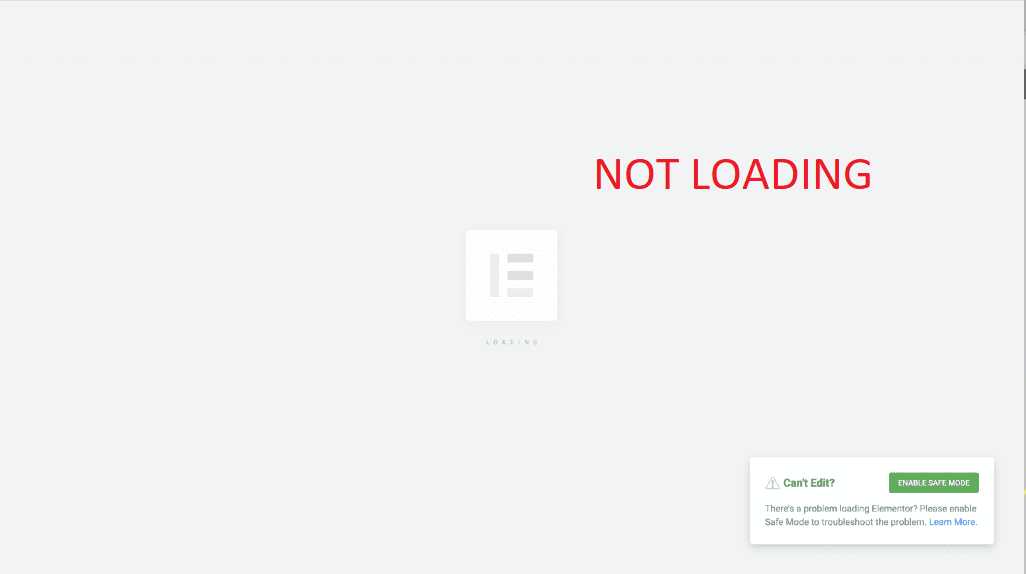
O que a tela exibe é uma falha na inicialização do editor, não uma evidência de que a página em si esteja corrompida. A página pública exibe o conteúdo que já foi salvo, enquanto o editor também precisa carregar seus scripts, dados do WordPress, a janela de pré-visualização e uma nova resposta do servidor.
Portanto, recarregar a página geral não testa a mesma funcionalidade. Uma extensão do navegador pode bloquear apenas a tela de edição, um widget corrompido pode afetar apenas uma única página e o servidor pode continuar a exibir páginas em cache enquanto rejeita solicitações maiores que o Elementor exige no WordPress.
Antes de fazer qualquer alteração no site em produção, compare o resultado com a tabela abaixo. Essa simples comparação evita a maioria das alterações desnecessárias em plugins, temas e no servidor.
| O que ainda funciona | O que verificar primeiro |
|---|---|
| A página será aberta em outro navegador ou em uma janela separada. | Adicionar um navegadorUm arquivo de editor em cache ou dados de site bloqueados. |
| Abra outras páginas do Elementor e uma nova página em branco. | O elemento de interface do usuário (widget), código personalizado, modelo ou dados salvos mais recentes da página afetada. |
| O editor abre em Modo de Segurança | Conflito ao adicionar um plugin, script de tema, pré-carregador de tema ou código personalizado. |
| Todas as páginas falham, inclusive no Modo de Segurança. | Compatibilidade com Elementor/Pro, memória do WordPress, erros de PHP ou resposta bloqueada do servidor. |
| O problema começou após a alteração do domínio, do ambiente de teste ou do HTTPS. | URLs do WordPress, URLs armazenadas no Elementor, conteúdo misto e links permanentes. |
| O console exibe erros. 403، 500erros de quadro ou de origem cruzada | O host, o firewall, o Cloudflare ou os cabeçalhos de resposta, em vez do design da página. |
Crie um backup atualizado antes de atualizar ou fazer downgrade do Elementor, substituir URLs, trocar temas ativos ou desativar plugins. Realize testes de conflito em um ambiente de teste quando o site estiver processando requisições, inscrições, formulários ou qualquer outro tráfego real.
1. Determine se o problema está no navegador, em uma página específica ou em todas as páginas.
O teste mais rápido e útil não é uma atualização ou reinstalação, mas sim abrir o próprio editor em uma sessão limpa do navegador e, em seguida, abrir outra página do Elementor. Esse resultado mostra o quanto o site é realmente afetado.
- Abra a página afetada em uma janela privada ou no modo anônimo usando um navegador moderno para computador. O Elementor não oferece suporte à edição em dispositivos móveis ou tablets.
- Se a página abrir, volte ao seu navegador normal e desative quaisquer bloqueadores de anúncios, bloqueadores de scripts, extensões de privacidade ou complementos antivírus para o site. Reative-os um por um assim que o editor estiver funcionando.
- Abra a página do Elementor novamente. Em seguida, crie um rascunho em branco e não publicado e selecione Editar com Elementor.
- No WordPress, abra Elementor > Editor > SistemaAlgumas versões mais antigas do Elementor exibem essa opção como... Elementor > Informações do sistema.
- Verifique e compare as versões instaladas do WordPress, PHP, Elementor e Elementor Pro com Requisitos atuais do sistema Para o Elementor. Manter a compatibilidade entre os plugins gratuitos e os da versão Pro.
![O painel do WordPress exibe as atualizações do Elementor e uma tela de informações do sistema Elementor para verificação de compatibilidade.]()
Um número surpreendentemente grande de falhas de carregamento do Elementor começa com versões antigas do WordPress, Elementor, Pro, do tema ou do PHP.

Se apenas o navegador padrão apresentar problemas, deixe o WordPress inalterado e corrija o problema com o plugin do navegador ou com os dados do site. Se apenas uma página apresentar problemas, use o Método 3. Quando todas as páginas apresentarem problemas em mais de um navegador, o Modo de Segurança fornecerá a próxima comparação limpa.
Caso seja necessária uma atualização, faça um backup do seu site e teste-a primeiro em um ambiente beta. Atualize o plugin gratuito do Elementor antes do Elementor Pro para evitar incompatibilidades de versões.
2. Use o Modo de Segurança para identificar conflitos de plugins ou modelos.
O Modo de Segurança do Elementor permite abrir o editor sem ativar o tema ativo ou qualquer código para plugins externos padrão, mas apenas para o administrador conectado. Este modo não altera a versão que os visitantes veem, tornando-o mais seguro do que desativar os plugins do site ativo como primeira tentativa.
Este teste é desnecessário quando o editor já está aberto, mas apenas a página publicada apresenta erros. Além disso, o modo de segurança não consegue diagnosticar um painel de widgets que carrega seus próprios scripts externos.
- Abrir Elementor > FerramentasEm seguida, ajuste a opção. Modo de Segurança على PermitirGuarde o troco. Você também pode aceitar uma solicitação. Modo de Segurança O recurso Elementor aparece quando é exibido no editor, o que não está funcionando.
![O editor Elementor solicita que você inicie o programa no Modo de Segurança para solucionar o problema de download.]()
Se o Elementor for carregado no modo Modo de SegurançaNormalmente, o editor está funcionando corretamente e a causa do mau funcionamento é um dos complementos ou modelos padrão. - Recarregue a mesma página. Se apenas o painel de widgets permanecer travado, observe este resultado: o Elementor mostra que Modo de Segurança Não remove scripts externos carregados dentro desse painel, portanto, a falha do painel não é um teste definitivo para Modo de Segurança.
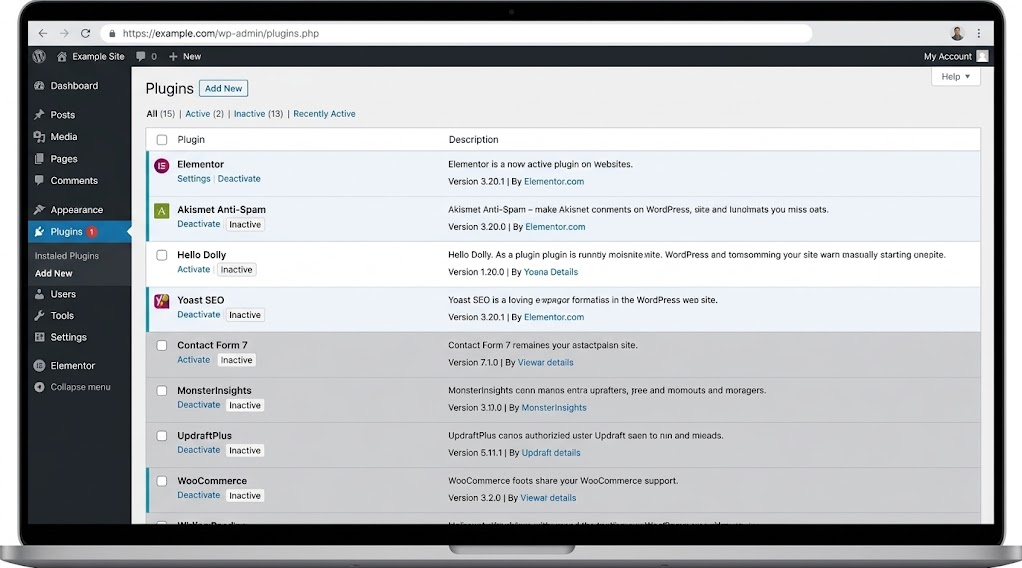
- Se o editor estiver totalmente aberto, use um ambiente de teste ou um período de manutenção para desativar todos os plugins, exceto... Elementor و Elementor Pro.
![Página de plugins do WordPress com plugins que não são do Elementor desativados para isolar conflitos de carregamento do Elementor.]()
A busca por conflitos no Elementor geralmente é mais rápida ao simplificar o site e reativar os plugins gradualmente. - Teste o editor e, em seguida, reative os outros plugins um por um. Preste atenção especial aos complementos do Elementor, ferramentas de cache/minificação, plugins de segurança e qualquer item atualizado imediatamente antes do início do problema.
- Se nenhuma outra medida impedir que a falha ocorra novamente, tente usar Olá elementorDesative qualquer pré-carregador de página ou script personalizado fornecido pelo modelo padrão antes de substituir o modelo permanentemente.
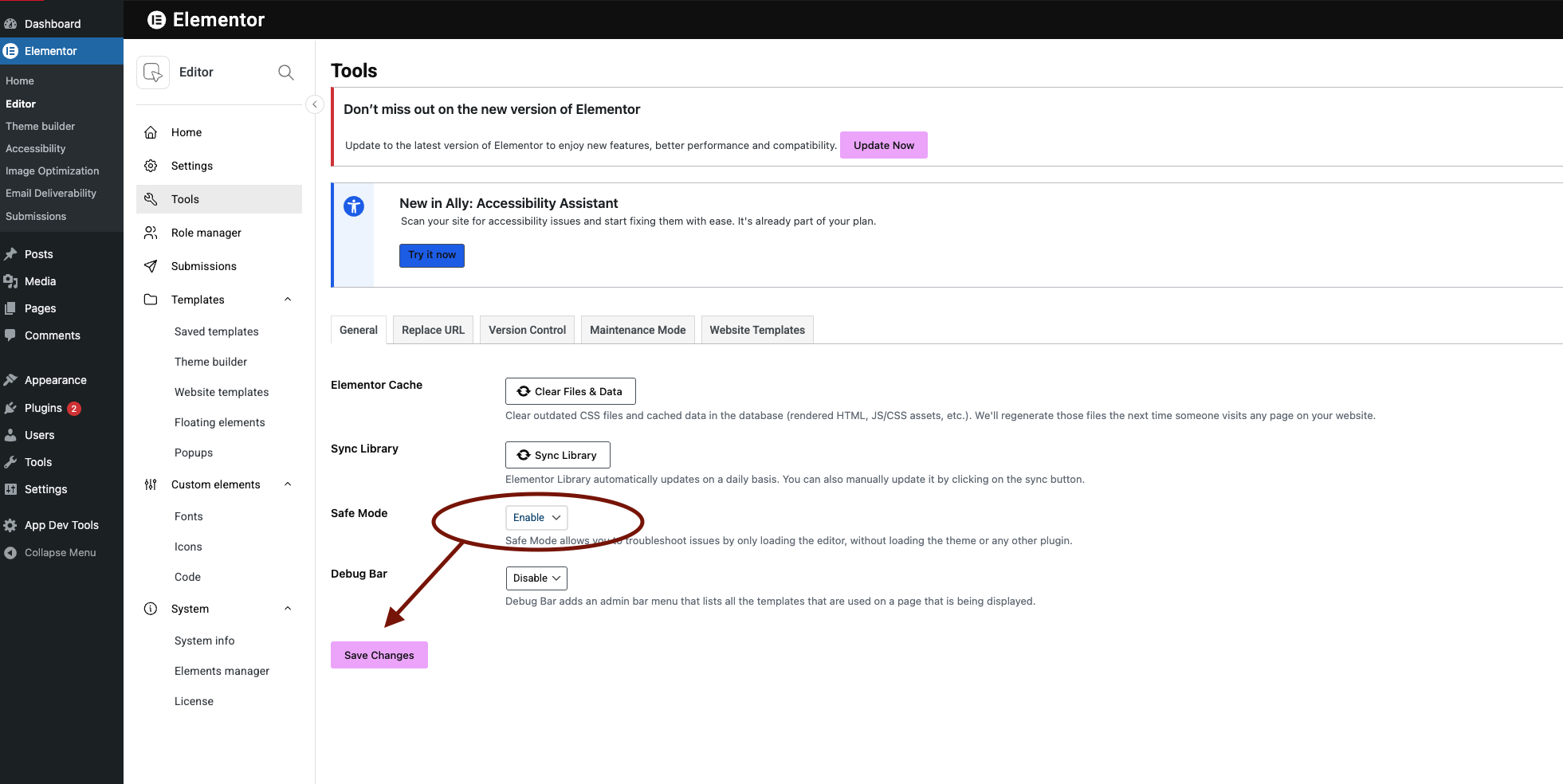
A documentação do Modo de Segurança do Elementor confirma que os visitantes continuam a ver o tema e os plugins normais durante este teste.
Se o editor falhar repetidamente após a reativação de um plugin ou modelo padrão, deixe esse elemento desativado apenas pelo tempo necessário para atualizá-lo, corrigir suas configurações ou solicitar uma solução de compatibilidade ao desenvolvedor. Certifique-se de considerar as perdas que o site sofrerá antes de desativar um plugin essencial.
Uma falha que começa imediatamente após o lançamento de uma nova versão do Elementor pode exigir a restauração de um backup de qualidade comprovada ou o uso do recurso de reversão do Controle de Versão do Elementor . Faça backup do seu backup primeiro e certifique-se de que tanto o Elementor quanto o Elementor Pro estejam executando versões compatíveis.
3. Verificação da memória e da resposta do servidor quando todas as páginas falham
Quando o Elementor apresenta falhas em todas as páginas e navegadores, o editor pode estar consumindo memória excessiva do WordPress ou recebendo uma resposta PHP incompleta. O site publicado ainda pode parecer normal porque as páginas em cache do front-end estão usando menos recursos do que o editor.
Atualmente, o Elementor lista 256 MB como o requisito mínimo de memória do WordPress para o Elementor e o Elementor Pro, com uma recomendação de 512 MB . O WooCommerce e outros plugins grandes podem exigir uma quantidade maior de memória.
Não utilize este método de servidor quando apenas uma página apresentar falha ou quando o editor já estiver funcionando em outro navegador, pois esses resultados indicam outros problemas.
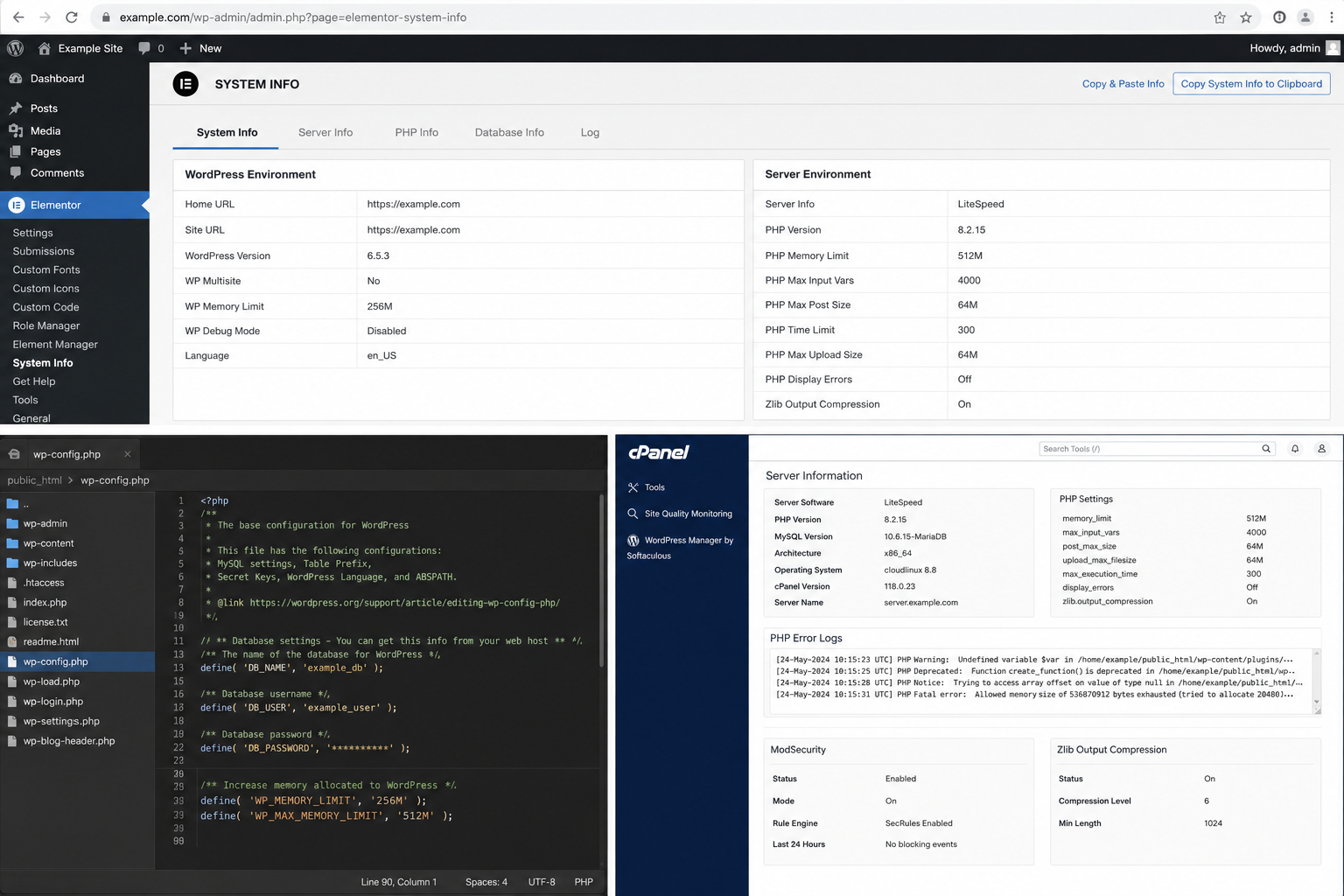
- Abrir Elementor > Editor > Sistema E faça uma anotação sobre Limite de memória do WordPress, a versão do PHP, o limite de memória do PHP e quaisquer avisos.
- Repita a falha mais uma vez e anote o horário. Peça ao provedor de hospedagem para verificar o log de erros do PHP, o log do servidor web e o log do firewall referentes a essa requisição.
- Se a memória do WordPress for insuficiente para os requisitos do Elementor, solicite ao seu provedor de hospedagem que aumente os limites de PHP tanto para o WordPress quanto para o servidor.
WP_MEMORY_LIMITNão pode exceder o limite máximo imposto pelo host. - Solicite ao host que corrija qualquer consumo excessivo de memória, erro fatal do PHP, tempo limite de execução, falha de permissão de gravação, bloqueio do ModSecurity ou resposta de squeeze corrompida que encontrar.
- Reenvie o mesmo editor após a troca de servidores.
![A tela de informações do sistema Elementor exibe o limite de memória do WordPress e as configurações do servidor que afetam o editor.]()
Quando o Elementor para de carregar no meio do processo, o verdadeiro culpado geralmente é a memória ou o banco de dados do servidor, e não a própria página.
O aparecimento de um erro 500 (Erro Interno do Servidor) indica um problema com a verificação no servidor. Nosso guia sobre erros 500 do Elementor aborda outras falhas de salvamento e atualização associadas a esse código.
Se a correção de um erro de PHP, memória ou firewall restaurar o editor, mantenha o valor confirmado pelo servidor e remova quaisquer correções de erro temporárias. Se o host não encontrar nenhuma solicitação com falha no horário registrado, prossiga para o Método 5 e teste o carregador alternativo do Elementor.
4. Altere o carregador do Elementor e apague apenas os dados antigos do editor.
O Elementor inclui um carregador de backup para servidores que falham ao decodificar ou retornar a longa resposta JSON do editor. Isso é especialmente importante quando o console do navegador exibe mensagens como: ERR_CONTENT_DECODING_FAILED أو ERR_EMPTY_RESPONSE.
Essa configuração é desnecessária quando o console já está relatando um conflito de plugin, incompatibilidade de URL ou frame bloqueado. Corrija esse erro específico.
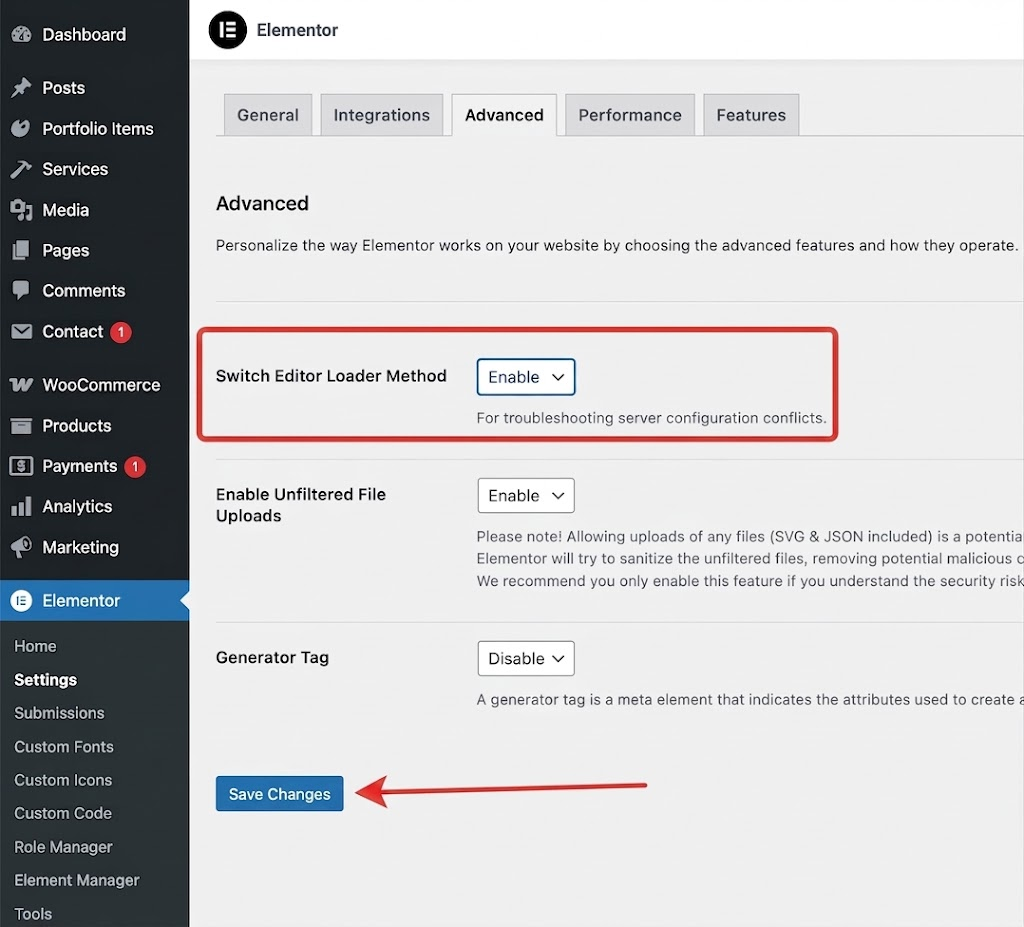
- Abrir Elementor > Configurações > Avançado.
- Definir opção Alternar método de carregamento do editor على PermitirEm seguida, salve as configurações e teste o editor.
![A página de configurações do Elementor exibe a opção "Alternar método de carregamento do editor" como ativada.]()
Essa chave de método de carregamento é útil quando o processo de inicialização padrão do editor falha no seu ambiente atual. - Abrir Elementor > Editor > Ferramentas > Geral E escolha Limpar arquivos e dadosEm versões mais antigas do Elementor, o mesmo procedimento de manutenção é chamado de Regenerar arquivos e dados.
![A tela de Ferramentas do Elementor exibe a opção de Regenerar Arquivos e limpar o cache do site após problemas com o editor.]()
Arquivos CSS em cache ou dados de otimização desatualizados podem fazer com que o Elementor continue apresentando falhas mesmo após a resolução do conflito original. - Limpe o cache do WordPress, o cache do servidor e o cache da CDN. Em seguida, limpe os dados salvos para este site no seu navegador, em vez de excluir toda a sua sessão de navegação. Nosso guia para limpar o cache de um único site explica esse processo de limpeza mais direcionado.
- Feche a aba antiga do editor e abra uma nova aba.
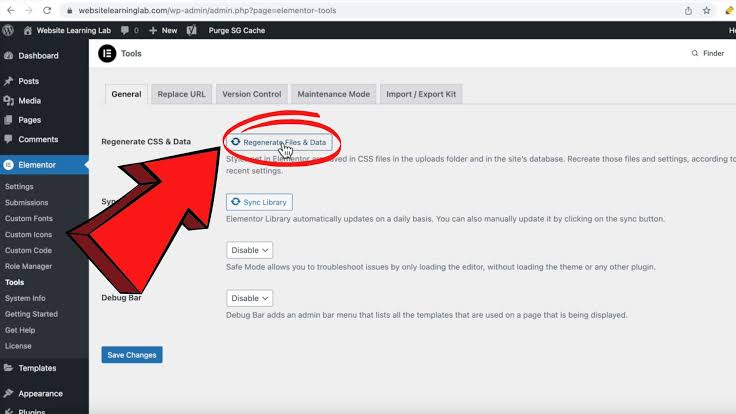
O Elementor observa que o carregador de backup pode ser mantido ativado com segurança. Se esse método corrigir o editor, o host ainda precisará verificar a pressão de resposta e as restrições de recursos para entender a causa original da falha do carregador.
Para desfazer isso, redefina a opção "Alternar método de carregamento do editor" para "Desativado ". Mantenha o cache normal ativado em seguida e exclua apenas os URLs do administrador/editor do WordPress que estavam exibindo dados desatualizados.
Se o editor carregar após a exclusão dos arquivos criados, significa que a versão em cache estava desatualizada. Se o problema persistir, prossiga para o Método 6 somente após migrar ou alterar o protocolo HTTPS; caso contrário, prossiga para o Método 7 para verificar o console.
5. Corrigir URLs armazenadas após migração, alteração de domínio ou mudança para HTTPS
O Elementor carrega sua pré-visualização dentro de um frame. Após uma migração de site, o painel do WordPress pode usar um domínio ou protocolo específico, enquanto os dados armazenados no Elementor ainda exigem um domínio ou protocolo diferente. Esse conflito pode resultar em um editor que aparece vazio ou em um console repleto de erros de conteúdo misto e origem cruzada.
Evite realizar operações de busca e substituição em um site que ainda não foi migrado. É essencial fazer backup do seu banco de dados antes de substituir qualquer URL.
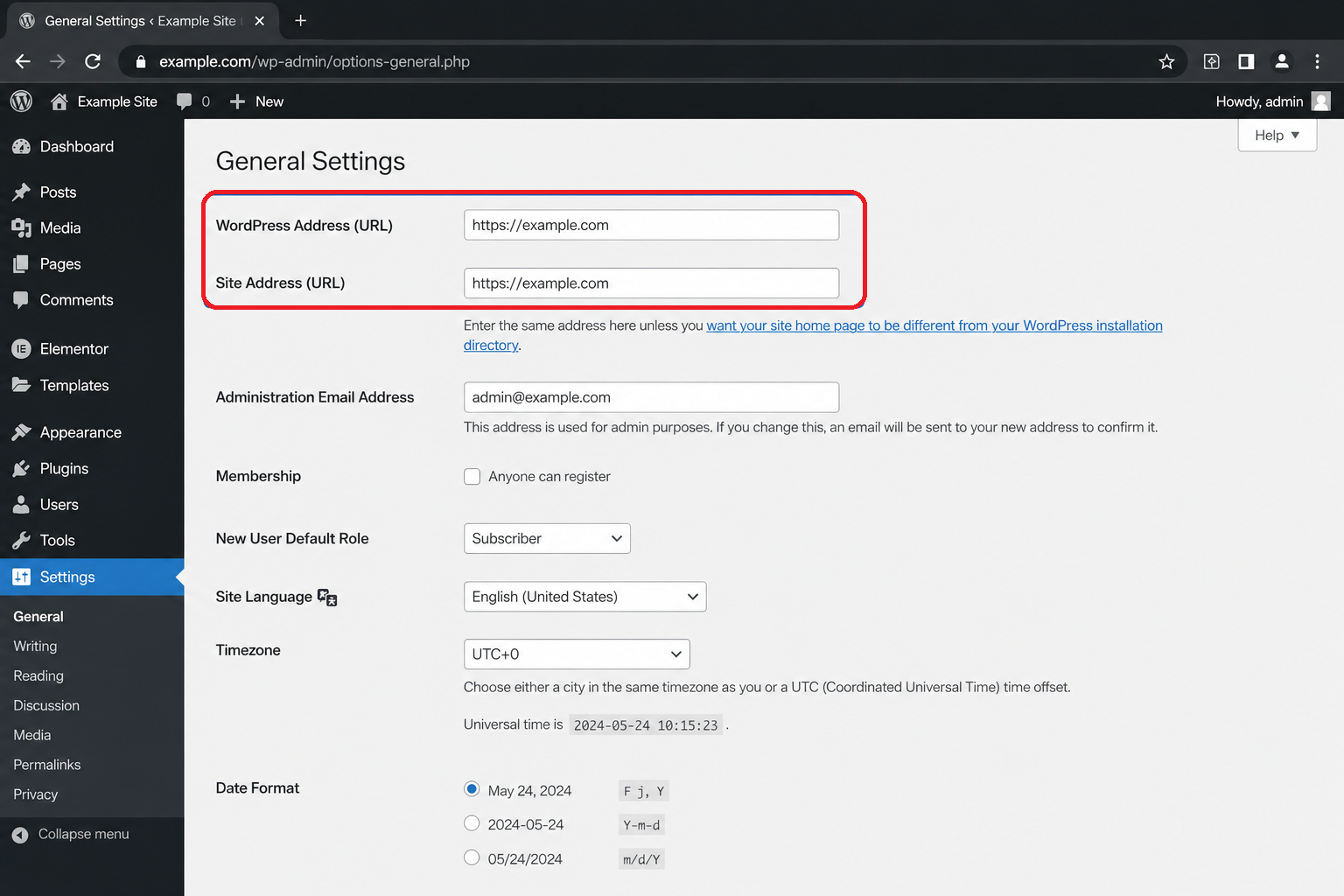
- Abrir Configurações> GeralCertifique-se de que os dois campos Endereço WordPress (URL) وEndereço do site (URL) Eles usam o domínio pretendido e o mesmo protocolo.
https://.
![A página de configurações gerais do WordPress, que exibe os campos Endereço do WordPress e Endereço do Site, está sendo verificada em busca de um problema de carregamento do Elementor.]()
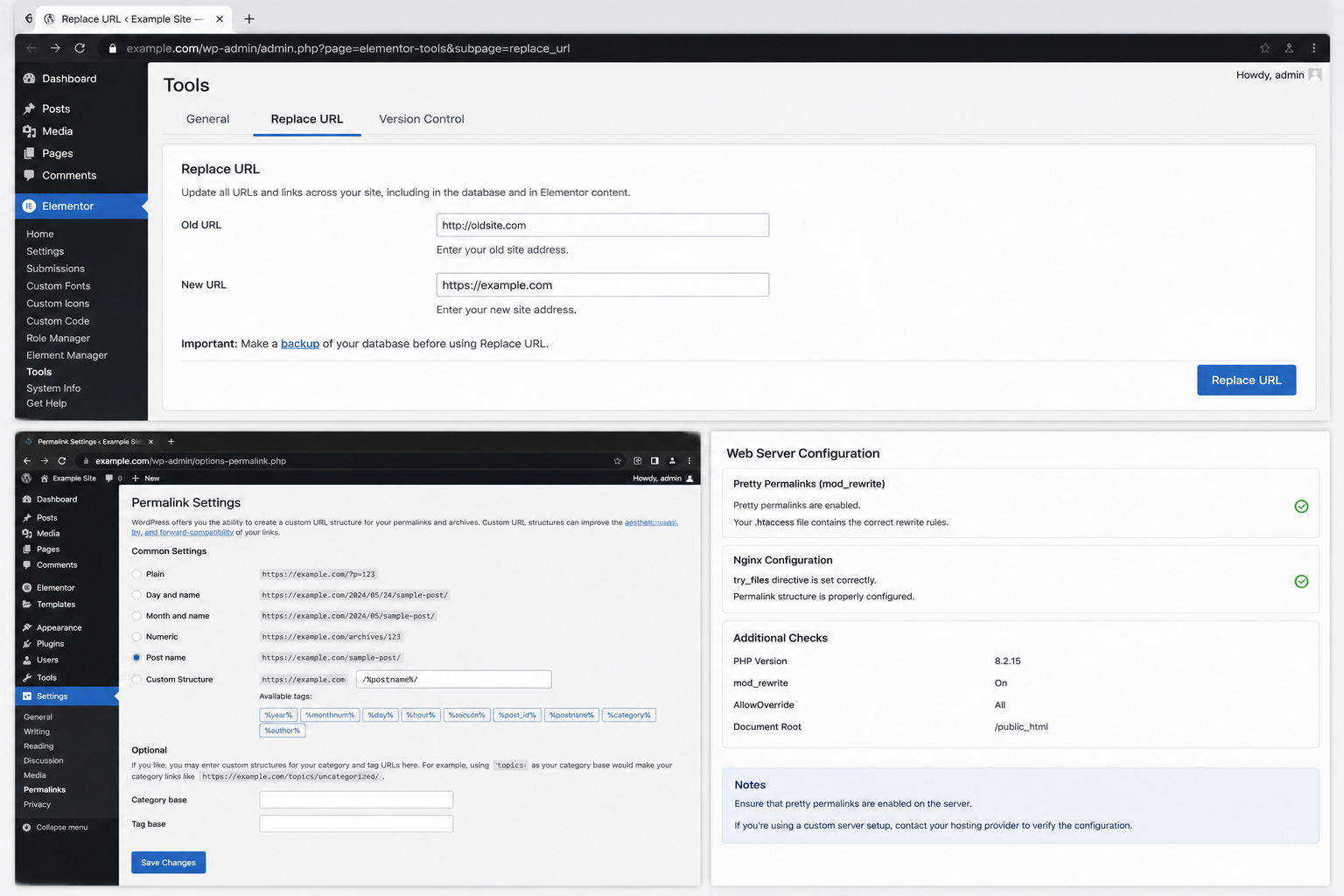
O Elementor costuma apresentar falhas após migrações porque o editor e o site ainda apontam para URLs ligeiramente diferentes. - Abrir Elementor > Editor > Ferramentas > Substituir URLInsira os URLs antigo e novo corretamente, verifique ambos os valores e, em seguida, execute o processo de substituição.
- Consulte o Ferramentas > Geral E escolha Limpar arquivos e dados.
- Abrir Configurações> Links permanentes E escolha Salvar alterações Sem alterar a estrutura.
![A ferramenta "Substituir URL" do Elementor e as configurações de links permanentes do WordPress são usadas após a alteração de domínio ou SSL.]()
A substituição de URLs e a atualização de links permanentes geralmente são feitas substituindo a URL e atualizando os links permanentes. Mais importante Após transferências experimentais de sites, clonagem ou alterações para HTTPS. - Limpe o cache do site e o CDN e, em seguida, abra o editor novamente. Vincule novamente sua licença do Elementor se o domínio tiver sido alterado.
As instruções oficiais do Elementor para alterar a URL usam esta sequência para substituir e verificar arquivos.
Se os campos de endereço do WordPress estiverem bloqueados, pergunte ao seu provedor de hospedagem ou administrador do site se... WP_HOME وWP_SITEURL Elas são definidas em outro lugar antes de qualquer tentativa de modificá-las.
6. Use o console do navegador para especificar se deseja bloquear o Cloudflare, o Iframe ou o firewall.
Quando o Elementor não está funcionando, uma pré-visualização em cinza com erros em vermelho no console do navegador é muito mais útil do que tentar reinstalá-lo. A importância do console reside no fato de que os scripts e o frame de pré-visualização do Elementor são essencialmente requisições do navegador. Uma requisição com falha ajuda a determinar se o navegador, o Cloudflare, o firewall ou o servidor é o responsável pela rejeição.
Não utilize este método para alterar cabeçalhos de quadros ou regras de firewall se o console não exibir nenhum erro correspondente. Essas configurações são controles de segurança, não configurações gerais de desempenho.
- Clique com o botão direito do mouse no editor vazio e selecione InspecioneAbra a aba cônsulEm seguida, recarregue a página.
- Associe o erro em vermelho mostrado à ação corretiva descrita abaixo.
| Resultado da unidade de controle ou da rede | Ação corretiva |
|---|---|
| Proibida 403 | Pergunte ao fornecedor do seu plugin de segurança ou à sua hospedagem qual firewall ou regra do ModSecurity está bloqueando a solicitação do Elementor. Adicione a solicitação à lista de permissões em vez de desativar a proteção em todo o site. |
| 500 أو 503 | Forneça ao provedor de hospedagem o horário em que a solicitação ocorreu e solicite os respectivos logs do PHP e do servidor. |
| Recusou-se a exibir em uma moldura. أو Opções de X-Frame: NEGAR | Peça ao seu provedor de hospedagem para permitir o uso de frames da mesma origem. O Elementor documenta isso. X-Frame-Options: SAMEORIGIN Política CSP frame-ancestors 'self' Essas são configurações compatíveis. |
| Conteúdo Misto Ou uma URL de origem cruzada | Corrija os URLs HTTP/domínio armazenados usando o Método 6. |
| Scripts atrasados devido a Carregador de foguetes Cloudflare | Desative o Rocket Loader para os URLs do painel do WordPress e do editor Elementor e, em seguida, limpe o cache do Cloudflare. |
| Um erro que indica o nome de um tema ou script de plugin. | Desative este módulo de plugin, pré-carregador de tema ou código personalizado no ambiente de teste e teste novamente. |
Se o editor for carregado após a correção de uma única regra ou cabeçalho de destino, mantenha a exceção mais restrita e reative qualquer recurso de segurança que tenha sido desativado para fins de teste.
Baixe as informações do sistema Elementor e salve a mensagem do console. Solicite os logs correspondentes do PHP e do firewall ao provedor de hospedagem.
Se o editor continuar apresentando problemas ao carregar, indique se ele está sendo executado em uma janela anônima, em outra página e em Modo de Segurança ao se comunicar com o Elementor. Esses resultados identificam a falha na solicitação com muito mais clareza do que uma simples lista de atualizações e reinstalações.
Comentários estão fechados.