

Um erro de protocolo HTTP/2 no dispositivo do cliente é causado principalmente por problemas no navegador ou interferência na rede. Os problemas do navegador podem variar desde extensões conflitantes até cache corrompido, cookies inválidos e histórico de navegação.

O problema ocorre quando um cliente tenta acessar um site, mas a conexão falha e exibe um erro HTTP/2. Em alguns casos, o problema se limita a um site específico, enquanto em outros, todos os navegadores no dispositivo do cliente falham ao abrir a maioria dos sites. O problema foi relatado em todos os navegadores populares, como Chrome, Firefox, Edge, Opera e outros. Ele também é comum em dispositivos com diferentes sistemas operacionais (como Windows, Mac, Linux, iPhone, Android etc.). O erro HTTP/2 também é relatado em alguns outros aplicativos ou jogos (como o Discord).
Sabe-se que esse erro ocorre tanto no lado do cliente quanto no lado do servidor. Este artigo visa resolver o erro err_http2_protocol_error no lado do cliente , embora algumas etapas (como desabilitar o HTTP/2) também possam funcionar no lado do servidor. Devido à variedade de problemas no lado do servidor, eles não podem ser abordados neste artigo.
Existem muitas razões pelas quais você pode encontrar um erro de protocolo HTTP 2 em seu dispositivo cliente, mas identificamos as seguintes como as principais causas desse erro:
- Um navegador desatualizado ou um sistema operacional desatualizado para o dispositivo.Se a instalação do seu navegador ou o sistema operacional do seu dispositivo estiver desatualizado, a incompatibilidade do navegador ou do dispositivo com o site que causa o problema pode gerar um erro HTTP 2, pois o site pode não conseguir analisar pacotes de dados incompatíveis provenientes do dispositivo do cliente.
- Extensões de navegador conflitantesVocê pode encontrar um erro de protocolo HTTP/2 se uma extensão do navegador estiver interferindo na conexão do cliente com o servidor do site, causando o problema e impedindo que o site carregue corretamente no lado do cliente.
- Produto de segurança de sistema ou redeUm erro err_http2_protocol_error pode ocorrer se o seu produto de segurança (sistema ou rede) restringir o acesso do cliente ao servidor web que causa o problema e, como resultado, o servidor se recusar a conectar, exibindo o erro em questão.
- Cache, cookies ou histórico do navegador corrompidosSe os cookies, o cache ou o histórico do navegador estiverem corrompidos, os pacotes de dados enviados como uma solicitação do cliente podem não conseguir verificar a legitimidade do dispositivo e o servidor pode recusar a conexão com um erro err_http2_protocol_error.
1. Atualize seu navegador para a versão mais recente.
Se o navegador utilizado estiver desatualizado, sua incompatibilidade com sites pode causar um erro HTTP/2, no qual o site rejeita ativamente a solicitação do cliente devido a pacotes de dados incompatíveis. Nesse caso, atualizar o navegador problemático para a versão mais recente pode resolver o problema.
Para ilustrar, vamos discutir o processo de atualização do Chrome no seu PC para a versão mais recente. Antes de prosseguir, certifique-se de que o problema não está no servidor, abrindo o site onde você está enfrentando o problema em um dispositivo diferente, conectado a uma rede diferente.
- Abra um navegador Chrome Abra o menu clicando em Os três pontos verticais (Perto do canto superior direito).
- Pairar sobre مساعدة No submenu que aparece, clique em Sobre Google Chrome.
![]()
- Em seguida, na janela que se abrir, certifique-se de que o navegador esteja configurado corretamente. Chrome Atualize para a versão mais recente e clique em Reiniciar.
![]()
- Após reiniciar, verifique se o navegador Chrome Livre do erro ERR_HTTP2_PROTOCOL_ERROR.


2. Atualize o sistema operacional do dispositivo para a versão mais recente.
Você pode encontrar um erro ERR_HTTP2_PROTOCOL_ERROR se o seu sistema operacional estiver desatualizado, pois isso pode tornar os pacotes de dados do seu dispositivo incompatíveis com sites ou servidores. Atualizar o sistema operacional para a versão mais recente pode resolver esse problema. Para ilustrar, vamos discutir o processo de atualização do seu PC com Windows para a versão mais recente.
- Clique Windows, E procure Verifique se há atualizaçõesوClique nela.
![]()
- Agora, na janela de atualização, clique no botão. Verifique se há atualizaçõesE se houver atualizações do Windows disponíveis, Instalar الAtualizações.
![]()
- Após a instalação das atualizações do Windows, Reiniciar Reinicie o sistema e verifique se o erro err_http2_protocol_error foi resolvido.


3. Configure a data e a hora corretas no dispositivo.
Se a data e a hora no dispositivo estiverem incorretas, isso também pode levar a um erro `err_http2_protocol_error`, pois pacotes de dados com carimbos de data/hora incorretos podem ser rejeitados pelo host, causando o problema. Nesse cenário, definir a data e a hora corretas no dispositivo pode resolver o erro HTTP/2. Para ilustrar, discutiremos o processo de configuração da data e hora corretas em um computador Windows.
- Clique com o botão direito على o relógio na bandeja do sistema e selecione Definir data e hora.
![]()
- Agora, na janela de configurações que aparece, Desativar a configuração automática da hora Ao alterar seu status para DESLIGADO e, em seguida, definir fuso horário correto No menu suspenso de fuso horário.
![]()
- Em seguida, clique no botão. Uma mudança Aquele da frente Defina a data e a hora manualmente.
- Agora, ajuste A data e hora correta No menu, clique em Uma mudança.
![]()
- Então Reiniciar Ao reiniciar o sistema, verifique se a data e a hora corretas são exibidas na bandeja do sistema.
- Nesse caso, abra um navegador da web e acesse o site que apresenta o problema para verificar se é possível acessá-lo sem que apareça um erro de protocolo HTTP/2.


4. Abra o navegador no modo de navegação anônima ou privada.
Se alguma extensão do navegador estiver impedindo o carregamento do(s) site(s), ou se o cache/cookies/histórico do seu navegador estiverem corrompidos, isso também pode causar o erro. Nesses casos, executar o navegador no modo de navegação anônima ou privada (se você quiser acessar o site uma vez sem desativar extensões ou limpar o cache/cookies) pode resolver o problema. Para esclarecer, vamos explicar como executar o Google Chrome no modo de navegação anônima.
- Abra um navegador Google Chrome e expandir القائمة Seu próprio.
- Agora, selecione Nova janela anônima Em seguida, acesse o site que está apresentando problemas para verificar se ele está funcionando corretamente.
![]()

5. Desative/desinstale extensões de navegador conflitantes
Se uma extensão do navegador interferir na conexão entre o navegador e o site problemático, isso pode causar um erro err_http2_protocol_error porque os pacotes de dados entre os dispositivos não estão sendo analisados corretamente. Nesse caso, desativar ou desinstalar a extensão conflitante pode resolver o problema. Para este exemplo, discutiremos o processo para a extensão (suspeita) Akamai Debug Header no navegador Chrome.
- Abra um navegador ChromePróximo à barra de endereço, clique em ícone de plug-ins.
- Agora escolha Gerenciador de complementos e desabilitar Cabeçalho de depuração da Akamai Ao desligar o interruptor de energia.
![]()
- Então, Reiniciar Acesse e abra o site que está apresentando problemas para verificar se o erro de protocolo HTTP/2 desapareceu.
![]()
- Se isso não funcionar, então Desative todos os complementos. E verifique se o problema foi resolvido.
- Se sim, então Ao reativar o complemento um de cada vez Para identificar o complemento que está causando o problema, uma vez encontrado, mantenha-o desativado ou desinstale-o (se não for necessário).


6. Desative o protocolo QUIC no seu navegador.
Se o site que apresenta o problema não estiver configurado corretamente para lidar com o tráfego da camada de transporte de teste QUIC (Quick UDP Internet Connections), uma incompatibilidade entre o cliente e o servidor pode levar ao erro HTTP/2 que estamos discutindo. Desativar o protocolo QUIC no navegador pode resolver o problema. Para ilustrar, vamos discutir como desativar o protocolo QUIC no navegador Chrome.
- Abra um navegador Chrome وEntrar A seguinte mensagem aparece na barra de endereços:
chrome: // flags / # enable-quic
- Agora procure por Protocolo QUIC experimental Defina sua lista suspensa para Desativado.
![]()
- Então Reiniciar Abra o navegador Chrome e verifique se o site problemático está funcionando corretamente no navegador.

7. Redefina as configurações experimentais avançadas do navegador para as configurações padrão.
Se você ou alguma extensão do navegador tiver ativado alguma das configurações experimentais avançadas do navegador, este poderá não conseguir se comunicar corretamente com o site devido à natureza experimental dessas configurações, resultando em um erro err_http2_protocol_error. Nesse caso, redefinir as configurações experimentais avançadas do navegador para os valores padrão pode resolver o problema. Para ilustrar, vamos percorrer o processo de redefinição das tags do navegador Chrome.
- Abra um navegador Chrome وEntrar O texto a seguir está na barra de título:
chrome: // flags /
- Agora, perto do canto superior direito, clique em Redefinir tudo Então Reiniciar O navegador é verificado para garantir que esteja livre de erros do protocolo HTTP/2.
![]()

8. Desative a segurança avançada do navegador para o site que está apresentando o problema.
Você pode encontrar um erro HTTP/2 se a Segurança Avançada do seu navegador estiver ativada, pois isso pode impedir que o navegador envie pacotes de dados analisáveis para o servidor, causando o problema. Nesse caso, desativar a Segurança Avançada para o site que apresenta o problema pode resolvê-lo. Para ilustrar, vamos mostrar como desativar a Segurança Avançada no navegador Edge.
aviso :
Você pode tentar este passo por sua conta e risco, pois desativar a segurança avançada do navegador pode expor seu navegador, sistema, rede e dados a ameaças.
- Abra um navegador borda Frequentou O site que está apresentando problemas.
- Agora, quando o erro aparecer, clique em Segurança adicional (Perto da barra de endereço) e selecione Melhorar a segurança deste site.
![]()
- então desative Utilize melhorias de segurança para este site. Ao alterar sua chave de status para a posição Desligar.
![]()
- agora mesmo, Reiniciar Navegue até o site problemático e verifique se ele pode ser aberto sem exibir um erro HTTP 2.
- Se o problema não se limitar a um único site, mas ocorrer em vários sites, abra um navegador. bordaEm seguida, clique no canto superior direito de Os três pontos horizontais Para abrir uma lista borda.
- Agora escolha الإعداداتNa janela que se abrir, clique em Ícone do menu (Próximo ao canto superior esquerdo).
![]()
- Então abra Privacidade, pesquisa e serviços E role para baixo até uma seção Melhore a segurança da sua web.
![]()
- agora mesmo, Desabilitar Melhore a segurança da sua web alterando a chave de status para o modo Desligar (Se você não conseguir desativar essa configuração, significa que sua empresa a gerencia e talvez seja necessário entrar em contato com o gerente de TI da sua organização para resolver o problema.) Depois disso, verifique se o problema com o site HTTP 2 foi resolvido.


9. Tente usar um novo perfil de navegador.
Se o seu perfil de navegador atual estiver corrompido, isso pode causar um erro `err_http2_protocol_error`, pois pode gerar cabeçalhos de pacotes corrompidos no seu dispositivo que podem não ser analisados corretamente pelo servidor. Nesse caso, tentar um novo perfil de navegador pode resolver o problema. Para ilustrar, vamos discutir o processo de criação de um novo perfil de usuário do Chrome.
- Abra um navegador ChromeE no canto superior direito, clique em Ícone do seu perfil (Ao lado dos três pontos verticais).
- Agora clique em Adição E escolha Seguir sem uma conta.
![]()
- Então Entrar اسم Crie um novo perfil (como Teste) e clique em Feito.
![]()
- Agora, na nova janela de perfil do usuário, verifique se o site problemático abre corretamente.
![]()


10. Limpe o cache, os cookies e o histórico do navegador.
O erro err_http2_protocol_error pode ocorrer se o cache, os cookies e o histórico do navegador estiverem corrompidos, impedindo o carregamento dos componentes principais do site no dispositivo do cliente. Nesse caso, limpar o cache, os cookies e o histórico do navegador pode resolver o problema. Para ilustrar, vamos explicar o processo de limpeza do cache, dos cookies e do histórico no navegador Chrome. Antes de prosseguir, anote suas credenciais de login para os sites.
- Abra um navegador Chrome Frequentou O site onde você está enfrentando o problema. (Como o Trello).
- Agora, na barra de endereços, clique em Ícone de cadeado E escolha ملفات تعريف الارتباط (Cookies).
![]()
- Então escolha cookie E clique em Remoção.
![]()
- Leia mais repetir O mesmo se aplica a todos os outros cookies e, em seguida, Reiniciar navegador.
- Em seguida, acesse o site onde você está enfrentando o problema e verifique se ele foi resolvido.
- Se o problema não for resolvido, Reiniciar Navegador Chrome e expanda A lista dele.
- Agora clique em Ferramentas Plus E escolha Limpar dados de navegação.
![]()
- Em seguida, próximo à parte inferior da lista exibida, clique em SairEm seguida, acesse a aba. avançado.
- Agora escolha Período Para todas as vezes وcolocar uma marca Nas caixas de seleção para جميع الفئات.
- Então clique em Apagar dados Assim que estiver concluído, Reiniciar Navegue e verifique se o problema com o protocolo HTTP/2 foi resolvido.
![]()


11. Tente outro navegador
Nem todos os navegadores são iguais. Se um navegador específico for incompatível com um recurso usado por uma página da web específica, ou se o navegador for excessivamente rigoroso em relação a um recurso do site que foi configurado incorretamente, isso pode resultar em um erro err_http2_protocol_error. Nesse caso, tentar um navegador diferente (um que seja mais tolerante com seus padrões) pode resolver o problema.
- Faz Ao baixar e instalar outro navegador No seu dispositivo (caso nenhum outro navegador esteja instalado). Se o problema ocorrer com um navegador baseado no Chromium, o ideal é instalar um navegador que não seja baseado no Chromium (como o Firefox).
- Leia mais Preencher Outro navegador Verifique se ele consegue abrir o site problemático sem exibir um erro err_http2_protocol_error.
12. Tente outra rede ou use uma VPN.
Um erro HTTP 2 pode ocorrer se a sua rede estiver bloqueando o tráfego web entre o seu dispositivo e o servidor web problemático, de forma que os cabeçalhos dos pacotes sejam incompatíveis entre os dispositivos. Nesse caso, tentar uma rede diferente ou usar uma VPN pode resolver o problema.
- Primeiro, se o seu dispositivo conectados Do outro lado VPNVerifique se Estação VPN ou Experimente outro site de VPN. Isso resolve o problema.
- Se não, desligar O dispositivo sobre Rede atual وligar Em outra rede (Como um ponto de acesso Wi-Fi de celular, por exemplo, mas lembre-se de que alguns sites bloqueiam efetivamente as conexões da rede móvel).
![]()
- Agora abra seu navegador e acesse o site que está apresentando problemas para verificar se ele está funcionando corretamente.
- Se não, Baixe e instale o aplicativo VPN. No seu dispositivo.
- Leia mais Preencher Aplicativo VPN eligar Em um local de preferência (como os Estados Unidos).
- Então Reiniciar Navegue e verifique se o site problemático pode ser acessado sem quaisquer obstáculos.

13. Desative ou desinstale o aplicativo de segurança do sistema.
Se o aplicativo de segurança do seu sistema (antivírus, firewall, antimalware, etc.) estiver interferindo na conexão do seu dispositivo com o site problemático, isso pode causar um erro err_http2_protocol_error. Isso ocorre porque o servidor pode não conseguir analisar solicitações de dados corrompidas do cliente e enviar uma resposta de erro de protocolo. Nesse caso, desativar ou desinstalar o aplicativo de segurança do seu sistema pode resolver o erro HTTP/2. Para ilustrar, vamos discutir o processo de desativação e desinstalação do ESET Internet Security em um computador Windows.
aviso :
Proceda com extrema cautela e por sua conta e risco, pois desativar ou desinstalar o aplicativo de segurança do sistema pode expor seu navegador, sistema, rede e dados a ameaças externas.
- Expandir Ícones ocultos في Barra de Tarefas وClique com o botão direito no ícone ESET.
- Agora escolha Desativar temporariamente a proteção Então selecione Duração Durante o período em que deseja desativar o produto ESET (por exemplo, 10 minutos).
![]()
- Então clique em Desativar temporariamente a proteção Para desativar a proteção ESET.
- outra vez, Clique com o botão direito على ESET Nos ícones ocultos da barra de tarefas, selecione Desative temporariamente o firewall..
- Então confirmado Desative o firewall do ESET e, em seguida, abra ou reinicie seu navegador da web.
- Agora, acesse o site que está apresentando o problema e verifique se ele abre corretamente.
- Caso afirmativo, verifique se Adicionar exceções Para um site que apresenta um problema com um produto de segurança, reativar o aplicativo de segurança resolve o problema.
- Se o problema persistir após a etapa 5 ou 6, clique com o botão direito do mouse em Windows E aberto Aplicativos e recursos.
![]()
- Agora, na lista de aplicativos, procure por ESET e expandir suas opções.
- Então clique em DesinstalarE depois disso, confirmado Desinstale o produto ESET.
- Leia mais Segue As instruções na tela irão guiá-lo durante o processo e, uma vez desinstalado, Reiniciar Seu sistema.
- Após reiniciar, verifique se o erro err_http2_protocol_error foi resolvido.
- Caso afirmativo, verifique se Reinstalar O produto ESET não deve causar o reaparecimento do erro HTTP2. Caso isso ocorra, entre em contato com o suporte do seu produto de segurança para obter assistência.
- Se as etapas acima falharem e você estiver usando Firewall de rede (Como o Pi-hole), então verifique se Desativado Firewall de rede Isso resolve o problema.


14. Desative o filtro do roteador
Se o seu roteador tiver um mecanismo de filtragem integrado para proteger sua rede contra ameaças, isso pode causar uma desconexão entre o seu dispositivo e o site problemático (especialmente se o erro foi resolvido em outra rede). Nesse caso, desativar a filtragem do roteador pode resolver o problema. O processo pode variar, mas as diretrizes gerais são as seguintes:
- Liberação Navegador da web Frequentou Página de administração Específico para o seu roteador.
- Leia mais Conecte-se Utilizando suas credenciais, dirija-se à área. الإعدادات Seu próprio.
- então procure por الأمانOu filtragem de conteúdo, ou bloqueio de sites, ou filtros de URL, ou controles parentais, ou filtragem de malware, ou chave de firewall, etc.
- Assim que você encontrar a funcionalidade relevante, como por exemplo... Chave do firewallQom desabilite-o Desmarcando a caixa de seleção.
![]()
- Leia mais Salve Mudanças eReiniciar Seu roteador.
- Após reiniciar, verifique se o site problemático pode ser aberto sem que o erro de protocolo atual apareça.

15. Restaure as configurações de fábrica do roteador.
Se o firmware do roteador estiver corrompido ou houver alguma configuração não padrão que impeça a comunicação entre o cliente e o servidor, isso pode causar um erro de protocolo. Nesse caso, restaurar o roteador para as configurações de fábrica pode resolver o problema com o HTTP/2. Antes de prosseguir, anote as configurações do seu provedor de serviços de internet (ISP) para configurar o roteador após a restauração de fábrica.
- Localize um botão reinicialização física No seu roteador (na parte inferior ou traseira), então Pressione/Continue pressionando Durante 30 segundos, utilizando um objeto pontiagudo, como um clipe de papel.
![]()
- Leia mais liberdade Botão de reinicialização eesperar Para que o roteador esteja funcionando corretamente.
- Em seguida, siga as instruções do seu provedor de serviços de Internet (ISP). Para configurar O roteadorEm seguida, verifique se o problema com o protocolo HTTP/2 foi resolvido.

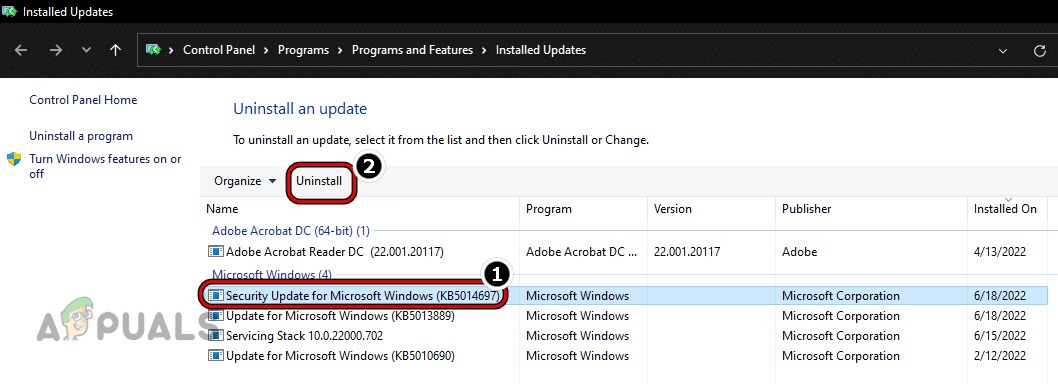
16. Desinstale a atualização conflitante do sistema operacional.
Se o erro de protocolo começou a aparecer após uma atualização recente do sistema operacional, a incompatibilidade da atualização com o seu dispositivo pode ser a causa do problema, já que os pacotes de dados trocados entre o cliente e o servidor se tornaram incompatíveis ou corrompidos. Nesse caso, desinstalar a atualização conflitante do sistema operacional no seu dispositivo pode resolver o problema. Para ilustrar, vamos discutir o processo de desinstalação de uma atualização do Windows em um computador.
- Clique com o botão direito nele Windows E escolha الإعدادات.
![]()
- Agora, no lado esquerdo, acesse a aba. atualização do WindowsEm seguida, do lado direito, abra Registro de atualizações.
![]()
- Em seguida, role a página até o final e clique em Desinstalar atualizações (Dentro das configurações relevantes).
![]()
- Agora, na janela que se abrir, selecione Última atualização (Você pode verificar a coluna “Data de Instalação”) e clicar em Desinstalar.
![]()
- Então Segue As instruções na tela irão guiá-lo pelo processo de desinstalação da atualização e, uma vez concluído, Reiniciar Seu sistema.
- Após reiniciar, verifique se o erro err_http2_protocol_error desapareceu do seu sistema. Caso tenha desaparecido, você pode adiar a instalação da atualização que causou o problema (até que o problema seja relatado como resolvido).


17. Desative o HTTP/2 no seu dispositivo.
Se nenhuma das soluções acima funcionar, você pode desativar o HTTP/2 no seu dispositivo (isso é fortemente desencorajado), o que pode resolver o problema, mas, em alguns casos, pode causar problemas inesperados. Para maior clareza, vamos abordar o processo em um computador Windows, modificando o registro do sistema.
aviso :
Prossiga por sua conta e risco. Modificar o registro do computador é uma tarefa que exige habilidade; se não for feita corretamente, você pode danificar seu sistema operacional, seu sistema ou seus dados, ou expor seu sistema a ameaças.
-
- Clique Windows E procure Editor de registro.
- Leia mais Clique com o botão direito Com base no resultado, ele determinou Executar como administrador.
![]()
- Então clique نعم (Se aparecer um aviso do UAC), e então, Ele se mudou Para o próximo caminho:
HKEY_LOCAL_MACHINE\System\CurrentControlSet\Services\HTTP\Parameters


- Agora, do lado esquerdo, Clique com o botão direito na chave Parâmetros Técnicos E escolha Novo >> Valor DWORD (32 bits).
- Em seguida, do lado direito, tóxico Valor no nome HabilitarHttp2Tls وDê um duplo clique nele..
![]()
- agora mesmo, definir que vale a pena على 0 وCrie outro valor DWORD (32 bits). Dentro da chave Parâmetros.
- Então Entrar اسم O novo valor como HabilitarHttp2Cleartext e ajustar que vale a pena على 0.
![]()
- Leia mais Fechar Editor de registro eReiniciar Seu sistema Windows.
- Após a reinicialização, o sistema deverá ter resolvido o erro err_http2_protocol_error. Se desejar habilitar o HTTP/2 em seu dispositivo no futuro, basta excluir os dois valores mencionados acima do registro do sistema.


Comentários estão fechados.