
Como resolver o problema de ativação do Instant Replay no GeForce Experience
O recurso Instant Replay do NVIDIA GeForce Experience não está funcionando? Descubra soluções eficazes para corrigir o problema e restaurar suas gravações de jogo agora mesmo!

As coisas mais importantes que você precisa saber
- Para ativar o Instant Replay, primeiro certifique-se de que a sobreposição da NVIDIA esteja ativada e que o aplicativo NVIDIA e o driver do monitor estejam atualizados para a versão compatível mais recente.
- Se a sobreposição da NVIDIA aparecer vazia, restaure a pasta Vídeos do Windows para seu local padrão local através das propriedades da pasta no Explorador de Arquivos.
- Feche os aplicativos que estão executando conteúdo protegido por DRM ou desative a opção de captura da área de trabalho nas configurações do NVIDIA Overlay se você estiver gravando apenas jogos.
Quando o NVIDIA Instant Replay permanece desativado , para automaticamente logo após ser ativado ou deixa a sobreposição Alt+Z em branco, o gravador de tela geralmente falha antes de conseguir iniciar um buffer limpo para a reprodução. Muitas vezes, o problema não está no jogo em si, mas sim na camada de captura, que pode não conseguir carregar, não ter acesso ao caminho de salvamento ou estar bloqueada, impedindo a gravação da tela que está tentando capturar.
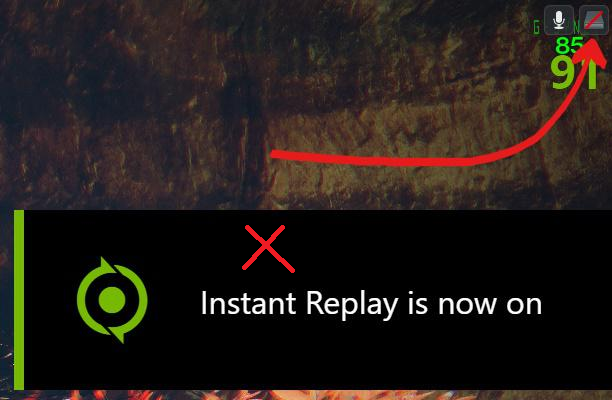
A abordagem para lidar com o problema varia dependendo dos sintomas específicos. Se pressionar Alt+Z não resolver o problema, comece verificando o caminho da sobreposição e do driver. Se a sobreposição abrir, mas os menus estiverem ausentes, verifique a pasta Vídeos no seu sistema Windows . Se o Instant Replay parar de funcionar apenas quando você abre um navegador, transmite conteúdo do Discord, Spotify, Netflix, Audible ou abre outro aplicativo protegido , é provável que sua camada de captura de tela esteja aplicando proteção contra cópia.
1. Certifique-se de que o próprio NVIDIA Overlay possa ser aberto.
A Repetição Instantânea não pode ser iniciada se o serviço de sobreposição estiver desativado ou se o aplicativo e o driver de vídeo estiverem muito desatualizados para carregar o painel de registro. Esta é a verificação inicial correta quando pressionar Alt+Z não faz nada, quando o atalho apenas emite um som do Windows ou quando a caixa de Repetição Instantânea se torna completamente inutilizável.
Se Alt+Z abrir uma sobreposição completa, mas apenas a captura da área de trabalho falhar, você pode recorrer aos métodos de Conteúdo Protegido e Intervalo de Captura mencionados abaixo.
- Comece abrindo um aplicativo Aplicativo NVIDIASe você ainda estiver usando GeForce ExperienceAbra este cliente para realizar esta verificação.
- Na aplicação Aplicativo NVIDIA, Vamos para Configurações > Recursos E habilitar Sobreposição NVIDIAMas em GeForce Experiencetão aberto Configurações> Geral Ative a opção Sobreposição no jogo.
![Configurações do aplicativo NVIDIA ou GeForce Experience com a sobreposição no jogo ativada.]()
A reprodução instantânea não pode ser ativada se a sobreposição de gravação estiver desativada no nível do aplicativo. - Pressione as duas teclas. Alt+Z Certifique-se de que a sobreposição esteja visível.
- Escolher Replay instantâneo Execute-o uma vez.
- Se a sobreposição ainda não abrir, instale um aplicativo. Aplicativo NVIDIA Sistemas operacionais suportados jogo Pronto أو Estúdio Compatível com Unidade de Processamento Gráfico (GPU) Seu, depois reinicie Windows.
![A página de download do aplicativo NVIDIA e a página do driver Game Ready são usadas para atualizar o conjunto de captura.]()
O suporte atual da NVIDIA afirma que drivers desatualizados e sem suporte podem desativar os recursos de sobreposição, portanto, o aplicativo e o driver de vídeo devem ser atualizados antes de procurar outras causas menos comuns.
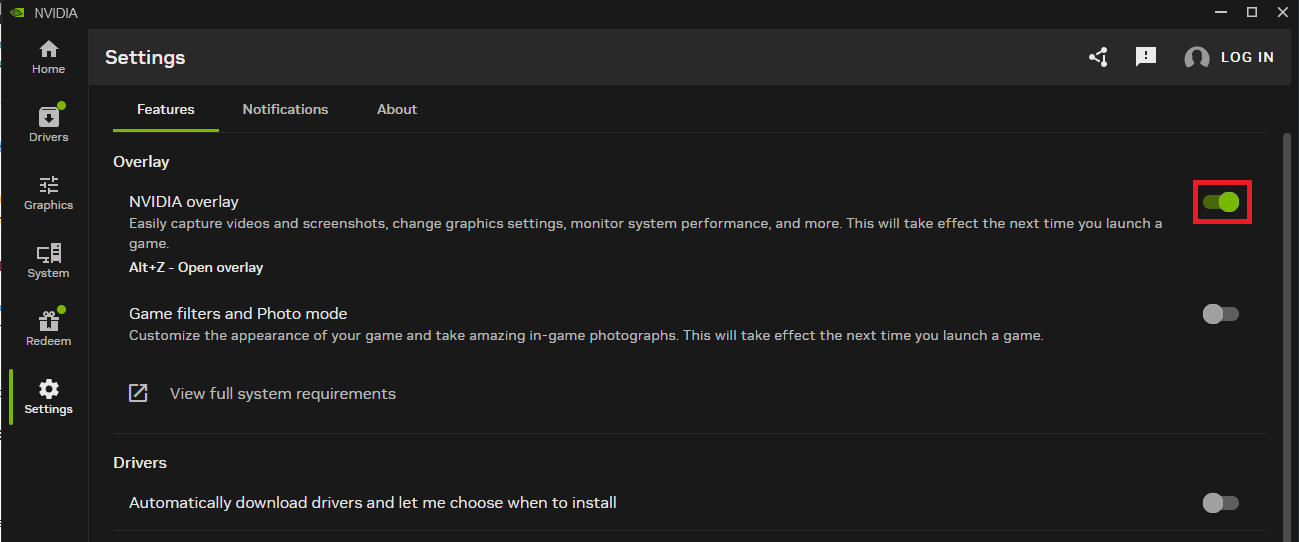
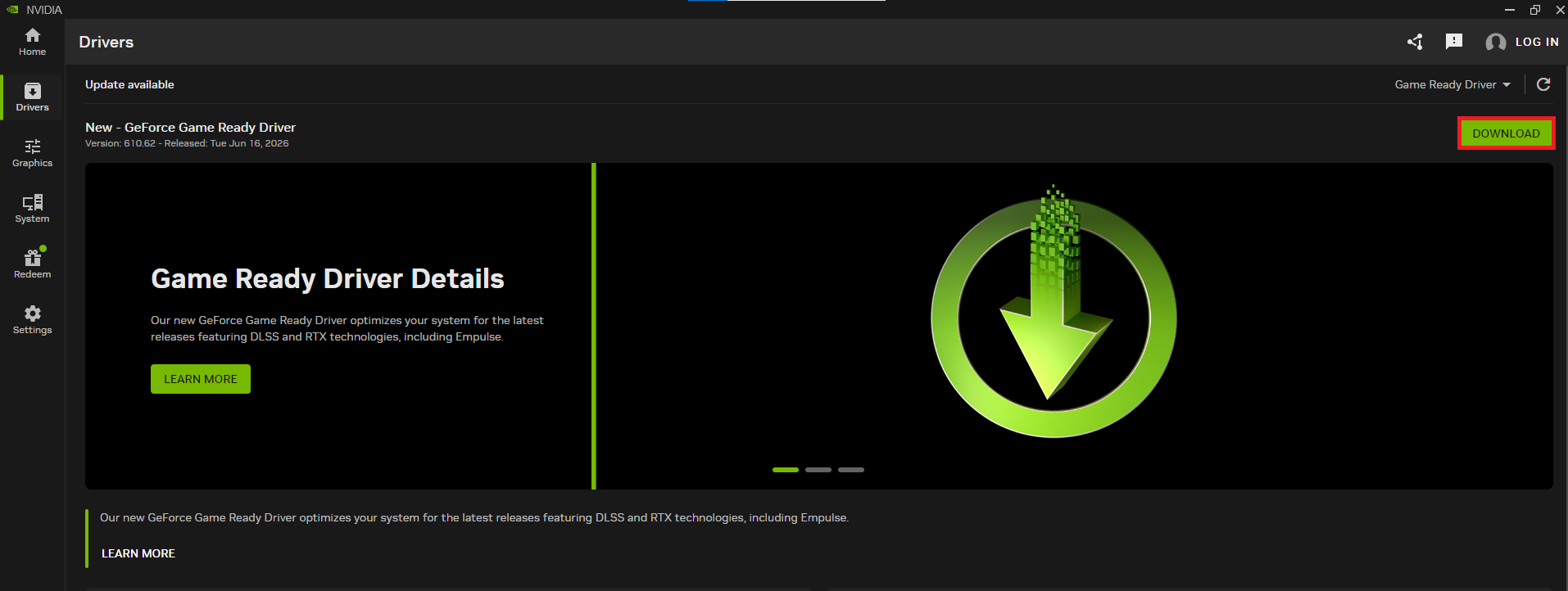
Se a sobreposição aparecer e a Repetição Instantânea permanecer ativada, o problema provavelmente reside em um caminho de sobreposição incorreto ou desatualizado. Se a sobreposição aparecer, mas o painel estiver vazio ou sem configurações, o próximo passo é verificar a pasta Vídeos no Windows.
Se o próprio aplicativo não abrir o suficiente para verificar as configurações, use primeiro este guia de configuração do GeForce Experience. Se o atalho Alt+Z ainda falhar após a atualização do aplicativo e do driver da NVIDIA, use este guia mais abrangente sobre a sobreposição da NVIDIA antes de tentar alterar as configurações do Instant Replay novamente.
2. Restaure a pasta Vídeos do Windows se a sobreposição aparecer vazia.
Quando a sobreposição da NVIDIA aparece em branco, isso indica um problema diferente de uma simples falha no Instant Replay. A sobreposição pode não exibir suas configurações se não conseguir acessar a pasta Vídeos do Windows , especialmente se essa pasta tiver sido movida para uma unidade de rede, uma unidade externa, um local inacessível ou um caminho redirecionado.
Restaurar a pasta de vídeos padrão fornece um local local normal para a sobreposição ler novamente. Faça isso apenas se a sobreposição abrir, mas os controles ou configurações estiverem faltando.
- Clique em Alt+Z Certifique-se de que a sobreposição esteja visível, mas que os menus, configurações ou controles apareçam vazios.
![A interface gráfica do jogo da NVIDIA aparece em branco ou com painéis de configurações ausentes.]()
A sobreposição vazia indica um problema de acesso à pasta Vídeos no Windows antes de indicar um problema na execução da Repetição Instantânea. - Abrir File Explorer.
- Clique com o botão direito nele Vídeos Na barra lateral esquerda ou na pasta do usuário, selecione Propriedades.
- Abra a aba Localização:.
- Se o caminho apontar para um local personalizado, externo, de rede ou ausente, clique em Restaurar padrãoEm seguida, aplique a alteração.
![As propriedades da pasta Vídeos no Windows mostram a guia Local e a opção Restaurar padrão.]()
A solução temporária atual da NVIDIA para o problema da sobreposição vazia é restaurar a pasta Vídeos do Windows para seu local padrão. - Reinicie o Windows e abra a sobreposição novamente.
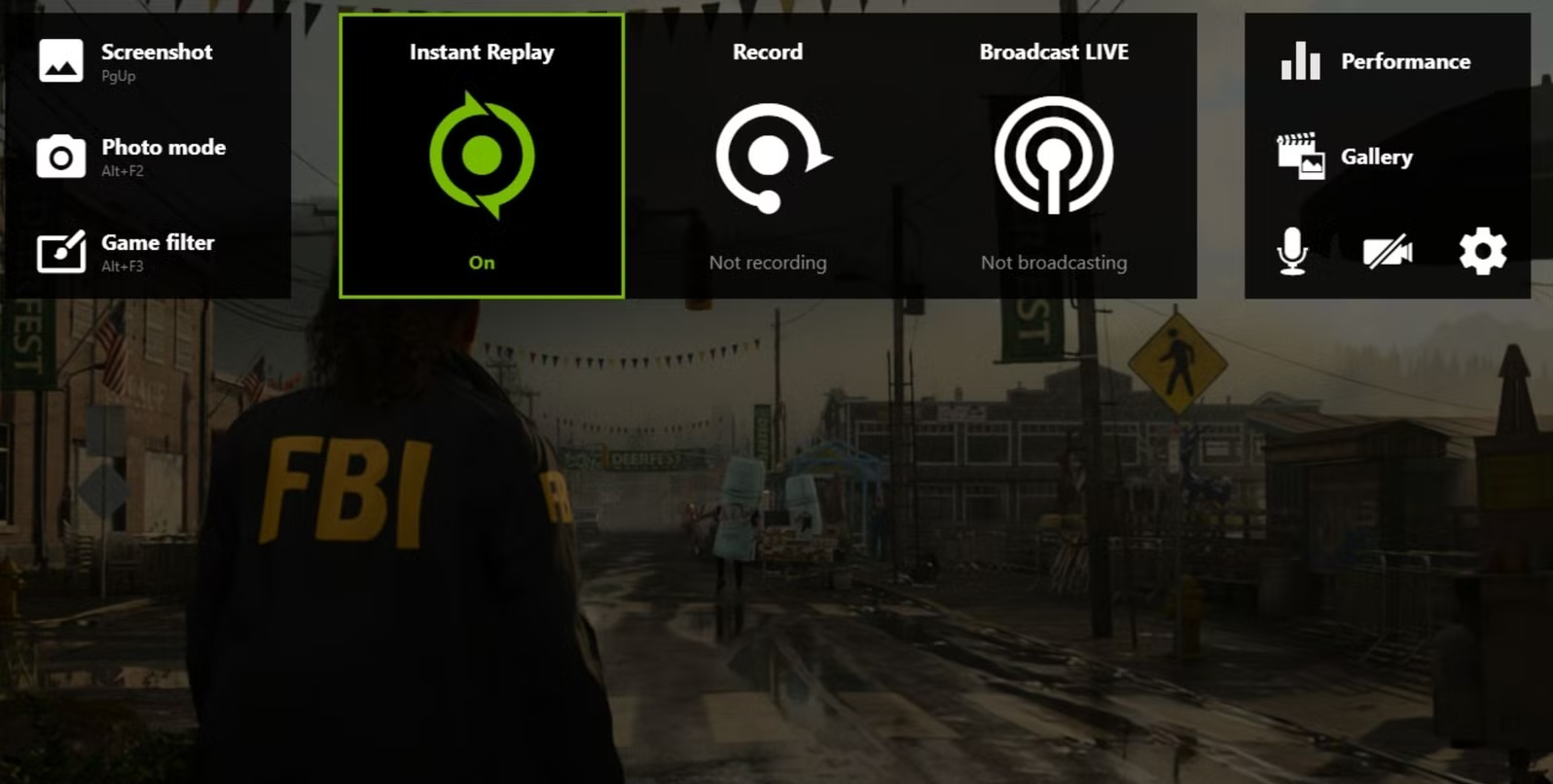
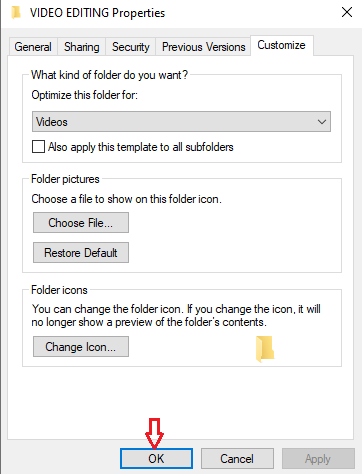
Se os controles reaparecerem, significa que o caminho da pasta Vídeos indisponível estava impedindo o carregamento da sobreposição. Se a sobreposição ainda não carregar e você estiver usando a edição N do Windows , será necessário instalar os componentes de mídia ausentes na próxima etapa.
3. Instale o Pacote de Recursos de Mídia nas edições N do Windows
As versões N do Windows não possuem as tecnologias de mídia necessárias para as ferramentas de gravação. Nessas versões, a sobreposição da NVIDIA pode não abrir ou gravar até que o Pacote de Recursos de Mídia seja instalado.
Ignore este método nas edições regulares do Windows Home, Pro ou Enterprise que não terminam com a letra N.
- Abrir Configurações> Sistema> Sobre.
- Sob Especificações do WindowsVerifique se a versão termina com a letra N.
- Se a versão do Windows for N, abra Configurações > Aplicativos > Recursos opcionais.
- Escolher Ver recursos أو Adicionar um recurso, então pesquise por Pacote de características de mídia e instale-o.
![A página Sobre o Windows mostra a versão N e a página do Microsoft Media Feature Pack necessária para suportar a sobreposição da NVIDIA.]()
O próprio suporte da NVIDIA para sobreposição indica que as edições N do Windows 10 e do Windows 11 precisam do Pacote de Recursos de Mídia para que a sobreposição de captura funcione corretamente. - Reinicie o computador após instalar o pacote de recursos.
- reabrir Aplicativo NVIDIA, Clique em Alt+Z, e ligue Replay instantâneo.
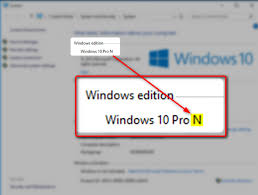
Se a sobreposição funcionar após essas etapas, significa que o Windows não possuía os componentes de mídia necessários. Se o Instant Replay abrir , mas se desativar assim que você tentar gravar, consulte a seção "Capturar a área de trabalho e aplicativos protegidos" na próxima etapa.
4. Feche os aplicativos protegidos ou desative a Captura da Área de Trabalho.
O recurso Instant Replay pode ser desativado automaticamente quando a captura da área de trabalho está ativada e a NVIDIA detecta conteúdo protegido em segundo plano. Isso pode acontecer mesmo que o aplicativo protegido não seja o que você está tentando gravar.
Serviços de streaming, aplicativos de música, abas do navegador, aplicativos de streaming como o Discord e alguns jogos com forte proteção podem causar isso. O melhor teste é fechar o conteúdo protegido primeiro e, em seguida, desativar a captura da área de trabalho , caso você precise gravar apenas a jogabilidade.
- Feche as abas do navegador ou aplicativos que possam estar reproduzindo ou carregando conteúdo protegido, como... Netflix وSpotify وAudible وServiços similares.
![A NVIDIA explica que um aplicativo protegido impede a captura da área de trabalho e interrompe o Instant Replay.]()
lembrar NVIDIA Conteúdo protegido por DRM em execução em segundo plano pode impedir a captura da área de trabalho e interromper o funcionamento da Repetição Instantânea. - Interrompa qualquer transmissão ativa do aplicativo. Discord Para este teste.
- Clique em Alt+Z.
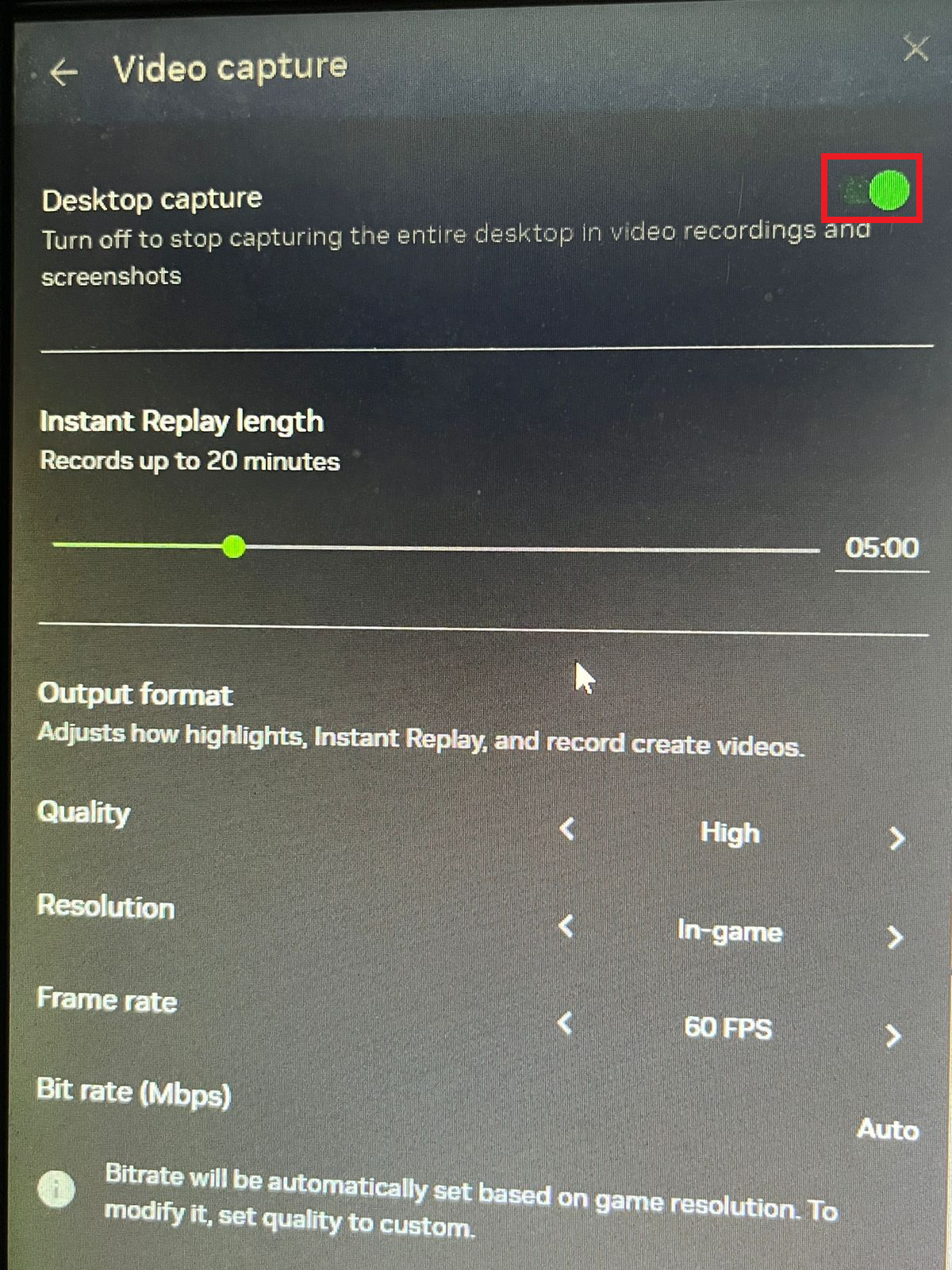
- Engrenagem aberta Configurações Na sobreposição, selecione de captura de vídeo.
- Desligar Captura de área de trabalho Quando você só precisa capturar um jogo DirectX comum. Nas versões GeForce Experience Para configurações mais antigas, procure a configuração equivalente em Controle de privacidade.
![Configurações de captura de vídeo na sobreposição da NVIDIA com a captura da área de trabalho desativada para instalar o Instant Replay para jogos.]()
Suporte recomendado NVIDIA A situação atual envolve especificamente a desativação Captura de área de trabalho Quando entra em conflito com aplicativos protegidos ou streaming. Discord. - Corre Replay instantâneo Teste dentro do jogo.
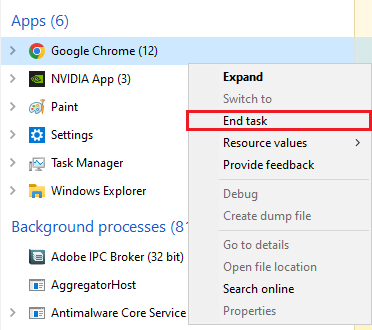
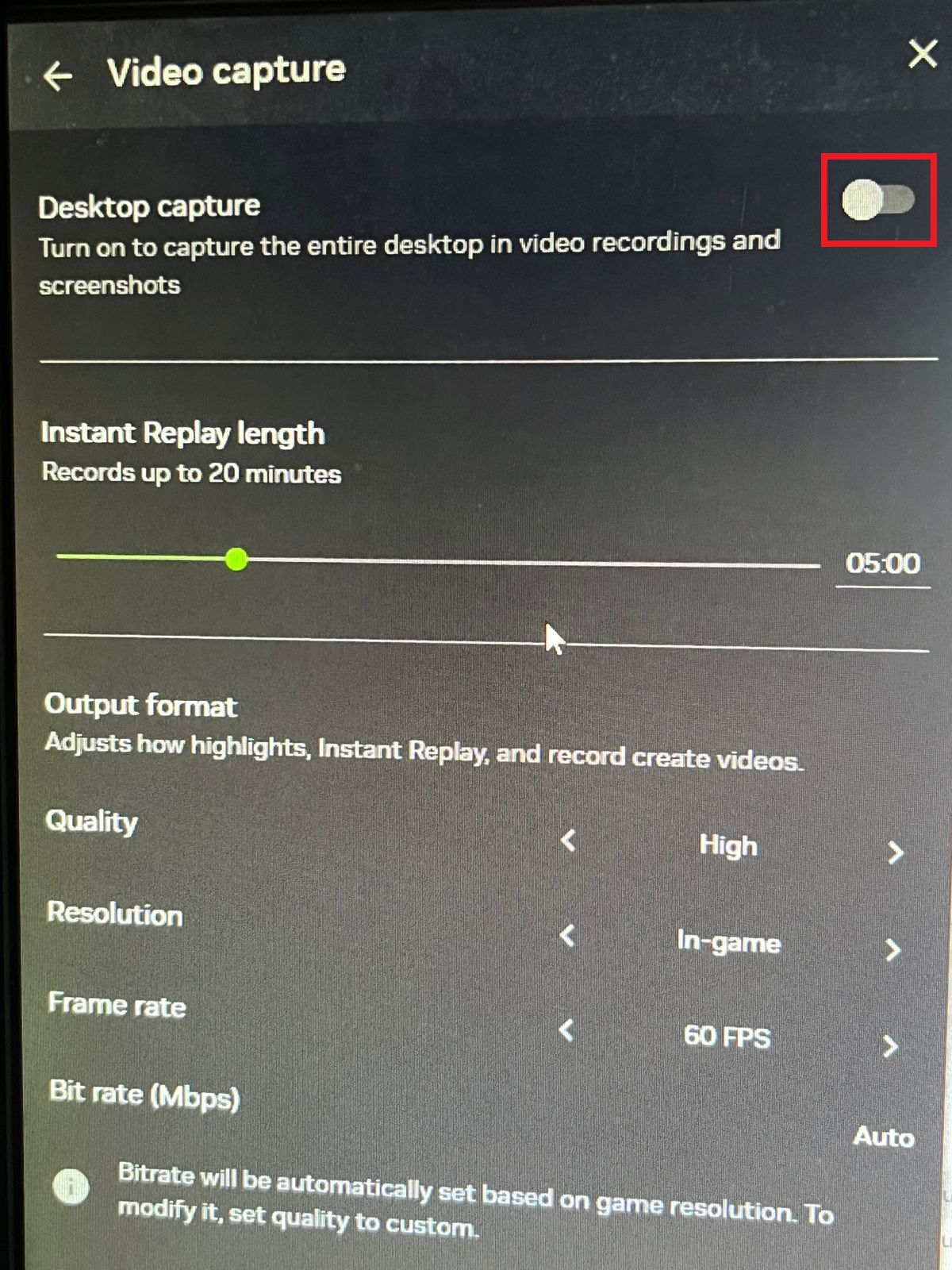
Se o Instant Replay ainda funcionar após fechar aplicativos protegidos ou desativar a captura da área de trabalho , significa que o armazenamento de replays foi bloqueado por regras de captura em nível de área de trabalho. Se o problema ocorrer apenas em um jogo mais antigo, em um jogo executado em uma janela, em um jogo baseado em navegador ou em um jogo que usa Java ou OpenGL, tente ajustar o escopo de captura em vez de reinstalar tudo.
5. Combine a captura de tela com o aplicativo que você está gravando.
Nem todos os alvos são capturados usando o mesmo caminho. Jogos DirectX geralmente podem ser capturados diretamente, enquanto o caminho de captura da área de trabalho é usado para capturar a área de trabalho, jogos baseados em navegador, jogos Java, títulos OpenGL e alguns aplicativos mais antigos ou em modo janela.
Isso cria um dilema irritante: a captura da área de trabalho pode ser necessária para o aplicativo que você deseja gravar, mas, ao mesmo tempo, pode ser a configuração que desativa a reprodução instantânea ao reproduzir conteúdo protegido.
- Teste o Instant Replay primeiro em uma partida. DirectX É bem conhecido.
- Se este jogo DirectX estiver gravando normalmente, significa que a pilha de captura está funcionando.
- Se o registro falhar para um aplicativo exclusivo para desktop, jogo de navegador, título antigo, jogo OpenGL, jogo Java ou aplicativo com janela, feche os aplicativos com conteúdo protegido e reinicie. Captura de área de trabalho.
![A sobreposição da NVIDIA permite capturar a área de trabalho de jogos mais antigos, aplicativos da web ou aplicativos em modo janela que necessitem dela.]()
As diretrizes da NVIDIA explicam que a captura da área de trabalho é o que expande o alcance da gravação para incluir a área de trabalho e muitos aplicativos legados ou não DirectX. - Teste novamente o dispositivo alvo antes de reabrir navegadores, transmissões do Discord ou aplicativos de mídia.
Se um jogo DirectX for gravado, mas o outro alvo não, o problema reside na compatibilidade do aplicativo de captura. Se nenhum jogo compatível for gravado, verifique a compatibilidade do hardware e reinstale o cliente de captura da NVIDIA.
6. Confirme a compatibilidade com o ShadowPlay e reinstale o aplicativo NVIDIA.
Para resolver o problema de Repetição Instantânea, primeiro você precisa garantir que o ShadowPlay e o caminho do codificador de vídeo da NVIDIA sejam compatíveis. Se sua placa de vídeo (GPU), driver ou aplicativo NVIDIA não atenderem aos requisitos, a sobreposição poderá aparecer, mas os recursos de gravação poderão permanecer indisponíveis ou instáveis.
Execute esses passos após verificar a sobreposição, a pasta Vídeos, a versão do Windows N, o conteúdo protegido e o escopo de captura. Reinstalar o programa geralmente restaura as mesmas configurações desativadas ou o estado de captura bloqueado.
- Abrir Aplicativo NVIDIA > Sistema > Meu equipamentoOu verifique o modelo da sua placa gráfica (GPU) em Gerenciador de Dispositivos > Adaptadores de vídeo.
- Compare a placa gráfica (GPU) e o driver com os requisitos de suporte. Aplicativo NVIDIA و Shadowplay para o seu sistema.
- Se os dispositivos forem compatíveis, desinstale Aplicativo NVIDIA De Configurações > Aplicativos > Aplicativos instalados.
- Reinicie o Windows.
- Instalar Aplicativo NVIDIA De NVIDIA Instale o driver recomendado a partir do próprio aplicativo ou da página de drivers. NVIDIA.
- Antes de restaurar suas configurações de sobreposição personalizadas, abra Alt+Z E teste Replay instantâneo Em um dos jogos DirectX Suportado.
Se o Instant Replay funcionar após a reinstalação, reconstrua as configurações do registro passo a passo. Se a falha persistir em dispositivos compatíveis, reúna informações sobre o modelo da sua placa de vídeo (GPU), versão do driver, versão do Windows , comportamento da sobreposição, estado da captura da área de trabalho e quaisquer avisos de conteúdo protegido antes de relatá-los ao suporte da NVIDIA.
Comentários estão fechados.