
Corrigindo o problema do MSI Afterburner não aplicar a curva de ventoinha.
A curva de resfriamento da ventoinha do seu MSI Afterburner não está funcionando? Descubra as melhores soluções para corrigir esse problema e recupere o controle total do resfriamento do seu dispositivo agora mesmo!

As coisas mais importantes que você precisa saber
- Para ativar a curva de ventoinha personalizada, a opção “Ativar controle automático de ventoinha definido pelo usuário” deve estar habilitada nas configurações do Afterburner, e o controle principal da ventoinha deve estar definido para o modo “Automático” e não para uma velocidade manual fixa.
- Para garantir que a curva de ventoinha seja aplicada quando o Windows iniciar, ative a opção "Iniciar com o Windows" nas configurações e clique no botão "Aplicar na inicialização do Windows" na janela principal após salvar as configurações em um perfil.
- Para resolver problemas de comportamento em RPM zero ou falta de resposta da curva, tente ativar "Usar modo de controle de firmware" ou "Substituir velocidade zero da ventoinha pela curva de hardware" nas configurações da ventoinha e feche quaisquer outros utilitários da GPU para evitar conflitos.
Se a curva de rotação da ventoinha definida pelo MSI Afterburner parecer estar sendo mantida, mas a placa de vídeo parecer ignorá-la, a primeira questão é se o Afterburner realmente controla as ventoinhas. Uma velocidade fixa manual da ventoinha pode funcionar enquanto a curva dependente da temperatura permanecer ineficaz.
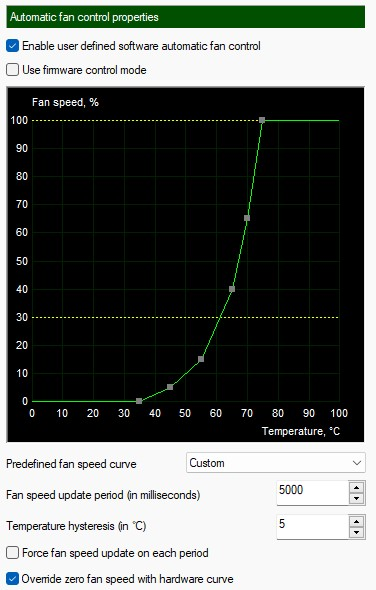
Isso acontece porque o controle da ventoinha é compartilhado entre o Afterburner, o firmware da GPU, o driver e, às vezes, o utilitário do fabricante da placa.
- Em laptopsCurvas de ventoinha personalizadas para a GPU podem não estar disponíveis, pois o comportamento da ventoinha é restringido pelo fabricante.
- em cartões de mesaA curva ainda pode ser limitada por uma velocidade mínima da ventoinha, regras de rotação de zero RPM ou outro utilitário, como o MSI Center, o ASUS GPU Tweak, o Gigabyte Control Center ou software similar.
1. Certifique-se de que a unidade de processamento gráfico (GPU) suporte o uso de uma curva de ventoinha personalizada.
O guia do MSI Afterburner afirma que as GPUs de laptops não podem usar curvas de ventoinha personalizadas no Afterburner porque o fabricante as predefine na BIOS. Se você estiver ajustando um laptop gamer , a curva pode parecer ajustável, mas o controlador integrado ou um utilitário do fabricante ainda controlará o comportamento da ventoinha.
As unidades de processamento gráfico (GPUs) para computadores desktop geralmente oferecem maior controle, mas ainda estão sujeitas a limitações de hardware. Muitas placas modernas não aceitam velocidades de ventoinha abaixo da velocidade mínima definida manualmente, e algumas continuarão usando a lógica de rotação zero da placa até que a GPU saia da zona de parada da ventoinha em modo ocioso.
- Certifique-se de que está ajustando placa gráfica de computador أو Unidade de Processamento Gráfico (GPU) para Laptop.
![Comparação entre uma placa gráfica de desktop e uma unidade de processamento gráfico (GPU) de laptop antes da resolução de problemas e correção de erros no controle da curva de ventoinha do MSI Afterburner.]()
O comportamento da ventoinha da unidade de processamento gráfico (GPU) de um laptop geralmente é controlado pelo firmware de fábrica, e não pela curva de ventoinha do Afterburner, projetada para computadores desktop. - Se o dispositivo for um laptop, tente usar a ferramenta de controle do fabricante em vez de forçar a curva do Afterburner projetada para desktops.
- Para o cartão de desktop, abra MSI Afterburner > Configurações > Ventoinha Verifique a velocidade mínima da ventoinha permitida pelo editor de curvas.
![O editor de curvas de ventoinha do MSI Afterburner mostra um limite mínimo de velocidade que impede a configuração manual da velocidade da ventoinha para valores mais baixos.]()
Se a placa de vídeo impuser uma velocidade mínima da ventoinha, os pontos abaixo desse limite podem parecer estar sendo salvos, mas na realidade não funcionarão. - Mova os pontos de fixação do ventilador que estão muito baixos ou que atingem... 0% Se o resultado estiver acima do limite mínimo permitido para o cartão, faça o teste novamente.
- Execute um teste de carga curto na unidade de processamento gráfico (GPU) e observe se as ventoinhas começam a seguir a curva após a placa sair de sua faixa normal de desligamento.
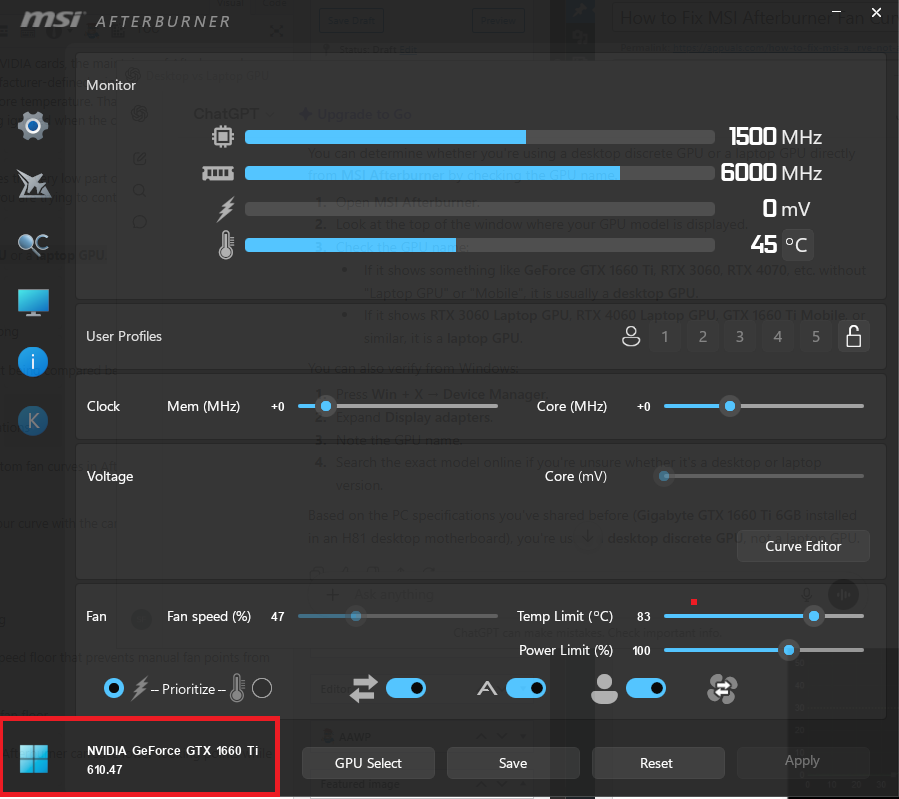
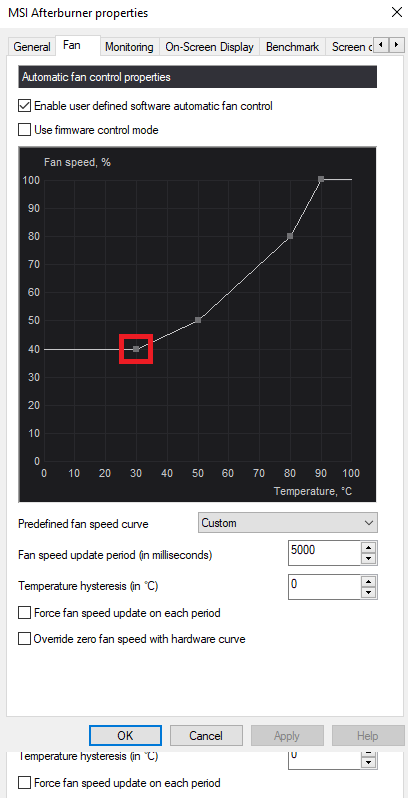
Se a curva de desempenho falhar apenas em um laptop ou somente abaixo da velocidade mínima da ventoinha da placa, o Afterburner não é o problema. No entanto, se a placa for uma GPU de desktop e a curva de desempenho for completamente ignorada, consulte o Modo de Controle na próxima etapa.
2. Ative o controle automático de ventoinha definido pelo usuário e mantenha o modo Automático.
Desenhar a curva de rotação da ventoinha por si só não garante seu funcionamento. A configuração da MSI exige que a opção "Ativar controle automático de ventoinha definido pelo usuário" esteja habilitada , e o controle principal da ventoinha no software MSI Afterburner deve permanecer no modo "Automático" para que a curva responda às mudanças de temperatura.
Este é o cenário comum em que o controle deslizante de velocidade da ventoinha está definido para uma porcentagem fixa, mas a curva não muda com a temperatura. O controle manual da velocidade da ventoinha e o controle automático da curva são dois modos diferentes.
- Abrir MSA Afterburner.
- toque em Configurações, Em seguida, abra a guia Fan.
- Ativar opção Controle automático de ventoinha definido pelo usuário via software.
![A aba "Ventoinhas" no MSI Afterburner com a opção de controle automático de ventoinhas definida pelo usuário ativada.]()
A curva só se torna ativa depois que o Afterburner recebe a instrução de usar o controle automático de ventoinha definido pelo usuário. - Ajuste os pontos da curva e, em seguida, clique em Inscreva-se.
- Volte à janela principal do Afterburner e certifique-se de que o controle do ventilador esteja configurado na posição adequada. AutoNão se trata de uma porcentagem manual fixa.
![A janela principal do programa MSI Afterburner mostra o controle automático (Auto) da ventoinha ativado em vez de uma velocidade fixa manual da ventoinha.]()
A velocidade manual constante pode funcionar enquanto a curva estiver inativa, caso o modo automático esteja desligado. - Execute um jogo ou teste de benchmark e monitore ambos. velocidade do ventilador % و RPM do ventilador No monitor de dispositivos.
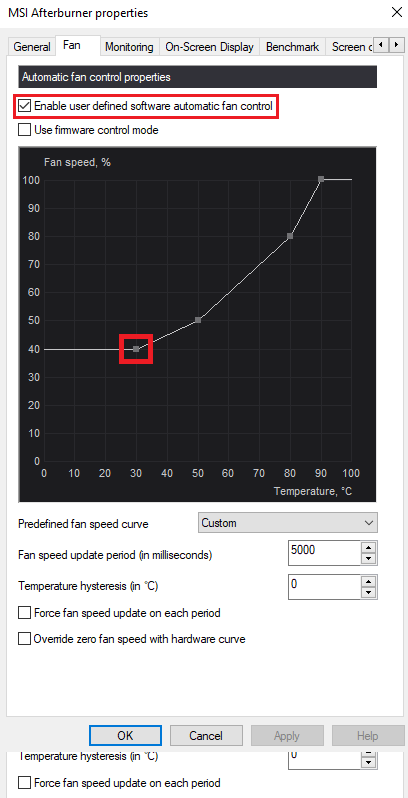
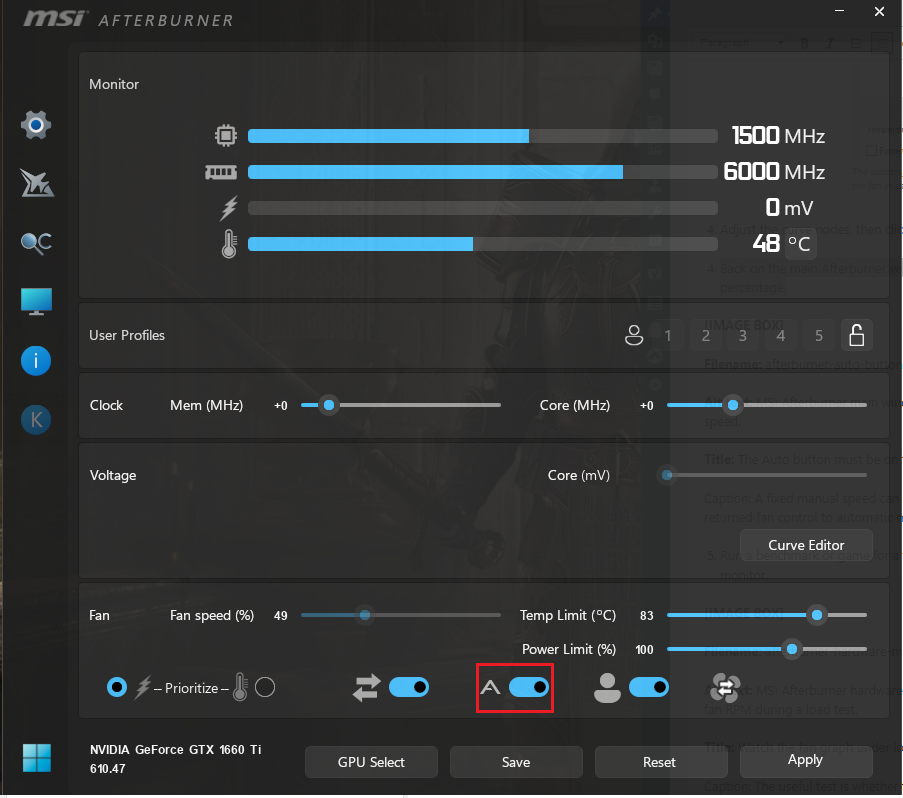
Se as ventoinhas começarem a monitorar a temperatura após a restauração do modo automático , significa que a curva não estava ativa inicialmente. Se estiver funcionando agora, mas desaparecer após uma reinicialização, corrija o comportamento de inicialização.
3. Ative o carregamento da curva de ventoinha no MSI Afterburner ao iniciar o Windows.
O Afterburner não salva permanentemente todas as curvas de programação na unidade de processamento gráfico (GPU). De acordo com o manual da MSI, a opção " Iniciar com o Windows" permite que o Afterburner carregue automaticamente suas configurações e as configurações da ventoinha da GPU quando o computador é iniciado.
Há também um botão separado chamado "Aplicar na inicialização do Windows" na janela principal. Se apenas uma dessas duas opções estiver habilitada, o Afterburner poderá abrir sem aplicar o perfil esperado, ou a placa poderá retornar ao seu comportamento padrão de ventoinha após cada reinicialização.
- Abrir MSI Afterburner > Configurações.
- Habilitar Iniciar com o Windows.
![As configurações do MSI Afterburner exibem as opções "Iniciar com o Windows" e "Aplicar na inicialização do Windows" na janela principal.]()
Se o Afterburner não carregar na inicialização, a unidade de processamento gráfico (GPU) poderá retornar ao seu comportamento padrão de ventoinha até que seja aberta. A aplicação mais uma vez. - toque em OKEm seguida, retorne à janela principal do Afterburner.
- Salve suas configurações atuais em um perfil numerado.
- Habilitar Candidatar-se na inicialização do WindowsSe o botão estiver inativo (cinza), abra-o. bloqueio de perfil Primeiro, tente novamente.
- Reiniciar Windows Verifique se a curva de ventoinha está ativa antes de executar qualquer jogo.
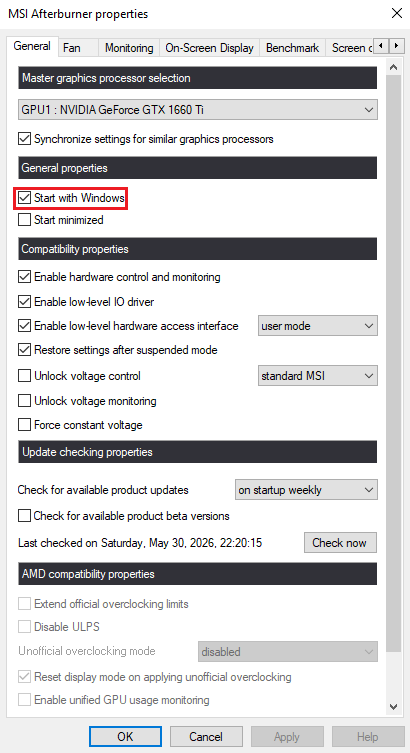
Se a curva de rotação da ventoinha permanecer ativa após a reinicialização, o problema estava relacionado ao carregamento das configurações de inicialização. No entanto, se o Afterburner for carregado corretamente, mas as ventoinhas ainda pararem e girarem intermitentemente, o comportamento da placa em rotação zero provavelmente é a causa.
4. Ajustando o comportamento de rotação zero e controlando o firmware e as ferramentas do fornecedor.
As unidades de processamento gráfico (GPUs) modernas geralmente incluem um modo de desligamento da ventoinha integrado, o que pode fazer com que a curva de ventoinha personalizada pareça desativada em modo ocioso. Isso é especialmente verdadeiro quando a curva exige 0 RPM ou uma porcentagem muito baixa dentro de uma faixa de temperatura em que a BIOS da placa ainda impõe uma regra diferente.
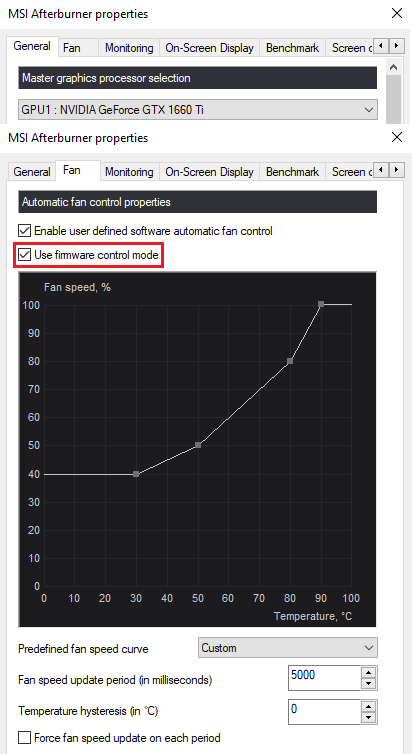
O MSI Afterburner inclui opções importantes como " Usar modo de controle de firmware" e "Substituir velocidade zero da ventoinha por curva de hardware" , projetadas para placas que exigem gerenciamento especial para o controle da ventoinha. Além disso, utilitários do fabricante podem causar interferência, portanto, é essencial evitar que dois aplicativos controlem a mesma ventoinha simultaneamente.
- Abrir Configurações > Ventoinha.
- Se a curva de desempenho normal do programa não estiver respondendo adequadamente na placa de vídeo do computador, tente ativar a opção. Use o modo de controle de firmware.
![A aba "Fan" (Ventilador) no MSI Afterburner mostra a ativação do modo "Usar controle de firmware" para a placa de vídeo do computador.]()
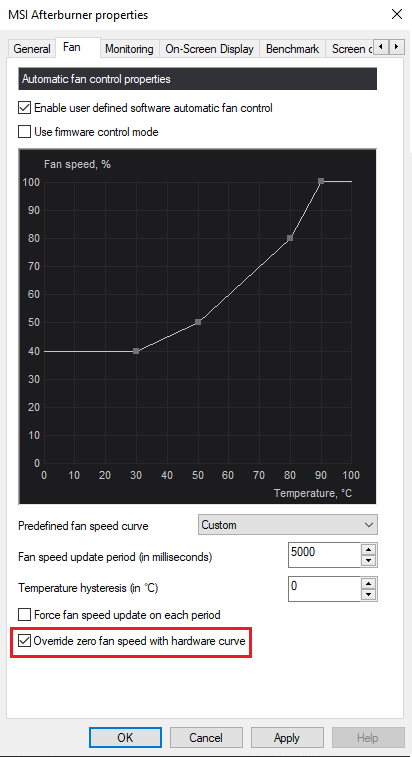
O modo de controle por firmware pode ajudar algumas placas que não respondem bem à curva normal controlada por software. - Se o problema estiver relacionado principalmente ao comportamento da ventoinha em modo ocioso, tente ativar a opção. Substitua a velocidade zero da ventoinha com a curva de hardware..
![A opção do MSI Afterburner para substituir a velocidade zero da ventoinha por uma curva de hardware é ativada ao configurar um perfil de ventoinha personalizado.]()
Essa opção permite que o comportamento de parada da ventoinha da placa de vídeo lide com a porção de 0 RPM da curva, em vez de impor um ponto de software não suportado. - Se você tiver algum utilitário de GPU, como... Centro MSI أو Centro do Dragão أو ASUS GPU Tweak أو Centro de Controle Gigabyte أو Precisão EVGA Se estiver instalado, desligue-o completamente ou desative a unidade de controle do ventilador para realizar este teste.
- Para placas MSI que contêm tecnologia Zero FrozrTeste a configuração usando ambos os métodos dentro de Centro MSIAlguns usuários relatam que o Afterburner só funciona corretamente quando você permanece em repouso. Zero Frozr Está ativado e a forma como o Afterburner lida com a velocidade zero é modificada em conformidade.
- Simplifique a curva para alguns pontos claros e, em seguida, re- Teste comportamental A ventoinha está em modo ocioso e sob pressão.
Se a placa começar a seguir a curva após essas alterações, significa que o problema era uma incompatibilidade entre o Afterburner e a camada de controle de parada da ventoinha ou o controle do fabricante da placa. Se nada resolver o problema de forma confiável, atualize os drivers da placa e reinstale o Afterburner.
5. Atualize o driver da sua placa gráfica e faça uma reinstalação limpa do Afterburner.
A MSI sempre recomenda o uso do driver mais recente da placa de vídeo e da versão mais recente do Afterburner antes de configurar qualquer opção. Isso se torna especialmente importante após a substituição da placa de vídeo, a realização de uma atualização importante do driver ou a atualização para uma placa NVIDIA, AMD ou Intel mais recente, que uma versão mais antiga do Afterburner pode não suportar de forma eficiente.
Aplique estes passos somente após verificar se as configurações da ventoinha, a inicialização e o modo de rotação zero estão corretos. Reinstalar o software primeiro pode mascarar a verdadeira causa do problema e obrigá-lo a reconfigurar as mesmas configurações incorretas.
- Instale o driver estável mais recente para sua GPU a partir de NVIDIA أو AMD أو IntelEm seguida, reinicie o sistema Windows.
- Baixe a versão mais recente de MSA Afterburner Somente no site MSI Oficial ou Guru3DA MSI alerta para a existência de sites falsos relacionados ao Afterburner, portanto, evite fontes não confiáveis.
- Se você instalou recentemente uma nova placa de vídeo, reinicie o computador uma vez após instalar o driver antes de abrir o Afterburner novamente.
- Se a curva de rotação da ventoinha ainda não estiver ajustada à placa, desmonte-a. MSA AfterburnerEm seguida, reinstale a versão atual e recrie manualmente a curva de ventoinha em vez de importar imediatamente os perfis antigos.
- Faça o teste da curva com o Afterburner em execução somente antes de reabrir qualquer outro aplicativo de ajuste de GPU.
Se uma instalação limpa não controlar as ventoinhas, o problema geralmente não está no Afterburner: pode estar relacionado ao firmware do seu laptop, a um limite mínimo de velocidade da ventoinha da sua placa de vídeo ou a uma regra de parada da ventoinha definida pelo fabricante que o software da GPU não permite que seja alterada. Nesse caso, use a ferramenta do próprio fabricante da GPU ou mantenha a política física da ventoinha como está, em vez de forçar uma curva que a placa não suporta.
Comentários estão fechados.