
Como corrigir o erro "Desculpe, algo deu errado" na Disney+ TV
Está enfrentando o problema "Desculpe, algo deu errado" no Disney+ da sua TV? Descubra soluções rápidas para corrigi-lo e volte a assistir seus filmes favoritos.

As coisas mais importantes que você precisa saber
- Antes de qualquer reparo, certifique-se de que sua TV ou dispositivo de streaming seja compatível com o Disney+ e atualize o aplicativo e o software do dispositivo para as versões mais recentes.
- Para resolver o problema de sessões pendentes, reinicie completamente o aplicativo Disney+, desconecte sua TV ou dispositivo de streaming da tomada por aproximadamente 60 segundos antes de conectá-lo novamente.
- Se o Disney+ apresentar problemas enquanto outros aplicativos de streaming funcionam, reinicie o modem e o roteador, teste a conexão via cabo Ethernet ou ponto de acesso móvel e verifique se nenhuma VPN ou DNS personalizado está interferindo no serviço.
A mensagem "Desculpe, algo deu errado" aparece no Disney+ em uma smart TV ou dispositivo de streaming quando o aplicativo não consegue concluir uma solicitação para reproduzir, fazer login ou visualizar conteúdo, e não há um código de erro mais claro para apresentar.
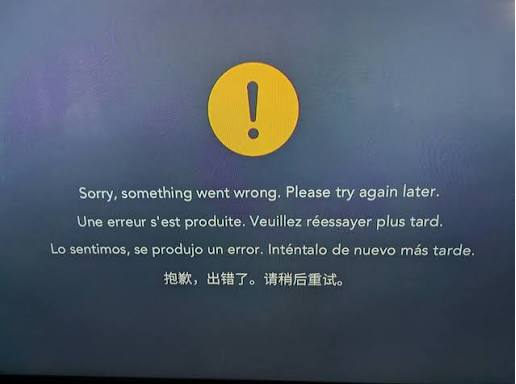
A TV pode estar conectada à internet e outros aplicativos podem estar funcionando normalmente. Essa mensagem parece vaga porque indica uma falha no Disney+ sem especificar se o problema está na própria TV, na sessão do aplicativo, na rede ou na solicitação da conta.
Em televisores, esse aviso geralmente está relacionado ao próprio ambiente do aplicativo e não apenas à conta Disney+.
Esse erro pode ocorrer quando a plataforma não é compatível ou está desatualizada, quando o aplicativo é retomado incorretamente após o modo de espera, quando a rede filtra o tráfego de dados do Disney+ ou quando os dados salvos do aplicativo estão corrompidos.
| Onde a mensagem apareceu | O que isso geralmente significa? | Comece com |
|---|---|---|
| O Disney+ abre com um erro antes de carregar a tela inicial ou os perfis. | A plataforma de TV, a versão do aplicativo ou o pacote Disney+ instalado não está carregando corretamente. | Rotas 1, 2 e 4 |
| Isso acontece depois que a TV sai do modo de espera. | O aplicativo foi retomado de uma sessão pendente com problemas, em vez de iniciar do zero. | Método 2 |
| Os perfis estão carregando, mas um filme ou episódio está fazendo com que a mensagem apareça. | O aplicativo consegue fazer login, mas Reprodução de conteúdo A falha ocorre devido à rede, perfil, endereço ou aplicativo instalado na TV. | Rotas 3 e 5 |
| O Disney+ funciona em outro dispositivo com a mesma conta. | A conta está disponível; o problema provavelmente está na televisão, ou Dispositivo de streamingOu dados de aplicação, ou firmware, ou caminho de rede local | Rotas 3-5 |
| A tela muda para um ícone numerado do Disney+. | O simbolismo é mais útil do que a linguagem genérica. | Use o código exato do Disney+ em vez da mensagem genérica. |
Este artigo é dedicado a mensagens de erro gerais que aparecem na televisão sem um código específico. Se o Disney+ exibir um erro numérico, considere esse número como um indicador mais forte, pois o índice de códigos de erro da Disney categoriza esses erros por código.
1. Verifique a compatibilidade do dispositivo e, em seguida, atualize o Disney+ e a programação de TV.
Sua TV ainda pode se conectar ao Wi-Fi e executar outros aplicativos, mesmo que tenha suporte desatualizado para o Disney+. As listas de dispositivos compatíveis e as páginas de solução de problemas de aplicativos da Disney enfatizam a compatibilidade, as atualizações de aplicativos e as atualizações do sistema como primeiros passos antes de recorrer a uma redefinição mais completa.
Isso é especialmente importante em smart TVs mais antigas, aparelhos de TV que não foram atualizados há muito tempo ou dispositivos nos quais o Disney+ não funciona antes mesmo da tela inicial aparecer. Uma TV incompatível não se tornará compatível simplesmente reinstalando o aplicativo.
-
- Olhe para modelo de TV O modelo ou tipo exato do dispositivo de transmissão externo e compare-o com Informações sobre dispositivos compatíveis Do Disney+.
![Verifique se a TV é inteligente ou Se o aplicativo continuar exibindo]()
-
Abra a loja de aplicativos na sua TV ou dispositivo de streaming e instale todas as atualizações disponíveis para o aplicativo Disney+.
-
Abra a tela de atualizações do sistema no dispositivo e instale a versão mais recente do firmware ou do sistema operacional disponível para este modelo.
-
Se você usa o Disney+ por meio de um dispositivo de streaming externo, console de jogos ou receptor de TV a cabo, certifique-se de atualizar também esse dispositivo. Não confie apenas na atualização do firmware da sua TV.
- Olhe para modelo de TV O modelo ou tipo exato do dispositivo de transmissão externo e compare-o com Informações sobre dispositivos compatíveis Do Disney+.
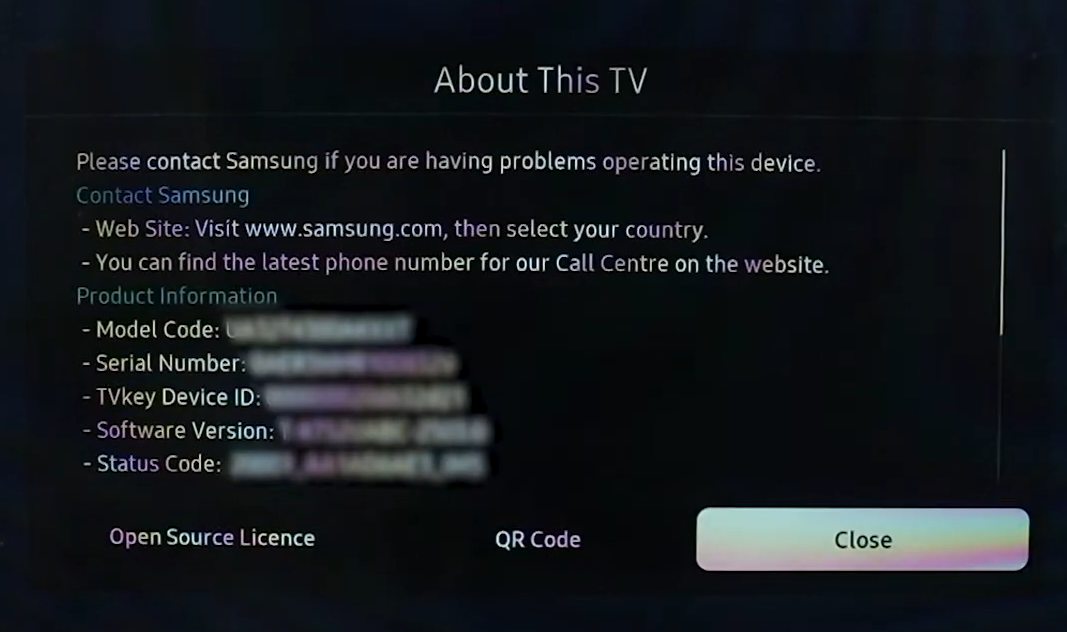
Se o Disney+ abrir após a atualização, significa que o aplicativo e o programa de TV não foram sincronizados. Se a tela exibir o Erro 83 , o guia de Erro 83 do Disney+ ajudará você a lidar diretamente com esse código de erro de compatibilidade e conectividade.
Se o aplicativo exibir a mesma mensagem genérica em um dispositivo compatível e atualizado, reinicie-o a partir de um estado completamente limpo.
2. Reinicie o Disney+ e reinicie o ciclo de energia da sua TV ou dispositivo de streaming.
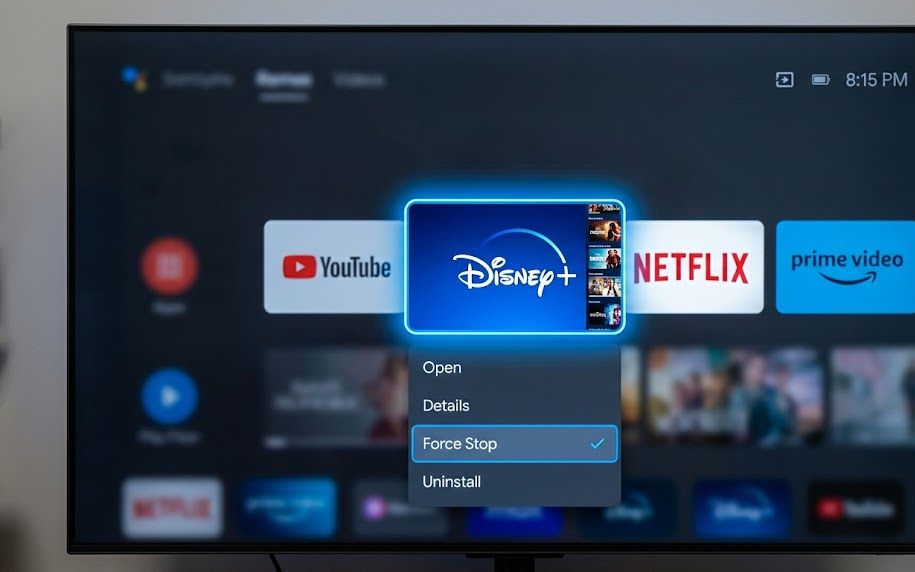
Reiniciar o aplicativo Disney+ e desligar e ligar a TV ou o dispositivo de streaming é um passo crucial para resolver o problema "Algo deu errado". Isso limpa todas as sessões pendentes e restaura o aplicativo a um estado de funcionamento estável. Aplicativos de TV costumam travar quando o botão Home é pressionado ou a tela é desligada. O Disney+ pode então reabrir na mesma sessão interrompida e exibir a mensagem genérica novamente, mesmo que o próprio dispositivo não pareça travado.
Fechar completamente o aplicativo e reiniciar o ciclo de energia limpa a sessão pendente. As instruções da Disney para baixar o aplicativo também priorizam fechar o aplicativo completamente, verificar a conexão e reiniciar o ciclo de energia na ordem de correção.
- Saia completamente do Disney+ em vez de deixá-lo rodando em segundo plano. Início Relacionado à televisão.
![Uma smart TV fecha completamente o aplicativo Disney Plus antes de reabri-lo.]()
A resolução de problemas do Disney+ na TV ainda começa com a reinicialização forçada do aplicativo a partir de um estado limpo, em vez de uma sessão em segundo plano pendente. - Desligar Smart TVOu um dispositivo de streaming, ou um console, ou um aparelho de TV que reproduza Disney+.
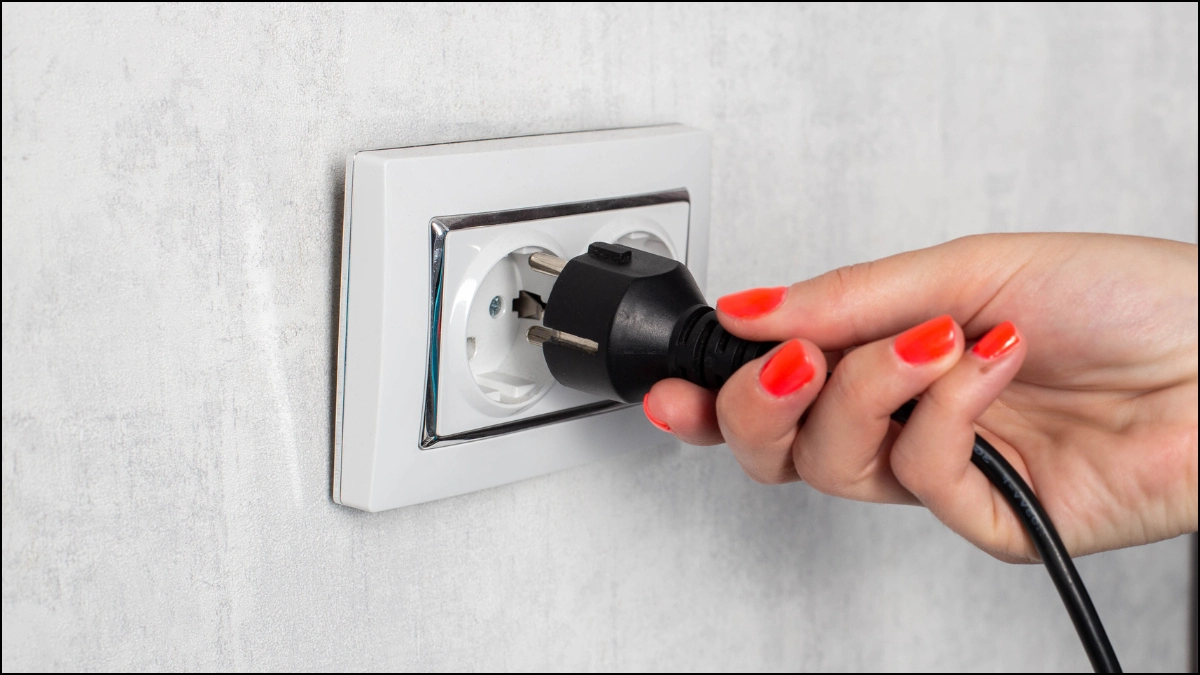
- Desligue este dispositivo da tomada por um período de tempo. 60 segundos Quase lá, então reconecte.
![Desligue a smart TV da tomada para reiniciar o Disney Plus corretamente.]()
Uma reinicialização completa limpa a memória da TV e os arquivos antigos de aplicativos que uma reinicialização rápida costuma deixar para trás. - Inicie o dispositivo, abra o Disney+ novamente e teste o mesmo título mais uma vez.
Se o Disney+ estiver carregando agora, significa que sua TV estava com problemas de conexão com o aplicativo. Se, em vez disso, estiver travado no logotipo, no indicador de carregamento ou na tela de carregamento, o guia para corrigir o problema do Disney+ travado na tela de carregamento é mais adequado para essa situação específica.
3. Verifique se a rede está bloqueando a reprodução do Disney+.
Outros aplicativos de streaming podem funcionar enquanto o Disney+ não funciona, porque a TV se conecta a cada serviço por meio de sessões diferentes, consultas de DNS e servidores de distribuição de conteúdo.
As diretrizes da Disney para resolução de problemas de streaming e conectividade com a internet referem-se à qualidade da conexão e à reinicialização da rede.
Execute esta etapa antes de reinstalar o aplicativo se a tela inicial do Disney+ carregar, mas não iniciar, ou se a mesma TV apresentar problemas apenas em uma rede Wi-Fi específica. Se todos os aplicativos na TV estiverem offline, comece corrigindo a conexão de rede geral da TV.
- Abra outro aplicativo de streaming na mesma TV e verifique se ele consegue carregar e reproduzir o vídeo.
![Uma smart TV testa o Disney+ em comparação com outros aplicativos de streaming na mesma rede.]()
Se o Disney+ não abrir enquanto todos os outros aplicativos funcionam, o problema provavelmente está relacionado ao Disney+ ou à sessão do Disney+ na sua TV, e não a uma queda completa da internet. - Desligue o modem e o roteador. Ligue primeiro o modem, depois o roteador, e aguarde a TV reconectar.
- Se possível, experimente o Disney+ pelo menos uma vez via cabo. Ethernet Ou uma conexão diferente, como um ponto de acesso móvel temporário.
![Reiniciar o roteador e testar a conexão Ethernet enquanto soluciono problemas com o Disney+ na TV.]()
Se o Disney+ de repente funcionar via Ethernet ou outra rede, o aplicativo de TV pode não ser o problema principal. - Remova temporariamente qualquer VPN Em nível de roteador, servidor proxy, filtro DNS personalizado ou regra de bloqueio de anúncios, teste novamente o Disney+.
- Para a rede Wi-FiAproxime a TV ou o roteador, se possível, ou teste a banda mais estável disponível em casa.
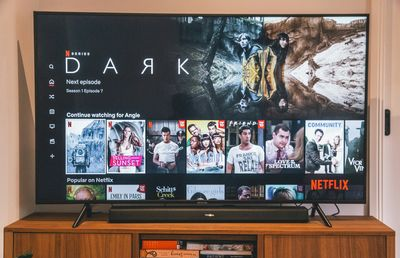
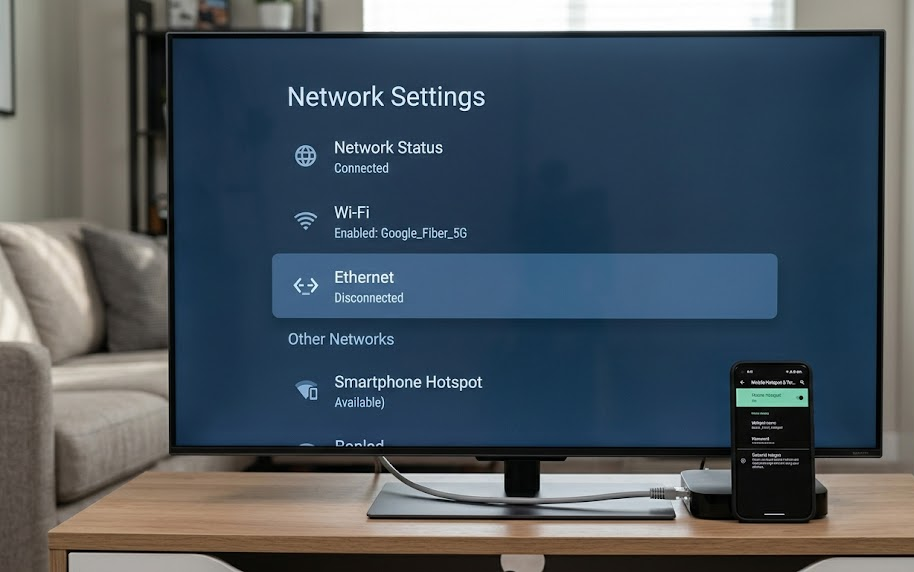
Se o Disney+ estiver funcionando via Ethernet ou ponto de acesso móvel, verifique seu roteador, DNS, VPN /proxy, sinal Wi-Fi ou provedor de serviços de internet.
Se a mensagem mudar para erro 42 , o Guia de Correção do Erro 42 do Disney+ é o artigo mais específico para problemas de rede.
Se as redes limpas continuarem apresentando falhas enquanto outros aplicativos funcionam, reconstrua os dados do aplicativo Disney+ na sua TV.
4. Limpe os dados do Disney+ ou reinstale o aplicativo.
O Disney+ pode continuar exibindo a mensagem genérica "Desculpe, algo deu errado" quando a TV tem arquivos de cache corrompidos, uma conta corrompida ou um aplicativo com problemas. Para resolver esse problema, você pode limpar os dados ou reinstalar o aplicativo.
As diretrizes de armazenamento em cache/dados e reinstalação do Disney+ tratam disso como uma solução local específica para cada dispositivo.
A remoção ou reinstalação do aplicativo Disney+ encerrará sua sessão na TV. Certifique-se de ter acesso ao seu e-mail, senha ou método de ativação da conta Disney+ antes de prosseguir.
- Abra as configurações do aplicativo na sua TV ou dispositivo de streaming e faça uma busca. cache do Disney+ أو data de aplicação Se essas opções estiverem disponíveis.
- Se o dispositivo permitir, desinstale o aplicativo. Disney +.
![Uma smart TV que desinstala e reinstala o aplicativo Disney+.]()
Reinstalar o Disney+ reconstrói a instalação local do aplicativo em vez de reutilizar arquivos corrompidos ou o estado de login antigo. - Reinicie sua TV ou dispositivo de streaming após limpar os dados ou remover o aplicativo.
- Reinstale o Disney+ a partir da loja de aplicativos oficial do seu dispositivo.
- Faça login e teste o funcionamento antes de restaurar as alterações feitas nas configurações personalizadas de DNS, VPN, áudio ou imagem.
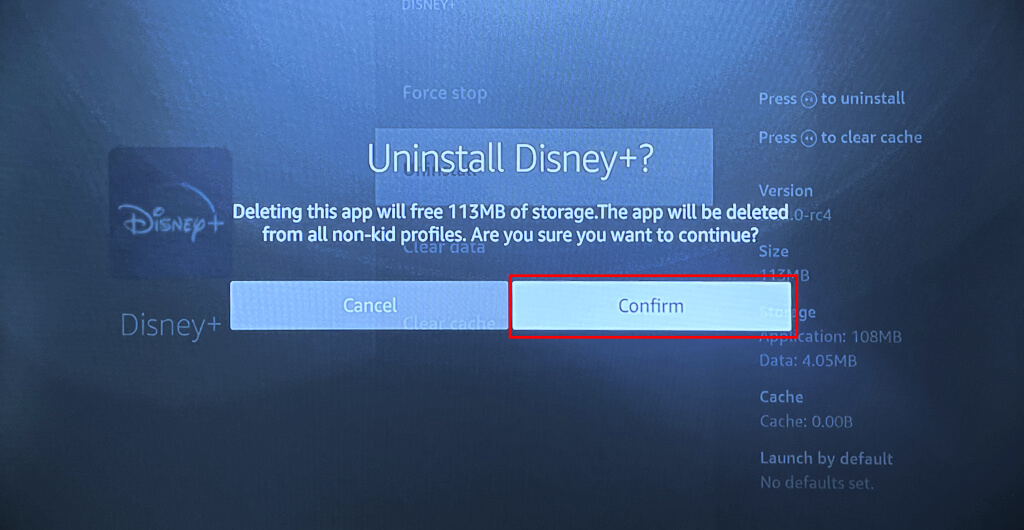
Se a mensagem mudar para erro 1026 , o Guia de Erro 1026 do Disney+ é o mais indicado para este aviso de saída do aplicativo.
Se o Disney+ abrir após uma instalação limpa, o problema provavelmente era devido a uma instalação antiga do aplicativo ou a dados salvos. Se a mensagem genérica reaparecer após uma instalação limpa, teste a conta em outro dispositivo antes de reiniciar a TV.
5. Teste outro dispositivo antes de reiniciar a TV.
Se sua conta Disney+ funcionar normalmente em outro celular, navegador, console de jogos ou TV, o serviço e a assinatura estão disponíveis e funcionando. Essa comparação ajuda a evitar restaurações de fábrica desnecessárias, já que a causa real do problema geralmente se limita a uma única TV, perfil ou conteúdo específico.
Reiniciar o aplicativo da TV, reiniciar o Smart Hub ou reiniciar a plataforma de aplicativos do fabricante são opções mais seguras do que uma restauração completa de fábrica. Recorra a uma restauração completa somente após confirmar que a conta funciona em outros dispositivos e após não conseguir implementar as soluções menos drásticas para o Disney+ mencionadas acima.
- Use a mesma conta Disney+ em outro dispositivo. Na TV que está apresentando o problema, tente também um perfil diferente e um título diferente.
![Teste o Disney+ em outro dispositivo e com outro perfil para identificar um problema específico da TV.]()
Se o Disney+ estiver funcionando normalmente em sua conta em outro dispositivo, o problema restante provavelmente está na própria televisão ou no dispositivo de streaming. - Verifique a página de suporte do fabricante da TV para obter informações sobre uma atualização de firmware que ainda não foi disponibilizada pela tela de atualização automática.
- Se a TV oferecer uma opção redefinição do aplicativoأأو redefinir plataforma de aplicativosأأو Reinicialização do Smart HubUse-o antes de realizar uma restauração completa de fábrica.
- Somente após confirmar que a conta funciona em outros dispositivos e que os testes de alcance mais restrito falharam, você deve seguir as instruções do fabricante para prosseguir. reset de fábricaReconecte a TV, reinstale o Disney+ e teste-o antes de alterar quaisquer outras configurações.
![Reinicie o firmware da sua smart TV ou entre em contato com o suporte técnico se a mensagem "Algo deu errado" continuar aparecendo no Disney+.]()
Depois que a conta estiver funcionando em outros dispositivos e apenas uma TV continuar apresentando problemas, a melhor opção é realizar uma reinicialização específica para essa TV ou solicitar suporte, em vez de repetir os passos gerais do Disney+. - Caso o erro persista, entre em contato com [número de telefone/endereço de e-mail/etc.]. Suporte do Disney+ O fabricante da televisão ou do dispositivo, juntamente com as seguintes informações: modelo, versão do firmware, versão do aplicativo Disney+, estágio da falha e resultados dos testes realizados no outro dispositivo.
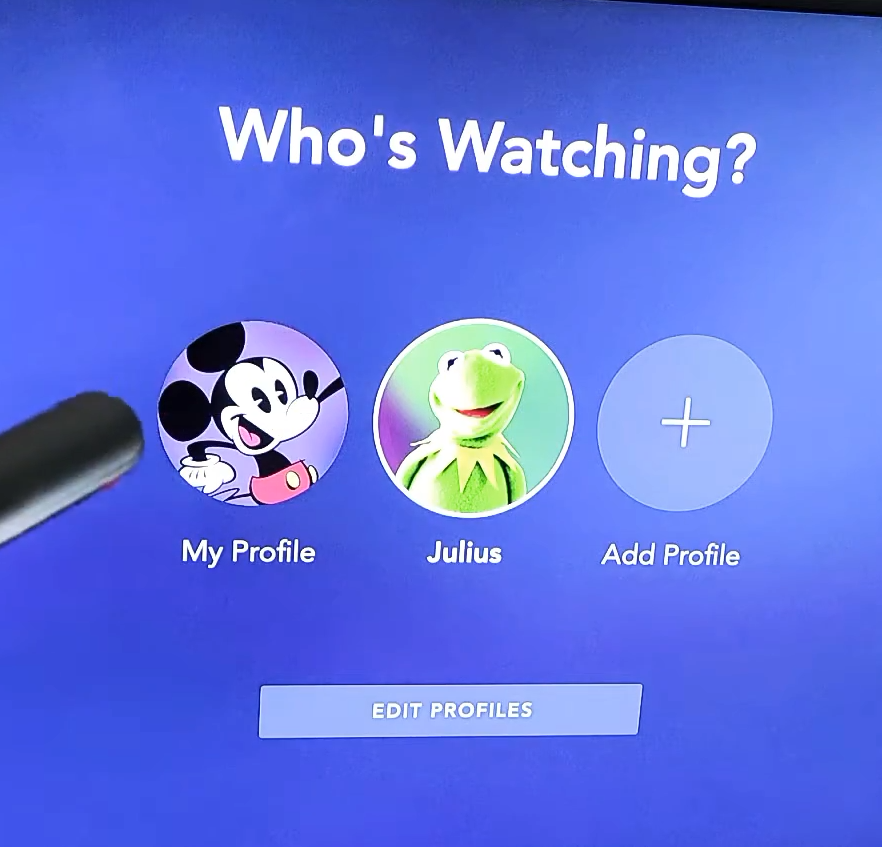
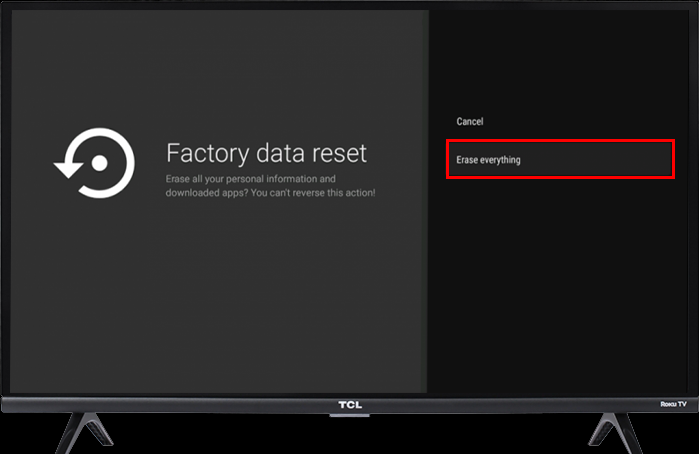
Se a reinicialização da TV for bem-sucedida, significa que o ambiente do aplicativo no dispositivo estava corrompido. No entanto, se o mesmo modelo continuar apresentando falhas após a verificação do firmware, dos dados do aplicativo, da rede e a realização de reinicializações, o problema provavelmente está relacionado à compatibilidade do dispositivo ou a um bug no aplicativo Disney+ para essa plataforma.
Comentários estão fechados.