
Resolvendo o problema da Netflix: erro “Verificando as configurações de data e hora”
O erro "Verificar configurações de data e hora" na Netflix está te incomodando? Não se preocupe! Aprenda como resolver isso facilmente e aproveite para assistir ao seu conteúdo favorito instantaneamente.

As coisas mais importantes que você precisa saber
- Habilitar o ajuste automático de data, hora e fuso horário nas configurações do dispositivo é o primeiro e mais essencial passo para resolver o problema, com a ativação temporária da localização, se necessário, para determinar o fuso horário.
- Se o problema persistir após a configuração da hora, reiniciar completamente o dispositivo e reconectar à rede (esquecendo e reconectando à rede) garante uma sessão de rede limpa para o aplicativo Netflix.
- Se as etapas anteriores falharem, você deverá limpar os dados salvos do aplicativo Netflix (Limpar armazenamento/dados) para reconstruir os arquivos locais corrompidos, lembrando que isso encerrará sua sessão e excluirá os downloads.
Em dispositivos Android, a Netflix exibe a mensagem de erro "Verifique se o seu dispositivo está conectado à rede e se as configurações de data e hora estão corretas" quando o aplicativo não consegue concluir a verificação inicial de conexão ao ser iniciado.
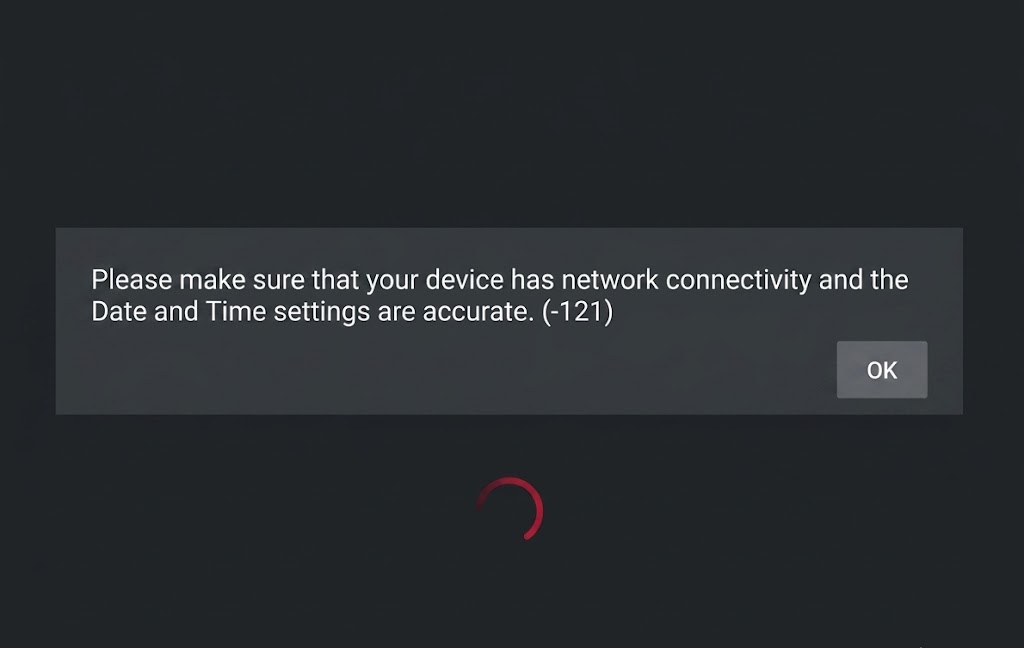
Este aviso pode incluir os códigos de erro -3 , -121 ou -400 . Esses códigos são importantes porque a Netflix usa a mesma terminologia para indicar incompatibilidades de horário, sessões de rede desatualizadas ou dados de aplicativos corrompidos.
A mensagem não deve ser interpretada como prova conclusiva de que a conexão Wi-Fi está completamente inativa. O dispositivo pode parecer conectado à rede enquanto a Netflix se recusa a conectar devido a um fuso horário incorreto, uma reconexão incorreta ou arquivos antigos salvos pelo aplicativo.
| O que você vê | O que ele geralmente precisa | Comece com |
|---|---|---|
| O erro -3Especialmente após viagens, reinicializações, modo de espera ou reconexão. | Configurações corretas de hora no Android E uma nova adição à rede. | Rotas 1-2 |
| O erro -121 Em um celular, tablet, TV ou Android TV box Android. | Reinicie, atualize o aplicativo ou atualize seu dispositivo/rede. | Rotas 2, 4 e 5 |
| O erro -400 | dados do aplicativo Netflix Primeiro, verifique a versão do aplicativo, o momento da execução ou as conexões. | Métodos 3-4, depois 1-2 se necessário. |
| Apenas um dispositivo Android TV Box, Google TV ou tablet apresentou falha, enquanto o Netflix funcionou normalmente nos demais. | Firmware, configurações de VPN/proxy/DNS, status do roteador ou suporte do fabricante. | Método 5 |
Se todos os aplicativos estiverem offline, comece resolvendo o problema da sua conexão com a internet. Este artigo aborda a mensagem da Netflix que aparece mesmo quando seu dispositivo Android parece estar conectado à rede ou depois que outros aplicativos carregaram normalmente.
1. Ativar automaticamente a data, a hora e o fuso horário.
Para resolver o problema "Verificar configurações de data e hora" no Netflix para Android, as diretrizes de suporte enfatizam a importância de ajustar as configurações do relógio, pois uma data, hora ou fuso horário incorretos podem impedir que o aplicativo se conecte ao serviço. Isso geralmente ocorre após viagens, bateria descarregada, reinicializações do dispositivo ou quaisquer alterações manuais nas configurações do relógio.
Verifique as configurações uma vez e deixe-as automáticas se os valores do Android já estiverem corretos. Não repita essa verificação se a hora e o fuso horário estiverem corretos, pois isso não corrigirá uma instalação corrompida do aplicativo Netflix ou uma conexão Wi-Fi ruim.
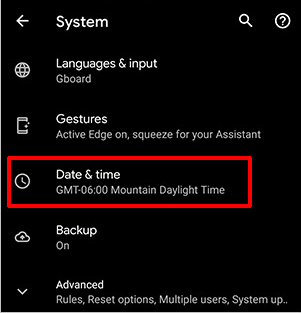
- Abrir Configurações > Data e hora No seu celular, tablet ou TV box Android.
![As configurações de data e hora do Android mostram controles automáticos de data e hora para solucionar problemas com a Netflix.]()
Isso traz benefícios. Netflix Oficial Uma incompatibilidade entre o relógio do seu dispositivo e sua localização atual pode impedir que o aplicativo se conecte corretamente. - Habilitar tempo definido automaticamente أو Use o tempo fornecido pela rede.
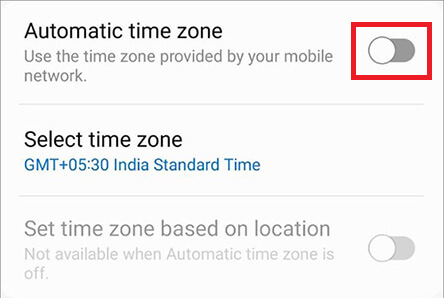
- Habilitar Definir o fuso horário automaticamente أو Use o fuso horário fornecido pela rede..
![As configurações do Android ou Android TV mostram a ativação automática do fuso horário.]()
O dispositivo pode falhar nas verificações da Netflix mesmo quando a hora parece correta, mas o fuso horário ainda está errado ou foi definido manualmente. - Se o seu dispositivo utiliza serviços de localização para determinar o fuso horário, ative os serviços de localização. Localização: Por um curto período, verifique se o Android seleciona a região correta.
- Feche completamente a Netflix, abra-a novamente e teste a conexão.
Ao abrir a Netflix, mantenha as configurações de data e hora definidas como automáticas. Se a mesma mensagem de aviso aparecer novamente, mesmo que a hora esteja correta, atualize sua sessão de rede atual.
2. Reinicie o dispositivo e reconecte-o à rede atual.
Mesmo que seu dispositivo Android mostre uma conexão Wi-Fi ou Ethernet, a Netflix ainda pode não conseguir acessar os serviços essenciais para o seu funcionamento. Uma conexão Wi-Fi desatualizada, um problema com o endereço IP do seu roteador ou sua smart TV em modo de espera podem causar essa mensagem.
Reiniciar o dispositivo e reconectar-se ao Wi-Fi dará ao Netflix uma nova sessão de rede antes que você precise excluir os dados do aplicativo. Não confie nessa solução como uma correção específica para o Netflix se todos os aplicativos não estiverem funcionando; você deve verificar sua conexão com a internet primeiro.
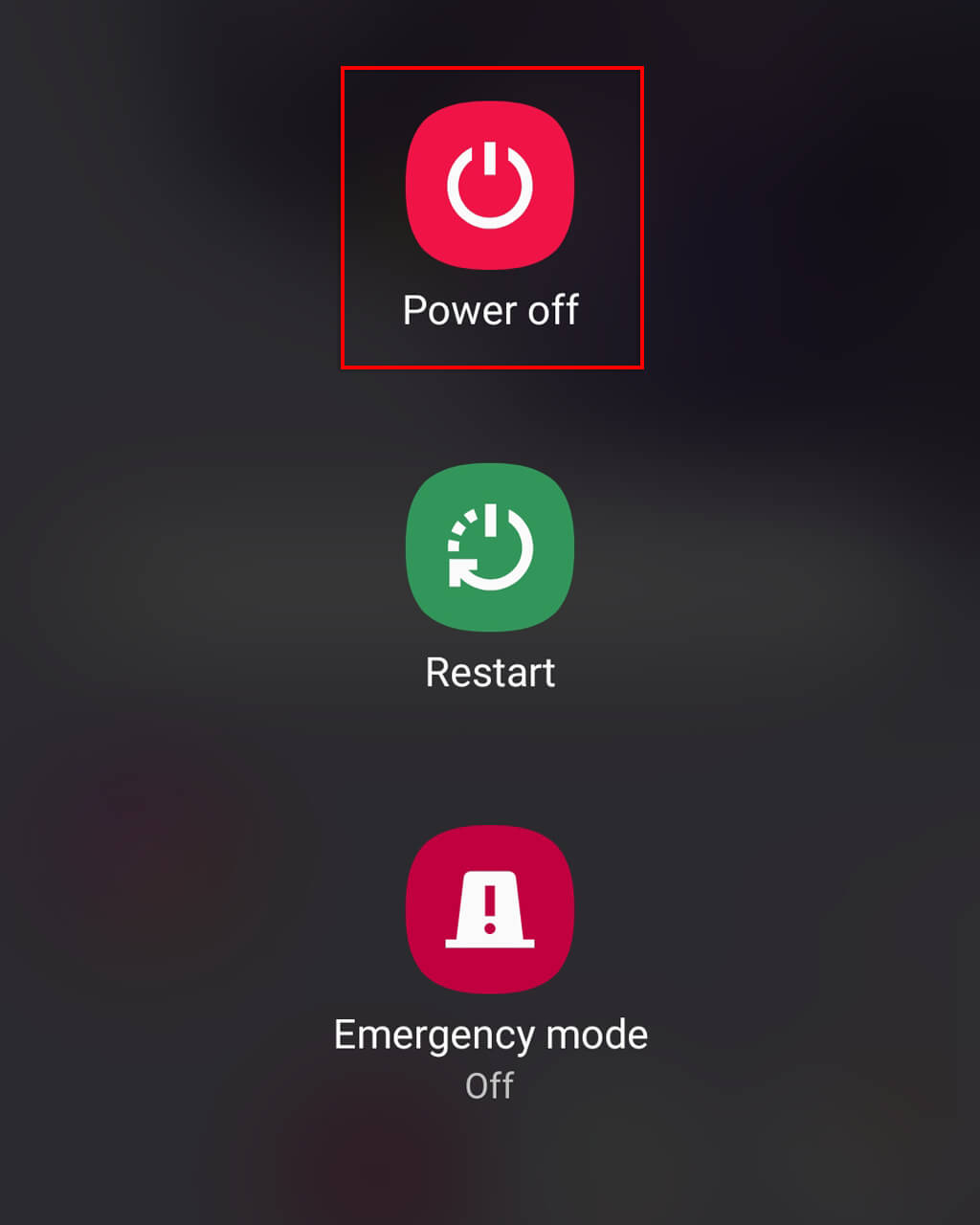
- Desligue seu celular, tablet ou smart TV. CompletamenteNão se limite a bloquear a tela ou deixá-la em modo de espera.
![O dispositivo Android é completamente desligado antes de o Netflix ser reaberto.]()
O fluxo de suporte atual para a Netflix ainda começa com um ciclo de energia completo, pois isso limpa o estado temporário do aplicativo e da rede que o bloqueio rápido de tela não remove. - Reinicie o dispositivo e aguarde até que ele esteja totalmente reconectado à rede Wi-Fi ou Ethernet.
- Para Wi-Fi, abra Configurações> Wi-FiEm seguida, selecione a rede atual e pressione EsquecerEntão ligue de volta.
![As configurações de Wi-Fi do Android são esquecidas e a conexão com a rede é restabelecida ao corrigir um erro de conexão com a Netflix.]()
As etapas oficiais da Netflix para Android incluem esquecer e reconectar-se à rede Wi-Fi ativa para encerrar uma sessão local com problemas. - Para uma smart TV conectada via Ethernet, desconecte e reconecte o cabo ou desative e reative a conexão uma vez.
- Abra o Netflix e teste antes de alterar os dados do aplicativo.
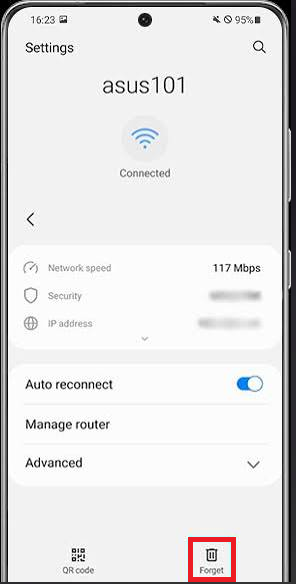
Se a Netflix carregar, o problema de conexão ocorreu na sessão anterior. Se a mesma mensagem da Netflix aparecer após uma reconexão bem-sucedida, limpe os dados salvos do aplicativo.
Se a Netflix ignorar esta mensagem, mas posteriormente exibir um erro diferente de conexão móvel, nosso guia abordará esse erro específico.
3. Limpe os dados do aplicativo Netflix e faça login novamente.
Arquivos de autenticação ou configuração da Netflix corrompidos podem fazer com que o mesmo aviso apareça novamente, mesmo após verificar se as configurações de hora e rede estão corretas.
Execute esta etapa somente se as verificações anteriores estiverem corretas, pois limpar o armazenamento forçará a Netflix a fazer login novamente e reconstruir seus arquivos locais.
Limpar o armazenamento da Netflix encerrará sua conta e removerá os títulos baixados deste dispositivo. Certifique-se de ter sua senha da Netflix antes de prosseguir.
- Procure um aplicativo Netflix, em seguida, abra Informações do aplicativo (Informações sobre a candidatura) ou Configurações > Aplicativos > Netflix (Configurações > Aplicativos > Netflix).
![A tela de informações do aplicativo Netflix no Android abre as configurações de armazenamento e cache.]()
O objetivo desta etapa é reconstruir os arquivos locais da Netflix, e não simplesmente fechar e reabrir o aplicativo. - Abrir Armazenamento e cache (Armazenamento e cache) ou Armazenamento (Armazenar).
- Clique em Armazenagem limpa (Liquidação de estoque) ou Data clara (Limpar dados) e confirmar. Se a opção Limpar cache (Limpar o cache) separadamente, então limpe-o também.
![Limpe o armazenamento e o cache do aplicativo Netflix no Android para corrigir um erro nas configurações de data e hora.]()
A própria Netflix utiliza uma verificação completa de dados para solucionar problemas no Android, pois dados desatualizados ou corrompidos do aplicativo podem causar o aparecimento da mesma mensagem devido a uma incompatibilidade de relógio. - Reabra a Netflix, faça login e verifique se está funcionando ou se você consegue acessar sua conta.
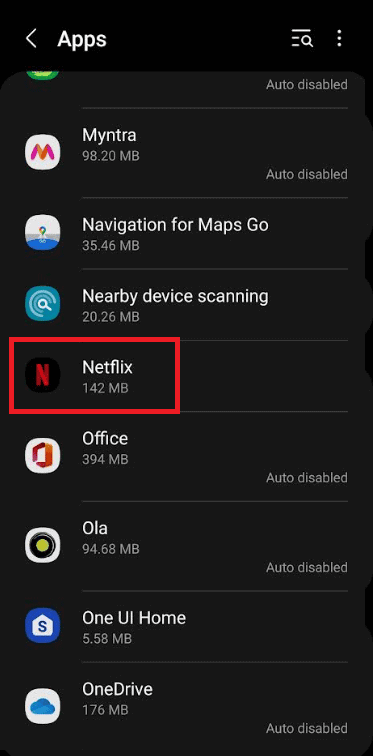
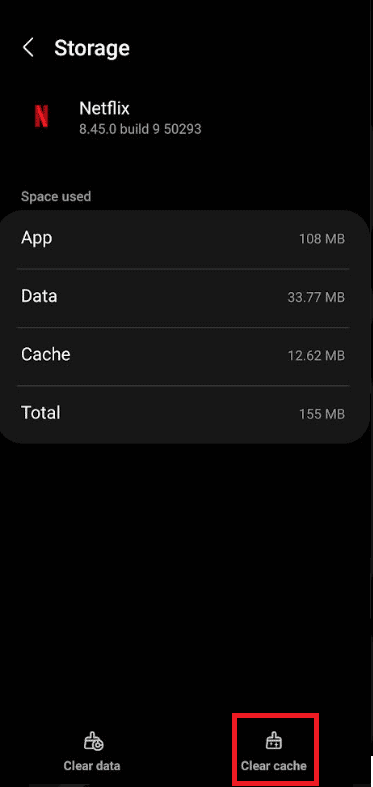
Se o Netflix abrir após o login, o problema provavelmente está nos arquivos de aplicativo salvos. Se a mensagem persistir, substitua o pacote do aplicativo Netflix.
4. Atualize a Netflix ou reinstale o aplicativo.
Um aplicativo Netflix desatualizado ou corrompido pode fazer com que as verificações de inicialização continuem falhando mesmo após a limpeza do armazenamento local. A atualização substitui os componentes desatualizados, enquanto a reinstalação substitui todo o pacote do aplicativo.
Certifique-se de estar usando a versão compatível com a loja de aplicativos do seu dispositivo. Observe que reinstalar o aplicativo também encerrará sua sessão e excluirá seus downloads; portanto, recorra a essa opção apenas como primeiro passo se o aplicativo estiver claramente desatualizado ou apresentando mau funcionamento.
- Abrir Google Play Store, Olhe para NetflixInstale todas as atualizações disponíveis.
![A loja Google Play está oferecendo uma atualização para o aplicativo Netflix no Android.]()
As páginas de ajuda atuais da Netflix recomendam atualizar o aplicativo antes de realizar uma redefinição mais profunda do dispositivo, pois a versão antiga pode continuar apresentando o mesmo comportamento defeituoso. - Se não houver nenhuma atualização disponível ou se ela não resolver o problema, desinstale a Netflix.
- Reinicie o dispositivo após a desinstalação.
- Reinstale o Netflix pela Google Play ou pela loja de aplicativos compatível com seu dispositivo, faça login e teste.
![Um dispositivo Android ou uma Android TV reinstala o aplicativo Netflix após a desinstalação.]()
Uma reinstalação completa remove o pacote do aplicativo em si, em vez de apenas apagar os dados da conta armazenados nele.
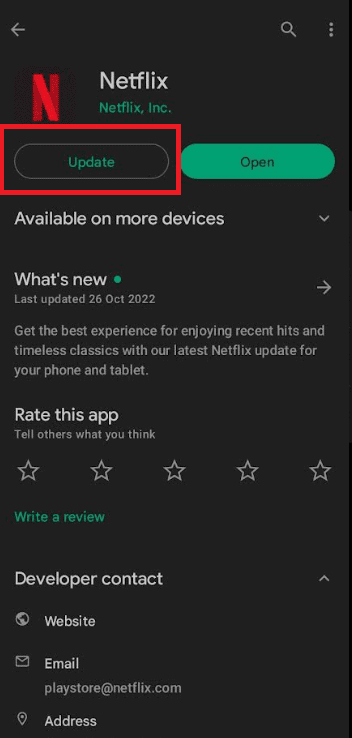
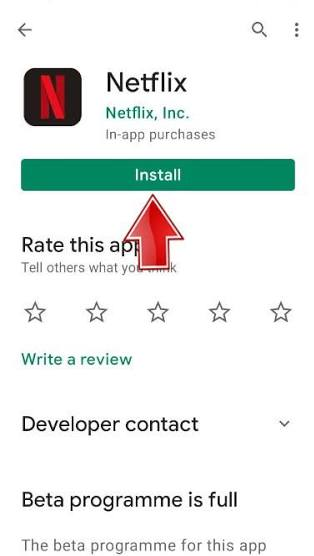
Se a nova instalação for bem-sucedida, significa que o pacote de aplicativos anterior estava corrompido ou desatualizado. Se a mesma mensagem de aviso persistir com a versão atual da loja, reinicie sua rede de internet doméstica e verifique o software do seu dispositivo.
5. Reinicie sua rede doméstica e atualize o software do seu dispositivo.
Se o seu dispositivo Android continuar exibindo a mensagem mesmo após tentativas anteriores de corrigir o problema com a Netflix, geralmente o problema está fora do aplicativo. Isso pode incluir o estado do seu roteador, suas configurações de VPN/proxy/DNS, firmware desatualizado ou a pilha de rede do seu dispositivo.
Reiniciar a sua rede e atualizar o sistema é mais seguro do que restaurar as configurações de fábrica. Só restaure as configurações de fábrica se for recomendado pelo fabricante, pois isso pode apagar todos os aplicativos, configurações e dados armazenados no seu dispositivo.
- Desligue seu dispositivo Android e desconecte o modem e o roteador por alguns instantes. 30 segundos Assim que possível, reconecte-os e aguarde o retorno da conexão com a internet. Depois disso, ligue seu dispositivo Android e teste a Netflix.
- se houvesse VPN Se um proxy ou sistema DNS personalizado estiver ativo, desative-o ou restaure as configurações de rede padrão para realizar um único teste com a Netflix.
- Abrir Atualização de software أو Atualização do sistema Instale o firmware mais recente disponível para o seu dispositivo, seja da Android, do Google TV ou do fabricante.
![Ao corrigir o erro de configuração de data e hora da Netflix, verifica-se a tela de atualização do software do sistema Android ou Android TV.]()
As diretrizes oficiais da Netflix para dispositivos recomendam a instalação de atualizações de firmware ou do sistema antes de uma reinicialização completa, já que a própria plataforma pode ser a parte desatualizada. - Se este dispositivo continuar apresentando falhas, entre em contato com o fabricante antes de reiniciá-lo. Faça backup de dados importantes e salve suas credenciais da Netflix caso recomendem a restauração de fábrica.
- Se uma redefinição guiada pelo fabricante não resolver o problema, teste a Netflix em outro dispositivo compatível para garantir que a conta e o serviço ainda estejam disponíveis.
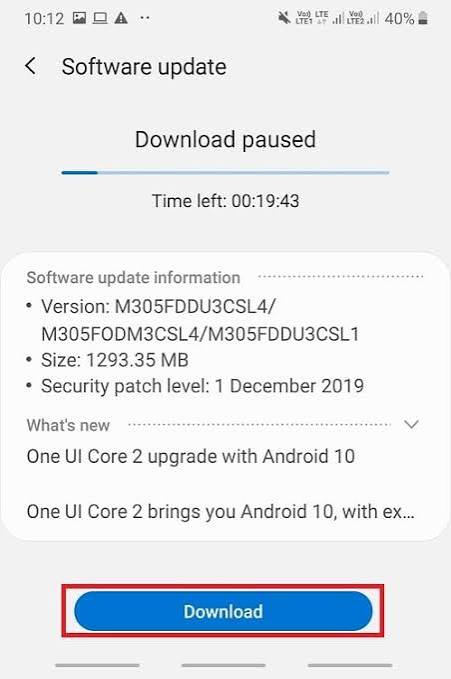
Se reiniciar a rede ou atualizar o sistema fizer com que a Netflix volte a funcionar, significa que o problema estava fora dos dados salvos do aplicativo.
Se a Netflix funciona no seu celular, mas não na sua TV, este guia para problemas com a Netflix na TV aborda verificações específicas para TVs, sem repetir os passos para um celular Android.
Assim que a Netflix voltar a funcionar, pare de alterar as configurações e teste um único título. Limpar repetidamente os dados do aplicativo ou reiniciar a rede após o desaparecimento da mensagem pode criar novos problemas de login ou download sem resolver o problema original.
Comentários estão fechados.