
Como resolver o problema "Sem conexão com a internet" no YouTube
Você está vendo a mensagem “Sem conexão com a internet” ou “Toque para tentar novamente” no YouTube? Descubra soluções testadas e comprovadas para resolver seu problema de conexão e curtir seus vídeos favoritos instantaneamente!

As coisas mais importantes que você precisa saber
- Ao se deparar com o problema "Sem conexão com a internet" no YouTube fora de uma rede Wi-Fi, verifique primeiro as configurações de acesso a dados móveis do aplicativo nas configurações do seu telefone.
- Se o YouTube funcionar em uma rede e falhar em outra, desative qualquer VPN, DNS privado ou filtro de rede ativo que possa estar interferindo na conexão.
- Para resolver o problema de "Sem conexão com a internet" quando o telefone está conectado à internet e outros aplicativos estão funcionando, limpe o cache ou os dados do aplicativo (Android) ou reinstale o aplicativo (iPhone).
Quando o YouTube repentinamente começa a exibir a mensagem "Sem conexão com a internet" e um botão " Clique para tentar novamente ", a primeira suposição geralmente é que sua conexão Wi-Fi ou de dados móveis caiu. No entanto, essa geralmente não é a verdadeira causa do erro.
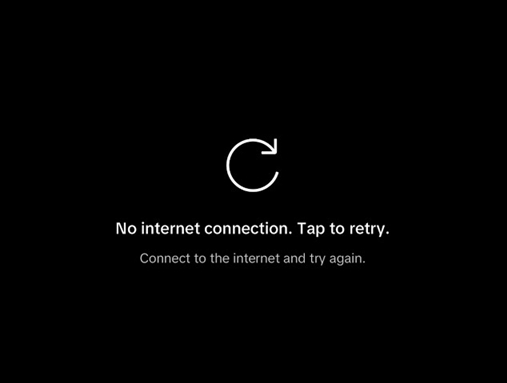
Muitas vezes, o celular tem uma conexão de internet perfeita. O problema é que o aplicativo do YouTube não consegue usar a conexão corretamente dentro do próprio aplicativo, e é por isso que outros aplicativos podem continuar funcionando e carregando normalmente, enquanto o YouTube se recusa a reproduzir qualquer conteúdo.
Normalmente, esse problema decorre de quatro causas principais: bloqueio de acesso a dados móveis, filtragem da conexão por meio de VPN ou DNS privado, dados corrompidos do aplicativo ou um problema com a própria versão atual do YouTube.
1. Verifique se o YouTube perdeu o acesso aos dados móveis.
Um exemplo desse problema muito comum aparece assim que você sai da rede Wi-Fi. O aplicativo funciona normalmente em casa, mas exibe a mensagem " Sem conexão com a internet " assim que precisa usar dados móveis.
Quando isso acontece, o telefone geralmente funciona normalmente, porque o problema não está na conexão em si. Em vez disso, o aplicativo do YouTube não tem mais permissão para usar a rota de dados móveis, então se comporta como se estivesse offline, mesmo que todos os outros aplicativos continuem funcionando.
Ignore esta etapa se o aplicativo do YouTube apresentar o mesmo problema tanto em Wi-Fi quanto em dados móveis ; isso geralmente indica outro problema.
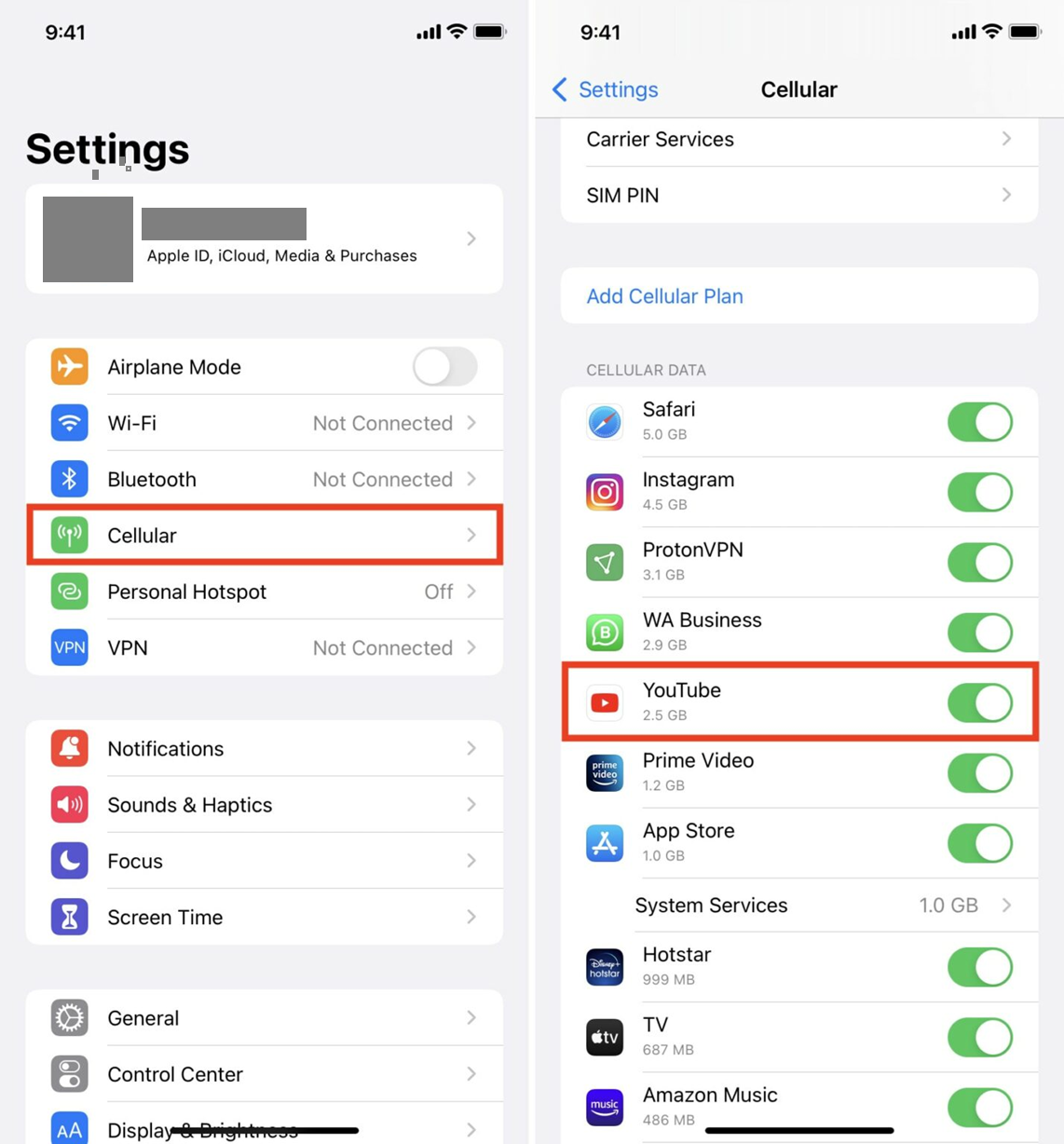
- على iPhone, Abrir Configurações> Celular Certifique-se de que esteja ativado. YouTube.
![A página de configurações de dados celulares no iPhone mostra uma opção para ativar/desativar os dados móveis no aplicativo do YouTube.]()
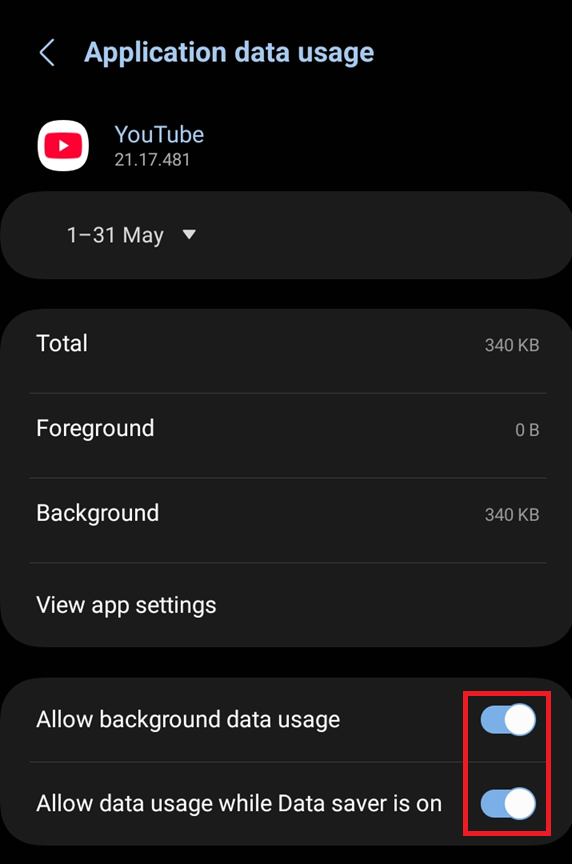
Se o YouTube estiver trabalhando em Wi-Fi Mas não com dados móveis; verificar se o aplicativo tem acesso a dados é a primeira coisa a fazer. - على Android, Abrir Configurações > Aplicativos > YouTube > Dados móveis e Wi-Fi Certifique-se de permitir o acesso aos dados móveis.
![A página de configurações do aplicativo YouTube no Android exibe as opções de dados móveis e Wi-Fi.]()
Restringir o acesso a dados em segundo plano ou dados móveis pode fazer com que o aplicativo se comporte como se estivesse offline. - reabrir YouTube Tente reproduzir o vídeo novamente após alterar a configuração.
Se o YouTube voltar a carregar usando dados móveis, então a restrição de acesso a dados do aplicativo era a causa. Se o mesmo erro persistir , tente o segundo método.
2. Desative a VPN, o DNS privado e outros filtros de rede.
O YouTube pode não estar sempre realmente offline. O aplicativo pode estar acessando uma rede filtrada ou bloqueada, o que faz com que exiba uma mensagem de "tentar novamente" mesmo que o telefone esteja conectado à internet.
Por esse motivo, esse método torna-se importante quando um aplicativo falha em uma rede, mas funciona normalmente em outra. VPNs, rotas DNS filtradas, bloqueadores de anúncios na web e até mesmo um único endereço IP residencial incorreto podem interromper a solicitação antes que o aplicativo termine de baixar o arquivo.
Vale a pena tentar esta solução se o erro parecer estar relacionado a uma única rede Wi-Fi, uma operadora específica ou uma ferramenta de privacidade em particular. Ignore esta etapa se o aplicativo apresentar o mesmo problema em todos os lugares e você não estiver usando nenhum filtro.
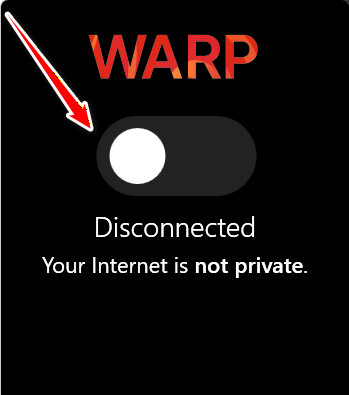
- Desligue qualquer VPN Ou ative um proxy no seu celular e teste o YouTube novamente.
![]()
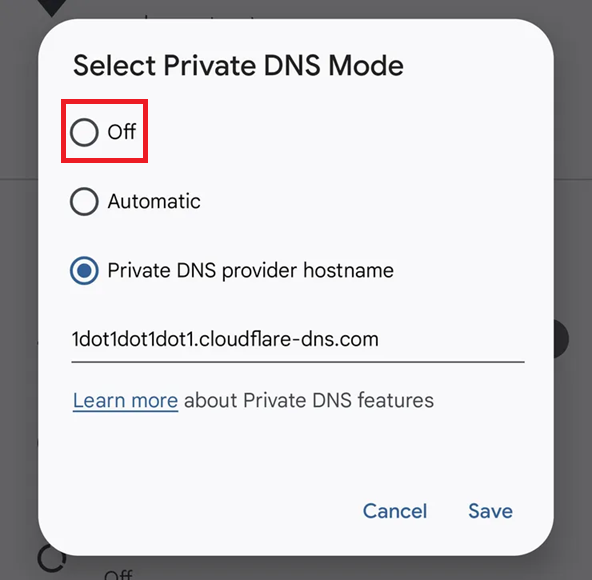
- Se você estiver usando DNS privadoComo alternativa, use o DNS para bloquear anúncios ou um filtro semelhante no Android; altere para Automático أو Off Para realizar um teste.
![As configurações de DNS privado no Android estão definidas como Automático ou Desativado.]()
Caminhos DNS filtrados podem fazer com que o YouTube apareça offline em apenas uma rede. - Tente reproduzir o mesmo vídeo novamente. على Wi-FiEm seguida, mude para dados móveis e tente novamente.
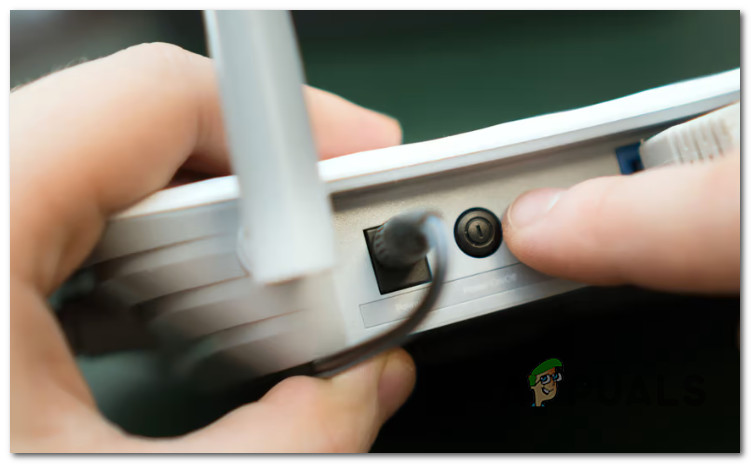
- Se o problema estiver ocorrendo apenas em uma rede Wi-Fi doméstica, reinicie o roteador e teste novamente após reconectar.
![Reinicie seu roteador]()
Reinicie o seu roteador.
3. Limpe a sessão do aplicativo travada.
Se você tem certeza de que seu telefone está conectado à internet e a rede está funcionando normalmente, o problema provavelmente está no próprio aplicativo do YouTube. O aplicativo pode estar preso em uma sessão local incorreta, fazendo com que continue exibindo a mensagem "Sem conexão com a internet" mesmo após a conexão ser restabelecida.
As causas comuns desse problema incluem o acúmulo de cache antigo, um status de login expirado ou dados de aplicativos locais que não correspondem mais à sessão de rede ou conta atual.
Aplique esta solução quando o navegador estiver funcionando normalmente ou quando todos os outros aplicativos do seu telefone estiverem conectados à internet, exceto o YouTube.
Ignore esta etapa se o YouTube parar de funcionar apenas quando conectado a um caminho de rede específico; nesse caso, as verificações de caminho mencionadas anteriormente são mais apropriadas.
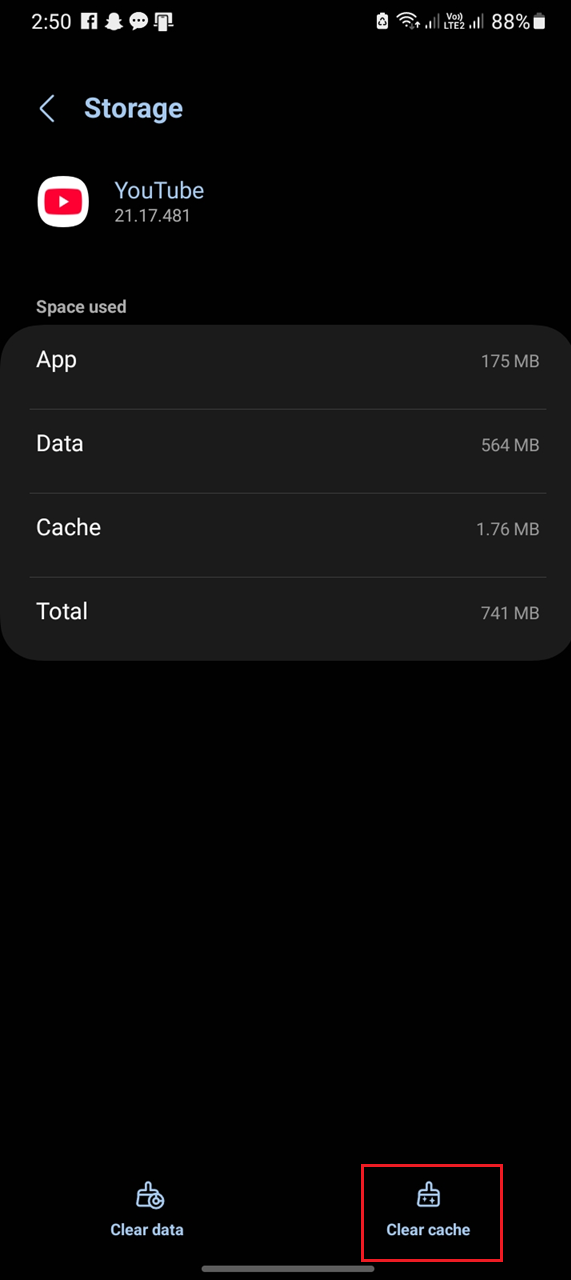
- Em dispositivos Android, Abrir Configurações > Aplicativos > YouTube > Armazenamento Então aperte Limpar Cache.
![A tela de informações do aplicativo YouTube no Android mostra a opção para limpar o cache.]()
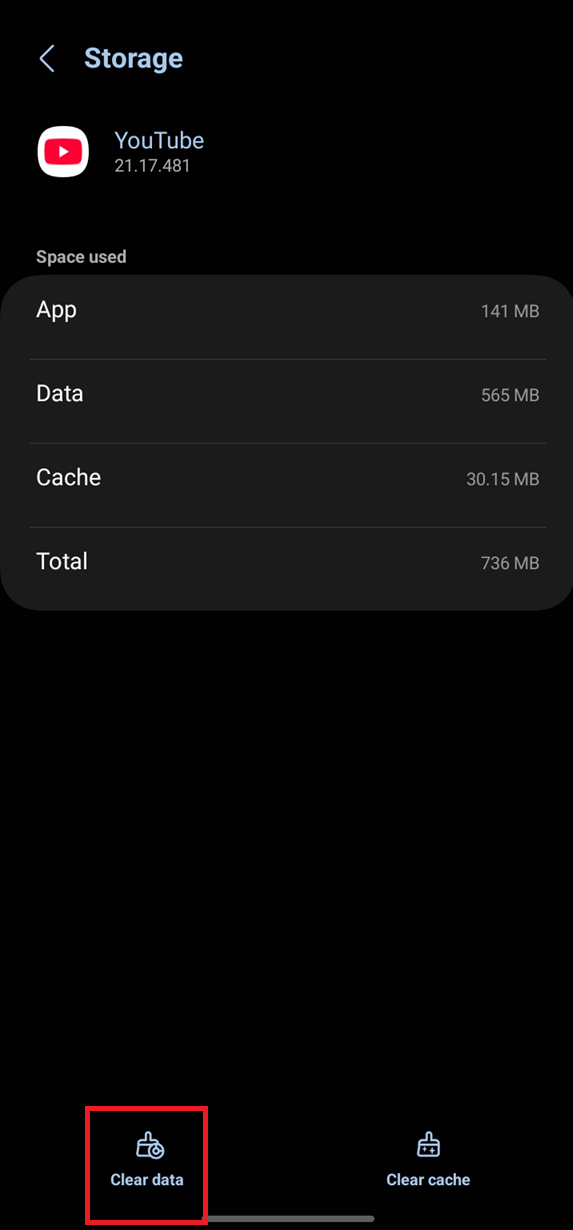
Uma sessão antiga do aplicativo móvel pode impedir que o registro seja sincronizado corretamente. - Se continuar Corrigindo o problema de erro “Sem conexão com a internet”, retorne à mesma tela e use a opção Armazenagem limpa أو Apagar os dadosEm seguida, faça login novamente.
![A página de armazenamento do YouTube no Android mostra a opção de limpar o armazenamento ou limpar os dados.]()
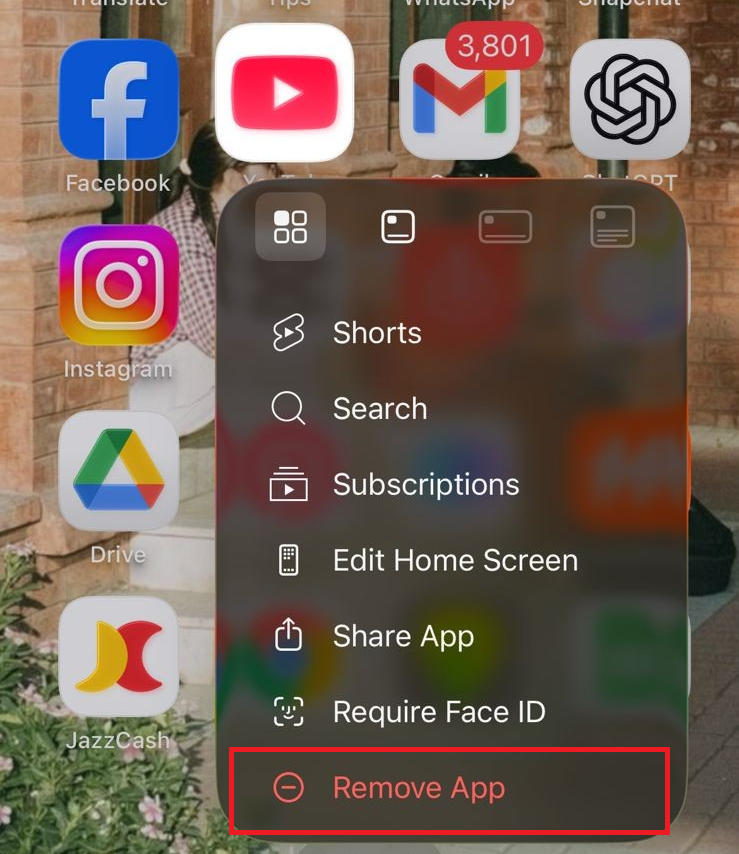
Se limpar o cache não for suficiente, limpar os dados do aplicativo força uma reinicialização local completa. - Em dispositivos iPhone أو iPadExcluir App YouTube Reinstale o programa, faça login novamente e tente reproduzir o mesmo vídeo.
![O dispositivo iPhone mostra os passos para excluir ou reinstalar o aplicativo do YouTube.]()
por causa de iPhone Não há uma opção direta para limpar o cache do aplicativo do YouTube, portanto, reinstalar é a maneira mais próxima de redefinir o aplicativo.
4. Reinstale ou redefina a versão atual do YouTube.
O problema pode não estar na sua sessão ou na sua conexão com a internet, mas sim na versão do aplicativo do YouTube instalada.
Esse problema geralmente ocorre após uma atualização de aplicativo com falha ou quando o pacote do aplicativo atual está parcialmente corrompido. Nesse caso, o navegador pode funcionar normalmente, mas o aplicativo instalado continua exibindo a mensagem "não conectado".
Essa solução é eficaz se o problema começou repentinamente no aplicativo e você não realizou uma reinstalação limpa recentemente. Evite este procedimento se a mudança de comportamento foi causada por uma alteração na rede ou pela limpeza dos dados do aplicativo, pois isso indica um problema em outro nível.
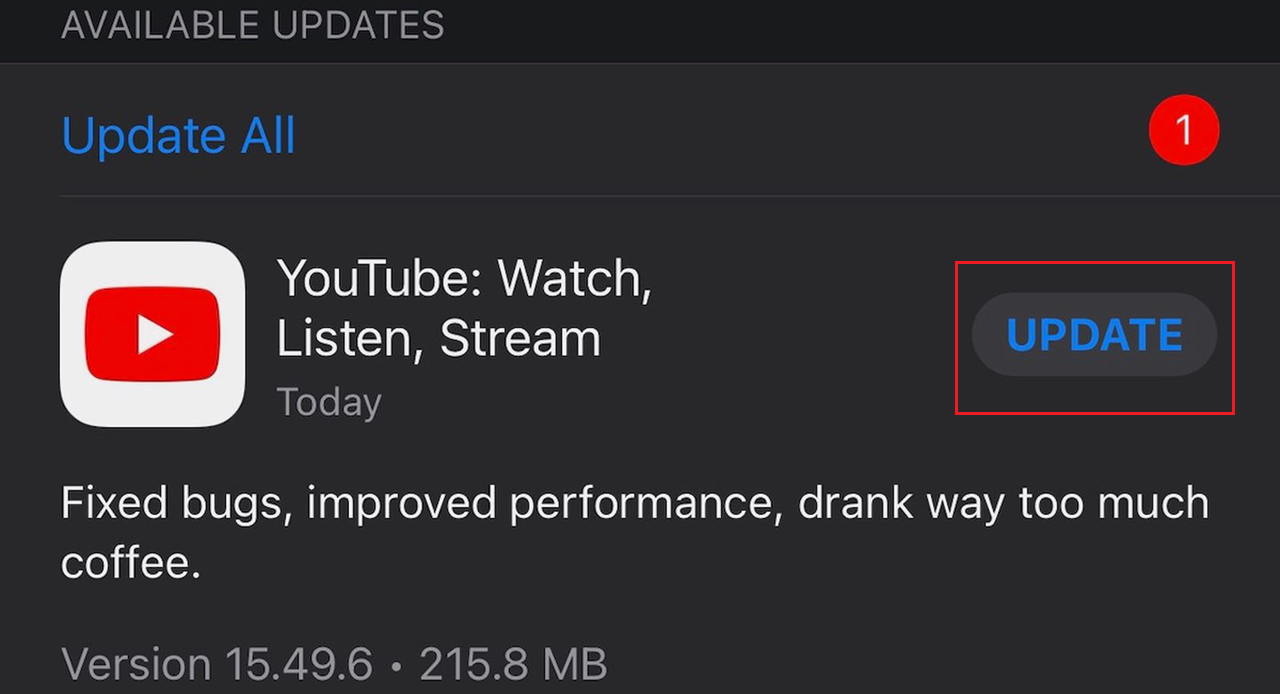
- Abrir Play Store أو app Store Instale todas as atualizações disponíveis para o aplicativo do YouTube.
![A página da Play Store ou da App Store exibe um botão para atualizar o aplicativo do YouTube.]()
Comece por verificar se a aplicação móvel não está a executar uma versão desatualizada.
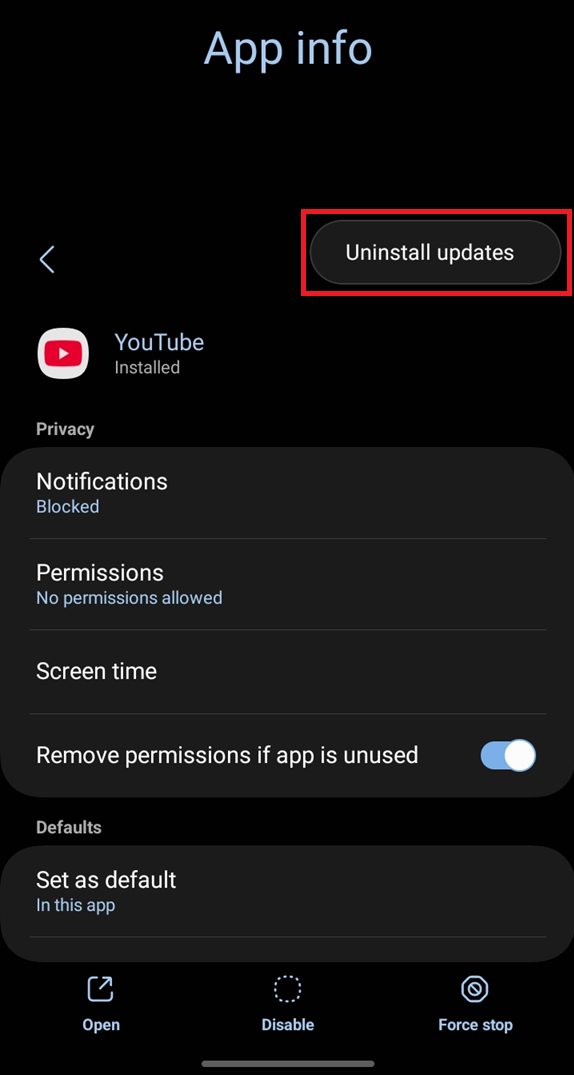
- Se o aplicativo já estiver atualizado e ainda assim não funcionar, reinstale-o. Em alguns dispositivos Android, a solução equivalente é desinstalar as atualizações do aplicativo e, em seguida, atualizá-lo novamente.
![A página do aplicativo para Android exibe o caminho para desinstalar as atualizações do aplicativo YouTube.]()
Se a versão atual estiver corrompida, reinstalar ou redefinir as atualizações pode restaurar um pacote de aplicativo íntegro.
Se o aplicativo travar, fechar ou reabrir em vez de permanecer na tela "Tentar novamente", comece com este guia para corrigir problemas com o aplicativo YouTube.
5. Compare o navegador e o aplicativo para identificar o problema na conta ou no caminho da rede.
Se o youtube.com funciona no navegador do seu celular, mesmo que o aplicativo ainda exiba a mensagem "Sem conexão com a internet" , então você respondeu à pergunta mais importante: seu celular está conectado à internet. O problema agora é mais específico do que uma simples interrupção de serviço.
Nesse caso, o problema geralmente se restringe a uma sessão de conta específica, ou a um problema específico do aplicativo que não foi resolvido após a limpeza, ou a um caminho de rede ou endereço IP que o aplicativo trata de forma diferente do navegador.
Utilize esta etapa por último, após verificar as permissões, os filtros e os processos de redefinição do aplicativo mencionados acima.
Ignore esta etapa se o youtube.com também não funcionar no navegador do mesmo celular, pois isso indica um problema mais amplo de conexão ou de rede.
- Abra o YouTube no navegador do seu celular, no mesmo aparelho e na mesma rede, e compare o resultado com o do aplicativo.
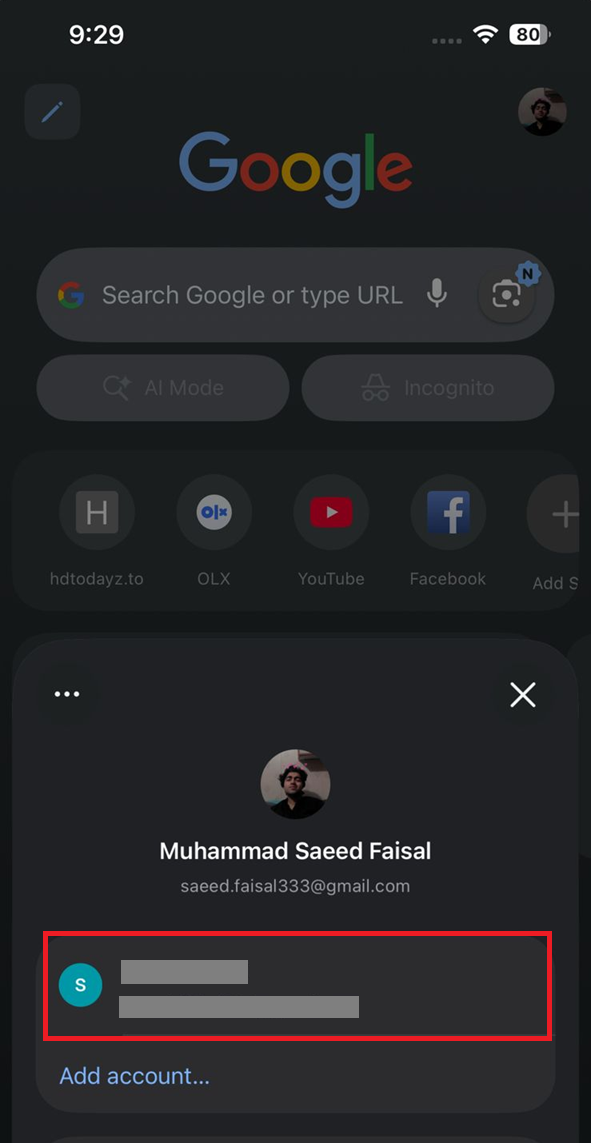
- Se o navegador estiver funcionando, tente usar uma conta do Google diferente no aplicativo, apenas uma vez, para verificar se o problema está na conta ou apenas na sessão atual.
![O recurso de troca de contas do YouTube é usado para testar se outra conta está funcionando normalmente.]()
Isso ajuda a diferenciar um problema de aplicação local de um problema relacionado à conta ou à sessão.
- Se você utilizou recentemente clientes de terceiros ou filtros de rede rigorosos na mesma conexão, desative-os, aguarde um pouco e tente novamente por meio de uma nova rota ou um novo endereço IP.
- Se o problema persistir no rastreamento de uma única conta ou caminho de rede, envie seu feedback pelo aplicativo, especificando a hora exata, o tipo de rede e a versão do aplicativo.
Se esta mensagem de conexão aparecer apenas no seu aplicativo de TV, use este guia do YouTube TV.
Se outra conta estiver funcionando, ou se o aplicativo começar a baixar por um caminho diferente, então você terá confinado o problema a essa sessão ou caminho.
Comentários estão fechados.