

A mensagem “Assistindo a vídeo no YouTube” aparece com o código de erro 153: Erro de inicialização do reprodutor de vídeo quando o vídeo não carrega no reprodutor integrado do YouTube ou no aplicativo e exibe uma tela em branco ou congelada em vez de iniciar a reprodução.
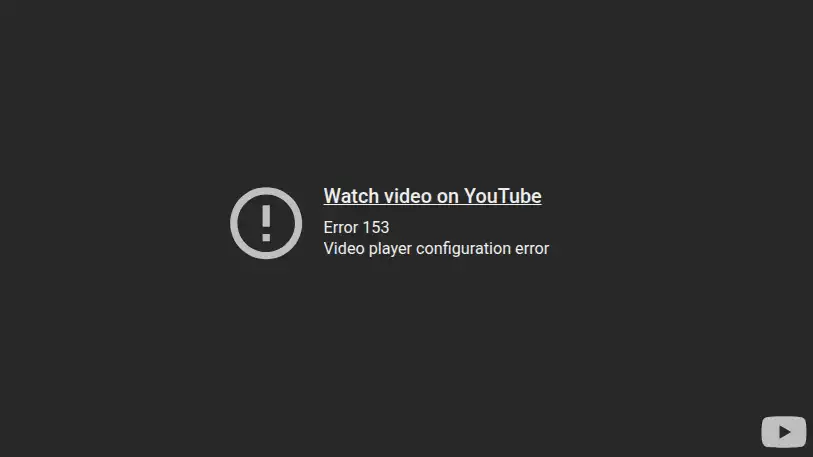
Isso ocorre quando o operador integrado não consegue estabelecer a configuração necessária para iniciar, geralmente devido à falta ou bloqueio de informações de origem ou de referência . Sem essas informações, o operador se recusa a iniciar corretamente.
Outras causas comuns incluem:
- Uso incorreto do link
youtube.com/embed/Sem informações de referência válidas. - Extensões de navegador ou ferramentas de privacidade que bloqueiam o cabeçalho de referência.
- Recursos
originأوreferrerpolicyCódigo de incorporação incorreto ou ausente.
1. Limpe os cookies do YouTube (Para os espectadores)
Cookies desatualizados ou corrompidos do YouTube podem interferir no carregamento e na configuração do player. Excluí-los força o YouTube a recriar uma nova sessão de reprodução.
- Abrir YouTube Em seu navegador.
- Clique em F12 لفتح Ferramentas de desenvolvedor (DevTools).
- Vá para a guia Aplicativo(Se estiver oculto, clique no ícone) ».)
- Dentro de ArmazenarExpandir ملفات تعريف الارتباط (Cookies) E escolha https://www.youtube.com.
- Clique com o botão direito e selecione Claro.
![]()
- Recarregue a página e tente reproduzir o vídeo novamente.

2. Tente outro navegador. (Para os espectadores)
Se o vídeo carregar corretamente em outro navegador, é provável que seu navegador principal esteja bloqueando cabeçalhos importantes ou usando um cache corrompido.
- Abra um navegador diferente, como por exemplo: Chrome أو borda أو Firefox.
- Acesse a mesma página onde o problema ocorre.
- Experimente reproduzir o vídeo incorporado.
- Se funcionar, volte ao seu navegador principal e limpe ou redefina o cache.
3. Desative quaisquer complementos conflitantes. (Para os espectadores)
Extensões como bloqueadores de anúncios, filtros de privacidade e bloqueadores de scripts frequentemente impedem que o navegador envie o cabeçalho de referência exigido pelo YouTube. Desativá-las restaura a conectividade normal.
- Abra uma página Extensões أو Complementos Em seu navegador.
- Desative tudo relacionado a Bloqueio de anúnciosأأو Proteção de privacidadeأأو Proteção contra rastreamentoأأو Controlando o JavaScript.
![]()
- Atualize a página do vídeo.
- Se o vídeo funcionar, reative os plugins um por um para determinar qual deles causou o problema.

4. Atualize o aplicativo (Para usuários de dispositivos móveis)
Se o erro ocorrer em um aplicativo móvel que inclua vídeos do YouTube (como aplicativos de notícias ou aprendizado, etc.), componentes desatualizados podem não atender às regras operacionais mais recentes do YouTube. Atualize ambos:
- Inscrição YouTube
- O aplicativo que exibe o vídeo incorporado
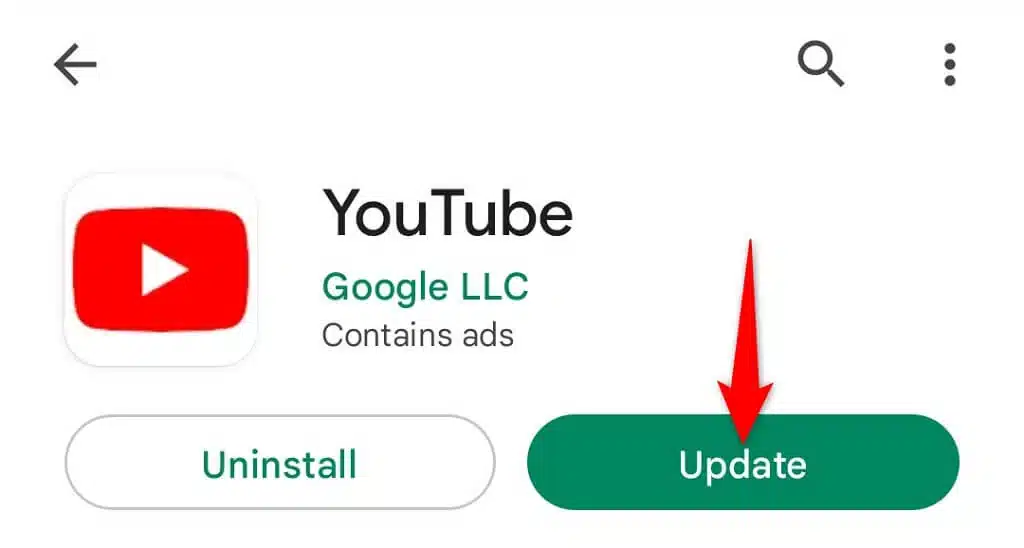
- Abrir Play Store (ou na App Store).
- Olhe para YouTube E clique em Atualizar Se disponível.
- Atualize o aplicativo no qual você encontrou o erro.
5. Alterar o URL de incorporação (Para proprietários de sites/aplicativos)
Se você administra um site ou aplicativo, migrar para um domínio pode ser uma opção. youtube-nocookie.com Isso evita certas restrições relacionadas à privacidade e envia dados de referência mais limpos, o que ajuda a prevenir solicitações bloqueadas.
- Abra um editor HTML ou um Sistema de Gerenciamento de Conteúdo (CMS) onde o código de incorporação está armazenado.
- Encontre seu iframe:
https://www.youtube.com/embed/VIDEO_ID- Substitua por:
https://www.youtube-nocookie.com/embed/VIDEO_ID- Salve as alterações e recarregue a página.

6. Adicionando uma política de referenciador ao iframe do YouTube (Para proprietários de sites/aplicativos)
O YouTube precisa de dados de origem/referenciador válidos para verificar as solicitações embutidas. Se o navegador bloquear ou remover esse cabeçalho, o player apresentará falha com o erro 153. Adicionar uma política de referenciador garante que o navegador envie as informações necessárias.
- Abra seu editor HTML.
- Localize o frame do YouTube incorporado (iframe).
- Adicione este atributo dentro da tag iframe:
referrerpolicy="strict-origin-when-cross-origin"Exemplo:
<iframe src="https://www.youtube.com/embed/VIDEO_ID" referrerpolicy="strict-origin-when-cross-origin"></iframe>
Salve as alterações e recarregue a página para verificar se a correção foi bem-sucedida.
Comentários estão fechados.