

A mensagem “ Estamos com problemas nos nossos servidores. Tente novamente mais tarde ” aparece no YouTube quando seu navegador ou aplicativo não consegue estabelecer uma conexão estável com os servidores de streaming do YouTube. Isso geralmente ocorre durante o carregamento de um vídeo ou ao alternar entre as opções de qualidade, indicando que o player não consegue obter os dados de streaming necessários em tempo hábil.
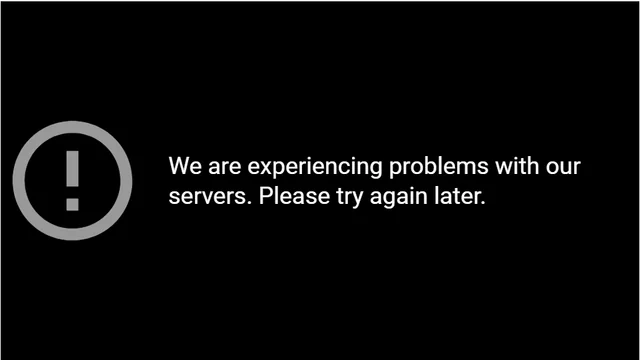
Embora a mensagem sugira uma falha no servidor, ela geralmente é causada por problemas do lado do cliente , como extensões do navegador bloqueando solicitações ou conflitos de DNS e cache impedindo conexões seguras com os servidores do YouTube. O problema surge frequentemente quando bloqueadores de anúncios, VPNs ou filtros de privacidade interferem nas solicitações de rede das quais o YouTube depende.
Outras possíveis causas incluem cookies expirados , roteamento de internet instável ou uma falha temporária de sincronização com o sistema de autenticação do Google. Essas interrupções impedem que o player busque ou decodifique os dados do vídeo, mesmo que o YouTube esteja funcionando normalmente.
1. Desativar plugins
Muitas extensões de navegador, especialmente bloqueadores de anúncios ou modificadores de layout, podem interferir nos scripts internos do YouTube responsáveis pela reprodução e verificação de membros. Esses scripts precisam ser executados corretamente para que os vídeos carreguem. Bloqueá-los interrompe a conexão entre o seu navegador e os servidores do YouTube. Desativar o bloqueador de anúncios ou adicionar o YouTube à lista de permissões permite que os scripts do site funcionem sem problemas, restaurando a reprodução.
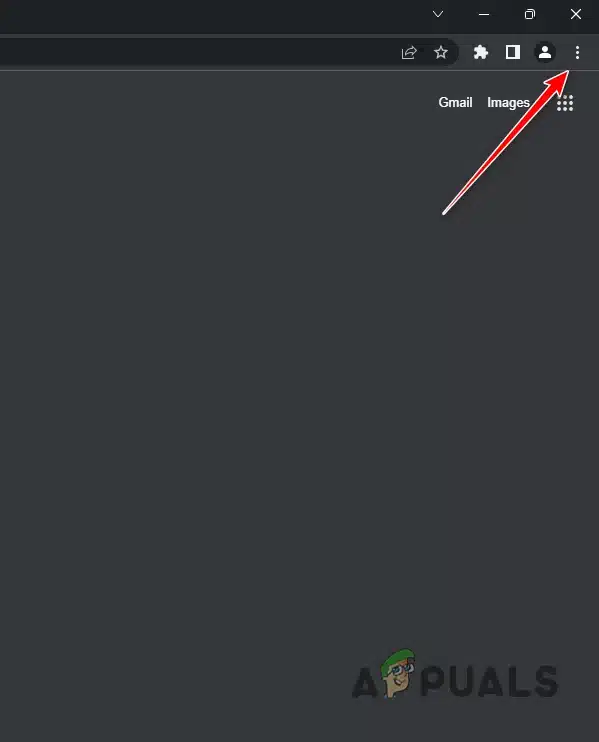
- Clique nos três pontos no canto superior direito do seu navegador.
![]()
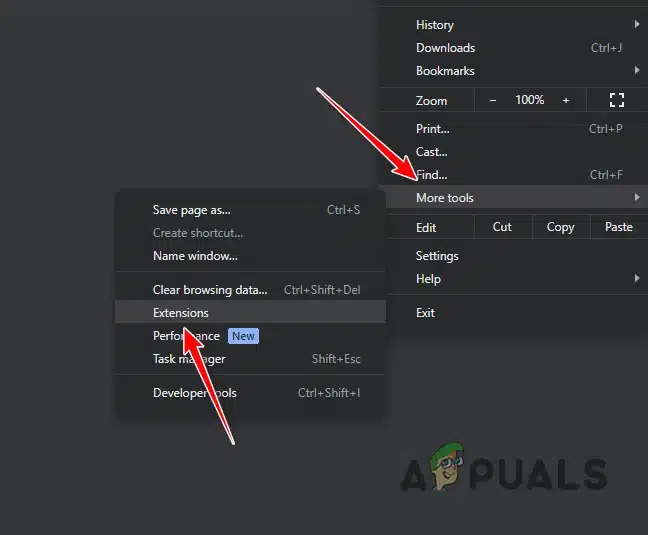
- Escolher Ferramentas adicionais > Complementos.
![]()
- Desative temporariamente todos os complementos.
![]()

2. Copie o link do vídeo e abra-o em uma nova aba.
Às vezes, os vídeos podem não carregar quando reproduzidos a partir de listas de reprodução ou janelas incorporadas. Abrir o vídeo diretamente em uma nova guia força o seu navegador a estabelecer uma nova conexão com os servidores do YouTube. Isso elimina quaisquer dados de sessão corrompidos e ajuda o vídeo a começar a ser reproduzido corretamente.
- Clique com o botão direito do mouse no título do vídeo.
- Escolher “Abra o link em uma nova aba” Ou copie o link manualmente.
![]()
- Clique em Entrar Para baixar o vídeo diretamente.

3. Desativando o Brave Shield (navegador Brave)
Se você usa o navegador Brave, o recurso Shield integrado bloqueia automaticamente o rastreamento e scripts em segundo plano. No entanto, essa mesma proteção pode bloquear o YouTube e as verificações de identidade, resultando em um erro no servidor. Desativar o Shield permite que o navegador se comunique corretamente com os servidores do YouTube.
- Abrir YouTube No navegador Brave.
- Clique no ícone do leão na barra de endereço.
![]()
- Desabilitar “A proteção está ativada para este site.”
![]()
- Atualize a página e tente reproduzir o vídeo novamente.


4. Use um dispositivo móvel
Se o problema persistir no seu computador, tente usar o seu celular. O aplicativo do YouTube não depende de extensões de navegador nem de sessões em cache, o que garante uma conexão mais estável com os servidores do YouTube.
- Preencher App YouTube No seu celular.
- Procure o mesmo vídeo.
- Execute o programa para verificar se o problema foi resolvido.
Comentários estão fechados.