
Como corrigir um histórico de visualizações do YouTube que parou de atualizar
Seu histórico de vídeos assistidos no YouTube não está atualizando? Descubra soluções rápidas para corrigir esse problema e volte a assistir seus vídeos favoritos. Saiba como agora!

As coisas mais importantes que você precisa saber
- Comece verificando as configurações da sua conta do YouTube para garantir que a opção "Salvar histórico do YouTube" esteja ativada e que o "Histórico de exibição" não esteja pausado em "Dados do YouTube" ou "Gerenciar todo o histórico".
- Para evitar alarmes falsos, certifique-se de assistir e verificar seu histórico de visualização com a mesma conta do Google ou canal ativo, principalmente ao usar dispositivos compartilhados ou várias identidades de canal.
- Se o problema persistir em diferentes dispositivos, navegadores e aplicativos, pode estar relacionado à filtragem em nível de rede (como VPN ou DNS) ou a um problema com a própria conta; teste em outra rede de internet ou com uma conta do Google diferente.
Quando o histórico de vídeos assistidos do YouTube para de atualizar, o problema geralmente se manifesta de forma muito óbvia: a página inicial exibe repentinamente a mensagem " Seu histórico de vídeos assistidos está desativado ", os vídeos que você assistiu param de aparecer na seção Histórico ou as barras de progresso vermelhas param de corresponder ao que você realmente terminou de assistir.
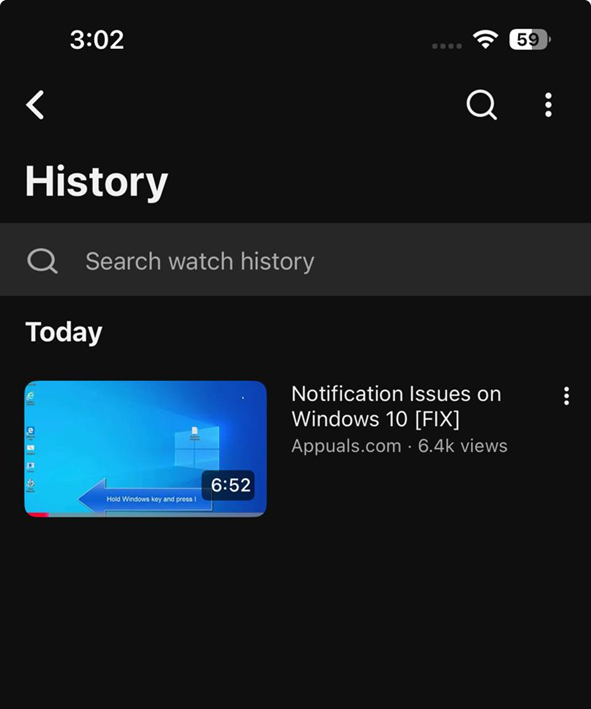
Parece inconsistente porque o vídeo pode ser reproduzido perfeitamente, enquanto a parte responsável por gravar sua atividade apresenta falhas silenciosas em segundo plano. Isso afeta seus pontos de apelação, recomendações e tudo o mais que o YouTube utiliza com base em sua atividade de visualização recente.
Na maioria das vezes, o problema ocorre em um dos quatro locais a seguir: o salvamento do histórico está pausado, a conta ou o canal errado está ativado, há uma interferência do navegador ou da aplicação no processo de gravação ou há restrições de rede ou de conta que impedem o processo.
1. Verifique se o histórico de visualização está pausado.
Se a sua página inicial exibir a mensagem " Seu histórico de visualizações está desativado , comece aqui", essa mensagem geralmente significa que o YouTube não está autorizado a salvar novas atividades de visualização na sua conta e, portanto, nenhuma limpeza do navegador ou do aplicativo resolverá o problema até que essa configuração seja corrigida.
Reiniciar o salvamento do histórico permite que o YouTube registre novamente as novas atividades de visualização, e é por isso que a página inicial e as barras de progresso voltam a funcionar normalmente em seguida.
- Abra o aplicativo do YouTube, toque na sua foto de perfil e, em seguida, acesse a opção. Seus dados no YouTube أو Gerencie todo o histórico.
![O menu do perfil do YouTube abre a opção Seus dados no YouTube ou Gerenciar todo o histórico.]()
A primeira verificação é para garantir que a conta ainda tenha permissão para salvar arquivos. Visualizando atividade. - Certifique-se de que a opção esteja Salvando o histórico do YouTube Habilitado.
![A página "Gerenciar todo o histórico" do YouTube exibe um botão para ativar/desativar o salvamento do histórico e um indicador de pausa.]()
O registro de logs deve ser mantido ativamente no nível da conta antes que as correções no nível do aplicativo sejam bem-sucedidas. - Certifique-se de que a opção esteja Pausar histórico de exibição Inativo.
- Se for uma opção Exclusão automática Se estiver ativado, tudo bem, mas certifique-se de que não substitua o salvamento do histórico ativo.
- Reproduza um novo vídeo por cerca de 30 segundos e, em seguida, abra-o. História Verifique se aparece lá.
![A página Histórico do YouTube exibe um vídeo de teste visualizado recentemente que foi gravado com sucesso.]()
Um breve vídeo de teste é suficiente para confirmar se a gravação do relógio voltou a funcionar.
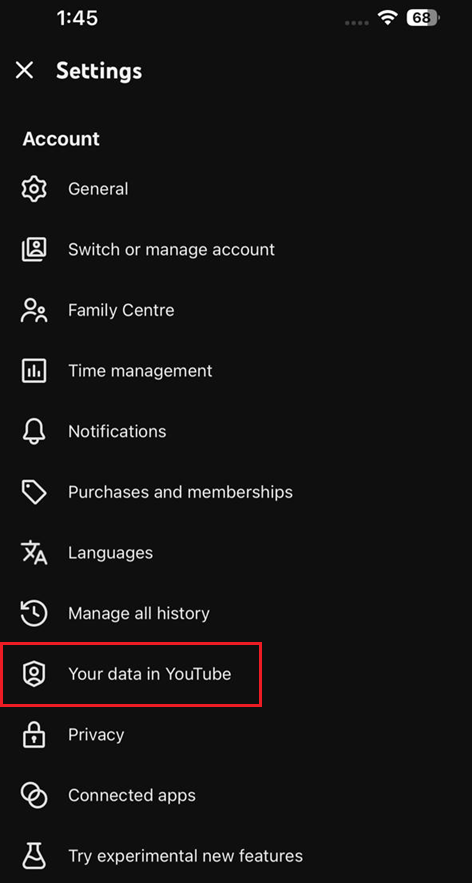
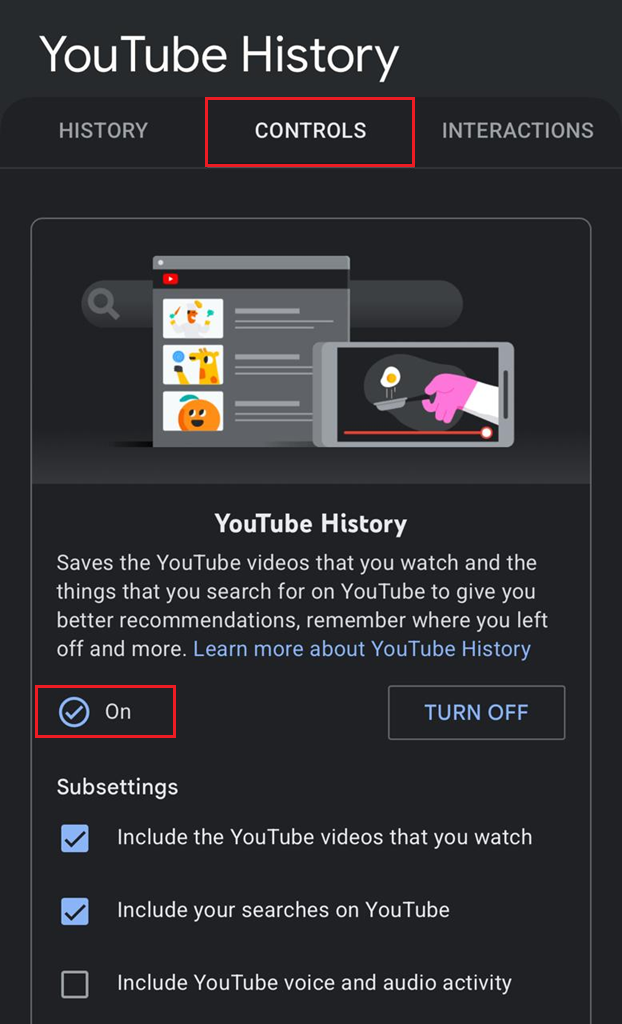
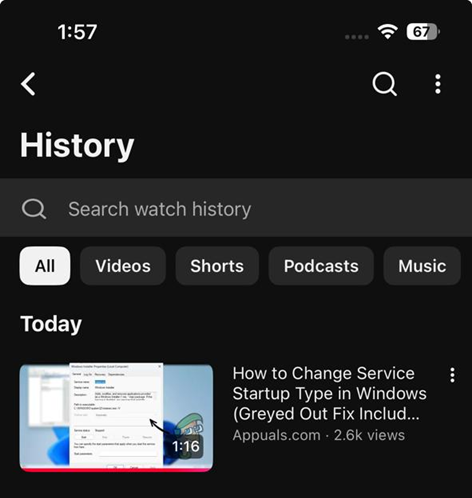
Se o novo vídeo aparecer no Histórico e o logotipo da página inicial desaparecer, o problema está resolvido. Se as configurações já estiverem corretas ou nada de novo tiver sido gravado, prossiga para o segundo método.
2. Certifique-se de usar a mesma conta ou canal.
Esse é um alarme falso muito comum, especialmente em dispositivos compartilhados ou contas do Google com várias identidades de canal do YouTube. Você pode assistir a um vídeo com um perfil e, em seguida, verificar o histórico com outro perfil, e parecer que o YouTube parou de salvar qualquer coisa.
A maneira mais rápida de descartar essa possibilidade é assistir a um vídeo curto de teste e verificar seu histórico de visualização sem alternar entre contas ou canais.
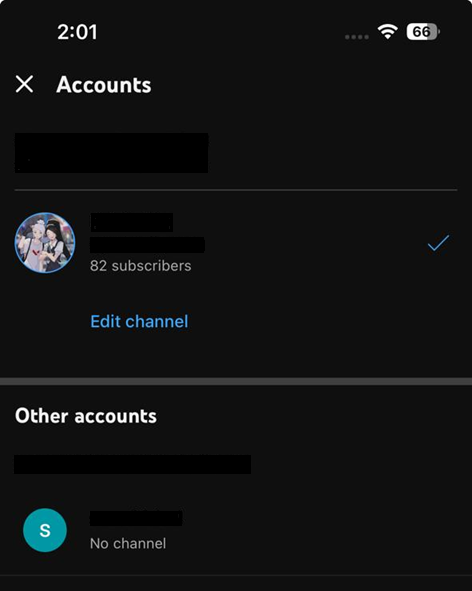
- Abra o seletor de contas do YouTube e verifique se a conta do Google atualmente ativa está selecionada.
![O seletor de contas do YouTube exibe várias contas do Google ou contas comerciais.]()
Assistir a vídeos com uma conta e verificar o histórico de visualização com outra é um alarme falso comum. - Se você estiver usando contas de marca ou identidades de vários canais, verifique qual canal está selecionado no momento antes de realizar o teste.
- Reproduza um novo vídeo curto com duração entre 20 e 30 segundos.
- Abrir História Exatamente no mesmo contexto da conta e do canal.
![A página de histórico do YouTube é verificada imediatamente após a visualização de um breve vídeo de teste na mesma conta.]()
Realize o teste sem alternar entre contas ou canais. - Se necessário, mude para sua outra conta ou canal e repita o mesmo teste rápido para comparação.
Se um perfil gravou o vídeo de teste enquanto o outro não, o problema está na própria conta, e não em um histórico de visualização corrompido. Se nenhum dos perfis foi atualizado, verifique as configurações do navegador ou do aplicativo.
3. Desative outras extensões e filtros do navegador.
Se esse problema ocorrer apenas em um navegador de computador, as extensões são as principais suspeitas. Bloqueadores de anúncios, filtros de privacidade, bloqueadores de scripts e extensões auxiliares do YouTube podem permitir que os vídeos sejam reproduzidos normalmente, bloqueando silenciosamente a solicitação que salva seu histórico de visualização.
É por isso que esse problema costuma parecer estranho: o YouTube continua carregando, os vídeos continuam sendo reproduzidos, mas o histórico de visualização se recusa a atualizar.
Use esta solução apenas se o problema ocorrer no navegador do computador. Se a mesma conta também apresentar o problema no aplicativo móvel, considere isso um teste específico para o navegador e não uma solução definitiva.
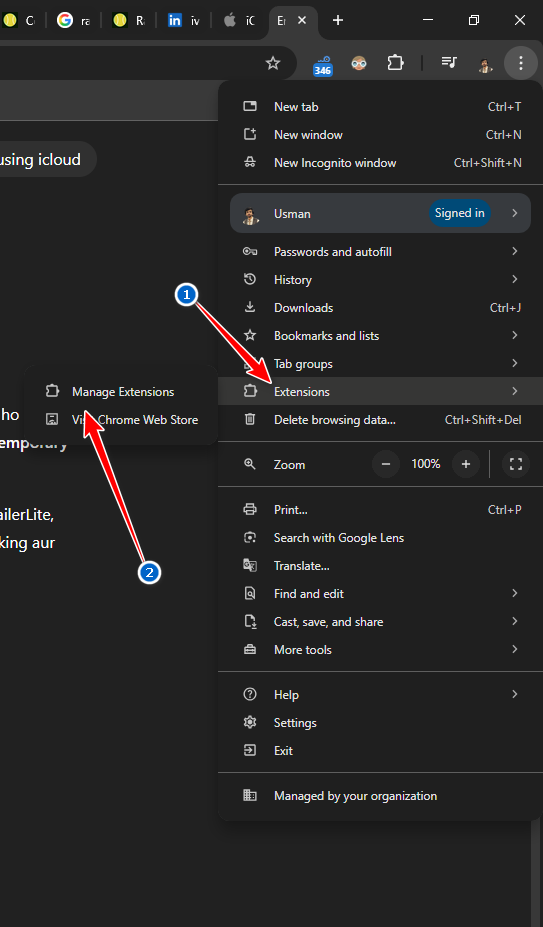
- Abra uma página Extensões de navegador.
![Página de gerenciamento de complementos do navegador]()
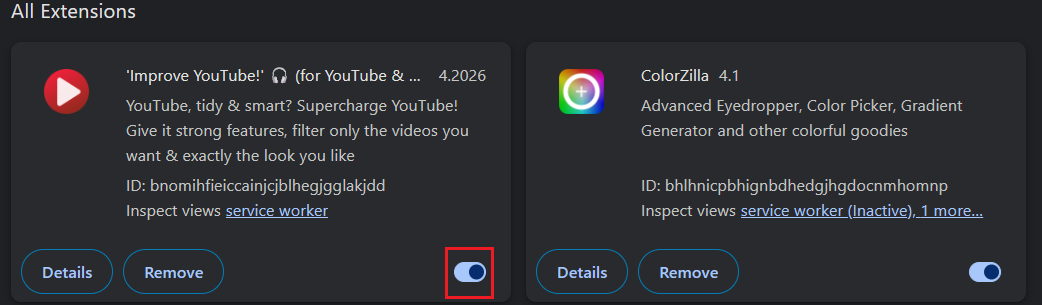
- Desative bloqueadores de anúncios, plugins anti-rastreamento, filtros de scripts e quaisquer outros plugins que modifiquem temporariamente as páginas do YouTube.
![Página de extensões do navegador com bloqueadores de anúncios e ferramentas de privacidade desativados para fins de teste.]()
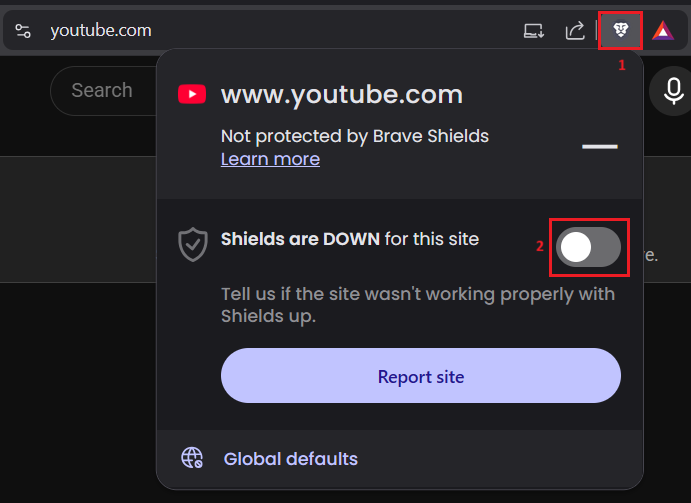
Filtros e scripts de anúncios podem impedir a gravação do histórico de visualização enquanto o vídeo continua sendo reproduzido. - Se você usa o navegador Brave, tente diminuir as configurações. Shields Para site youtube.com Somente.
![Painel Brave Shields no YouTube com proteção específica para o local reduzida para fins de teste.]()
No navegador Brave, o teste Shields, dedicado exclusivamente ao YouTube, consegue detectar rapidamente conflitos de filtragem. - Faça uma atualização completa da página do YouTube, reproduza um novo vídeo e verifique... Histórico de visualização mais uma vez.
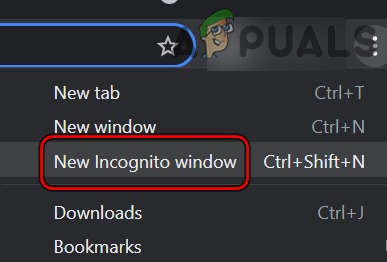
- Abra uma janela de navegação privada ou Incógnito O teste foi repetido no mesmo local.
![Abra o novo modo de navegação anônima no Chrome.]()
Abra o novo modo de navegação anônima no Chrome.
- Se o histórico de visualização voltar a funcionar, reative as extensões uma a uma para identificar qual delas está causando o problema.
Se o seu histórico de visualização começar a ser atualizado depois de desativar uma extensão ou filtro específico, mantenha essa alteração. Se o problema persistir nos modos de navegação normal e privada, siga para o método quatro.
4. Limpe os dados do site do YouTube no navegador afetado.
Se as extensões não forem a causa e o problema ainda estiver limitado a um único perfil de navegador, limpar os dados antigos do site pode resolver o problema. Muitas vezes, o culpado são cookies corrompidos ou um estado de sessão, que podem fazer com que o YouTube apresente mau funcionamento e, ao mesmo tempo, interrompa o novo recurso de sincronização do histórico de visualização.
Essa solução é particularmente eficaz se o problema surgiu após uma atualização do navegador, um encerramento de sessão forçado ou se sua sessão do YouTube começou a se comportar de forma estranha.
Aplique esta etapa somente se o problema estiver limitado a um único navegador ou perfil de navegador. Se o mesmo problema com o YouTube ocorrer também em dispositivos móveis, esta etapa pode ajudar a resolvê-lo no navegador, mas é improvável que seja a causa principal do problema.
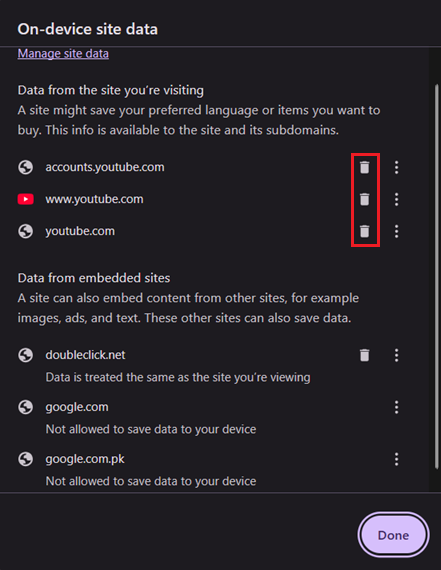
- Limpar dados e cookies do site youtube.com Dentro do perfil do navegador afetado.
![A tela de dados do navegador limpa os cookies e o cache do YouTube.]()
Um estado de sessão local corrompido pode impedir que a atividade de visualização seja registrada no log, sem afetar a reprodução do vídeo. - Feche completamente o navegador e, em seguida, abra-o novamente.
- Faça login novamente no YouTube.
- Reproduza um novo vídeo por cerca de 30 segundos e verifique se ele aparece em Histórico de visualização.
- Se você usa mais de um perfil de navegador, teste a mesma conta em um perfil novo e limpo para comparação.
Ponto de verificação: Se um novo vídeo for gravado normalmente neste perfil do navegador, a redefinição foi bem-sucedida. Se o problema persistir tanto no navegador quanto no aplicativo, prossiga para o Método 5.
5. Reative o aplicativo do YouTube no Android ou iPhone.
Se o seu histórico de visualizações funciona normalmente no navegador, mas não no aplicativo do YouTube, geralmente significa que sua conta está em ordem e não há nenhum problema. Nesse caso, a falha costuma estar na sessão do aplicativo, relacionada a dados em cache ou causada por uma atualização que deixou o aplicativo instável.
Isso geralmente acontece quando uma sessão do aplicativo ou dados em cache param de sincronizar corretamente após uma atualização, uma alteração de login ou um problema de corrupção no estado local do aplicativo. Reativar o aplicativo força o YouTube a reconstruir sua sessão local e solicitar um novo caminho de sincronização para o histórico de visualização.
Aplique esta etapa somente se o problema estiver restrito ao aplicativo móvel. Se o histórico do navegador também não estiver funcionando, não presuma que simplesmente reinstalar o aplicativo resolverá todo o problema.
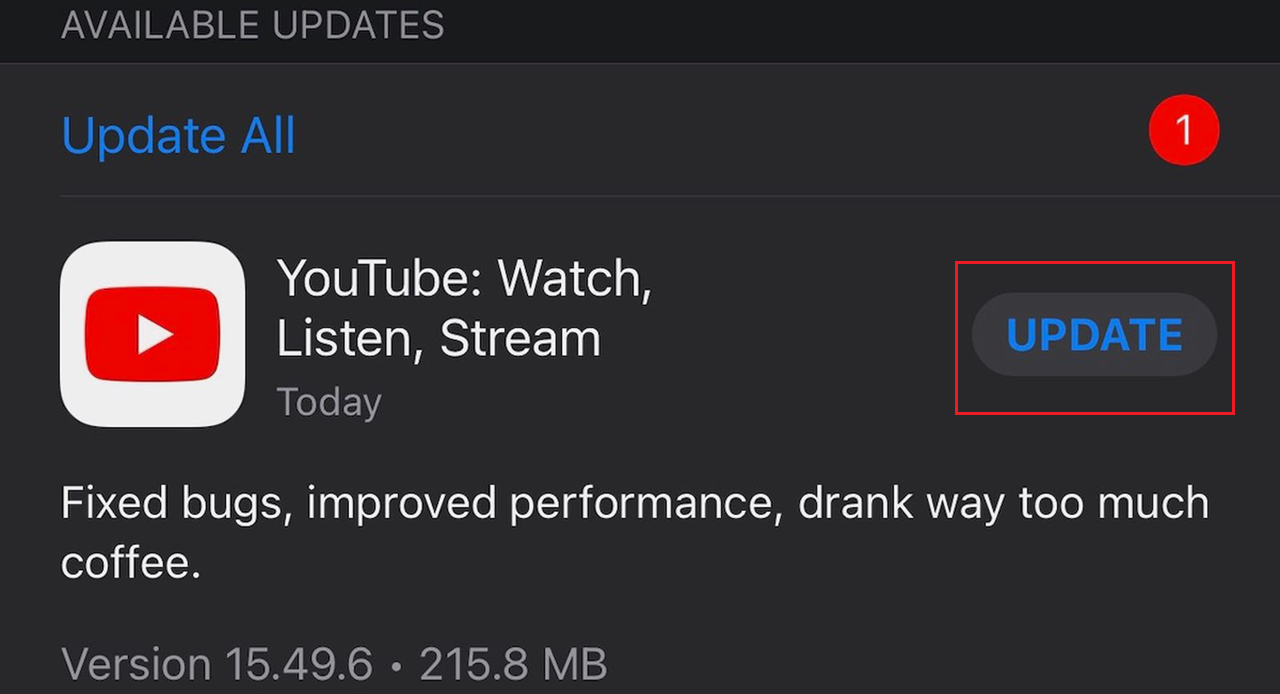
- Atualizar um aplicativo YouTube De Play Store أو app Store.
![A página da Play Store ou da App Store exibe um botão para atualizar o aplicativo do YouTube.]()
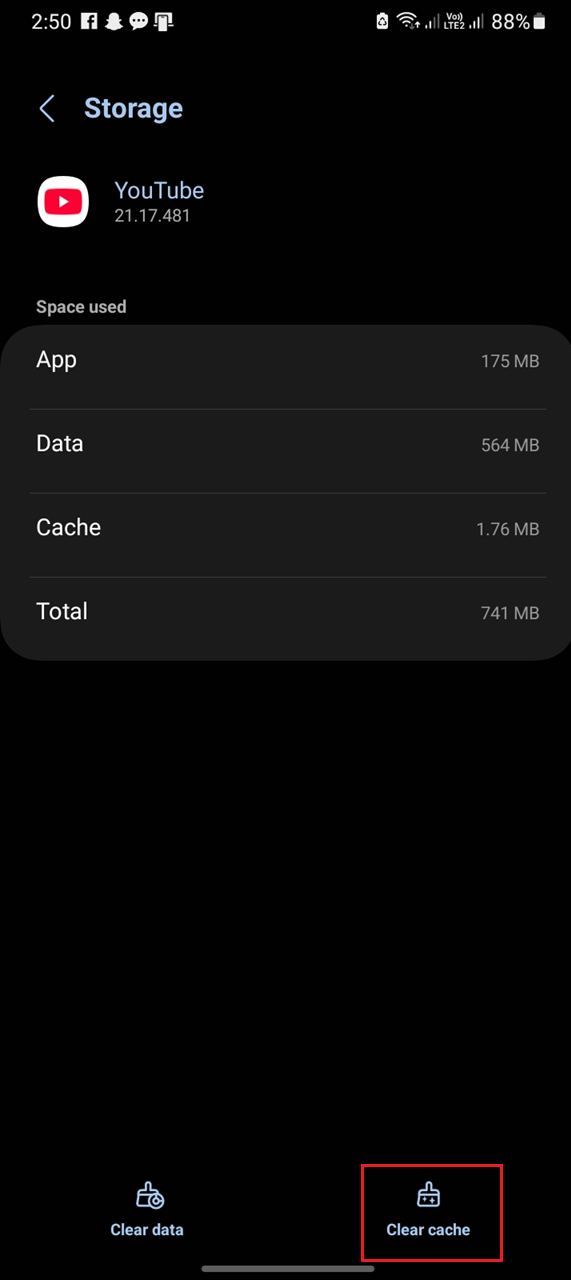
Comece por verificar se a própria aplicação não está a executar uma versão desatualizada. - Em dispositivos AndroidAbra a página de informações do aplicativo. YouTubeEm seguida, limpe Esconderijo Limpe o cache e abra o aplicativo novamente. Armazenamento (Dados) somente se necessário e certifique-se de que você pode fazer login com segurança novamente.
![A tela de informações do aplicativo YouTube para Android exibe a opção para limpar o cache.]()
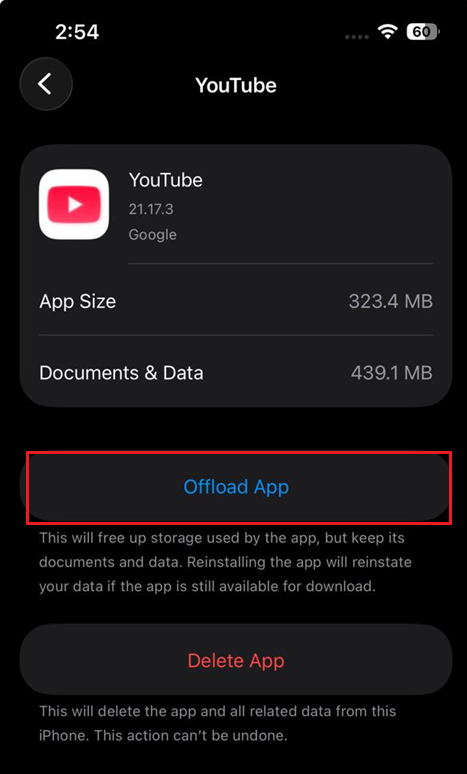
Uma sessão antiga de um aplicativo de celular pode impedir que o histórico de visualização seja sincronizado corretamente. - Em dispositivos iPhone أو iPadDescarregar ou reinstalar YouTubeEm seguida, faça login novamente.
![A tela de configurações do iPhone ou a App Store são usadas para desinstalar ou reinstalar o YouTube.]()
Atualize o aplicativo em iPhone أو iPad Sessão de reconstrução YouTube Local. - Reproduza um novo vídeo e verifique se ele aparece em História (Registro de visualizações).
- Se o problema começou imediatamente após a atualização do aplicativo, reinicie o dispositivo e teste novamente com uma conexão de internet estável.
Se o aplicativo travar ou fechar antes que você consiga testar seu histórico de visualizações, esse é um problema diferente. Nesse caso, comece com este guia para corrigir o aplicativo do YouTube quando ele trava constantemente.
Se os vídeos que você assistiu voltarem a aparecer no seu histórico de visualização dentro do aplicativo, o problema estará resolvido. Se o problema persistir tanto no seu celular quanto no navegador, siga para o Método 6.
6. Teste outra rede de internet e, em seguida, trate o problema como relacionado à sua conta.
Se o problema persistir na mesma conta, tanto na web quanto em dispositivos móveis, geralmente existem duas hipóteses principais: ou algo na rede está filtrando as solicitações do YouTube, ou o problema está relacionado à própria conta e está sendo rastreado em todos os dispositivos.
Nessa fase, as causas comuns incluem uma VPN , filtro de DNS , bloqueio no nível do roteador ou um status de conta travado que impede a solicitação de salvamento antes que o YouTube possa registrar corretamente o evento de visualização.
É aqui que a importância dos testes comparativos se torna mais clara do que simplesmente tentativas adicionais de limpeza. Um único teste entre Wi-Fi e dados móveis pode revelar muito mais informações do que múltiplas tentativas de reinstalação, pois mostra se a gravação do histórico está sendo bloqueada antes de chegar à sua conta.
Não utilize este método a menos que já tenha verificado as configurações da sua conta e testado pelo menos um método de limpeza para o seu navegador ou aplicativo.
- Desative qualquer VPNOu um servidor proxyprocuração), ou DNS privadoأأو Pi-hole/NextDNSOu um perfil temporário de bloqueio de anúncios no nível do roteador.
![Uma ilustração de como desativar uma VPN]()
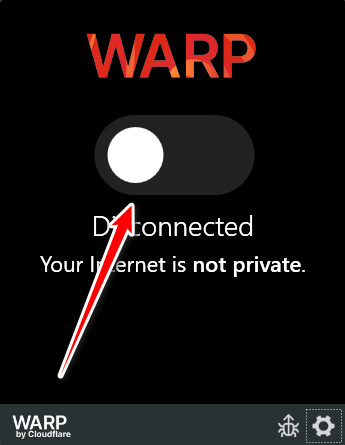
Explicação: Filtrar a camada de rede pode impedir a sincronização do histórico nos endpoints enquanto os vídeos continuam a carregar.
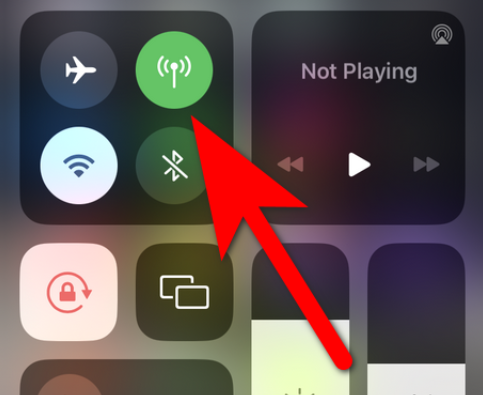
- Teste a mesma conta na rede. Wi-FiEm seguida, teste novamente usando Dados móveis.
![Uma imagem ilustrando como ativar os dados móveis.]()
- Se o seu histórico de visualização funciona com dados móveis, mas não com Wi-Fi, certifique-se de excluir o YouTube de qualquer filtro de rede que possa estar bloqueando-o.
- Faça o teste com outra conta do Google ou do YouTube no mesmo dispositivo e navegador para comparação.
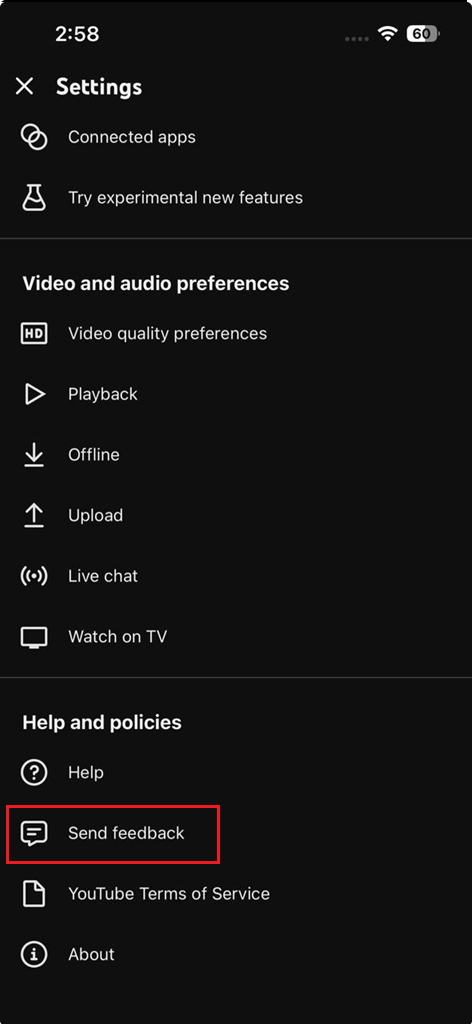
- Se apenas a sua conta principal não estiver funcionando em vários dispositivos e conexões, envie um feedback ao YouTube incluindo capturas de tela, registros de data e hora e um vídeo de exemplo que não foi gravado.
![O formulário de feedback do YouTube com detalhes sobre erros no histórico de visualizações está pronto para ser enviado. Título: Enviando um relatório de erro do histórico de visualizações para o YouTube]()
Se apenas uma conta apresentar falhas em todos os dispositivos, reporte o problema com registros detalhados e instruções para clonagem do dispositivo. - Por favor, indique o modelo do seu dispositivo, a versão do aplicativo ou navegador e a rede em que você realizou o teste.
Comentários estão fechados.