
Como resolver o problema de chamadas do Telegram que não funcionam em dados móveis ou Wi-Fi
As chamadas do Telegram não estão funcionando nos dados móveis ou no Wi-Fi? Não se preocupe! Aprenda passo a passo como resolver esse problema comum e restabelecer sua conexão.

As coisas mais importantes que você precisa saber
- Comece desativando qualquer proxy ou VPN no seu dispositivo e, em seguida, teste as chamadas via Wi-Fi e dados móveis para determinar se o problema está relacionado ao caminho da rede.
- Se as chamadas pararem em “Chamando” ou “Chaves trocadas”, altere a configuração “Chamadas ponto a ponto” para “Ninguém” nas configurações de Privacidade e Segurança.
- Certifique-se de remover as restrições de dados móveis e o modo de economia de bateria do aplicativo Telegram nas configurações do seu dispositivo, especialmente no Android, para garantir uma atividade estável em segundo plano.
As chamadas do Telegram podem falhar mesmo quando o aplicativo parece estar conectado à internet. A chamada pode parar no botão "Conectando" , ficar travada durante a troca da chave de criptografia , tocar uma vez e depois cair, ou funcionar no Wi-Fi, mas falhar nos dados móveis.
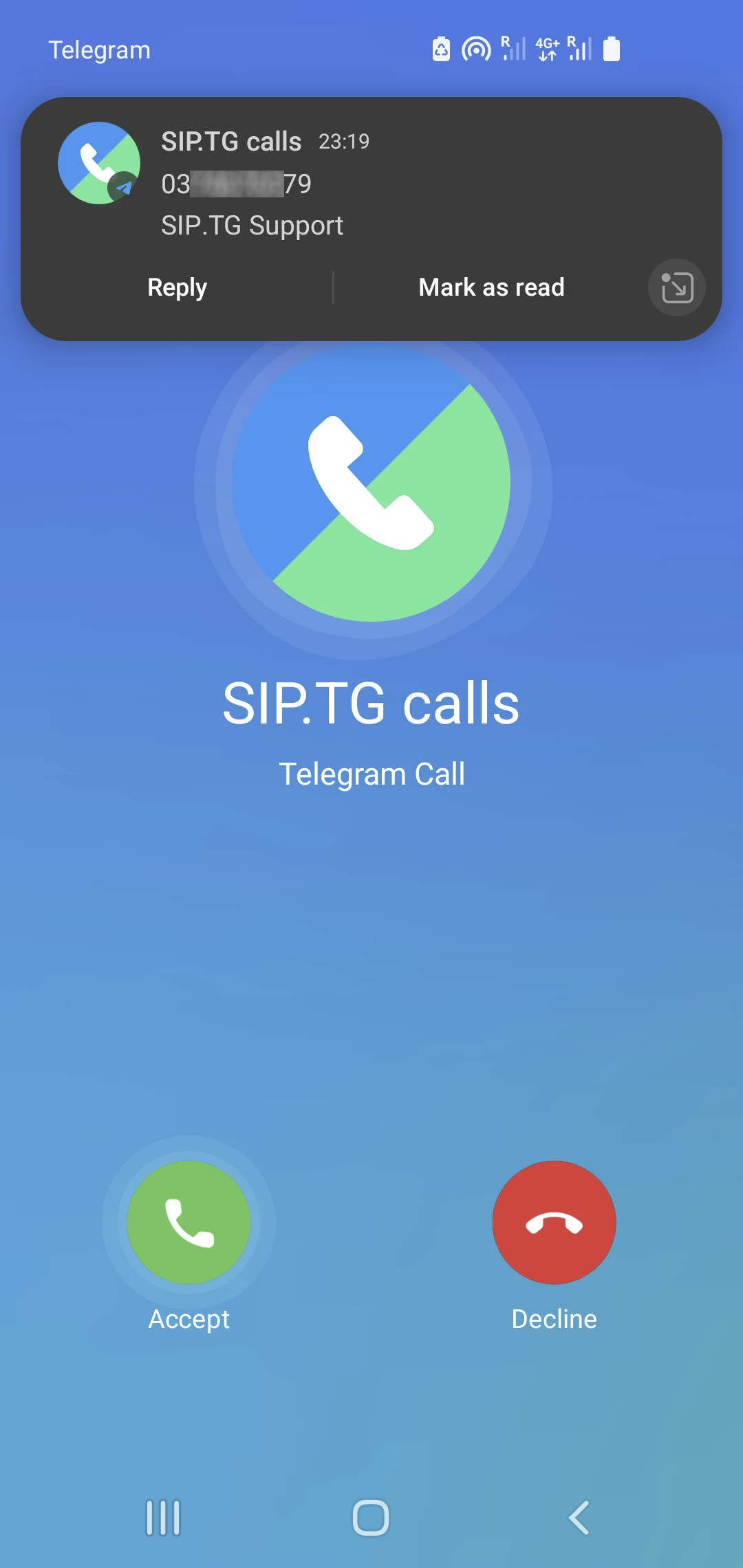
Essa discrepância é a pista fundamental. Os chats podem continuar carregando, mas o caminho da chamada em tempo real pode falhar devido ao roteamento por proxy, negociação ponto a ponto, limitações de dados no nível do telefone ou estado legado do aplicativo.
Os testes abaixo ajudam a isolar rapidamente cada camada sem recorrer diretamente à reinstalação do Telegram.
Se o Telegram ficar travado em "Conectando" antes do início da chamada, use este guia sobre como se conectar.
1. Desative o roteamento de chamadas por proxy e compare o desempenho do Wi-Fi com o dos dados móveis.
Comece removendo as variáveis de roteamento. As configurações de proxy do Telegram e as VPNs em nível de dispositivo podem interferir no estabelecimento de chamadas em determinadas redes, mesmo quando o envio de mensagens funciona normalmente.
Use o mesmo contato para ambos os testes; a única alteração é o caminho de rede.
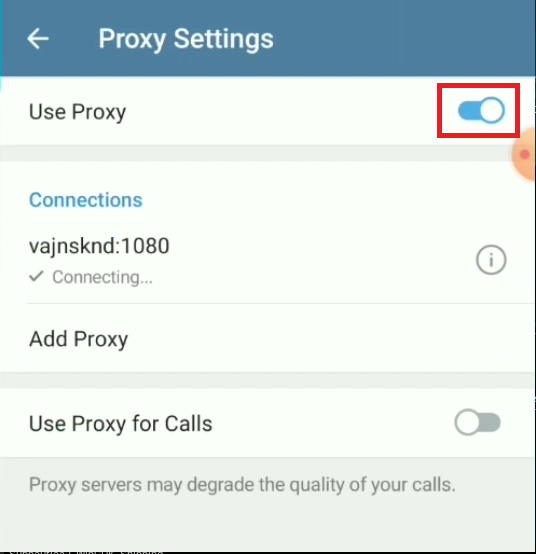
- Abrir Telegram > Configurações > Dados e armazenamento > Proxy Desative qualquer proxy ativo. Se você vir a opção Usar proxy para chamadasDesative-o também para este teste.
![As configurações de dados e armazenamento do Telegram mostram as opções Proxy e Usar proxy para chamadas.]()
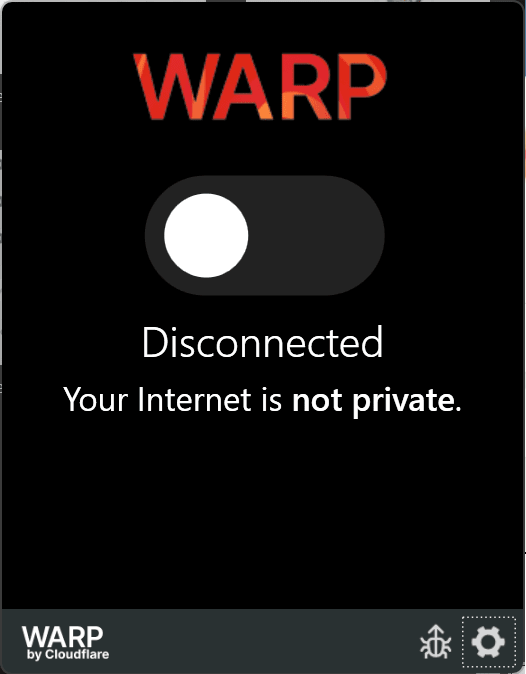
O Telegram suporta o uso de proxies, mas o roteamento via proxy pode ser o motivo pelo qual as chamadas não estão sendo conectadas sem problemas. - Desligue qualquer VPN Temporariamente ao nível do dispositivo.
![Uma imagem mostrando a VPN sendo desativada no dispositivo.]()
- Ligue para o mesmo contato uma vez usando Wi-Fi, depois mude para Dados Móveis Ele ligou novamente.
![Um telefone testa a mesma chamada do Telegram via Wi-Fi e, em seguida, via dados móveis.]()
Este teste sequencial mostrará se o problema está no próprio aplicativo Telegram ou em apenas um caminho de rede. - Se a rede falhar Wi-Fi Somente uma vez, reconecte-se ou reinicie o roteador antes de alterar o Plus nas configurações do Telegram.
Se um caminho funcionar e o outro falhar, você provavelmente identificou o problema como sendo de roteamento de rede, e não uma falha grave do aplicativo. Se ambos os caminhos falharem da mesma forma, continue lendo abaixo.
Se as chamadas falharem e as mensagens normais também pararem de ser enviadas, consulte o guia de solução de problemas de envio de mensagens do Telegram.
2. Altere as configurações de chamada do Telegram de ponto a ponto quando as chamadas forem interrompidas durante a conexão ou troca de chaves.
O Telegram utiliza roteamento ponto a ponto sempre que possível. Em algumas configurações de NAT ou firewall, a negociação direta falha e as chamadas são interrompidas nas etapas "Conectando", "Solicitando" ou " Trocando chaves de criptografia".
Impor temporariamente o roteamento por retransmissão é um teste eficaz para determinar a causa desse comportamento.
- Abrir Telegram > Configurações > Privacidade e segurança > Chamadas.
- Definir opção Chamadas ponto a ponto على NinguémEm seguida, faça uma chamada de teste.
![As configurações de privacidade e segurança do Telegram mostram a opção para chamadas ponto a ponto.]()
Se o roteamento direto de chamadas falhar, rotear a chamada através dos servidores intermediários do Telegram pode ser a melhor solução. - Aguarde o tempo necessário para garantir que a chamada esteja agora firmemente conectada.
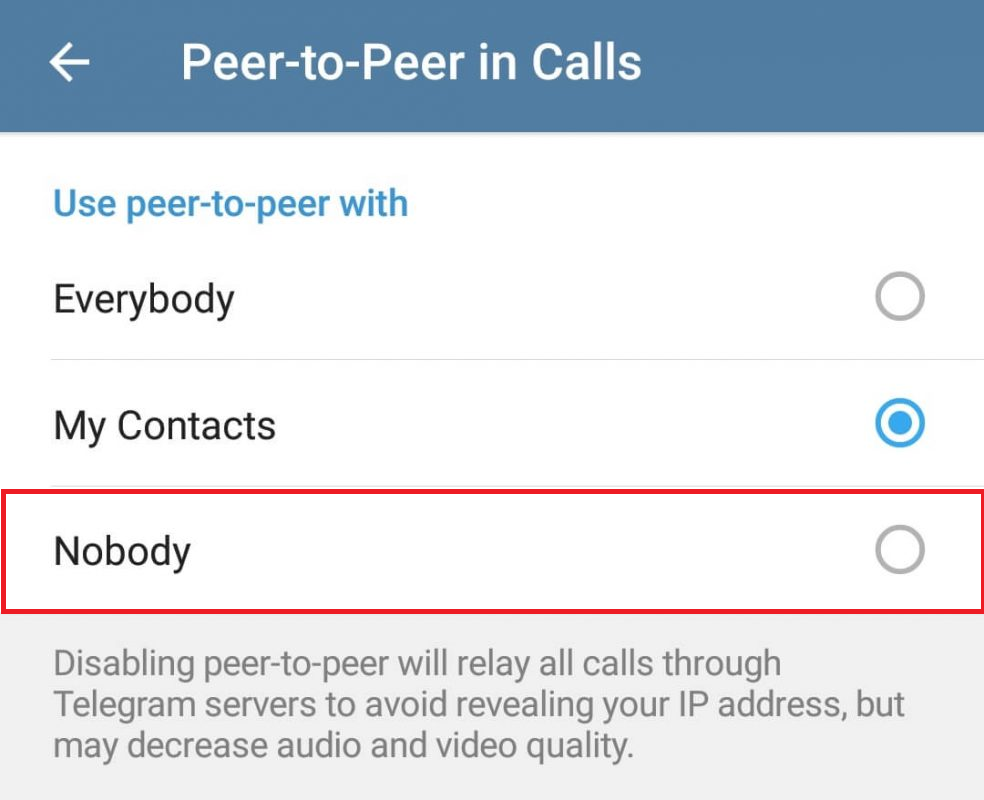
Se essa solução ajudar, mantenha a configuração. Se não ajudar ou piorar as chamadas, volte ao valor original e continue a solucionar o problema.
3. Remova as restrições de dados móveis, economia de dados e bateria do seu telefone.
A seção de perguntas frequentes do Telegram ainda alerta para possíveis interferências com os recursos de economia de bateria, especialmente em dispositivos Android. As chamadas geralmente são afetadas antes do carregamento das conversas, já que o tráfego de chamadas em tempo real depende de uma atividade estável em segundo plano.
O objetivo aqui é simples: permitir que o Telegram use dados livremente e evitar a limitação excessiva da bateria.
- على Android, Abrir Configurações > Aplicativos > Telegram Permitir operação Dados móveis وDados de fundo وUso irrestrito de dados Caso existam.
![As configurações do aplicativo Telegram no Android mostram as opções de dados móveis, dados em segundo plano, uso irrestrito de dados e opções de bateria.]()
Se o Telegram estiver com restrições no nível do aplicativo, as chamadas podem falhar ao usar dados móveis ou quando o aplicativo não estiver totalmente ativo. - Ainda está em Android, Abrir Bateria Para usar o Telegram, configure-o para sem restrições Ou escolha a opção menos restritiva que seu dispositivo oferece. Se o seu telefone tiver um aplicativo de segurança específico do fabricante (OEM), adicione o Telegram à lista de permissões também.
![As configurações de bateria do Android ou um aplicativo de segurança do fabricante permitem que o aplicativo Telegram funcione sem restrições rígidas de bateria.]()
Algumas ferramentas de finalização de tarefas no Android podem interromper a atividade do Telegram em segundo plano, mesmo quando a conexão de rede está boa. - على iPhone, Vamos para Configurações > Dados Celulares Certifique-se de permitir o aplicativo. Telegram usando dados móveis.
![As configurações de dados móveis do iPhone mostram o Telegram ativado para uso de dados móveis.]()
Se o Telegram estiver desativado nas configurações de dados móveis, as chamadas via Wi-Fi podem funcionar, mas falharão assim que você sair da rede. - reabrir Telegram Ele tentou fazer a mesma chamada novamente na rede que estava apresentando problemas.
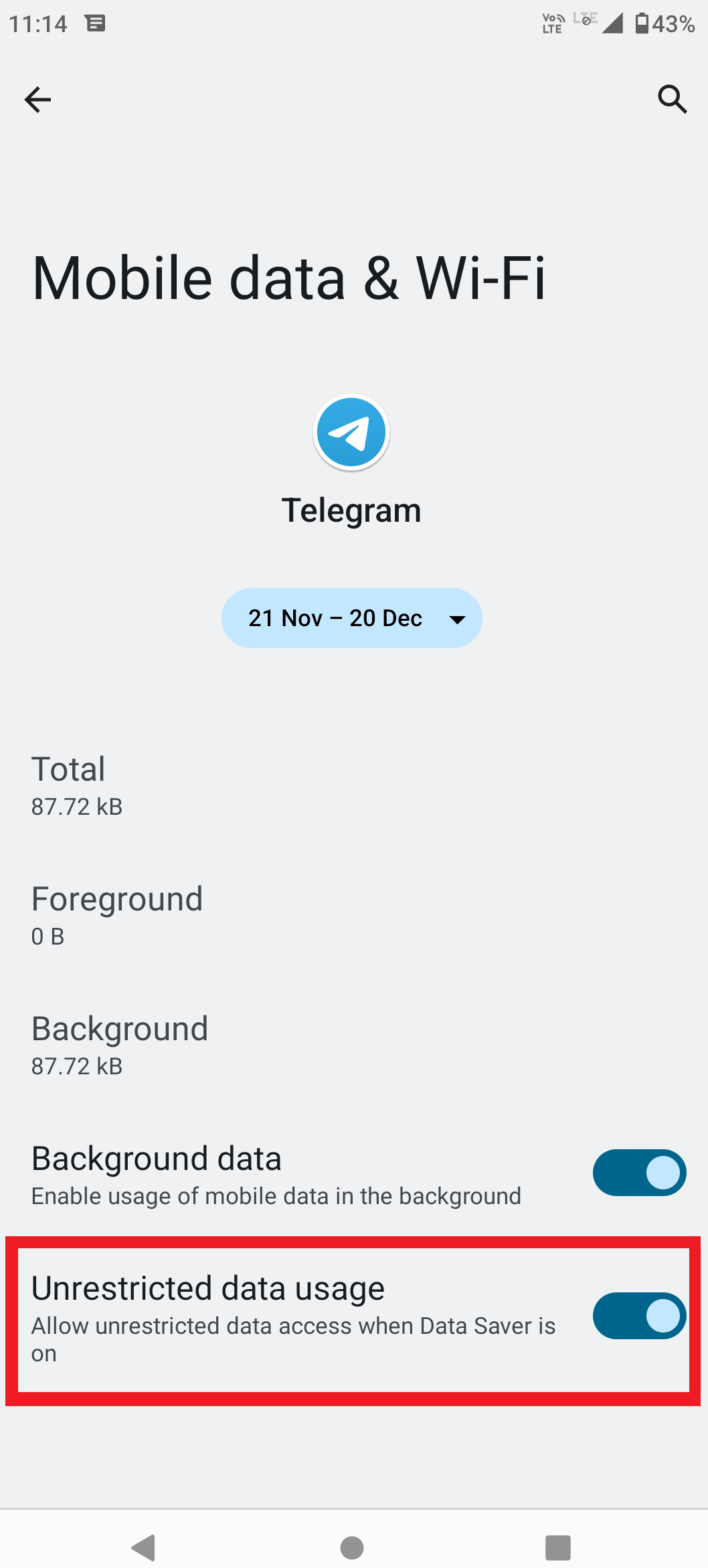
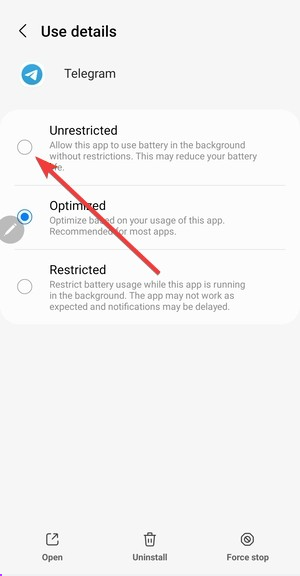
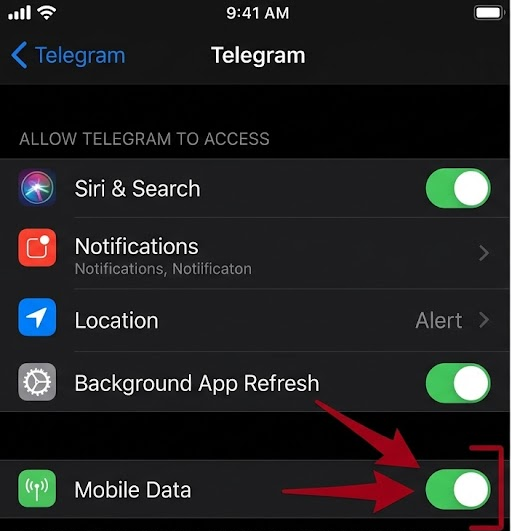
Se as chamadas começarem a funcionar após essas alterações, então as restrições no nível do telefone eram parte do problema. Se as chamadas continuarem a falhar tanto por Wi-Fi quanto por dados móveis, você precisará redefinir o estado da sessão local.
4. Reinicie a sessão de rede e reconstrua o estado da chamada local no Telegram.
Às vezes, as configurações de roteamento e permissões estão corretas, mas o aplicativo fica preso em um estado local ruim. Uma breve reinicialização da rede, seguida de uma reinicialização do aplicativo, geralmente resolve esse problema sem afetar os dados da sua conta.
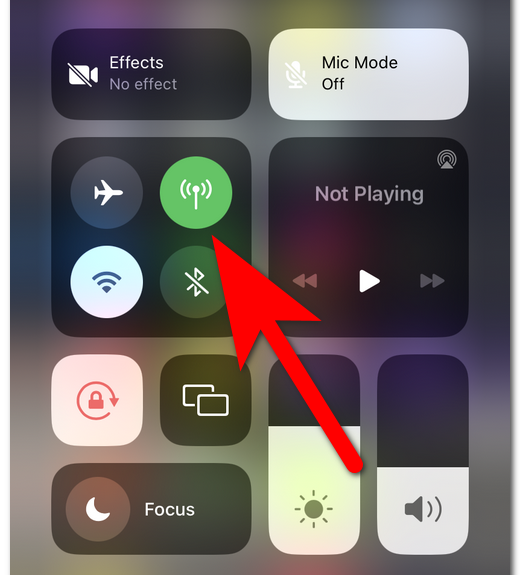
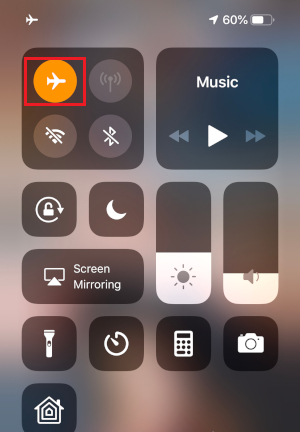
- Corre Modo de voo (Modo avião) por 10 a 15 segundos e depois desligue-o.
![A central de controle do telefone mostra o modo avião sendo desativado antes do Telegram ser reaberto.]()
Uma reinicialização rápida da conexão sem fio pode encerrar uma sessão ruim de dados móveis ou Wi-Fi sem alterar nada no aplicativo. - fechar aplicativo Telegram Force a inicialização a partir da tela de aplicativos recentes e, em seguida, abra o aplicativo novamente.
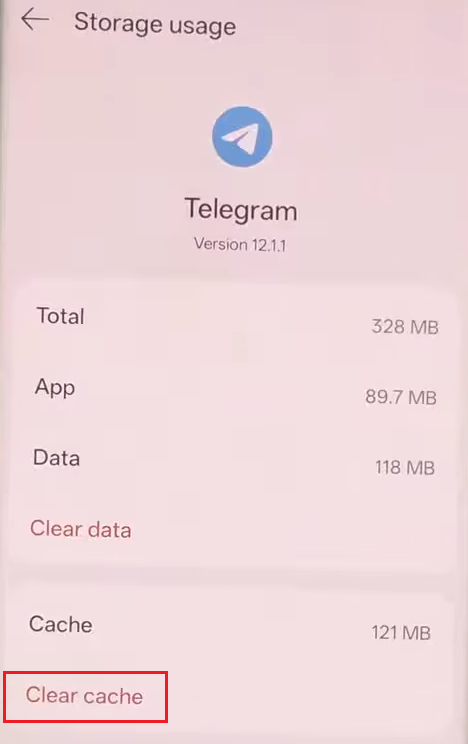
- Se continuar Telegram Na seção de comentários ao ligar, abra Configurações > Dados e armazenamento > Uso de armazenamento (Uso de armazenamento) e faça o seguinte Limpar cache.
![As configurações de armazenamento do Telegram mostram uma opção para limpar o cache.]()
Limpar o cache remove os dados temporários do aplicativo, mas não apaga seus chats na nuvem. - Tente fazer a mesma chamada na mesma rede após recarregar completamente o aplicativo.
Se a chamada agora estiver funcionando, o problema estava limitado à sessão atual do aplicativo. Se a falha persistir em ambos os tipos de rede, você deve verificar se há uma versão anterior do aplicativo disponível.
5. Atualize o Telegram e teste a chamada a partir de outro dispositivo.
O Telegram sempre apresentou problemas de desempenho em chamadas em suas versões anteriores. Quando as falhas de chamada surgem repentinamente e persistem mesmo após a aplicação de todas as correções locais, você deve testar o problema com base na versão do aplicativo e no dispositivo utilizado.
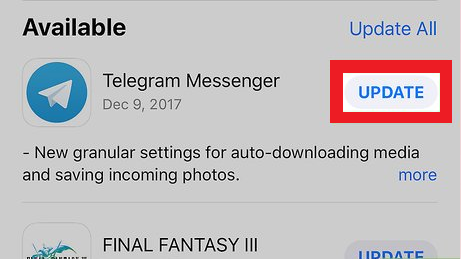
- Abrir app Store أو Play Store Instale todas as atualizações disponíveis para o aplicativo Telegram.
![A página do Telegram na App Store ou na Play Store exibe uma atualização.]()
O Telegram já apresentou quedas no desempenho das chamadas anteriormente, então a versão mais antiga pode ser o problema, mesmo que a rede pareça ser a culpada. - Se possível, tente fazer a mesma chamada de outro telefone ou tablet usando a mesma conta, ou ligue para o mesmo contato de uma rede diferente.
- Se a chamada funcionar em um dispositivo, mas o telefone original continuar apresentando problemas, prossiga com a solução de problemas no telefone original, em vez de considerar o problema como uma falha geral do Telegram.
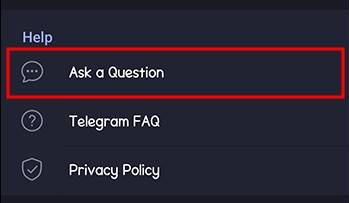
- Se a mesma falha persistir em todos os dispositivos e em ambos os tipos de rede, relate-a através de Telegram > Configurações > Fazer uma pergunta Ou o caminho de suporte disponível na sua versão.
![As configurações do Telegram exibem a opção de fazer uma pergunta ou solicitar suporte.]()
Quando a mesma versão causa falhas nas chamadas em ambos os tipos de rede, a próxima medida útil é relatar essa falha em vez de tentar reinstalar repetidamente.
Se uma única alteração resultar em uma chamada bem-sucedida, anote exatamente o que mudou. Esse pequeno detalhe costuma tornar a resolução de futuras falhas em chamadas do Telegram muito mais rápida.
Comentários estão fechados.