
Como resolver o problema dos perfis do Hulu não aparecerem na smart TV
Está com dificuldades para baixar perfis do Hulu na sua Smart TV? Descubra soluções rápidas e eficazes para resolver esse problema e aproveitar sua programação.

As coisas mais importantes que você precisa saber
- Antes de solucionar problemas com sua TV, verifique se o problema de perfil é específico do dispositivo, testando-o em outro aparelho; se funcionar lá, atualize o aplicativo Hulu e o firmware da TV.
- Se a troca de perfis falhar, especialmente após uma alteração de senha ou atualizações de segurança, saia do Hulu na sua TV e entre novamente para atualizar a sessão da sua conta.
- Para resolver problemas de carregamento de perfil causados por dados corrompidos do aplicativo, limpe o cache e os dados locais do aplicativo Hulu ou reinstale-o completamente na sua TV.
Quando o Hulu exibe a tela "Quem está assistindo" na sua TV , em vez de abrir a tela inicial, as fotos de perfil permanecem em branco, ou você não consegue pular essa tela usando o controle remoto, ou quando você seleciona um perfil, aparece a mensagem "Ocorreu um erro ao trocar de perfil".

O que você está vendo não significa que seu login falhou. O Hulu aceitou seu login, mas não terminou de carregar os dados necessários do perfil antes de abrir a página inicial. Se este perfil estiver funcionando normalmente no seu celular ou navegador, ele não desapareceu.
Normalmente, a TV retém um login expirado, dados de aplicativos corrompidos ou um registro de ativação que precisa ser substituído. Se o perfil não estiver funcionando em todos os dispositivos, redefinir a TV não resolverá o problema.
| O que você encontra | O que isso significa? |
|---|---|
| Todos os perfis funcionam no celular ou no navegador, mas não em uma única TV. | Aplicativo de TVO problema está na autenticação salva ou na ativação do dispositivo. |
| Todos os perfis falham em todos os dispositivos. | Verifique sua conta ou serviço do Hulu antes de trocar de TV. |
| Um perfil falha em todos os lugares, enquanto outro perfil funciona. | O problema está nesse perfil, não na televisão. |
| A TV não consegue atualizar o Hulu ou ele não é mais compatível. | Use um dispositivo de streaming compatível em vez de reiniciar a sua TV. |
Este guia aborda o problema de congelamento do Hulu ao selecionar um perfil. Se os perfis abrirem normalmente e apenas os canais ou o catálogo falharem em seguida, solucione os problemas do Hulu Live TV.
1. Primeiro, verifique se o problema é específico da TV e, em seguida, atualize-a.
Os perfis do Hulu estão vinculados à conta, enquanto os arquivos do aplicativo e as credenciais de login salvas pertencem a cada dispositivo individualmente. Essa distinção ajuda a separar problemas relacionados à conta daqueles relacionados à TV. Se o perfil funcionar normalmente em outro dispositivo, a falha geralmente indica um problema com a sessão de TV salva ou com os arquivos do aplicativo.
As correções específicas para TV só são eficazes se o mesmo perfil funcionar em outro dispositivo. Um perfil que também não carrega em um navegador ou celular requer atenção por parte do administrador da conta.
- Abrir Hulu Por telefone ou via Hulu.comEm seguida, faça login na mesma conta e selecione o perfil que não carrega na TV.
- Se todos os perfis também falharem, desconecte qualquer um deles. VPN أو procuração Tente novamente a partir de uma área com serviço Hulu disponível nos Estados Unidos. O Hulu explica. Restrições de disponibilidade internacional.
- Se a conta continuar apresentando falhas em todos os dispositivos, use Página de suporte oficial do HuluOs passos restantes envolvem a reinicialização de uma única televisão e não corrigirão uma falha ao nível da conta.
- Se apenas um perfil não estiver funcionando em todos os dispositivos, deixe a TV como está por enquanto. A verificação de perfil no Método 5 é a solução adequada.
- Se o perfil estiver funcionando em outro lugar, verifique se a TV conectada ou o reprodutor de streaming ainda aparece dentro dele. Lista de dispositivos compatíveis com o Hulu.
- Abrir متجر التطبيقات Para sua TV, instale todas as atualizações disponíveis para o aplicativo. Hulu.
![A loja de aplicativos da Smart TV está verificando se há uma atualização para o aplicativo Hulu.]()
Os controles de perfil do Hulu são baseados na experiência atual do aplicativo de TV, então o aplicativo antigo é uma das primeiras coisas a serem descartadas. - Abra uma página atualização do sistema أو Atualização de firmware Na TV, instale a versão mais recente disponível para este modelo.
![As configurações do sistema da smart TV verificam se há atualizações de firmware ou software.]()
O aplicativo Hulu pode ser instalado na TV, porém, pode ocorrer um problema ao carregar os perfis se o firmware da TV estiver muito desatualizado em relação à versão atual do aplicativo. - Reabra o Hulu e teste a ferramenta de seleção de perfil novamente.
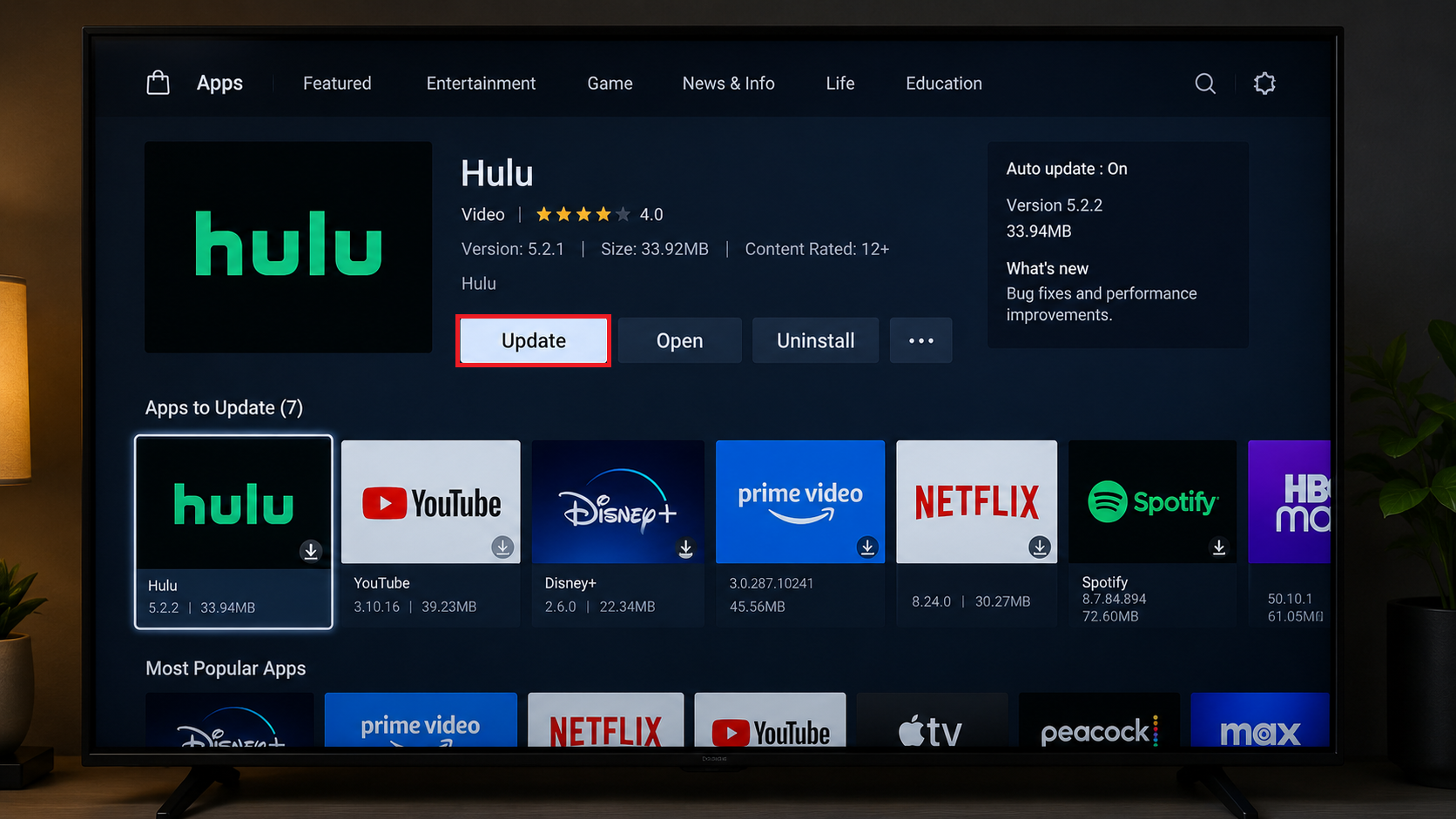
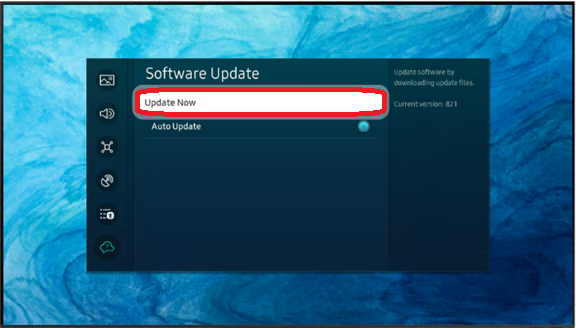
Se o seu dispositivo não for mais compatível , use um reprodutor atualmente compatível. Se a sua TV for compatível e estiver atualizada e você ainda estiver com problemas, siga para o próximo método e atualize suas informações de login do Hulu.
2. Atualize os dados de login do Hulu salvos na smart TV.
A troca de perfis no Hulu costuma falhar após uma alteração de senha, solicitação de verificação ou atualização de segurança da conta, deixando a TV com a sessão de login antiga. Fazer login novamente força o Hulu a emitir um novo código de conta para o aplicativo, resolvendo o problema.
O novo login na TV só é útil se a conta já tiver sido aberta com sucesso em outro dispositivo.
- Em um telefone ou computadorAbra o Hulu e verifique se a conta aceita a senha e se você tem acesso aos seus arquivos pessoais.
![Teste sua conta Hulu em um celular ou navegador antes de fazer login novamente na sua smart TV.]()
Se a própria conta estiver aguardando a conclusão de uma atualização de senha ou de um processo de verificação, o aplicativo de TV poderá continuar apresentando falhas na tela de perfil até que isso seja finalizado. - Complete todas as solicitações de senha, verificação de e-mail ou segurança que aparecerem.
- Na sua TV, abra o menu do Hulu. de Corretora أو Configurações Então selecione Finalizar SessãoOs nomes dos menus podem variar ligeiramente dependendo do dispositivo.
- Feche o Hulu, abra-o novamente e faça login usando a conta que você acabou de confirmar.
![O menu da conta Hulu em uma smart TV exibe uma opção para sair.]()
Um novo login na TV geralmente resolve o problema de congelamento na troca de perfis que ocorre quando a sessão antiga se torna instável.
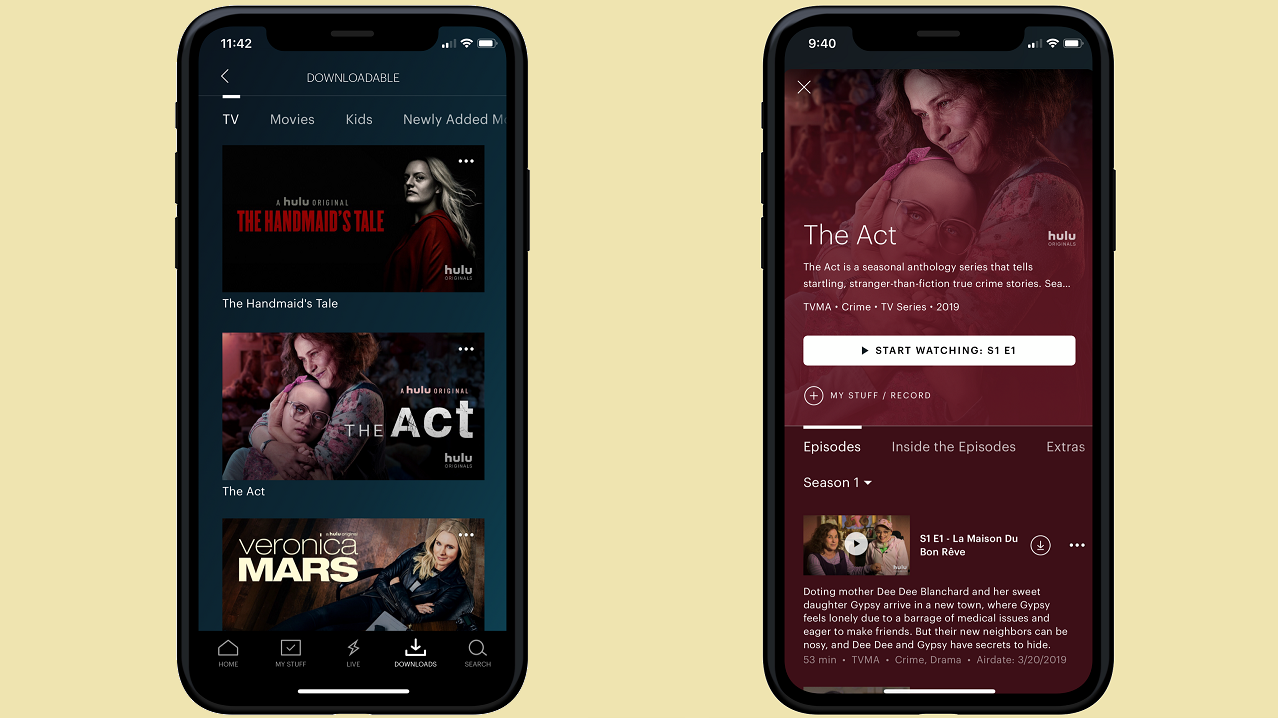
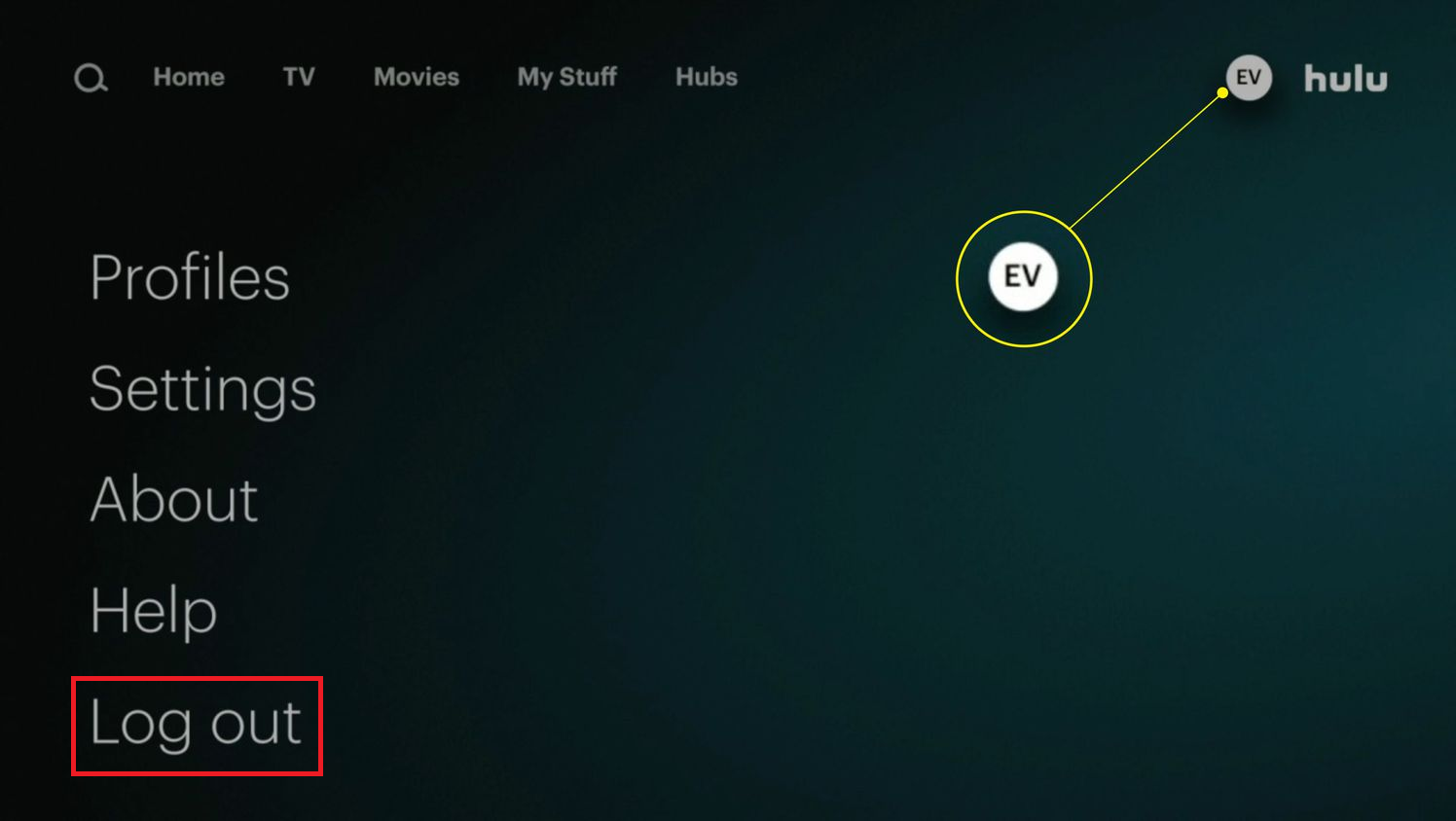
Se uma tela congelada estiver impedindo você de acessar a opção "Sair" , não se preocupe; remover o dispositivo da conta usando o Método 5 resultará em uma redefinição mais completa e eficaz.
3. Limpe os dados locais do aplicativo Hulu ou reinstale-o.
Para resolver problemas com o carregamento de perfis do Hulu, o primeiro passo geralmente é limpar os dados locais do aplicativo ou reinstalá-lo. O Hulu pode apresentar falhas quando os dados de perfil, preferências ou informações de login armazenados em cache no dispositivo de inicialização estão incompletos ou corrompidos. Nesse caso, o aplicativo Hulu pode retornar a uma tela de seleção de perfil em branco após cada inicialização.
A menos que o perfil esteja funcionando corretamente em outro dispositivo, é melhor não modificar os dados locais do aplicativo. Arquivos locais não podem corrigir um perfil que não funciona em todos os dispositivos.
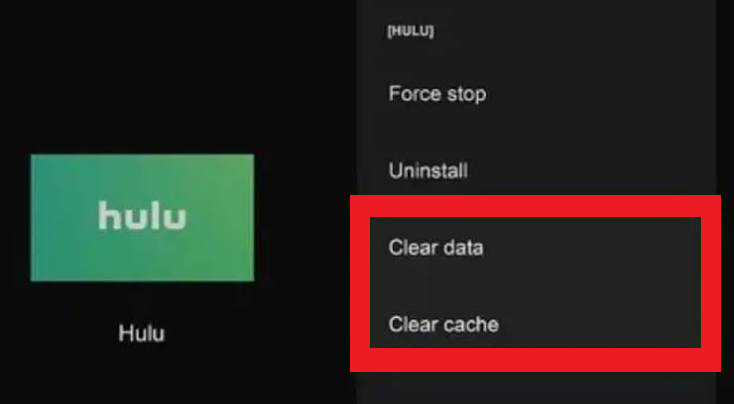
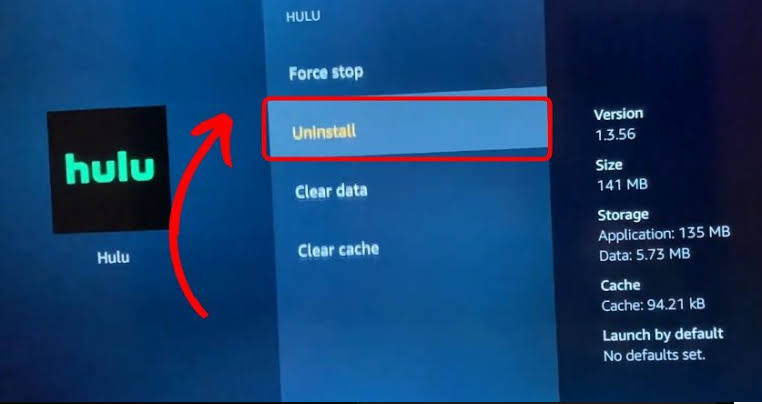
- Em dispositivos Android TV, Google TV ou Fire TV, abra Configurações > Aplicativos > Hulu Então escolha Forçar a parada.
- Escolher Limpar cacheEm seguida, abra o Hulu novamente e teste mais uma vez.
- Se nada mudar, volte às configurações do aplicativo Hulu e selecione Data clara أو Armazenagem limpaIsso desconectará a TV da sua conta, mas não excluirá os perfis salvos na sua conta do Hulu.
![As configurações do aplicativo Hulu na smart TV abrem as opções de armazenamento para limpar o cache ou os dados do aplicativo.]()
Dados corrompidos do aplicativo Hulu na sua TV podem impedir o carregamento dos perfis, mesmo que sua conta e conexão com a internet estejam funcionando corretamente. - Se o dispositivo não oferecer opções de controle de cache ou armazenamento, desinstale o Hulu.
- Reinicie sua TV ou dispositivo de streaming, reinstale o Hulu a partir da loja de aplicativos oficial e faça login novamente. O Hulu também oferece Instruções de reinstalação do dispositivo.
![Uma smart TV desinstala e reinstala o aplicativo Hulu da loja de aplicativos.]()
Reinstalar o Hulu reconstrói o estado local do aplicativo na TV, em vez de reutilizar arquivos que poderiam causar o congelamento da tela de perfil.
A Apple TV não oferece as mesmas opções de controle de cache para todos os aplicativos. Se o Hulu travar, siga os passos para o Hulu na Apple TV para forçar o fechamento ou reinstalar o aplicativo.
4. Reinicie completamente a TV; reinicie a rede somente se surgirem sinais de que ela está com problemas.
Muitas smart TVs mantêm o aplicativo Hulu na memória mesmo após a tela ser desligada. Desconectar a energia redefine esse estado, enquanto reiniciar o aplicativo pode restaurá-lo.
Não mexa no seu roteador a menos que o Hulu não funcione em mais de um dispositivo na mesma conexão, ou se outros aplicativos de streaming também estiverem apresentando dificuldades.
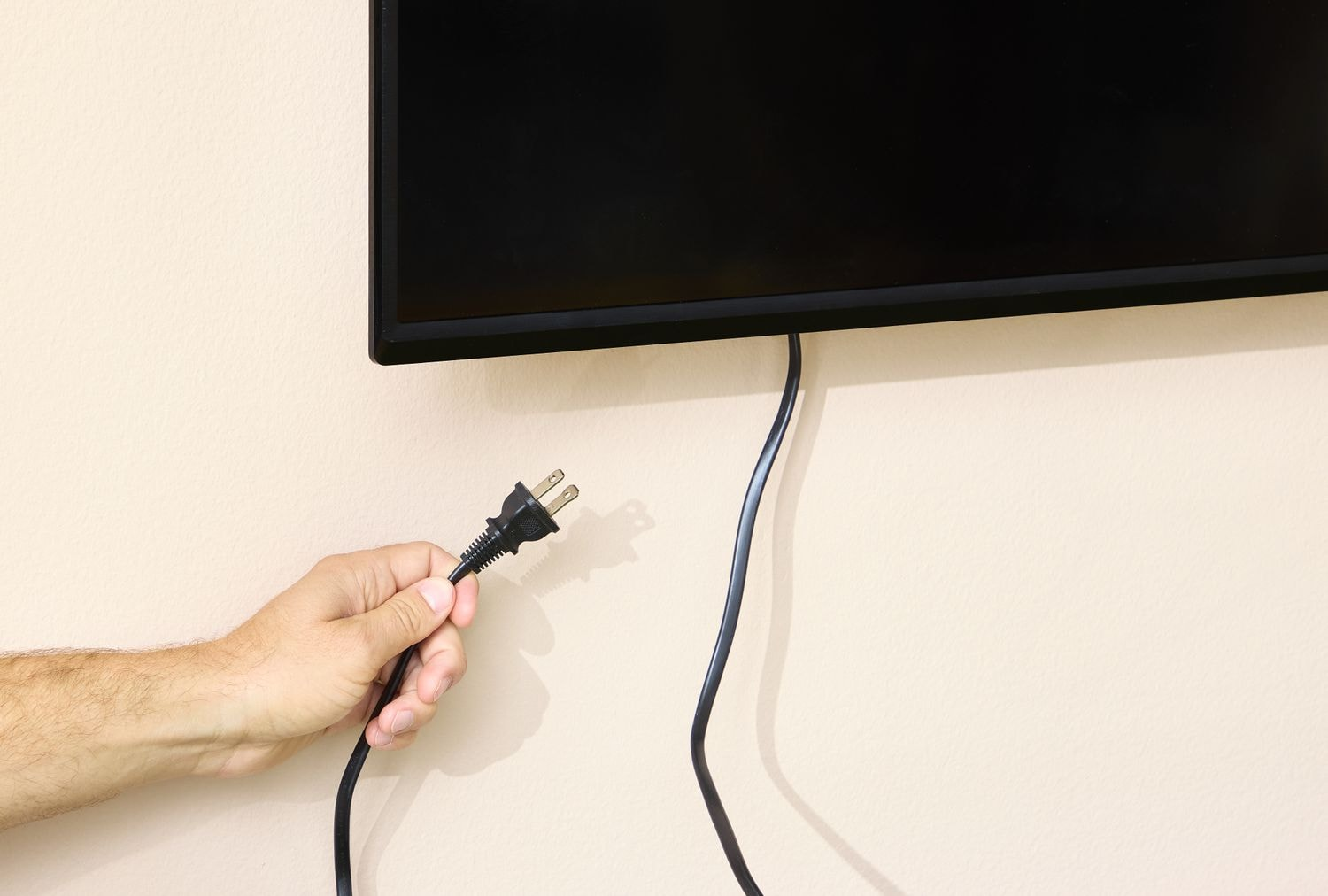
- Saia do Hulu e desligue sua TV ou dispositivo de streaming conectado.
- Desconecte este dispositivo da fonte de alimentação por um período de tempo. 60 segundos Quase.
- Reconecte o dispositivo, aguarde até que a tela inicial principal seja concluída e, em seguida, teste o Hulu antes de reiniciar qualquer outro programa.
- Se os perfis do Hulu também estiverem vazios em outro dispositivo que usa a mesma rede Wi-Fi, ou se outros aplicativos não estiverem funcionando normalmente, desconecte o modem e o roteador da energia por alguns instantes. 60 segundos.
- Primeiro, reconecte o modem e, em seguida, o roteador. Aguarde até que o acesso à internet seja restabelecido antes de abrir o Hulu.
![A Smart TV e o roteador Wi-Fi foram desconectados da energia durante um ciclo de reinicialização para resolver um problema com o Hulu.]()
Um ciclo completo de inicialização limpa tanto o estado pendente do aplicativo de TV quanto a sessão de rede que o Hulu estava tentando reutilizar.
Se o processo de restauração da TV só ocorrer após as três primeiras etapas, isso indica um problema pendente de memória do dispositivo. Se apenas uma TV continuar apresentando falhas após uma instalação limpa do aplicativo e uma reinicialização completa, prossiga para o Método 5 e substitua o registro de ativação do Hulu.
5. Reative uma única TV com problemas ou isole um único perfil desativado.
Falhas na troca de perfis ocorrem quando o histórico de ativação da TV não corresponde à sessão atual do Hulu. Esse histórico pode permanecer mesmo após a reinstalação, pois o Hulu também o armazena na conta. Remova-o somente se apenas uma TV estiver apresentando o problema.
Se o problema envolver um único perfil em todos os dispositivos, compare os perfis. Remover a TV não corrigirá os dados do perfil na conta.
Se o Hulu só funciona nesta TV
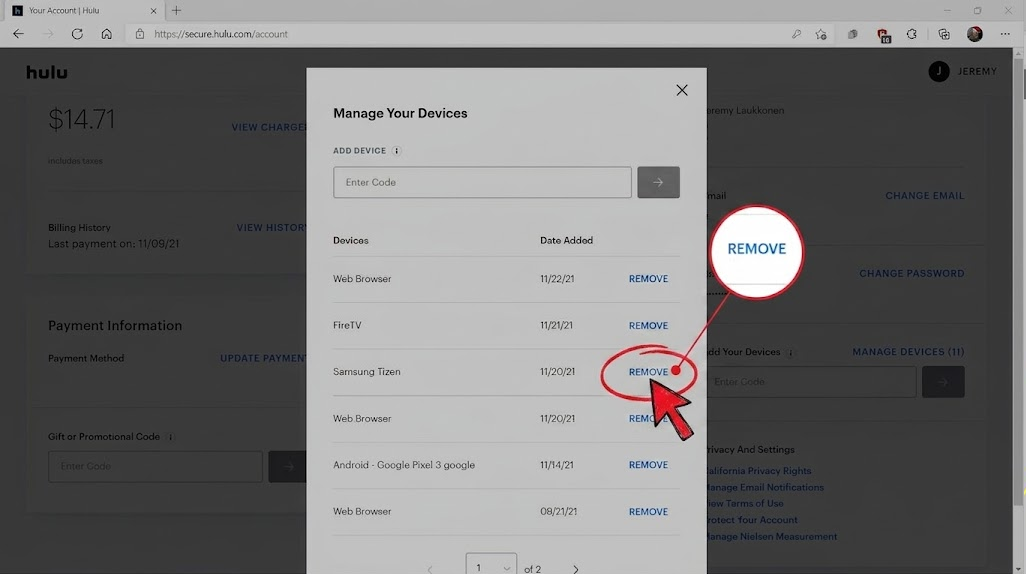
- Abrir Página oficial da conta do Hulu No navegador, procure por Assista ao Hulu em seus dispositivos > Gerenciar dispositivos.
- Localize a televisão ou o reprodutor de streaming afetado e selecione Eliminar.
![A página da conta Hulu na web abre o Gerenciamento de Dispositivos e remove uma smart TV.]()
Remover a TV da lista de dispositivos do Hulu força Smart TV Pare de reutilizar o mesmo estado de ativação desativado. - Abra o Hulu na sua TV e conclua o login ou a ativação novamente.
Se um perfil não funcionar em todos os dispositivos
- Abra outro perfil na mesma conta. Se funcionar corretamente, o problema não está na TV ou na instalação do Hulu.
- Crie um perfil temporário seguindo as instruções. Instruções oficiais do Hulu para gerenciar perfis.
- Se o perfil temporário abrir, mantenha o perfil original intacto e entre em contato com o Hulu. Informe ao suporte qual perfil não está funcionando, se o problema ocorre em todos os dispositivos e se o perfil temporário está funcionando corretamente.
Não exclua o perfil afetado apenas para testá-lo. O suporte do Hulu poderá revisar ou atualizar os dados da conta, enquanto a exclusão pode remover todas as informações associadas a esse perfil.
Ao entrar em contato com o suporte, inclua o modelo da sua TV, a versão do programa, a versão do aplicativo Hulu, a mensagem exata exibida na tela e os resultados obtidos em outro dispositivo e perfil. Esses detalhes ajudam a diferenciar entre um problema de ativação da TV e um problema de perfil na conta, sem a necessidade de reinstalar o aplicativo.
Se reativar todos os perfis os restaurar, então o problema estava no registro antigo do dispositivo. Se o perfil temporário funcionar, mas o perfil original não, pare de alterar as configurações da sua TV e entre em contato com o Suporte do Hulu para tratar o problema como uma questão relacionada ao perfil na sua conta.
Comentários estão fechados.