
Como resolver o problema "Sem sinal do Firestick" na sua TV
Seu Firestick está apresentando problemas de "Sem Sinal" na sua TV? Descubra soluções passo a passo eficazes para resolver o problema e volte a assistir seus programas favoritos!

As coisas mais importantes que você precisa saber
- Certifique-se de que a entrada da TV corresponda à porta HDMI à qual o Fire TV Stick está conectado e reconecte o dispositivo de forma firme e direta, sem usar adaptadores inadequados.
- Utilize o adaptador e o cabo de alimentação especificamente concebidos para o seu Fire TV Stick e ligue-os diretamente a uma tomada de parede funcional para evitar problemas de alimentação insuficiente proveniente das portas USB da sua TV.
- Conecte o Fire Stick diretamente à TV, sem usar dispositivos intermediários como adaptadores ou divisores, e desconecte ambos os dispositivos (Fire Stick e TV) da energia por 60 segundos para redefinir a conexão.
O controle remoto do Fire TV liga a TV, mas a entrada HDMI selecionada continua exibindo a mensagem "Sem sinal" . O controle remoto pode controlar a TV via HDMI-CEC ou infravermelho, mesmo que o Fire TV Stick não esteja transmitindo uma imagem utilizável.
Quando a TV exibe a mensagem "Sem sinal " , essa mensagem se origina na própria TV, e não no sistema Fire OS. Isso significa que a TV não está recebendo nenhum sinal de vídeo que possa ser exibido nessa entrada HDMI.
Portanto, o problema geralmente reside na entrada específica, na fonte de alimentação do dispositivo, na conexão HDMI ou no modo de exibição negociado entre os dois dispositivos. Problemas relacionados a VPNs , região, Wi-Fi, conta ou correções de aplicativos são irrelevantes até que a tela do Fire TV apareça.
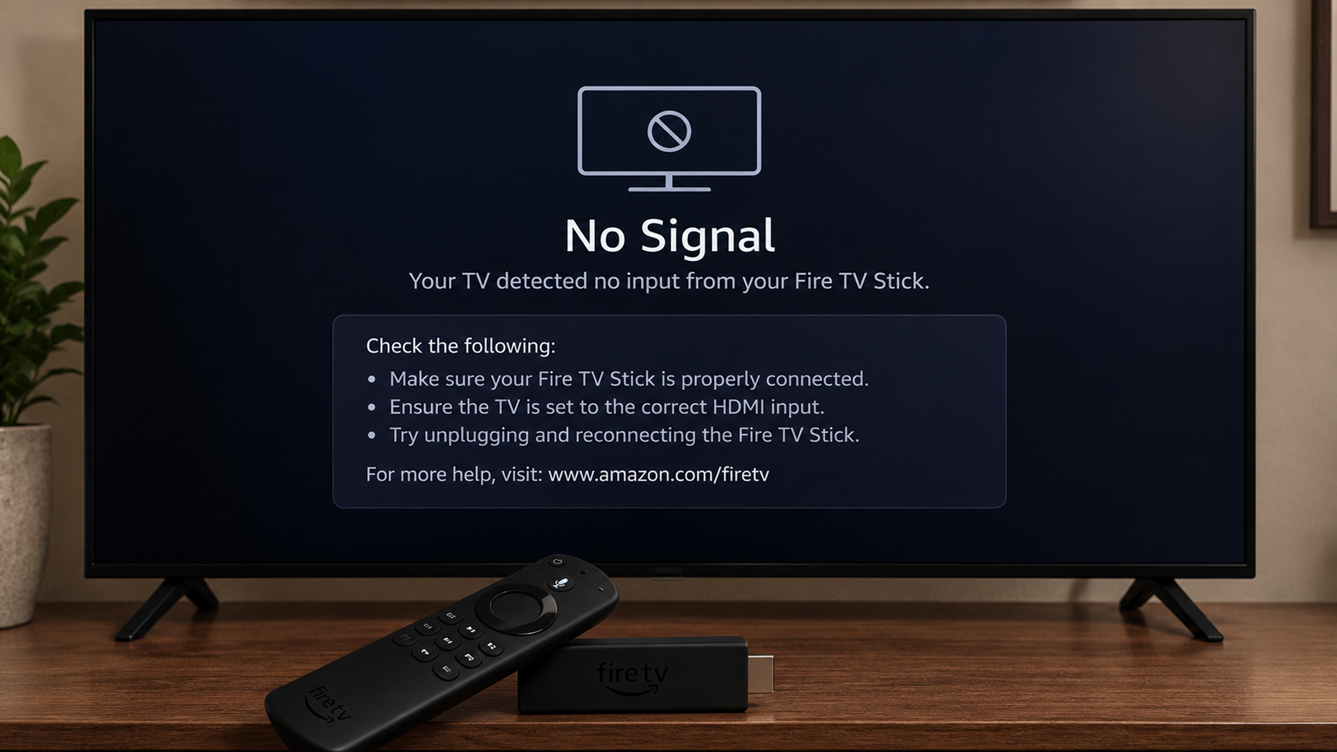
O que aparece antes do sinal desaparecer é a pista mais rápida:
| O que você vê | Onde concentrar seus esforços primeiro? |
|---|---|
| O logotipo da Fire TV não é exibido. | Entrada de TV, alimentação, montagem HDMI e porta HDMI. |
| O logotipo da Fire TV aparece e, em seguida, a TV perde o sinal. | Estabilidade de energia ou negociação de resolução HDMI |
| A imagem só aparece depois que o dispositivo é desconectado. | A sessão do Fire OS está travada ou há um problema de conexão HDMI. |
| O aparelho funciona em outra televisão. | Porta de TV original, firmware ou modo de exibição aceitável |
Este guia aborda o problema de uma TV que exibe a mensagem "Sem sinal" . Se a interface do Fire TV estiver visível, mas a tela inicial nunca terminar de carregar, use o Guia de Carregamento da Tela Inicial do Fire TV.
1. Verifique a entrada da TV e reconecte o Fire TV Stick.
O problema de ausência de imagem ocorre quando a TV está configurada para uma entrada diferente ou quando o Fire TV Stick não está conectado corretamente via HDMI. O botão liga/desliga do controle remoto apenas confirma que o dispositivo pode ser conectado à TV, mas não verifica a entrada de vídeo selecionada.
Ignore esta etapa somente se você já tiver verificado se a etiqueta da porta visível corresponde à entrada de TV selecionada e se tiver reconectado o dispositivo (Stick) diretamente, sem usar nenhum adaptador não confiável.
- Verifique a etiqueta ao lado da porta HDMI à qual seu Fire TV Stick está conectado, como por exemplo: HDMI 1 أو HDMI 2 أو HDMI-eARC.
- Use um botão Entrada أو fonte أو HDMI No controle remoto da TV, localize essa porta exata.
![A lista de entradas da TV muda para a porta HDMI à qual o Fire TV Stick está conectado.]()
Muitas vezes, a solução mais rápida é garantir que a TV esteja recebendo o sinal da mesma porta HDMI que o Fire Stick está usando. - clique no botão Início Pressione o botão do controle remoto do Fire TV uma vez e aguarde até 30 segundos se o dispositivo (Stick) estiver em modo de espera.
- Se a TV continuar exibindo a mensagem "Sem sinal", desconecte o dispositivo (Stick) da porta HDMI e insira-o novamente firmemente.
- Remova qualquer adaptador ou hub HDMI de terceiros. Se as portas da sua TV forem embutidas ou estiverem muito próximas umas das outras, tente usar o extensor HDMI da Amazon que acompanha o seu dispositivo; caso contrário, tente uma conexão direta.
![O dispositivo Fire TV Stick é desconectado e reconectado diretamente à porta HDMI da TV.]()
Uma conexão HDMI frouxa ou o uso de um adaptador de terceiros podem causar a interrupção do sinal de imagem, mesmo que o dispositivo esteja ligado.
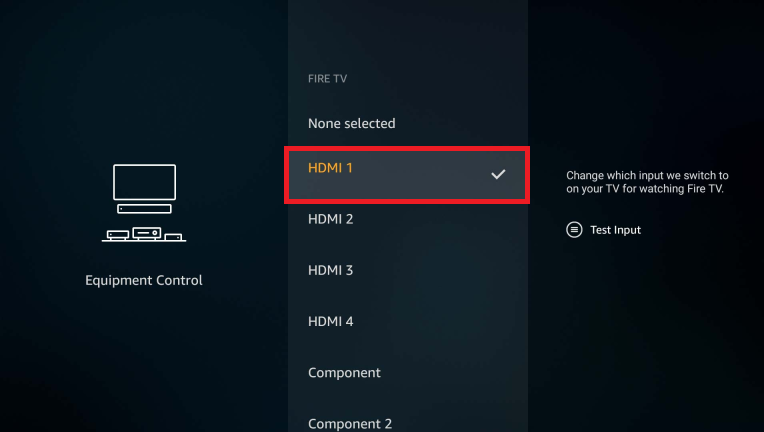
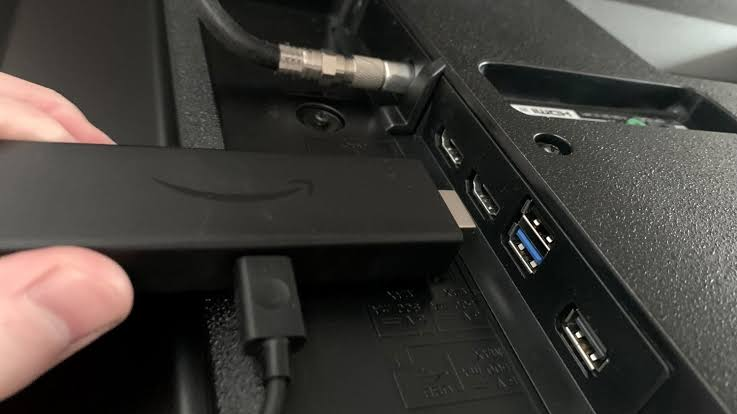
Se a imagem aparecer agora, o problema estava na entrada selecionada ou na conexão HDMI. Se o logotipo do Fire TV não aparecer, passe para o segundo método e verifique a fonte de alimentação.
2. Utilize a fonte de alimentação especificada para o modelo do seu Fire TV Stick.
Para resolver o problema de ausência de sinal na sua TV, verifique se o seu Fire TV Stick está recebendo energia suficiente. O dispositivo pode não ligar ou exibir uma tela preta quando o cabo ou a fonte de alimentação não estiverem fornecendo energia suficiente para a saída de vídeo. O dispositivo pode estar recebendo energia suficiente para responder ao controle remoto, fazendo com que o problema pareça ser uma falha na conexão HDMI.
Ignore esta etapa somente depois de confirmar que a configuração de energia fornecida com o seu dispositivo ou aprovada para ele é segura e funciona corretamente.
Utilize a fonte de alimentação fornecida especificamente com o seu Fire TV Stick. A maioria dos modelos que utilizam um adaptador de energia devem ser testados com o cabo e o adaptador de parede que acompanham o produto.
Alguns modelos mais recentes de Direct Power são projetados para funcionar com uma porta USB compatível na TV. O objetivo é fornecer uma fonte de alimentação conhecida e adequada para o modelo específico, em vez de usar qualquer carregador de parede aleatório.
O guia de configuração do Fire TV Stick da Amazon explica a conexão padrão baseada em adaptador.
- Se o seu Firestick vier com um adaptador de energia de parede, desconecte o cabo USB da TV e conecte-o ao adaptador.
- Para realizar este teste, conecte o adaptador diretamente a uma tomada de parede em bom funcionamento e evite conectá-lo a uma tomada elétrica sobrecarregada ou com interruptor.
![O cabo de alimentação do Fire TV Stick é conectado da porta USB da TV ao adaptador de energia de parede incluído.]()
A alimentação USB fornecida pela TV pode ser muito fraca ou instável para... Bastão de Fogo O que exige que o sinal de vídeo e o sistema funcionem sem problemas. - Se o seu dispositivo for um modelo de alimentação direta, use o cabo que veio com ele e as configurações aprovadas. Corrija quaisquer avisos de bateria fraca em vez de usar um cabo não confiável.
- Reinstale o cabo de alimentação em Dispositivo Firestick Verifique a fonte de alimentação quanto a conectores soltos, plugues tortos ou cabos danificados.
![Reinstale o adaptador e o cabo de alimentação do Fire TV Stick na tomada e no dispositivo.]()
Uma conexão elétrica ligeiramente instável pode aparecer como uma falha no vídeo porque o dispositivo não conclui o processo de operação corretamente. - Volte à entrada HDMI correta e aguarde até um minuto para concluir o processo de inicialização a frio.
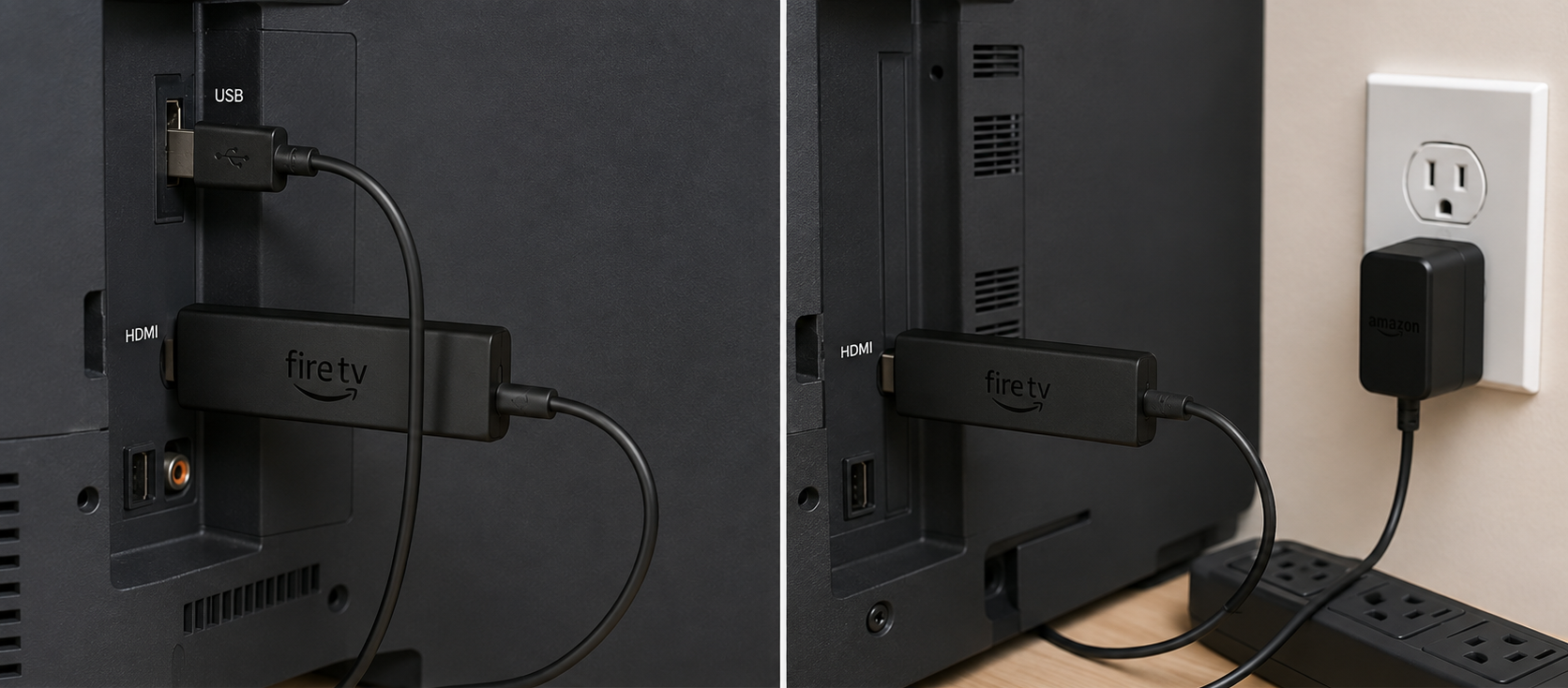
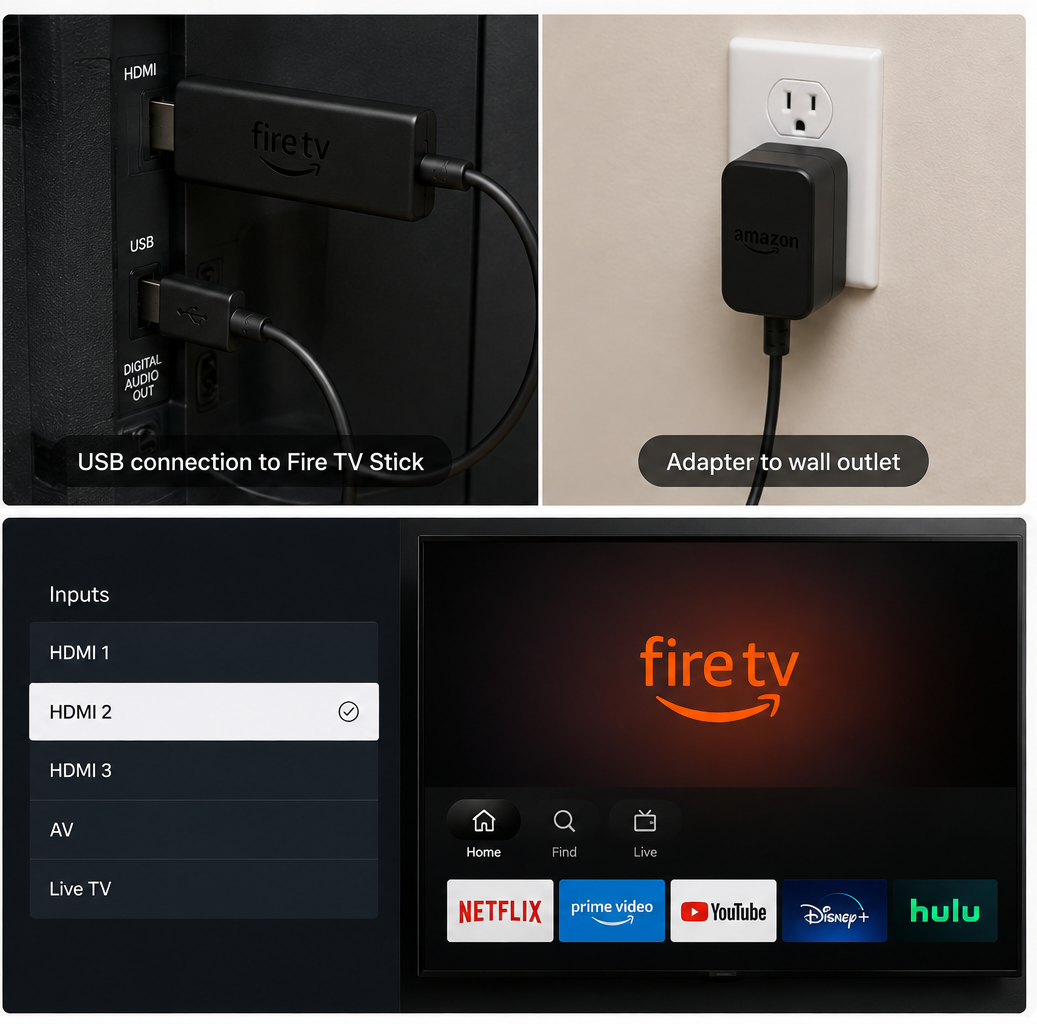
Se uma imagem estável aparecer, isso indica que o problema estava no cabo, adaptador, tomada ou fonte USB anterior. Se nada aparecer, prossiga para o Método 3 para isolar o caminho HDMI.
3. Ignore a conexão HDMI e reinicie ambos os dispositivos.
As conexões HDMI frequentemente falham quando dispositivos intermediários, como switches, splitters, soundbars, receivers, extensores ou até mesmo uma porta de TV com defeito, não conseguem transmitir corretamente a resolução e as informações de proteção contra cópia HDCP. Uma conexão direta do Firestick à TV ajuda a isolar esses dispositivos intermediários, enquanto um ciclo completo de energia elimina quaisquer dados de handshake errôneos que possam ter permanecido do modo de espera ou da troca de entradas.
Não pule esta etapa a menos que seu Firestick já esteja conectado diretamente à TV, mais de uma porta HDMI tenha sido testada na TV e ambos os dispositivos (Firestick e TV) tenham sido completamente desconectados da fonte de alimentação e reconectados.
- Mova o seu Fire TV Stick para outra porta HDMI da sua TV e, em seguida, selecione essa nova entrada.
![O Fire TV Stick foi movido de uma porta HDMI da TV para outra para fins de teste.]()
Uma única porta HDMI defeituosa ou instável pode fazer com que o Fire Stick pareça estar com mau funcionamento, mesmo que outra porta esteja funcionando normalmente. - Se o seu Fire Stick estiver conectado através de um switch, divisor, soundbar ou receptor AV, desconecte esses dispositivos e conecte o Fire Stick diretamente à sua TV.
- Faça o teste uma vez sem usar um cabo HDMI adicional (extensor). Se a conexão direta for difícil ou instável, repita o teste usando o cabo Amazon incluído.
- Desconecte o Fire TV Stick da tomada e a TV da parede. Deixe os dispositivos desconectados por 60 segundos.
- Primeiro, reconecte e ligue a TV. Selecione a entrada HDMI correta e, em seguida, reconecte a alimentação.Fire TV Stick Aguarde até que ele seja ligado.
![A televisão e o Fire TV Stick são desconectados da energia durante uma reinicialização completa.]()
Limpar a conexão em ambas as extremidades da conexão HDMI (handshake HDMI) é mais eficaz do que desconectar o Fire Stick por apenas alguns segundos.
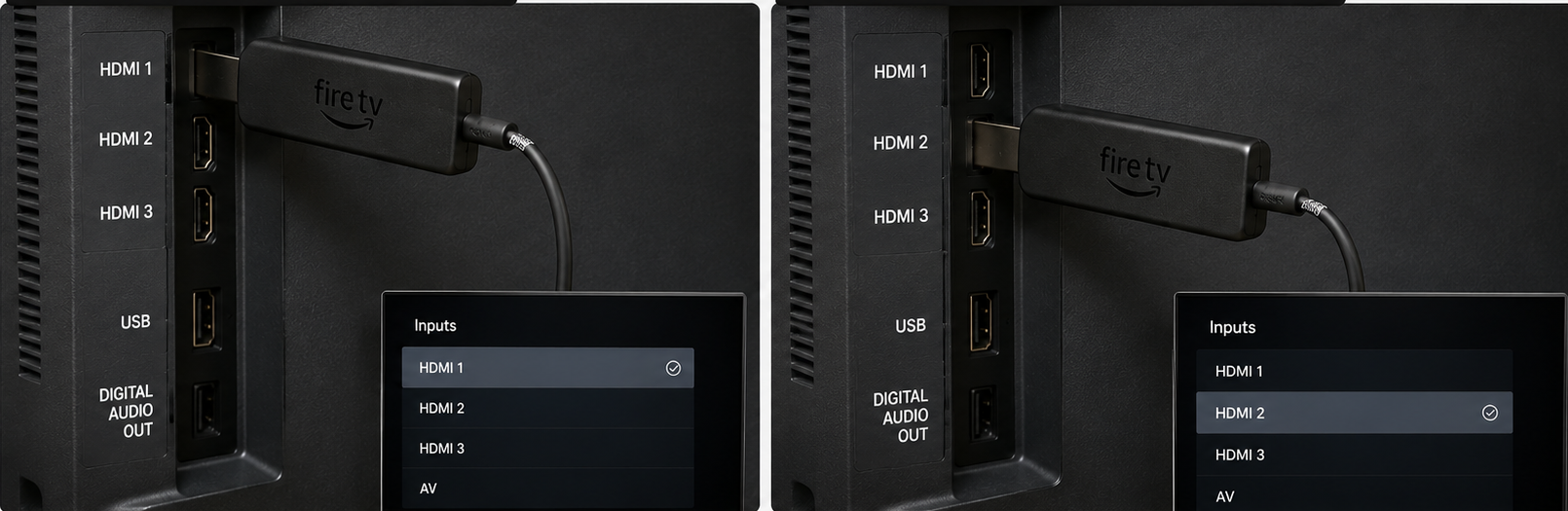
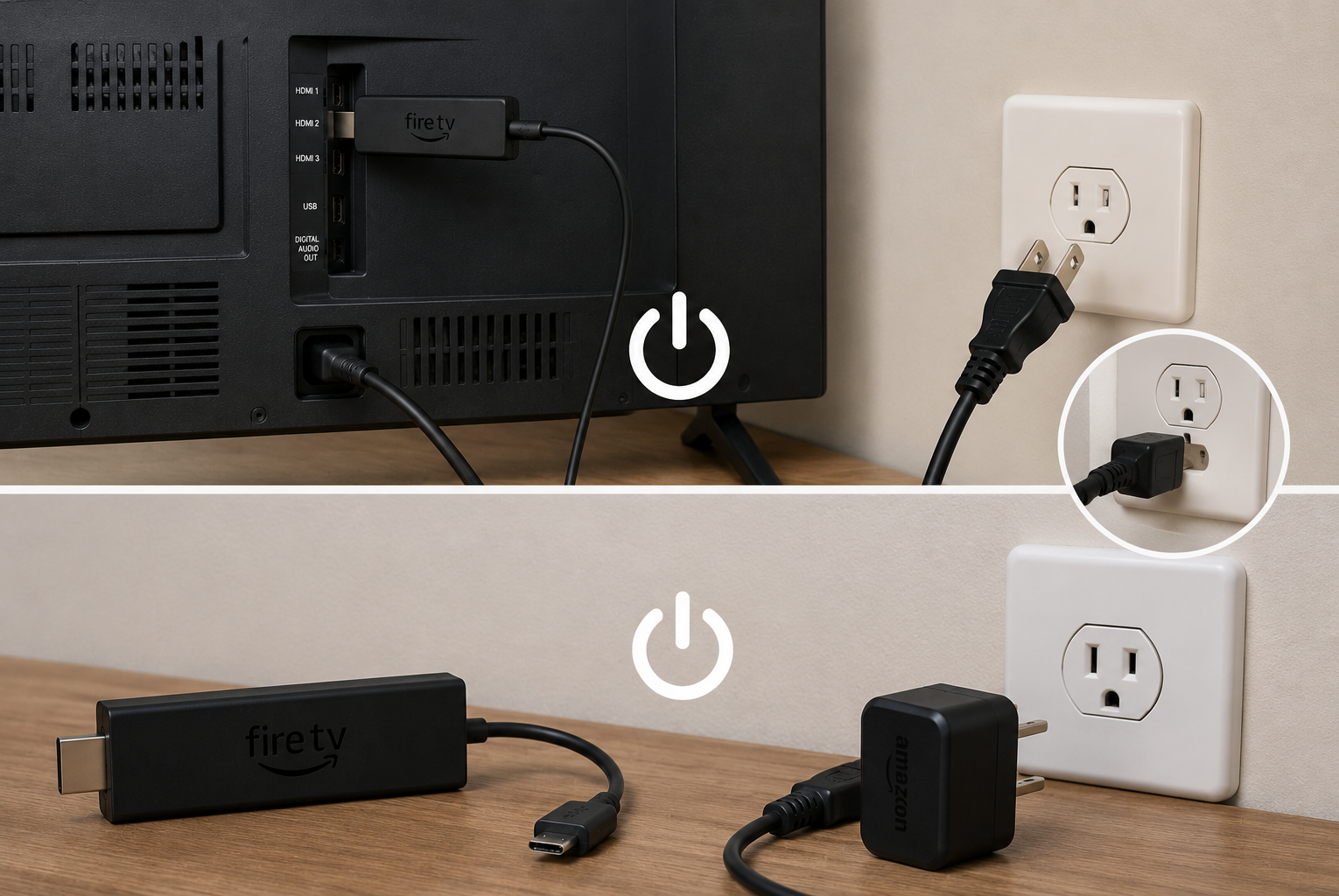
A Amazon inclui essas verificações relacionadas à conexão direta, entradas, cabos, CEC e precisão em suas diretrizes oficiais sobre a tela preta do Fire TV.
Se a imagem reaparecer, reconecte os outros dispositivos HDMI um por um. O problema deverá retornar quando o dispositivo com defeito for reconectado à série.
Se a mensagem “Sem sinal” continuar a aparecer, prossiga para o Método 4 somente se o logotipo do dispositivo aparecer; caso contrário, prossiga para o Método 5.
4. Restaure o dispositivo caso ele apresente uma resolução de tela não suportada ou um problema de conexão CEC.
Este método é utilizado quando o logotipo do Fire TV aparece antes do sinal desaparecer, quando o dispositivo responde, mas não há imagem, ou quando o aparelho funciona normalmente em um segundo monitor. Esses sinais indicam que o dispositivo consegue inicializar, mas a TV original pode não aceitar o vídeo salvo.
Alterar a resolução força o Stick e a TV a negociarem um modo de exibição diferente. Ignore este método se o Stick não tiver apresentado nenhum sinal de saída de vídeo anteriormente; em vez disso, tente o outro método descrito no Método 5.
- Certifique-se de que sua TV esteja conectada à entrada Fire TV. No controle remoto do Fire TV, pressione e segure os botões. Up و Rebobinar Simultaneamente, por aproximadamente cinco segundos.
- Aguarde enquanto o dispositivo (Stick) alterna entre as resoluções suportadas. Não pressione nenhum outro botão até que uma imagem utilizável apareça ou a alternância esteja concluída.
![O controle remoto do Fire TV usa os botões "Para cima" e "Retroceder" juntos para alternar entre as resoluções de tela.]()
Alternar periodicamente a resolução ajuda a restaurar a exibição de vídeo caso a TV atual não seja compatível com o modo que o Fire Stick estava tentando usar. - Se o seu Fire Stick estiver funcionando normalmente em uma TV ou outro monitor, abra Configurações > Tela e sons > Tela > Resolução de vídeo.
- Escolher AutoSe a televisão original continuar perdendo o sinal, volte para a tela em que o dispositivo está funcionando e teste a resolução. 1080p Antes de reconectá-lo à televisão original.
- Se os problemas ocorrerem principalmente após ligar a TV ou alterar a entrada, abra Configurações > Tela e sons > Controle de dispositivos HDMI-CECEm seguida, desligue-o, reinicie o seu Fire Stick e teste. Se desativá-lo não fizer diferença, reative-o.
![As configurações de exibição do Fire TV mostram um menu de Resolução de Vídeo com as opções Automático e 1080p.]()
Se o Fire Stick estiver funcionando em outra tela, diminuir a resolução nessa tela pode torná-lo utilizável novamente na TV original.
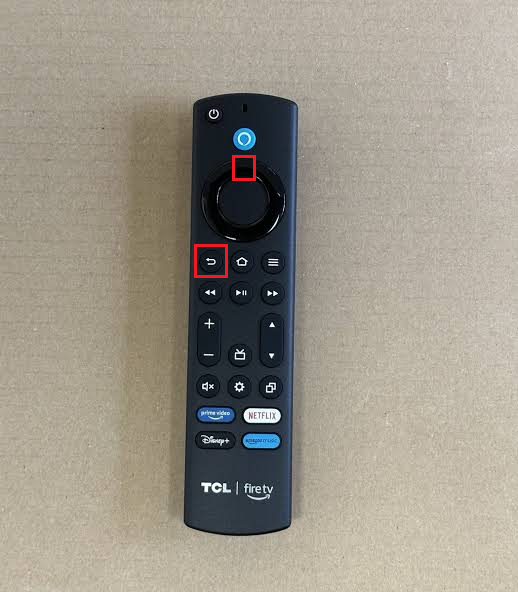
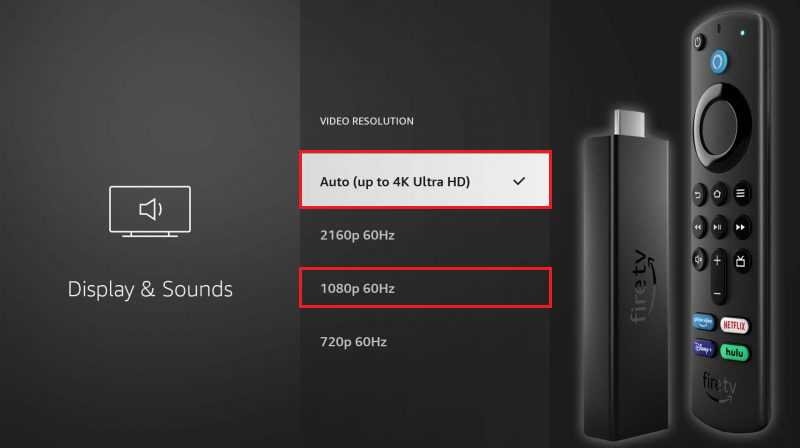
Se a imagem voltar a funcionar e permanecer estável na resolução Automática ou 1080p, isso significa que a configuração de resolução anterior ou a negociação CEC não era compatível com esta TV. Se o problema persistir ou se precisar ser corrigido após cada reinicialização, siga para o Método 5 e verifique a compatibilidade do firmware e do hardware.
5. Teste seu Firestick em outra tela e atualize o lado que estiver funcionando corretamente.
A segunda tela ajuda a determinar se o problema está no próprio Fire TV Stick ou na porta HDMI da TV. Ela permite a substituição da tela sem danificar o Fire Stick ou sua fonte de alimentação.
Não utilize este teste como primeiro passo se as configurações de entrada ou de energia não tiverem sido verificadas.
Antes de reconectar seu Firestick funcionando corretamente à sua TV original, siga as instruções de atualização do Fire TV da Amazon ou o guia completo de atualização do Fire TV da Appuals.
- Conecte o mesmo Fire TV Stick, os mesmos equipamentos de alimentação e o mesmo extensor HDMI, ou conecte-o diretamente a outra TV ou monitor HDMI.
- Teste também um dispositivo HDMI que você sabe que funciona corretamente na porta HDMI original da TV.
- Se o seu Fire TV Stick estiver funcionando em uma segunda tela, instale todas as atualizações pendentes. Configurações > Meu Fire TV أو Dispositivo e Software > Sobre > Verificar atualizações do sistema.
- Atualize o firmware original da TV através das configurações do dispositivo ou da página de suporte do fabricante e, em seguida, reconecte o aparelho no modo de reconexão. Auto أو 1080p.
- Se o dispositivo mostrar No Signal Para cada tela, teste o cabo e o adaptador incluídos comparando-os com alternativas compatíveis e de qualidade, se disponíveis. Se isso não resolver o problema, entre em contato com [Nome/Cargo da Empresa]. Suporte para dispositivos Amazon Para opções de garantia ou substituição.
![Uma imagem de um Fire TV Stick sendo testado em uma segunda TV para verificar se o problema "Dispositivo de rastreamento sem sinal" persiste.]()
O teste com uma segunda tela é a maneira mais clara de diferenciar um Firestick com defeito de um problema com a porta HDMI da TV.
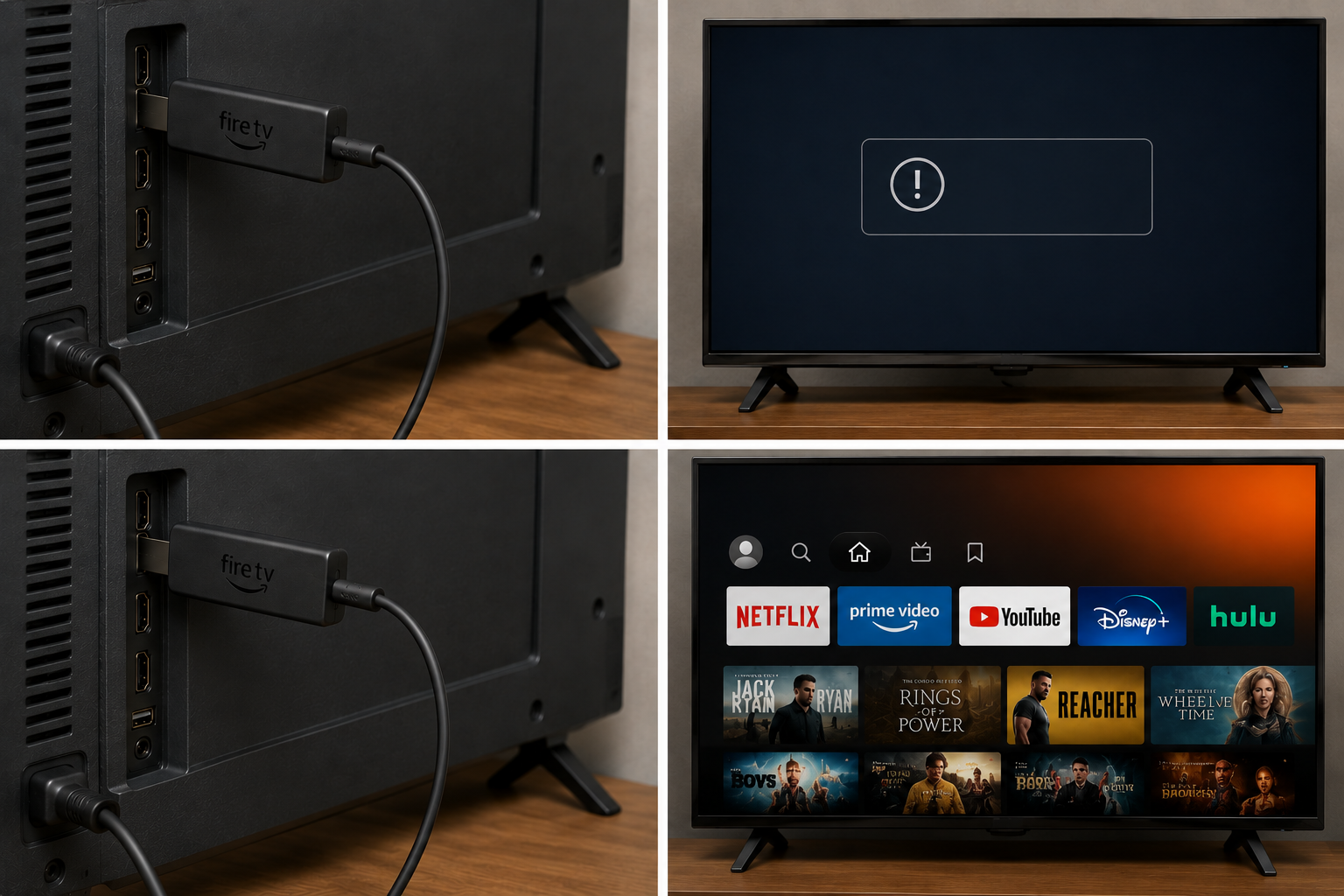
Não restaure as configurações de fábrica do seu Fire Stick enquanto a sua TV estiver exibindo a mensagem "Sem sinal" . Isso apagará suas configurações locais, mas não resolverá problemas de entrada, energia, porta HDMI, adaptador ou modo de TV. Considere essa opção somente depois que o vídeo funcionar em outro dispositivo e após a recomendação do suporte da Amazon.
Se o seu Firestick não funcionar em todas as telas, mesmo estando ligado à energia, o problema provavelmente está no próprio dispositivo ou na sua fonte de alimentação. Se funcionar em outros dispositivos, concentre a resolução de problemas na porta HDMI da sua TV, no firmware ou no modo de exibição.
Comentários estão fechados.