
Como resolver o problema das legendas do Prime Video que não funcionam na smart TV
As legendas do Prime Video não estão funcionando na sua smart TV? Descubra soluções rápidas e eficazes para resolver o problema e aproveite seus filmes favoritos hoje mesmo!

As coisas mais importantes que você precisa saber
- Antes de começar a solucionar problemas, verifique se o ícone de tradução (CC/Legendas) está disponível na tela de visão geral do título e teste outros títulos para garantir que o conteúdo suporte tradução.
- Se as legendas forem compatíveis, mas não aparecerem, selecione novamente o caminho da legenda no menu do reprodutor enquanto o conteúdo estiver sendo reproduzido, pressionando o botão OK ou Enter no controle.
- Se as legendas estiverem presentes, mas ilegíveis, ajuste as configurações de estilo das legendas (como tamanho e cor) no Prime Video ou nas configurações de acessibilidade da sua smart TV para torná-las visíveis e claras.
As legendas do Prime Video podem parar de funcionar na sua smart TV, mesmo que o vídeo continue sendo reproduzido normalmente. O ícone CC ou de legendas pode desaparecer , nenhum texto pode aparecer no idioma selecionado, as legendas podem aparecer no idioma errado ou podem funcionar para um título, mas não para outro.
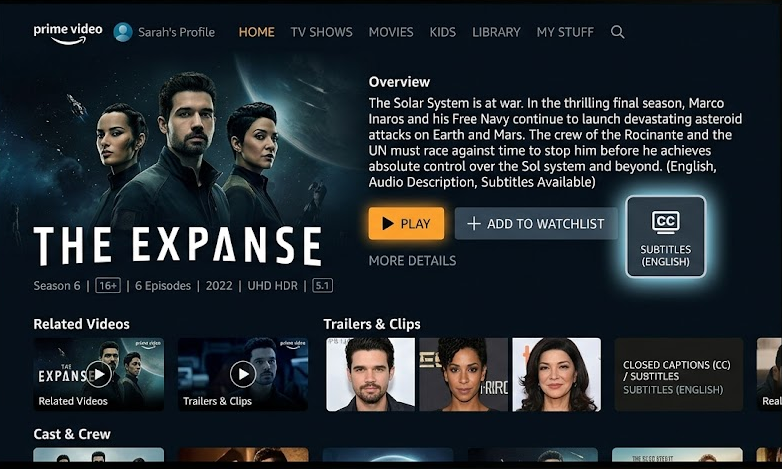
Primeiramente, é importante distinguir entre uma legenda completamente ausente e uma que existe, mas não está sendo exibida corretamente. A página de ajuda do Prime Video para legendas em dispositivos conectados afirma que os títulos compatíveis exibem o ícone de Legendas Ocultas ou Legendas.
Em smart TVs , pode ser necessário selecionar um idioma antes de iniciar a reprodução ou na lista de reprodução. As limitações do dispositivo também devem ser consideradas. A página de suporte da Amazon para smart TVs observa que a disponibilidade de legendas, idiomas alternativos e audiodescrição pode variar dependendo do título do conteúdo e do modelo da TV.
| O que você vê na televisão | O que isso geralmente significa |
|---|---|
| Nenhum código CC Ou uma legenda para um filme ou um episódio específico. | Este título, idioma ou lista de reprodução de TV pode não fornecer legendas. |
| O símbolo está lá, mas nenhuma palavra aparece depois de selecionar o idioma. | Pode ser necessário reverter o caminho de tradução para a reprodução, ou o estilo pode ocultá-lo. |
| As traduções aparecem, mas no idioma errado. | É provável que as preferências de idioma do perfil ou o caminho operacional selecionado não sejam compatíveis. |
| As traduções falharam em vários títulos suportados. | O foco deveria ser melhor direcionado para o aplicativo Prime Video, o firmware da TV ou o status do aplicativo local. |
| Apenas um endereço falhou, mesmo em outro dispositivo. | Reporte o problema como relacionado ao título ou ao caminho da legenda, em vez de reiniciar a TV completamente. |
| As rotas disponíveis mudaram após a viagem ou o uso de uma VPN. | Verifique novamente o endereço sem usar VPN ou proxy antes de alterar as configurações da sua TV. |
1. Verifique se este título e sua TV são compatíveis com legendas.
A ausência do ícone CC indica que a legenda selecionada não está visível. As legendas não funcionam quando o Prime Video não possui uma fonte de legendas para o filme, episódio, idioma, região ou faixa de reprodução de TV selecionada.
Essa verificação economiza tempo, já que as limitações em nível de título não serão corrigidas reinstalando o aplicativo da TV. Compare vários títulos primeiro e altere as configurações somente se o Prime Video estiver claramente com problemas para exibir legendas em conteúdos compatíveis.
Se a lista de traduções mudar após viajar ou usar uma VPN/proxy, teste novamente com a VPN ou o proxy desativados.
As diretrizes operacionais da Amazon exigem que os usuários desativem VPNs e proxies, e a página de disponibilidade de conteúdo de viagem do Prime Video indica que a seleção disponível pode variar fora do seu país de origem.
- Abra uma tela Visão geral Para obter o endereço, procure o ícone. Legenda أو Legendas.
![Na tela de resumo de títulos do Prime Video em uma smart TV, é exibido o ícone de legendas ou legendas ocultas.]()
Se o ícone de legendas estiver ausente da tela de Visão geral, o Prime Video pode não fornecer legendas para este título ou faixa neste caminho de reprodução. - Abra outro episódio do mesmo programa e, em seguida, teste um título completamente diferente na mesma televisão.
- Se a tradução aparecer em outros títulos, volte ao título afetado e verifique se o idioma solicitado está listado.
- Se não houver nenhum ícone de tradução para o título, não reinicie a TV ainda. Considere que o título ou o idioma já estejam disponíveis.
2. Selecione novamente o caminho de tradução na lista de reprodução.
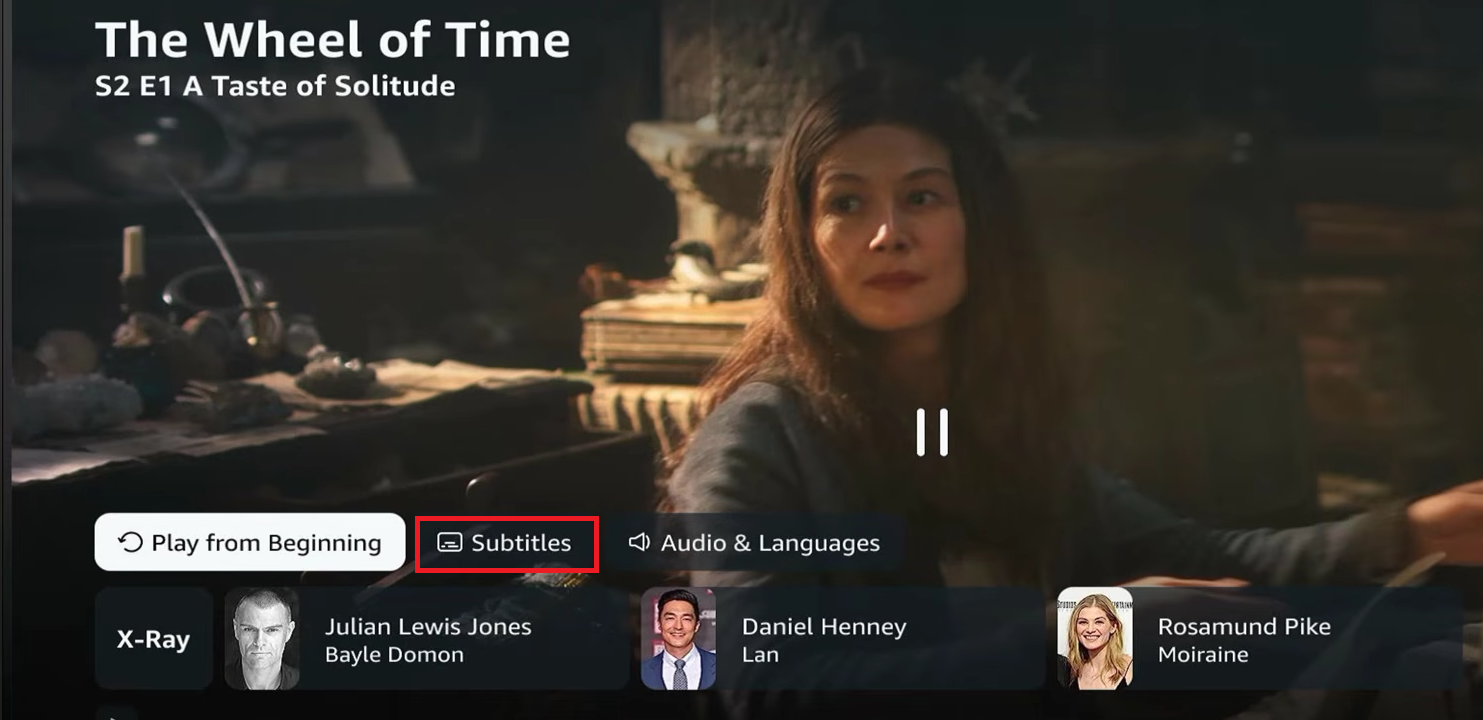
Em smart TVs, a seleção de legendas na tela de título pode não ser aplicada corretamente ao iniciar o serviço. Por isso, as instruções do Prime Video para dispositivos conectados indicam que você precisa acessar o menu do player, onde pode abrir as opções de legenda pressionando Enter , OK ou o botão equivalente no seu controle remoto.
Siga estes passos quando o filme ou série claramente suporta legendas, mas o caminho que você escolheu não exibe nenhum texto na tela.
- Comece a reproduzir o filme ou episódio.
- clique no botão OK أو Entrar Ou o botão central/botão de seleção no controle remoto para exibir os controles de operação.
- Abra uma opção CC أو Legendas أو Áudio e idiomas.
![A lista de reprodução do Prime Video em uma smart TV mostra a opção de legendas ou CC (legendas corrigidas).]()
Em smart TVs, muitas vezes é necessário selecionar novamente o caminho da legenda na lista de reprodução, mesmo que a página de visão geral do título já indique que as legendas estão disponíveis. - Escolha o seu próprio idioma de tradução em vez de Off.
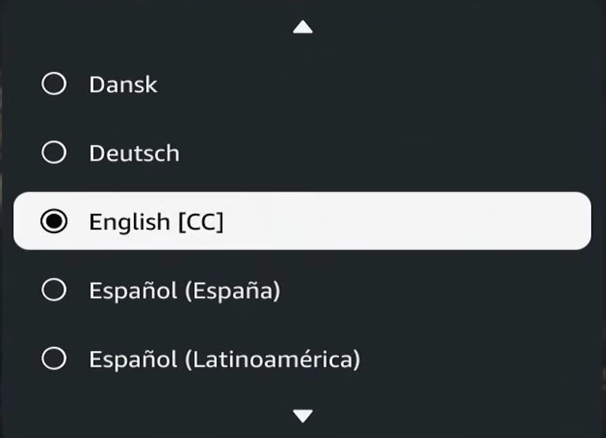
- Se a tradução já estiver ativada, desative-a.OffEm seguida, reproduza o conteúdo por alguns segundos e selecione novamente o mesmo idioma.
- Se houver várias opções de tradução listadas, tente outro idioma brevemente e, em seguida, retorne ao seu idioma preferido.
![A lista de idiomas de tradução do Prime Video em uma smart TV mostra várias opções de tradução disponíveis.]()
Compare com outro método de tradução antes de culpar toda a funcionalidade.
3. Torne as traduções selecionadas visíveis novamente.
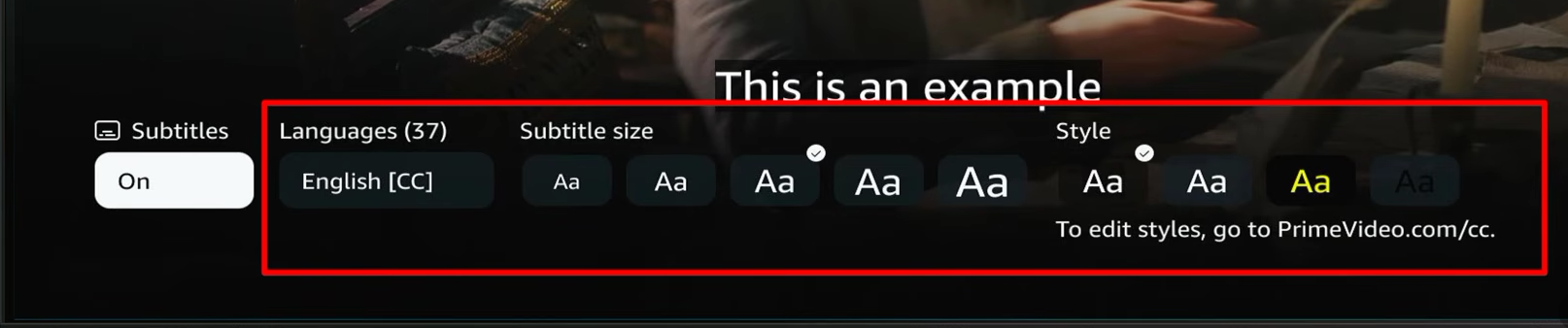
Às vezes, as traduções não estão faltando; elas simplesmente são ilegíveis. Predefinições de tradução mal preparadas podem deixar o texto muito pequeno, muito transparente, muito brilhante, muito escuro ou fazer com que ele se misture à imagem.
O Prime Video observa que alguns dispositivos permitem ajustar o tamanho e a cor das legendas nas Configurações de Legendas . Também destaca que os dispositivos Roku não usam as predefinições de legendas do Prime Video da mesma forma, portanto, o estilo de legenda do Roku deve ser gerenciado por meio das configurações próprias do Roku.
- Abrir Configurações de legendas No Prime Video, se a sua smart TV exibir essa opção.
- Redefina as configurações de tradução para uma predefinição simples e clara, como texto branco com fonte escura ou fundo escuro.
![As configurações de legendas do Prime Video em uma smart TV exibem as opções de tamanho e cor das legendas.]()
As configurações de legendas do Prime Video podem fazer com que as legendas desapareçam ou fiquem difíceis de ver quando o tamanho ou a cor do texto ficam desfocados na imagem exibida. - Reproduza novamente uma cena com diálogos e verifique se o texto agora está visível.
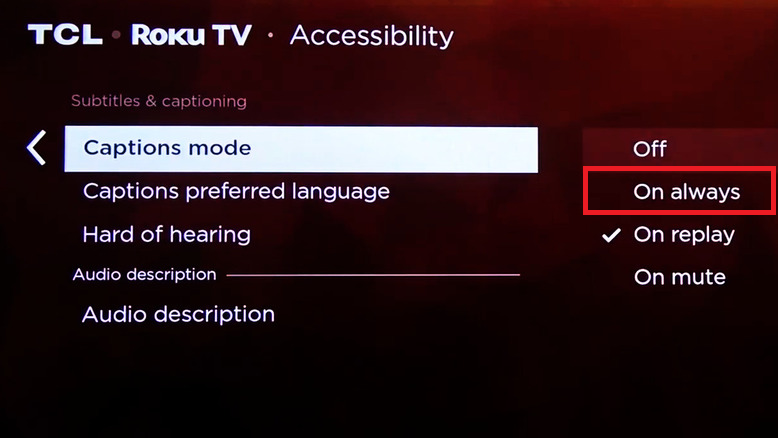
- على TV Roku, Abrir Configurações > Acessibilidade أو Legendas.
- definir Modo de legendas No estado desejado, abra Estilo da legenda Redefina para as configurações padrão de leitura. A lista Página de suporte do Roku Do legendas ocultas Controles para estilo de texto, plano de fundo e janela.
![Ao solucionar problemas de tradução no Prime Video, verifique as configurações de acessibilidade ou tradução da sua Roku TV.]()
Em TVs com Roku integrado, o modo de legendas pode bloquear ou substituir as legendas que você esperaria da lista de legendas do Prime Video.
4. Ajuste o idioma e as preferências de perfil do Prime Video para resolver problemas de tradução.
O Prime Video mantém as preferências de interface e idioma de streaming do seu perfil. Essas configurações não podem criar um caminho de legenda que já não esteja disponível no conteúdo, mas afetam o que o Prime Video exibe primeiro ou continua exibindo.
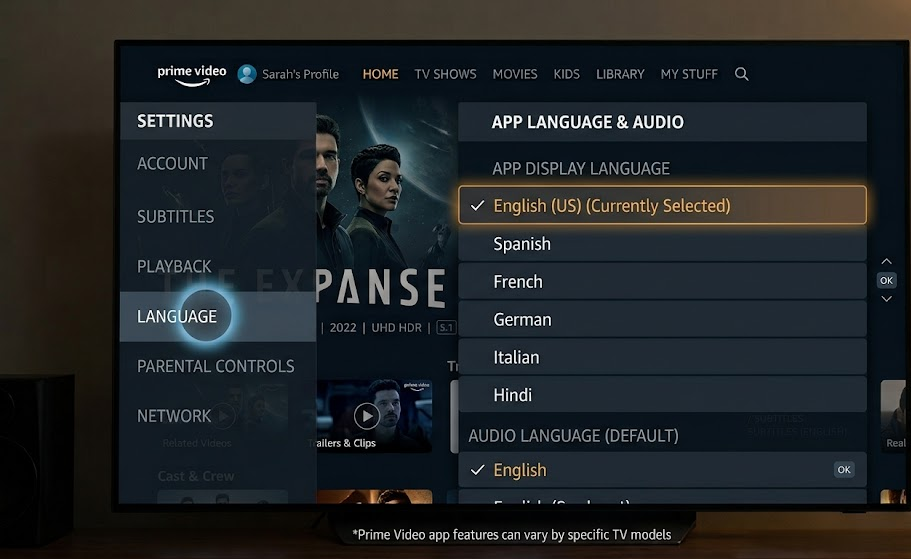
De acordo com a página de ajuda de idiomas do Amazon Prime Video , os usuários de smart TVs podem alterar o idioma do aplicativo nas configurações e editar os idiomas de streaming do perfil na tela Editar perfil.
- Abra o aplicativo Prime Video e acesse Configurações na TV.
- تحقق من Língua Especifique as configurações do aplicativo e ajuste-as ao idioma que você deseja usar.
![A tela de configurações do Prime Video ou a tela de edição de perfil em uma smart TV exibe as opções de idioma e os idiomas de streaming.]()
O Prime Video consegue armazenar preferências de idioma tanto no aplicativo quanto no perfil, então o problema de tradução ausente pode estar relacionado às preferências e não a uma falha de reprodução. - Retorne à tela de seleção de perfil e selecione Editar Abaixo, o perfil ativo.
- Abrir idiomas de streaming Adicione os idiomas que você costuma usar para tradução.
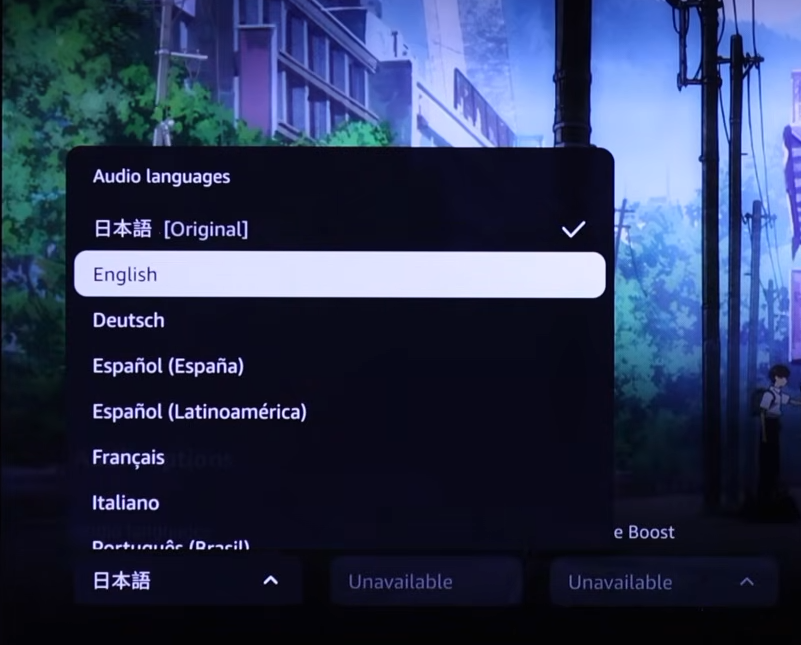
- Reinicie o conteúdo e, em seguida, abra-o. Áudio e idiomasSelecione o idioma da tradução manualmente. Deixe a faixa de áudio como está, a menos que o idioma falado também esteja incorreto.
![O menu de áudio e idioma do Prime Video em uma smart TV exibe as faixas de áudio e as opções de legenda.]()
A maneira mais rápida de detectar uma incompatibilidade entre a seleção de áudio e a de tradução é através do menu Áudio e Idiomas durante a reprodução.
5. Atualize o aplicativo Prime Video e sua smart TV.
Quando vários títulos compatíveis não funcionam na mesma TV, é improvável que o problema seja apenas a falta de uma única faixa de legenda. O aplicativo da TV pode estar travado em dados de reprodução desatualizados ou o programa de TV pode estar em uma versão inferior à esperada pelo Prime Video.
A Amazon, por meio de sua página de solução de problemas do Prime Video , recomenda fechar o aplicativo, reiniciar o dispositivo conectado, garantir que as atualizações do dispositivo e do aplicativo estejam instaladas e reinstalar o aplicativo quando o dispositivo permitir.
Este processo de atualização do aplicativo não é necessário quando apenas um título não possui traduções, enquanto os demais títulos compatíveis estão funcionando normalmente.
- fechar aplicativo Prime Video Completamente, em vez de apenas sair do filme.
- Desligue a televisão, desconecte-a da tomada se possível, espere pelo menos 60 segundos e ligue-a novamente.
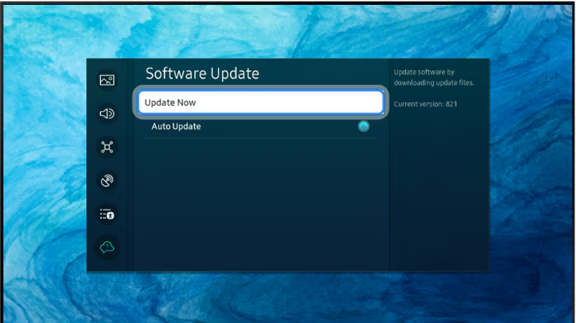
- Instale a atualização mais recente de firmware ou sistema operacional disponível nas configurações da TV.
![A tela de configurações da Smart TV verifica se há atualizações de firmware ou software disponíveis ao solucionar problemas de tradução do Prime Video.]()
recomendar Prime Video Sinceramente, é importante manter o firmware do dispositivo conectado atualizado, pois um software de TV desatualizado pode fazer com que recursos de aplicativos que funcionavam anteriormente se tornem inutilizáveis. - Abra a loja de aplicativos da TV e atualize o aplicativo. Prime Video Se houver alguma atualização disponível.
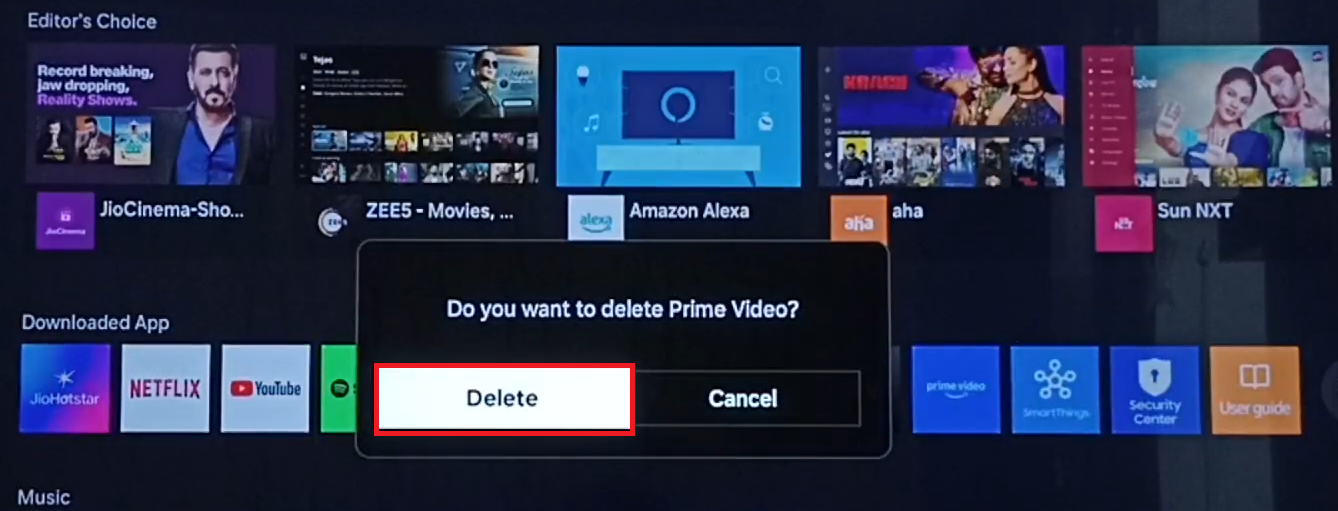
- Se a sua TV permitir, desinstale. Prime Video Reinstale o aplicativo e faça login novamente. Não se preocupe se não conseguir remover um aplicativo integrado do fabricante.
![Reinstalei o aplicativo Prime Video em uma smart TV após problemas contínuos de tradução.]()
Reinstalar o aplicativo é extremamente útil depois de você já ter confirmado que o jogo suporta legendas e que o problema provavelmente está em dados antigos do aplicativo na TV.
Se o Prime Video também estiver travando, exibindo telas pretas ou não carregando títulos normalmente, resolva o problema geral de mau funcionamento do Prime Video antes de prosseguir com alterações relacionadas apenas às legendas.
6. Reporte um problema com uma legenda ou um caminho de tradução no Prime Video.
Se outros títulos funcionarem normalmente na mesma smart TV, repetir o processo de reinstalação não resolverá o problema. Nesse caso, a questão mais importante passa a ser se o filme, episódio ou idioma da legenda que está apresentando o problema está realmente desativado no catálogo do Prime Video.
Esta etapa pressupõe que o conteúdo (filme ou episódio) esteja funcionando corretamente e que o problema seja simplesmente a falta de legendas. Se o Prime Video exibir o Erro de Reprodução 7136 , você deverá resolver esse problema de reprodução separadamente, consultando o guia para o Erro 7136 do Prime Video.
- Abra o mesmo filme ou episódio com o qual você está tendo problemas em outro dispositivo, como um smartphone ou tablet. Dispositivo de streaming (Streaming Stick) ou através de um navegador web.
- Escolha o mesmo idioma de tradução que não estava funcionando na TV.
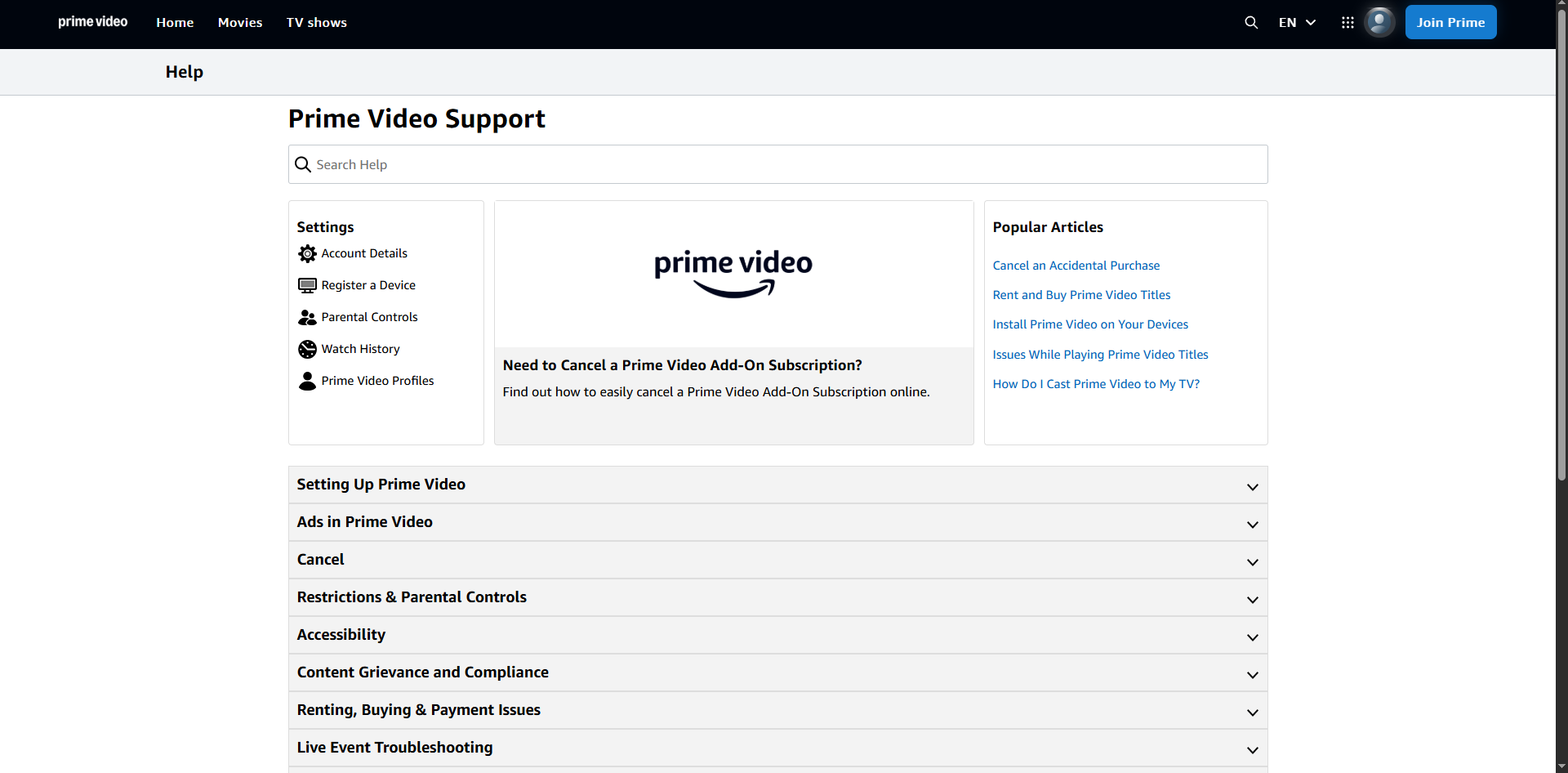
- Se o problema das legendas não aparecerem persistir também no segundo dispositivo, abra a página. Ajuda do Prime Videoe escolha uma opção Contato (Contacte-nos) ou Envie-nos seu feedback (Envie-nos seu feedback).
- Sua mensagem deve incluir detalhes como: o título (filme ou episódio), a temporada e o número do episódio (se aplicável), o idioma das legendas que apresentam o problema, o modelo da TV, a versão do aplicativo Prime Video e se as legendas funcionaram no segundo dispositivo que você testou.
![A tela de Ajuda ou Feedback do Prime Video é usada para relatar um filme ou episódio com legendas quebradas.]()
Depois de confirmar que outros títulos estão funcionando normalmente na mesma TV, a maneira mais rápida de resolver o problema é relatar a falha de tradução para esse título específico, em vez de tentar redefinir todo o dispositivo novamente.
Depois que as legendas voltarem a aparecer, é recomendável testar outro título que funcione corretamente e um episódio da série que estava apresentando o problema, antes de fazer qualquer outra alteração nas configurações da TV.
Comentários estão fechados.