

Já perdi inúmeras ideias fugazes enquanto trabalhava. Ou prazos perdidos. Ou tarefas simples esquecidas. Em algumas ocasiões, estava com tanta preguiça que nem peguei meu iPhone, abri o app Tarefas, criei uma nova aba e digitei. Dá para sentir o fluxo, não é?
Em outras ocasiões, eu simplesmente perdi o fio da meada no meio de tudo isso. Muitas vezes, o aplicativo não tem a funcionalidade que preciso para aquela tarefa ocasional de anotações de baixo risco. Depois, há o fardo de "outro aplicativo" ocupando espaço precioso na tela.
Nos últimos anos, experimentei vários aplicativos casuais para anotações, mas uma interface de usuário confusa, um design ruim ou a falta de recursos sempre me faziam voltar para o Apple Notes ou o Google Keep . Isso até eu descobrir o Antinote . Foram os melhores 5 dólares que já gastei em um aplicativo. De longe.
Simplificando, isso torna as coisas… mais fáceis.

Em essência, o Antinote é um aplicativo de anotações. Mas ele pode realizar cálculos, converter unidades, definir temporizadores e até mesmo digitalizar texto de imagens. Tudo isso usando palavras. Você não precisa memorizar atalhos ou pesquisar em menus de várias etapas.
Acima de tudo, tem uma aparência deslumbrante. Imagine notas adesivas digitais, mas mais personalizáveis e surpreendentemente funcionais. Alguns podem até chamá-lo de bloco de notas para Mac, o que não está muito longe da verdade.
Usando um atalho de teclado personalizável — Opção+A no meu caso — você pode abrir uma nova nota adesiva. Ele simplesmente aparece no topo, sobre qualquer aplicativo que você esteja executando, com um efeito de animação estiloso.
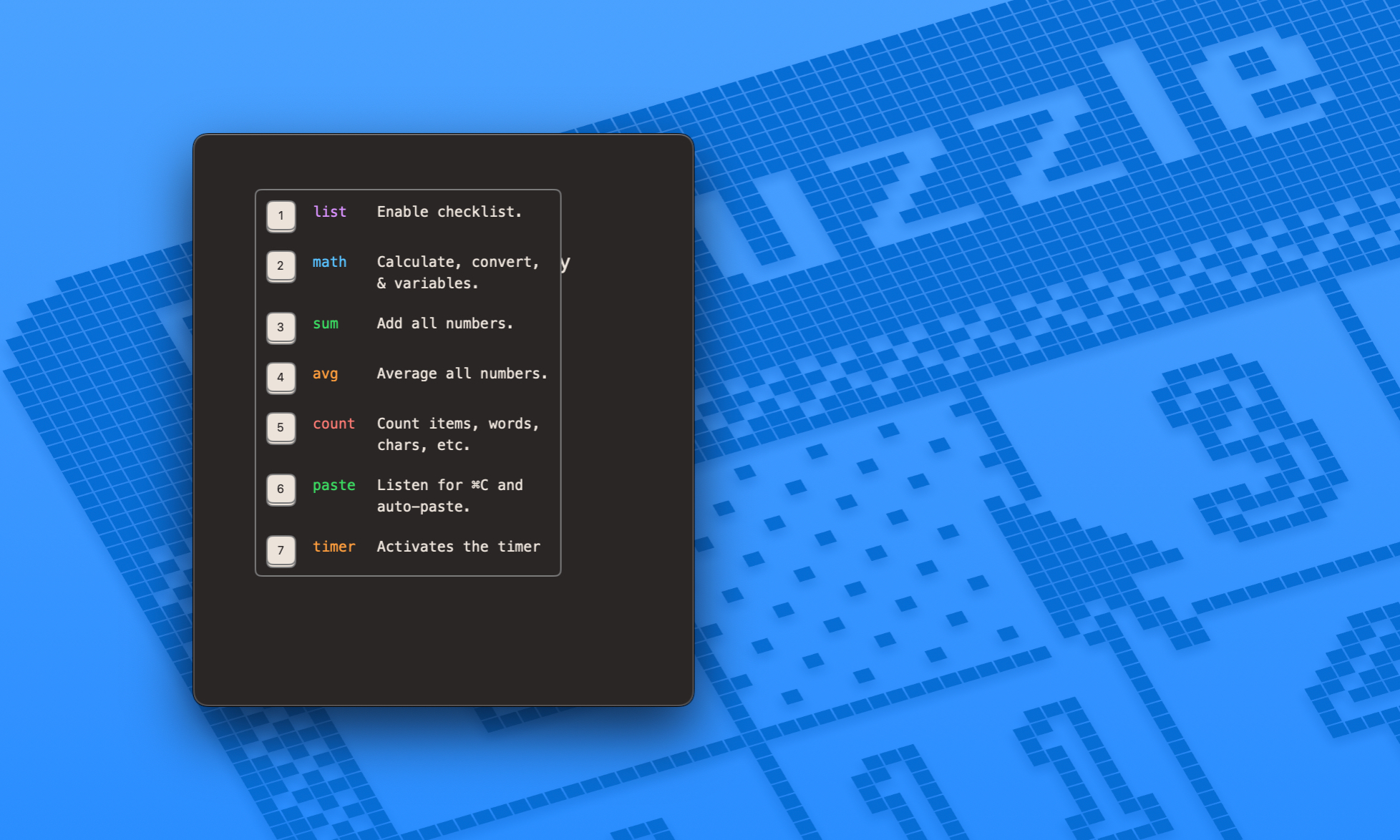
Mas ele faz mais do que apenas fazer anotações em texto simples. Por exemplo, se você quiser escrever uma lista, basta digitar o comando “/”, e você verá uma lista de formatos. Basta digitar o número 1 para o formato desejado e o aplicativo mudará para o layout apropriado.

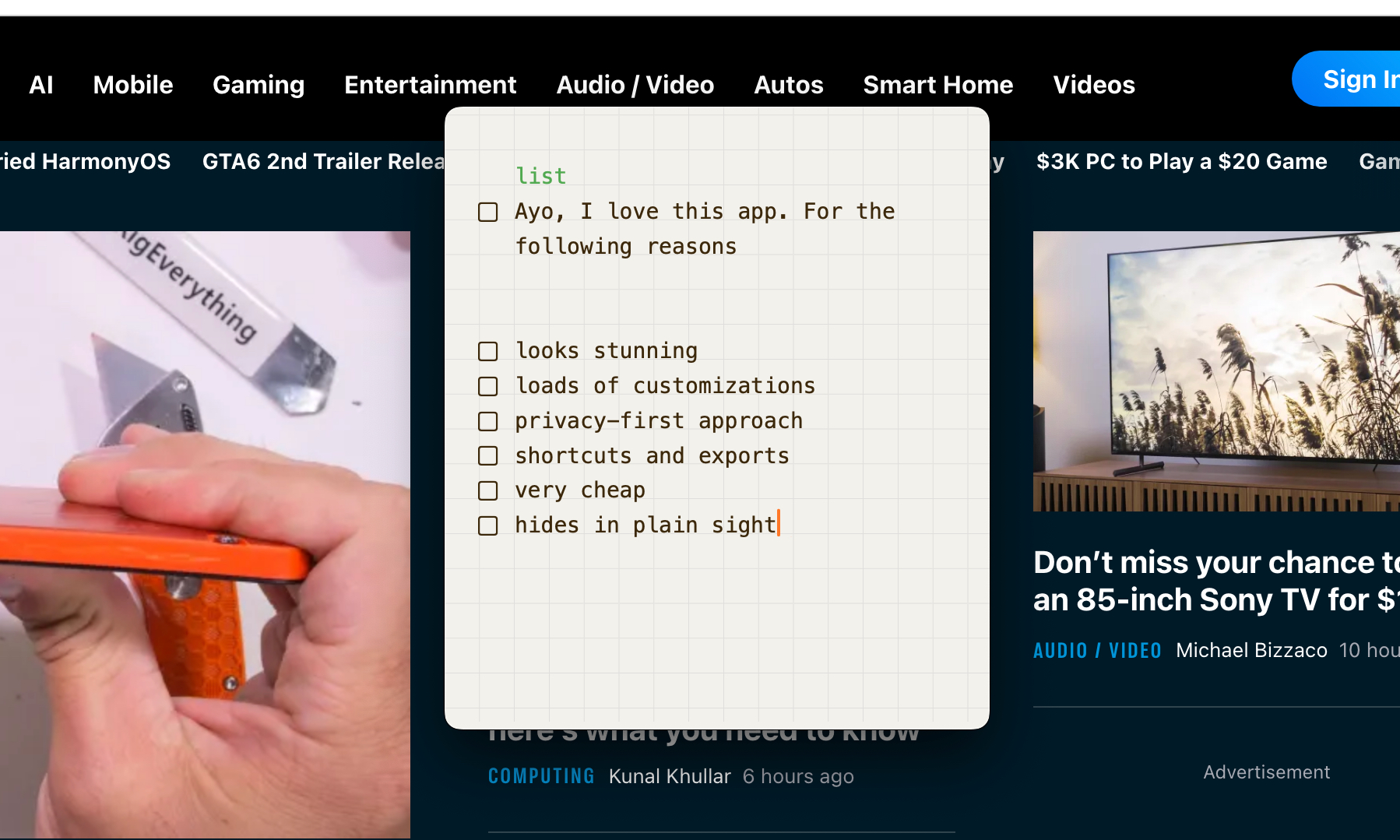
Esse é o caminho mais difícil e não é tão divertido quanto os atalhos. Para iniciar uma lista, basta digitar “lista” ou “todo” no campo de texto, e todas as entradas serão adicionadas com uma caixa de seleção. Você quer marcar um item específico como concluído? Basta digitar “concluído”.
Você está no controle total.
Aqui vem a parte mais divertida. Você pode escolher qualquer hotword que quiser ou simplesmente inventar uma nova. Como fã de filmes de espionagem, prefiro o termo “missão”. Para todas as minhas listas de tarefas que incluem coisas como comprar cebolas e limpar o quarto, começo minha jornada escrevendo “missão” em um post-it “Antinote”. Isso lhe dá uma sensação de controle total sobre suas tarefas.

Você quer verificar tarefas concluídas? Por que não usar a palavra “Poof” em vez de clicar com o cursor ou digitar “pronto”? Sim, você também pode fazer isso. É muito divertido ou acrescenta um pouco de energia a tarefas chatas.
E não se preocupe com as regras de capitalização, pois todos os comandos não diferenciam maiúsculas de minúsculas no Antinote, sejam eles personalizados ou padrão. Enquanto isso, você pode alternar entre notas novas e antigas com um gesto de deslizar, e também há um sistema de busca confiável integrado ao coração do aplicativo.
Da mesma forma, você pode somar ou calcular a média de coisas em uma frase em linguagem natural em vez de usar um aplicativo de calculadora. Tudo o que você precisa fazer é digitar o operador “=”, e você obterá a resposta. Dê uma olhada na imagem abaixo e você terá uma ideia geral.

Da mesma forma, você pode realizar conversões de distância, volume e moeda simplesmente digitando-as. Nunca experimentei tanta facilidade de funcionalidade em um aplicativo como este. Tudo funciona perfeitamente no Antinote.
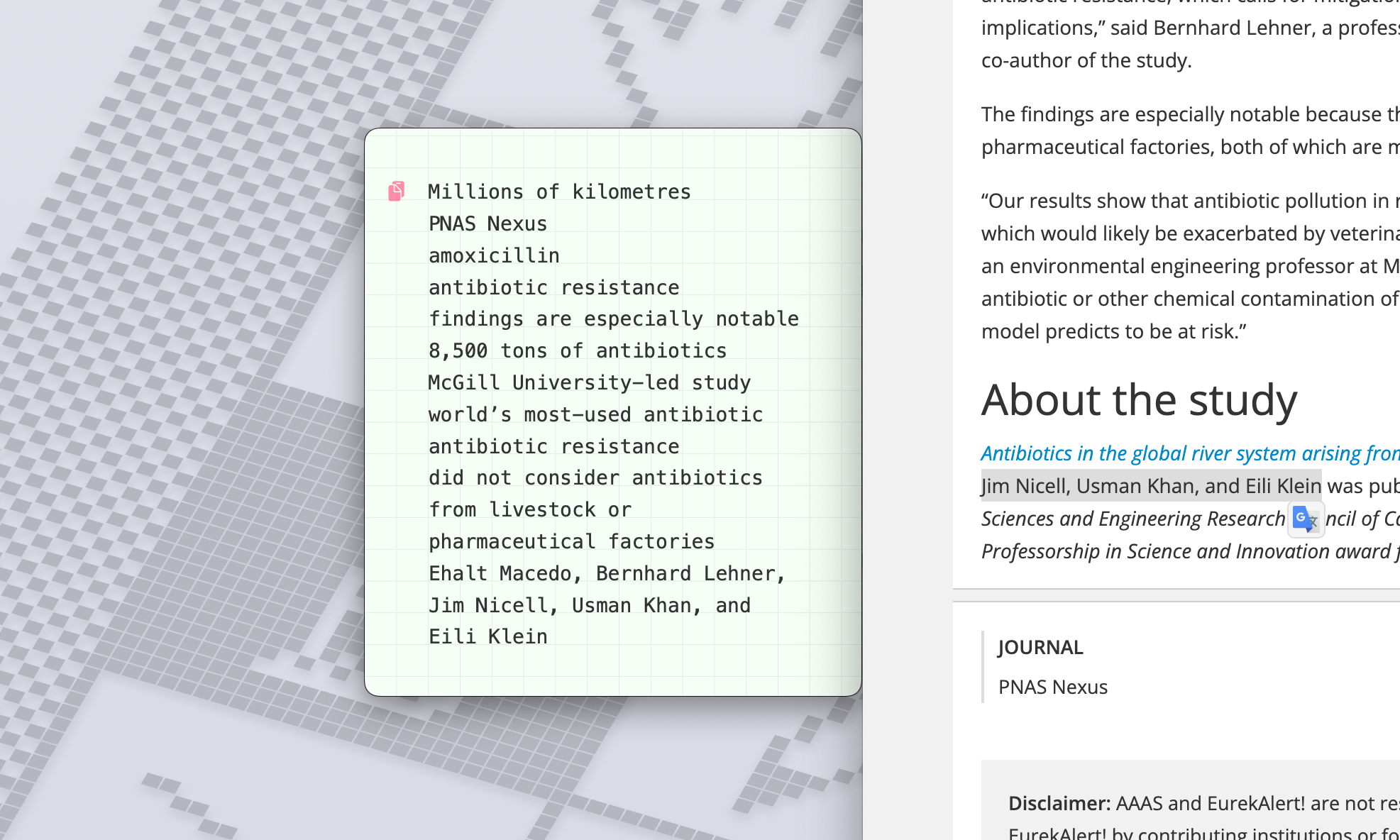
A minha função favorita é a de colar automaticamente. Basta copiar o conteúdo de qualquer aplicativo e ele será adicionado automaticamente à nota. Para ativar a função de colar, basta digitar a palavra "colar" na parte superior do bloco de notas e todos os itens copiados começarão a aparecer lá. Chega de usar aplicativos de área de transferência.
Você não precisa reconciliar os aplicativos de origem e destino, nem pressionar o comando colar para cada entrada. Outra ótima ferramenta é o recurso OCR. Basta copiar ou arrastar qualquer captura de tela, e o Antinote irá extraí-la e colá-la automaticamente no bloco de notas. Esse recurso economiza muito tempo e esforço.
Simplicidade مع profundidade funcional

Um dos aspectos mais agradáveis de usar o Antinote é sua interface de usuário relativamente limpa, que oferece extrema simplicidade. No entanto, se você se aprofundar no menu Configurações, ficará surpreso com o grande nível de personalização que ele oferece.
Começando com os Controles de Acesso, você pode escolher colocá-lo no Dock, fazê-lo aparecer na barra de menu (escondido atrás de um clique), combinar os dois ou torná-lo invisível e invocá-lo por meio de um atalho de teclado.
A propósito, você pode personalizar essa combinação de teclas de atalho. Depois, você pode escolher entre mais de uma dúzia de temas com combinações de cores divertidas, ajustar a aparência do papel, alterar o tamanho da fonte e até mesmo modificar os efeitos de transparência das notas adesivas.
Configurei-o para iniciar uma nova página de notas toda vez que abro o aplicativo e segui um protocolo de exclusão automática por uma semana. Você também pode usar frequências diárias, mensais e anuais.
Como alternativa, você também pode excluir notas intocadas que datam de um determinado ponto no passado. Também gosto do fato de poder forçar o layout do idioma para o formato RTL (da direita para a esquerda), o que foi útil para salvar trechos das minhas peças literárias favoritas em urdu e persa.
Como mencionei acima, a personalização é o cerne do AntiNote e, para isso, você pode modificar os atalhos para todas as ações rápidas. Desde abrir uma nova nota, mover uma para a frente, excluí-la, pesquisar na biblioteca, fixá-la e ajustar o tamanho do texto, você pode alterar tudo conforme desejar.
O aplicativo vai mais a fundo e permite que você ajuste o aspecto exato da colagem do conteúdo em uma nota adesiva. Você pode até especificar se deseja manter linhas em branco ao colar conteúdo, remover recuos automaticamente e limpar sobras de formatação, como marcadores.
Surpresas sem fim
Quais são os melhores recursos? Você pode exportar suas notas diretamente como um arquivo .txt ou no formato Markdown. Há também opções integradas para exportá-los para seu cofre Obsidian específico. Ou você pode exportá-los em lote como um pacote zip combinado.
Mas o melhor caminho é a opção Apple Notes, por vários motivos. Primeiro, como o Antinote salva todos os seus dados localmente, você não pode acessá-los no seu iPhone, iPad ou qualquer outro dispositivo Apple. Exportá-lo para o aplicativo da Apple permite a sincronização na nuvem, o que significa que você verá o conteúdo em todos os seus dispositivos sincronizados.

Em segundo lugar, há uma integração bacana baseada em atalhos para exportar seu conteúdo do Antinotes para o Apple Notes rapidamente. Você não precisa criar o atalho manualmente, pois habilitar a integração o salva automaticamente na biblioteca do aplicativo Atalhos. Que coisa mais legal!
O aplicativo é bastante transparente sobre privacidade, permitindo que os usuários desabilitem quaisquer termos com os quais não se sintam confortáveis. Por exemplo, você pode escolher separadamente desabilitar o compartilhamento de dados de uso anônimos, relatórios de falhas e chamadas de atualização de recursos.

No geral, o Antinote é um aplicativo muito sólido que mantém tudo visualmente minimalista e oferece a dose certa de profundidade funcional. No entanto, a verdadeira joia é simplificar tarefas que, de outra forma, exigiriam que os usuários navegassem por vários aplicativos.
Por US$ 5, este aplicativo é uma pechincha. Se você é alguém que ama pesquisar, faz mais anotações do que consegue contar e aprecia um design bonito, o Antinote é o melhor que existe. Pessoalmente, nunca comprei um software mais satisfatório na minha vida do que o Antinote para Mac.
Comentários estão fechados.