
Como resolver o problema de congelamento do download do Apple Intelligence no iPhone
O recurso Apple Intelligence não está baixando no seu iPhone? Descubra soluções rápidas e eficazes para resolver o problema passo a passo e aproveite os novos recursos agora mesmo!

As coisas mais importantes que você precisa saber
- O Apple Intelligence requer um iPhone 15 Pro ou posterior, iOS 18.1 ou posterior e pelo menos 7 GB de espaço de armazenamento no dispositivo.
- Para garantir que o download dos modelos Apple Intelligence seja concluído, o iPhone deve permanecer conectado a uma rede Wi-Fi confiável e a uma fonte de energia estável durante todo o processo de download.
- Certifique-se de que o idioma do seu iPhone corresponda ao idioma da Siri, pois a inteligência artificial da Apple exige isso para concluir a configuração corretamente, mantendo o dispositivo conectado à internet e ligado durante a alteração do idioma.
O Apple Intelligence pode ficar preso no estado "Baixando" quando o iPhone ainda não terminou de obter os modelos locais necessários . Isso nem sempre significa que os servidores da Apple estão fora do ar. O telefone pode não ser compatível, não ter espaço de armazenamento suficiente, estar usando configurações de idioma inconsistentes ou estar aguardando a conclusão do download dos modelos em melhores condições.
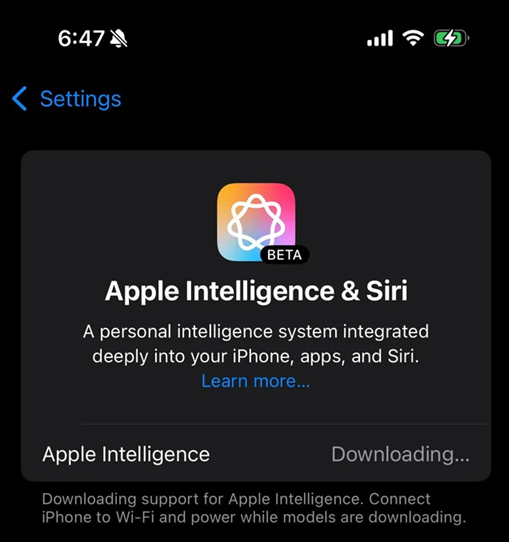
Os requisitos de configuração da Apple são rigorosos: o iPhone deve ser compatível com a Apple Intelligence , estar executando uma versão compatível do iOS , ter espaço de armazenamento livre suficiente e usar o mesmo idioma compatível com o dispositivo e a Siri. Se algum desses requisitos não for atendido, o download pode parecer travado, mesmo que o problema real esteja relacionado à elegibilidade ou à configuração.
1. Certifique-se de que seu iPhone seja compatível com a Apple Intelligence e tenha espaço de armazenamento suficiente.
No iPhone, o Apple Intelligence requer um iPhone 15 Pro , iPhone 15 Pro Max ou um modelo de iPhone 16 ou posterior. Também requer o iOS 18.1 ou posterior e aproximadamente 7 GB de espaço de armazenamento disponível no dispositivo para os modelos com Apple Intelligence.
- Certifique-se de que seu telefone esteja iPhone 15 Pro، iPhone 15 Pro Maxou qualquer iPhone 16 ou posteriorNão é compatível com determinados modelos. iPhone 15 و 15 iPhone Além disso, O recurso padrão é o Apple Intelligence.
- Vamos para Configurações> Geral> Atualização de Software E instale a versão mais recente do iOS.
![Página de atualização de software do iPhone ao verificar a versão do iOS para o recurso Apple Intelligence.]()
- Abrir Ajustes> Geral> Armazenamento do iPhone.
- Libere espaço se O iPhone está quase cheio..
![As telas de atualização de software e armazenamento do iPhone estão abertas, enquanto o Apple Intelligence está travado no download.]()
O Apple Intelligence exige o software mais recente e espaço de armazenamento local suficiente para os modelos que são executados no dispositivo.
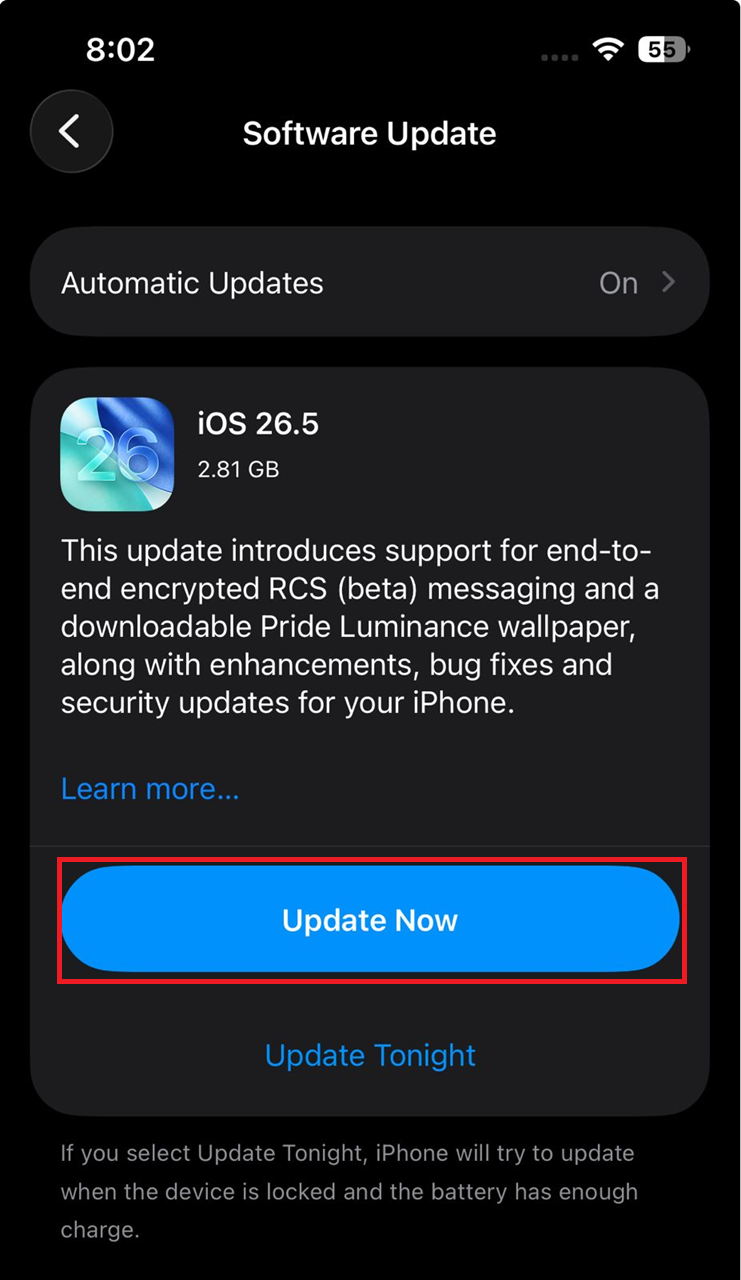
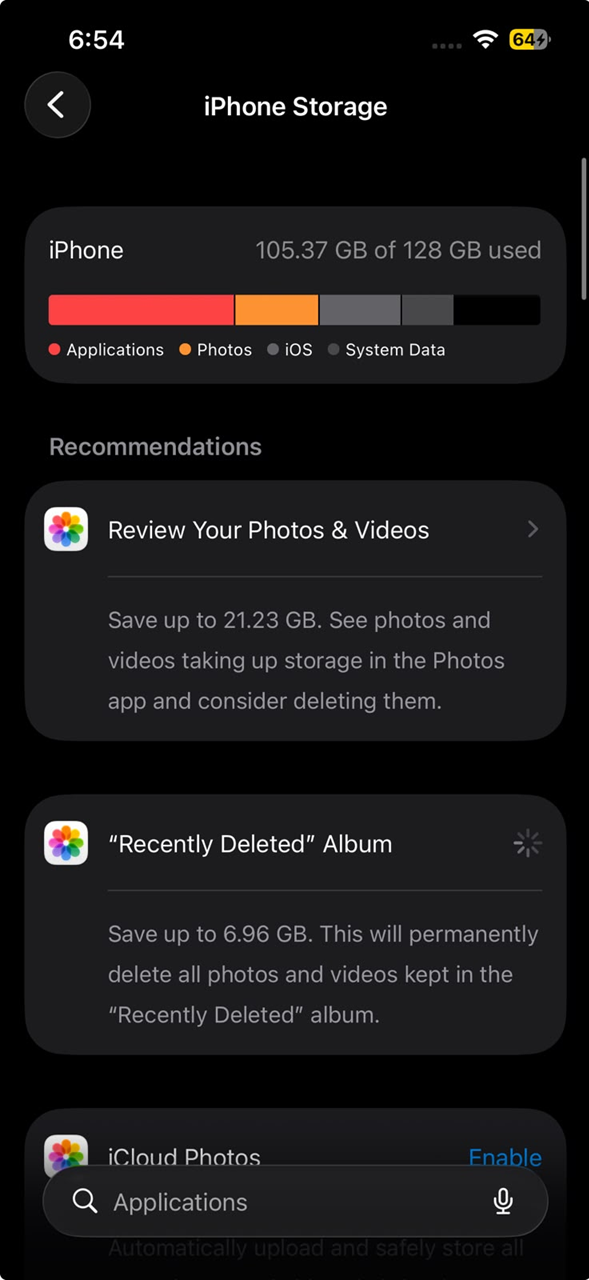
Se o seu iPhone não for compatível ou tiver espaço de armazenamento insuficiente, resolva esse problema antes de tentar solucionar problemas com o download em si. Se o seu telefone for compatível e tiver armazenamento suficiente, verifique se as condições necessárias para baixar o modelo são atendidas.
2. Mantenha seu iPhone conectado ao Wi-Fi e a uma fonte de energia enquanto baixa os modelos.
Para garantir que o download dos modelos do Apple Intelligence seja concluído, seu iPhone deve permanecer conectado ao Wi-Fi e a uma fonte de energia. A Apple explica que o download dos modelos do Apple Intelligence no seu dispositivo começa depois que você ativa o Apple Intelligence, e o tempo de download varia. A configuração é mais rápida quando seu iPhone permanece conectado ao Wi-Fi e a uma fonte de energia.
- Abrir Configurações > Apple Intelligence e Siri.
- Certifique-se de executar Inteligência da Apple.
![A opção "Inteligência Apple" nas configurações do iPhone está ativada.]()
- Conecte o iPhone a uma rede Wi-Fi confiável.
- O iPhone chegou com fonte de alimentação.
- Deixe conectado por um tempo em vez de tentar desligá-lo. Inteligência da Apple E reinicie-o repetidamente.
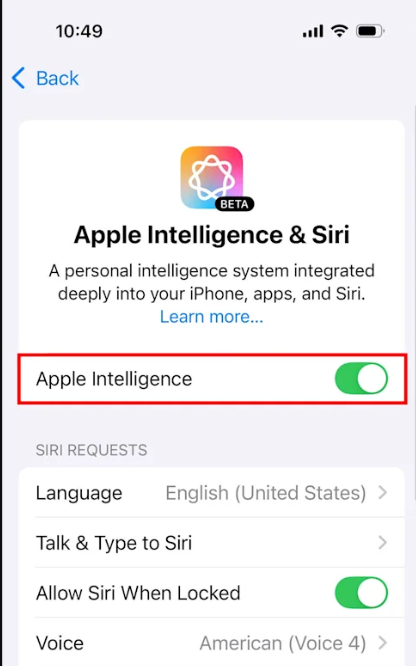
Se o download for concluído mesmo com o telefone conectado ao Wi-Fi e a uma fonte de energia, ele não estava travado. Se continuar travado em "Baixando", verifique as configurações de idioma.
3. Certifique-se de que o idioma do seu iPhone e da Siri correspondam para resolver o problema de download travado.
A Inteligência Artificial da Apple exige que o idioma do dispositivo e o idioma da Siri sejam compatíveis. A Apple também observa que, se você alterar o idioma da Siri , a Inteligência Artificial da Apple poderá ficar indisponível até que o novo idioma da Siri seja totalmente baixado e corresponda ao idioma do dispositivo.
- Vamos para Configurações > Geral > Idioma e região.
- certifique-se de que O iPhone é usado Idioma suportado por Inteligência da Apple.
![As configurações de idioma e região do iPhone e as configurações de idioma da Siri exibem um par de idiomas compatíveis correspondentes.]()
O idioma do iPhone e o idioma da Siri devem ser iguais para que ela funcione. Inteligência da Apple Desde a conclusão correta da configuração. - Abrir Configurações > Apple Intelligence e Siri.
- definir Idioma Siri Para ser exatamente a mesma linguagem do iPhone.
- Se você mudar Linguagem SiriMantenha-se conectado à rede Wi-Fi E uma fonte de energia até que o download desse idioma esteja completo.
Se o Apple Intelligence começar a funcionar após a correspondência dos idiomas, significa que o download foi bloqueado devido a requisitos de configuração. Se os idiomas estiverem corretos, tente forçar um novo download dos modelos.
4. Reinicie o seu iPhone e faça o download novamente dos modelos Apple Intelligence.
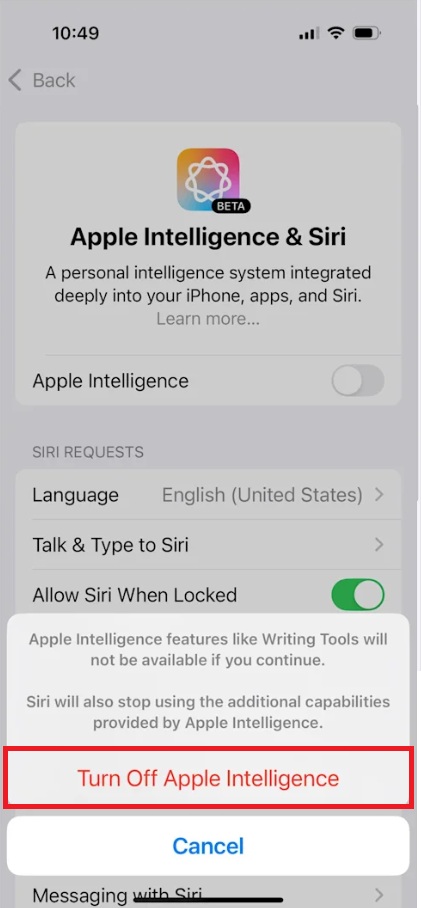
A Apple explica que desativar o Apple Intelligence remove os modelos instalados do dispositivo. Portanto, ativar e desativar essa função é a melhor maneira de iniciar o download de um novo modelo, principalmente após verificar se os requisitos do telefone, o espaço de armazenamento, a conexão Wi-Fi, a fonte de alimentação e as configurações de idioma estão corretos.
- Reinicie o seu iPhone.
- Vamos para Configurações > Apple Intelligence e Siri.
- Desligar Inteligência da Apple.
![A opção "Apple Intelligence" está desativada nas configurações do iPhone.]()
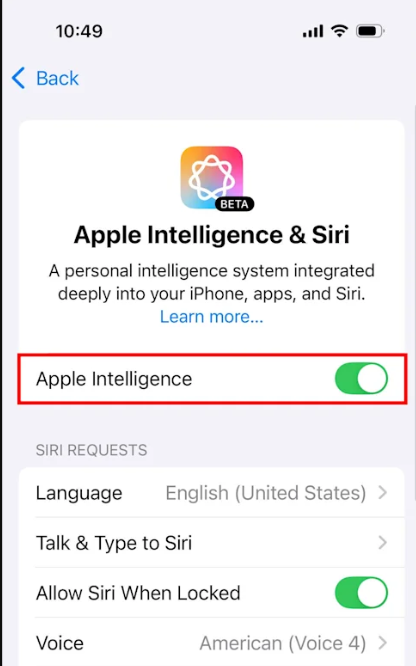
- Aguarde um momento e reinicie. Inteligência da Apple.
![A opção "Apple Intelligence" é desativada e reativada nas configurações do iPhone para forçar um novo download completo dos modelos.]()
Reativar o Apple Intelligence força o iPhone a baixar novamente os modelos instalados no dispositivo. - Guarda Conexão do iPhone Com uma rede Wi-Fi e fonte energia Ao baixar os formulários novamente.
Se o download for concluído após esta nova tentativa, é provável que os dados do modelo local estejam desatualizados. Se o download ainda não for concluído, verifique se o Apple Intelligence já está disponível para este dispositivo e região.
5. Verifique as regras regionais antes de repetir o ciclo de download.
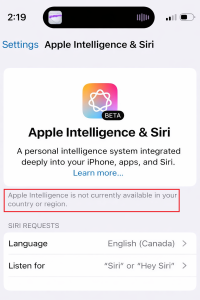
Um iPhone que não consegue ativar o Apple Intelligence em sua região atual pode apresentar problemas, alternando constantemente entre as mensagens "Baixando ", "Indisponível" ou de configuração incompleta. A Apple ainda mantém regras específicas sobre a disponibilidade do serviço na China continental , inclusive para dispositivos comprados lá.
- Se um iPhone for comprado em China continentalCompare isso com as regras de disponibilidade atuais do Apple Intelligence.
- Se comprado iPhone Fora da China continental, mas é usado lá, então verifique se País ou região da conta Apple (País ou região da conta Apple) também está definido como China continental.
- Se o telefone exibir um aviso sobre o país ou região em vez de "Baixando" Primeiro, lide com essa mensagem de disponibilidade em vez de repetir as etapas de download do formulário.
Se o seu telefone estiver dentro das restrições regionais da Apple, um novo download não as contornará. Se o seu dispositivo for totalmente compatível e o problema persistir, entre em contato com a Apple e informe os detalhes exatos da sua configuração.
6. Entre em contato com a Apple e forneça os detalhes do download.
Nessa etapa, o suporte da Apple terá um caso mais claro se você puder comprovar que o iPhone é compatível, está atualizado, tem espaço de armazenamento suficiente, usa idiomas compatíveis e, mesmo assim, não consegue concluir o download dos modelos.
- Abra um aplicativo Suporte Apple (Suporte da Apple) ou acesse suporte.apple.com/contato.
- Diga à Apple modelo do iPhone Sua farinha, eVersão IOSEspaço de armazenamento disponível, idioma do dispositivo, idioma da Siri, região atual e região da conta Apple.
- Informe se você já desativou e ativou novamente o Apple Intelligence para forçar o download de um novo modelo.
Após a conclusão do download do Apple Intelligence, mantenha o seu telefone com a mesma configuração de idioma do primeiro teste. A maioria das interrupções recorrentes no download são causadas por espaço de armazenamento insuficiente, falhas na rede Wi-Fi ou na energia elétrica, incompatibilidade de idioma da Siri ou pelo seu iPhone não ser totalmente compatível com o Apple Intelligence na configuração atual.
Comentários estão fechados.