
A ferramenta de limpeza não está aparecendo no meu iPhone? Aqui está a solução.
Está com problemas para encontrar a ferramenta "limpeza" no seu iPhone? Descubra as causas e soluções eficazes para resolver o problema e recuperar espaço de armazenamento agora mesmo.

As coisas mais importantes que você precisa saber
- O recurso Limpeza requer um iPhone com Apple Intelligence (como o iPhone 15 Pro ou posterior) e iOS versão 18.1 ou posterior, sujeito a requisitos regionais.
- O Apple Intelligence deve estar ativado e os seus modelos autorizados a concluir o download, o que requer 7 GB de espaço de armazenamento livre e uma ligação Wi-Fi estável.
- A ferramenta aparece apenas ao editar uma imagem estática comum no aplicativo Fotos e exige que o idioma do dispositivo e o idioma da Siri correspondam a um dos idiomas compatíveis com o Apple Intelligence.
Se o botão Limpar não aparecer no aplicativo Fotos do seu iPhone , o desaparecimento desse botão geralmente está relacionado a um recurso inteligente da Apple e não a uma falha no próprio aplicativo Fotos.
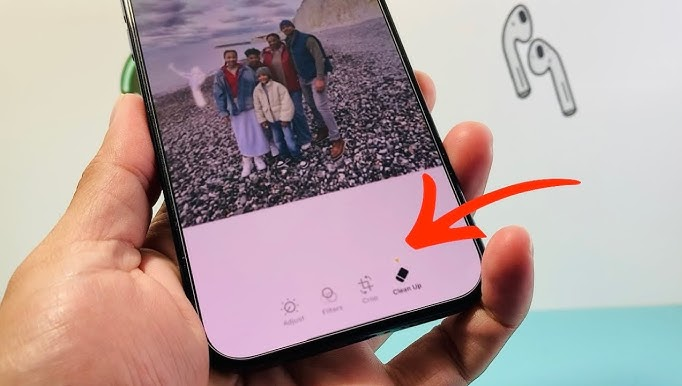
O botão Limpar só aparece depois que o iPhone estiver qualificado para o Apple Intelligence , os modelos locais necessários estiverem configurados e a imagem tiver sido aberta na tela de edição correta. Um iPhone compatível também pode ocultar essa ferramenta enquanto o Apple Intelligence está sendo baixado , enquanto em um iPhone não compatível, o botão não aparecerá, independentemente de quantas vezes o aplicativo Fotos for aberto novamente.
1. Verifique se o seu iPhone é compatível com a função Limpeza.
A Apple lista o recurso Limpeza como um dos recursos de Inteligência da Apple no aplicativo Fotos . No iPhone, isso significa que o telefone deve ser um modelo compatível com a Inteligência da Apple , como o iPhone 15 Pro , o iPhone 15 Pro Max ou qualquer modelo de iPhone mais recente compatível.
Esta é a verificação mais importante caso o botão não apareça. O iPhone 15 , iPhone 15 Plus , iPhone 14 Pro ou qualquer iPhone mais antigo pode executar as versões mais recentes do iOS , mas isso por si só não os qualifica para recursos de Inteligência Artificial da Apple, como a Limpeza.
- Comece a desbloquear Configurações > Geral > Sobre Confirmar Modelo exato do iPhone.
- Se o telefone não for de iPhones compatíveis Usando a Inteligência Artificial da Apple, pare aqui. O botão não aparece. Clean Up Isso é o esperado neste dispositivo.
- Vamos para Configurações > Geral > Atualização de software E instale o mais recente Atualização do iOS Disponível. A Apple indica que iOS 18.1 ou posterior É a base para o surgimento da funcionalidade de Limpeza, com a aplicação de regras mais recentes disponíveis em algumas áreas.
![A tela de atualização de software do iPhone está aberta enquanto verifico por que a opção Limpar não aparece no aplicativo Fotos.]()
O iPhone compatível ainda precisa da versão do iOS necessária para que o recurso Limpar apareça no aplicativo Fotos. - Se você mora em União EuropéiaCertifique-se de que seu iPhone esteja executando o sistema operacional. iOS 18.4 ou posteriorA Apple indica que esta versão marca o momento em que os recursos do Apple Intelligence ficam disponíveis para a maioria dos iPhones e iPads compatíveis na União Europeia.
- Se um iPhone for comprado em China continentalOu você está atualmente na China continental a trabalho. País/Região da conta Apple As suas configurações também estão lá, então compare as suas com as configurações base atuais da Apple para a China continental antes de presumir que o aplicativo Fotos está desativado.
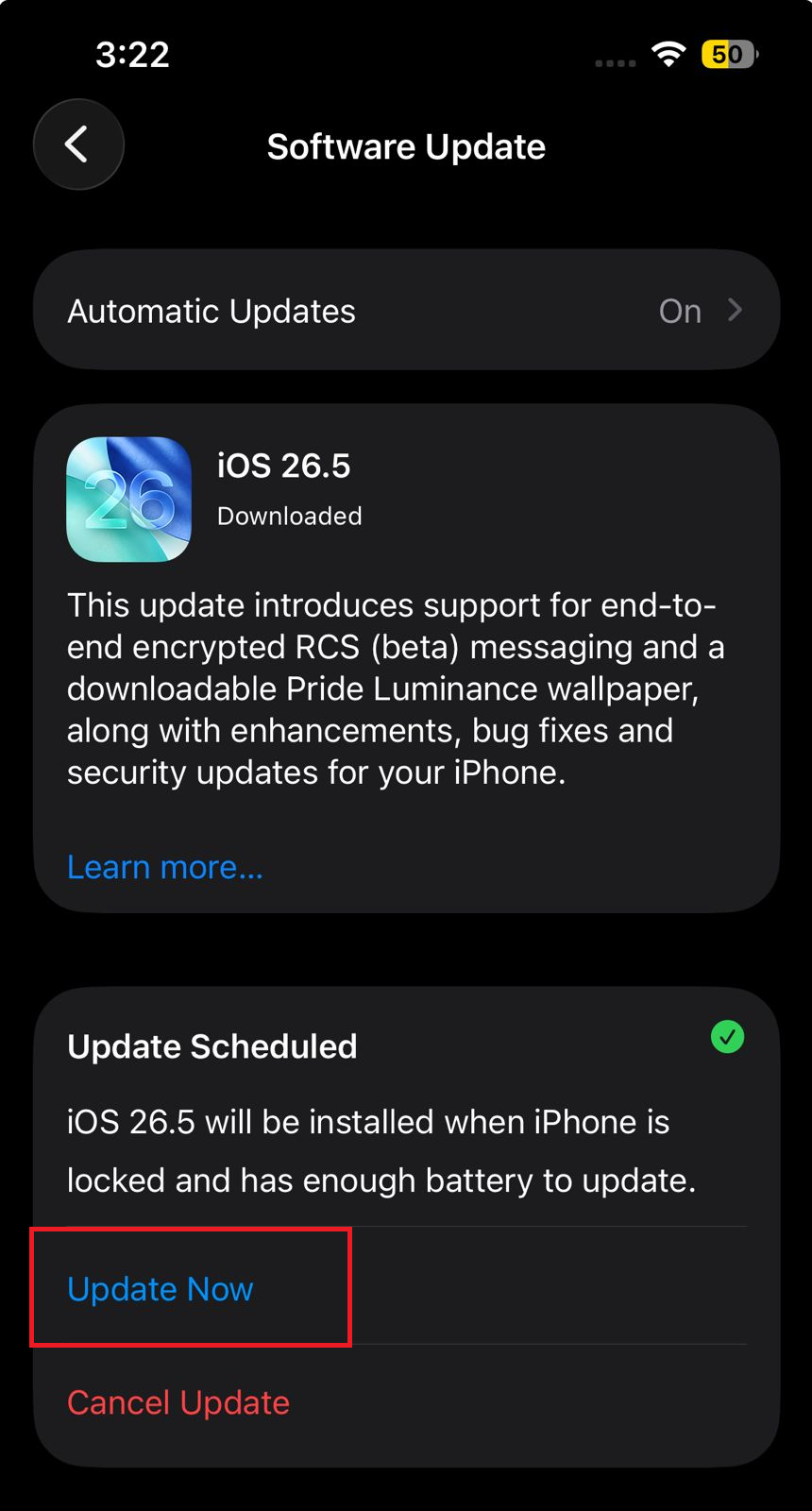
Se o modelo ou padrão regional não atender aos requisitos, o app Fotos não ocultará uma ferramenta que esteja funcionando corretamente. Se o seu iPhone for compatível e estiver atualizado, prossiga com a configuração do Apple Intelligence.
2. Ative o Apple Intelligence e permita o download dos formulários para preenchimento.
O recurso Limpeza depende da Inteligência Artificial da Apple, e a Apple explica que os downloads começam após uma atualização de software. O download pode demorar um pouco, especialmente se o iPhone tiver pouco espaço de armazenamento ou não estiver conectado a uma rede Wi-Fi e a uma fonte de energia.
Portanto, o botão Limpar pode não aparecer em um iPhone compatível ou pode aparecer em um estado de configuração travado, enquanto o Apple Intelligence ainda não tiver concluído a configuração.
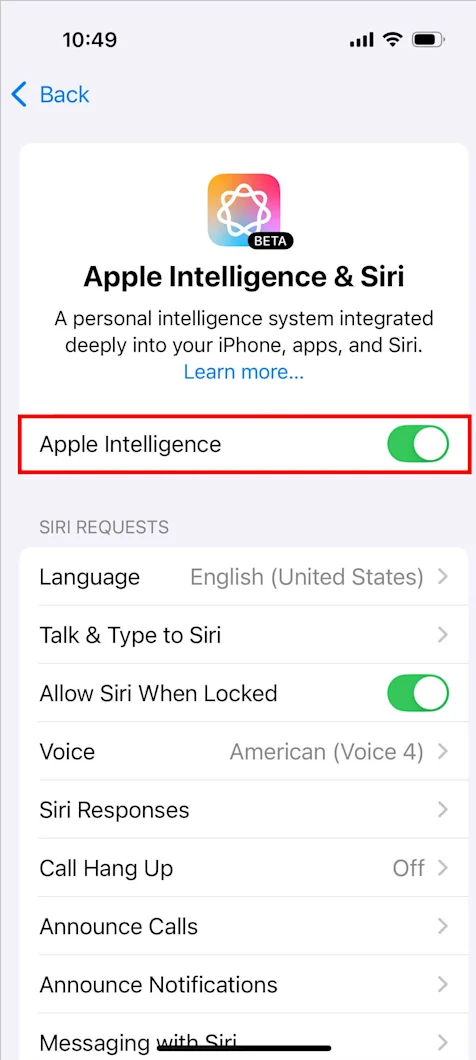
- Abrir Configurações > Apple Intelligence e Siri.
- Corre Inteligência da Apple Se não estiver ativado.
![As configurações de Inteligência da Apple e Siri no iPhone mostram o botão de ativação/desativação da Inteligência da Apple, usado para habilitar o recurso Limpeza.]()
O recurso Limpeza pode permanecer oculto se o próprio Apple Intelligence não estiver ativado ou totalmente pronto. - Vamos para Ajustes> Geral> Armazenamento do iPhone Certifique-se de ter espaço suficiente no seu telefone. Os requisitos de inteligência atuais da Apple exigem aproximadamente 7 GB A partir do espaço de armazenamento disponível no dispositivo.
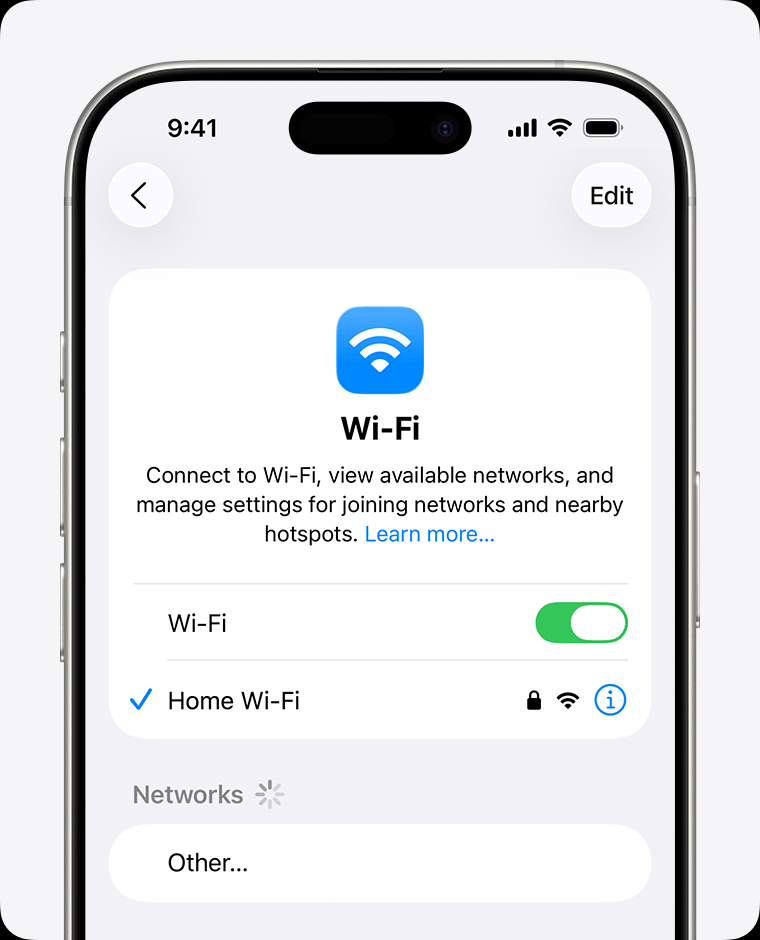
- A oração iPhone Com uma rede Wi-Fi Confiável e mantenha-o conectado a uma fonte. energia Enquanto a Apple Intelligence termina de baixar seus modelos.
![Verifica o armazenamento, o Wi-Fi e o estado de carregamento do iPhone enquanto a Inteligência Artificial da Apple configura a Limpeza no app Fotos.]()
O sistema Apple Intelligence precisa de espaço de armazenamento local e tempo de configuração antes que recursos do Fotos, como a Limpeza, estejam prontos. - Deixe o telefone de lado por um tempo se Configurações Ainda mostra que o Apple Intelligence está baixando ou sendo preparado. Verifique novamente. Fotos Frequentemente, isso não acelera a conclusão do download dos formulários.
Se a opção Limpar aparecer após a conclusão da configuração, o problema era que a preparação do Apple Intelligence estava incompleta. Se o Apple Intelligence já estiver pronto, verifique as configurações de idioma na próxima etapa.
3. Certifique-se de que o idioma do seu iPhone corresponda ao idioma da Siri.
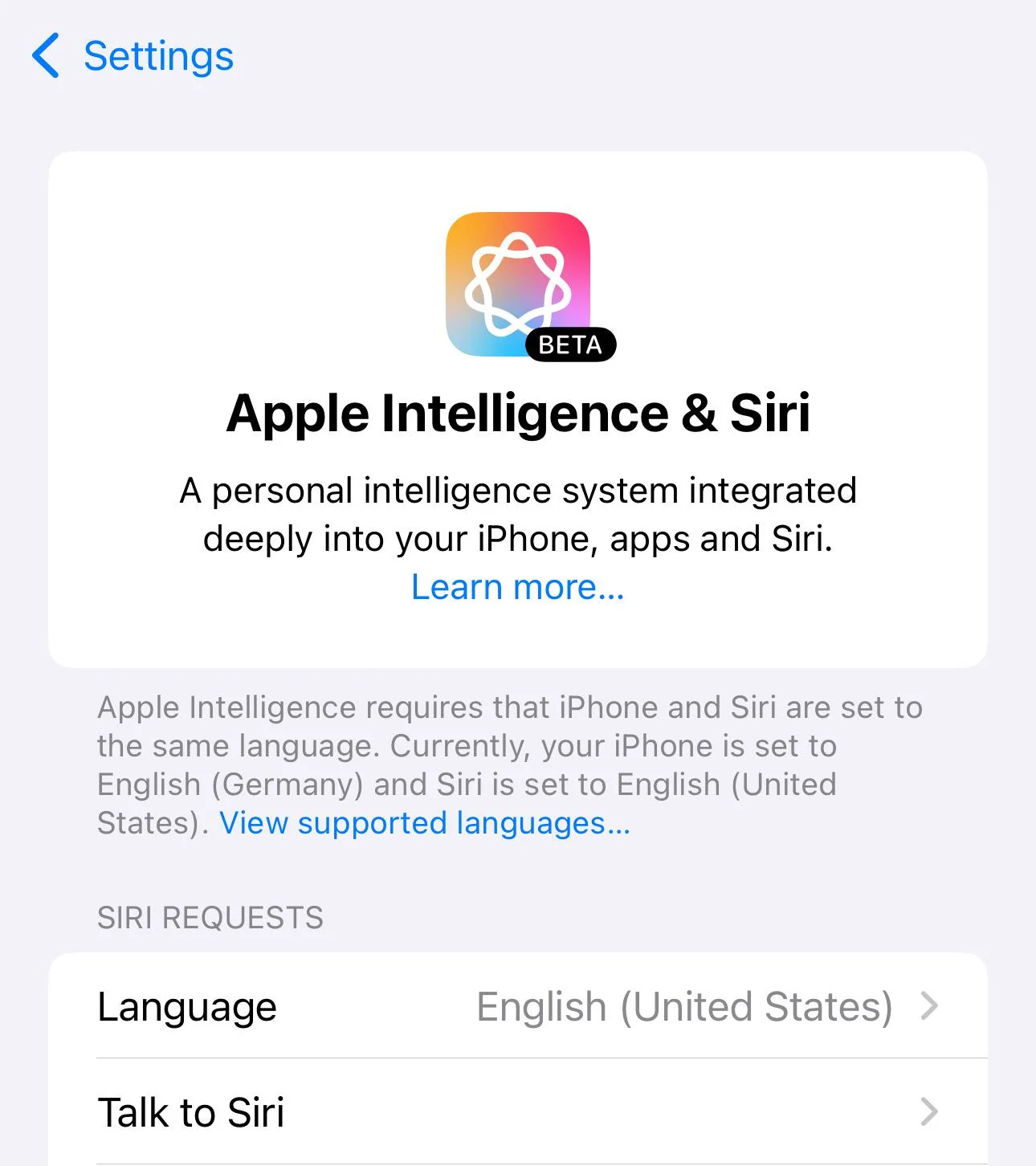
Os requisitos atuais do Apple Intelligence estipulam que o idioma do dispositivo e o idioma da Siri devem ser o mesmo idioma compatível. Caso contrário, os recursos do Apple Intelligence podem permanecer indisponíveis, mesmo que o modelo do iPhone e a versão do iOS estejam corretos.
É fácil ignorar esse requisito depois de restaurar o dispositivo de outra região, tentar soluções alternativas antigas para desbloquear recursos ou alterar o idioma da Siri diretamente no próprio iPhone.
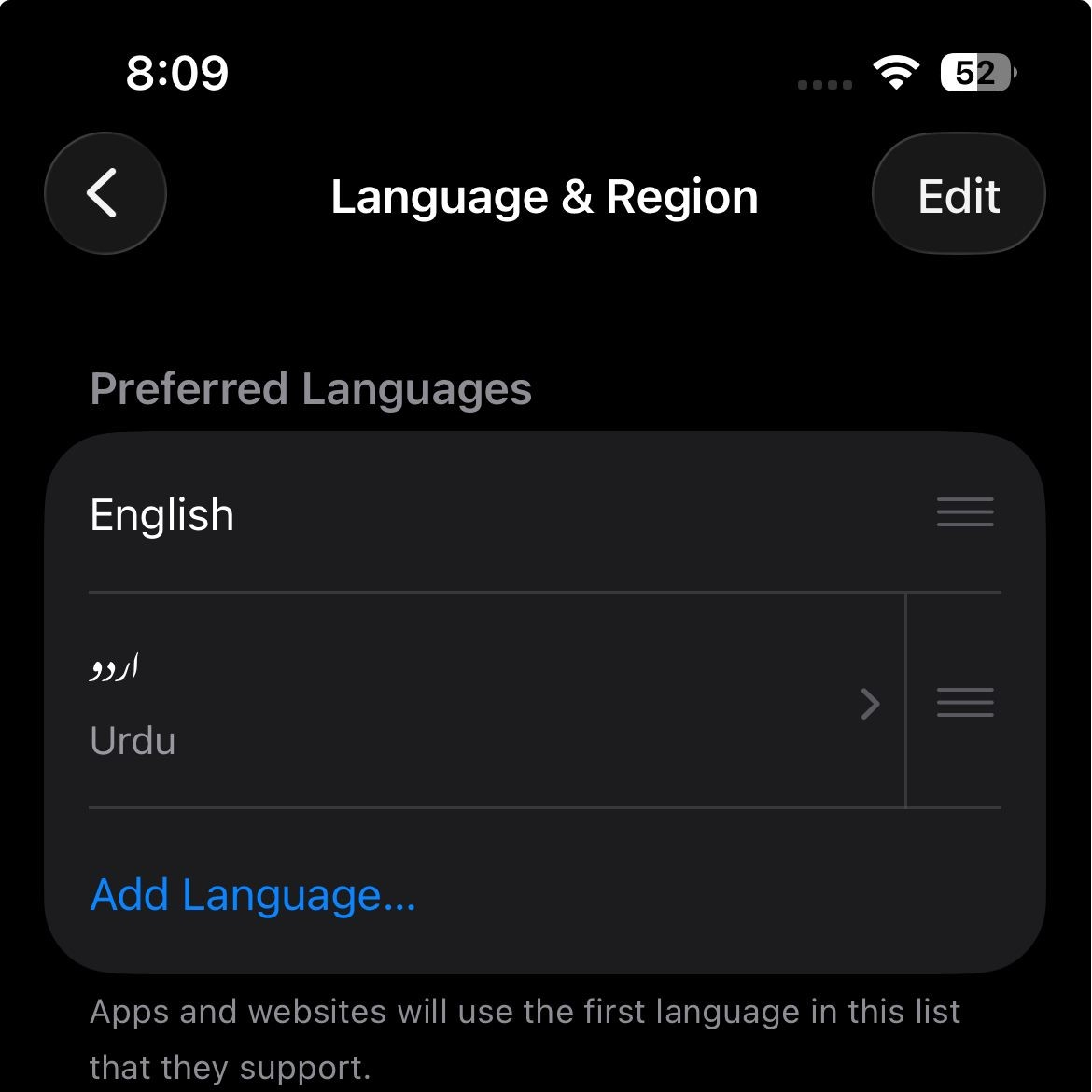
- Vamos para Configurações > Geral > Idioma e região.
- Configure seu iPhone para um idioma compatível com Inteligência da Apple, Tal como Inglês، Francês، Alemão، Italiano، Português، Espanhol، Chinês، Japonês، Coreana، Vietnamitaou qualquer outro idioma atualmente compatível com a Apple.
![Configurações de idioma e região do iPhone, além de configurações de Inteligência Artificial da Apple e da Siri que exibem a correspondência de idioma entre o dispositivo e a Siri.]()
A ferramenta Limpeza pode permanecer indisponível se o seu iPhone usar uma configuração de idioma não compatível com a Apple Intelligence. - Abrir Configurações > Apple Intelligence e Siri.
- definir Idioma Siri Falar a mesma língua iPhone.
![Ao solucionar o problema do botão Limpar ausente no iPhone, é exibida uma lista de idiomas compatíveis com o Apple Intelligence.]()
Para que os recursos de inteligência artificial da Apple funcionem corretamente, o idioma do dispositivo e o idioma da Siri devem ser os mesmos. - Se você alterou recentemente o idioma da Siri, aguarde até que o novo idioma seja baixado completamente antes de verificar o aplicativo Fotos novamente.
Se a correspondência de idioma restaurar a ferramenta Limpar, o botão ausente era devido à compatibilidade com o Apple Intelligence, e não ao aplicativo Fotos. Se a configuração de idioma estiver correta, tente o fluxo de trabalho específico do aplicativo Fotos.
4. Abra uma imagem estática na tela de edição de imagens correta.
De acordo com as diretrizes da Apple, a ferramenta Limpar aparece no fluxo de trabalho normal de edição de fotos do app Fotos . Para acessá-la, abra a foto, toque em Editar e, em seguida, em Limpar . Essa ferramenta não é um botão genérico que aparece em todas as visualizações do app Fotos ou com todos os tipos de mídia.
Antes de considerar isso um problema relacionado ao sistema, tente usar uma imagem estática comum da sua biblioteca em vez de um videoclipe, uma visualização em movimento do Live Photo, uma captura de tela ou uma tela de visualização compartilhada.
- Abra um aplicativo Fotos.
- Escolher Imagem estática Um item comum da sua biblioteca.
- toque em Editar.
- Encontre uma ferramenta Clean Up Está entre as ferramentas de edição.
![Uma captura de tela mostrando a localização da ferramenta Limpar na tela de edição de fotos em um iPhone.]()
- Se a ferramenta aparecer, clique nela. Clean UpAlguns objetos podem ser destacados automaticamente, e você pode clicar, usar o pincel ou desenhar ao redor do que deseja remover.
- Se você estiver realizando testes em um vídeo ou qualquer outra interface não padrão em um aplicativo, FotosRepita o teste usando primeiro uma imagem estática.
Se o botão aparecer seguindo este caminho, o problema estava na localização ou no tipo de conteúdo que você estava editando. Se o seu iPhone for compatível e a ferramenta ainda não estiver disponível, atualize o status do Apple Intelligence local.
5. Atualize o Apple Intelligence se a ferramenta de limpeza estiver travada na fase de preparação ou ainda não estiver presente.
Se o aplicativo Fotos exibir a mensagem " Preparando Limpeza " ou "Baixando Limpeza ", ou se o botão não aparecer após todos os requisitos serem atendidos, sua configuração local do Apple Intelligence pode estar travada.
Comece com uma reinicialização normal. Se isso não funcionar, reconstruir o Apple Intelligence é uma solução mais eficaz, já que a Apple afirma que desativar o Apple Intelligence remove os modelos existentes do dispositivo. Ativá-lo novamente força o processo de configuração a recomeçar.
- fechar aplicativo Fotos Em seguida, abra-o completamente.
- Reiniciar iPhone.
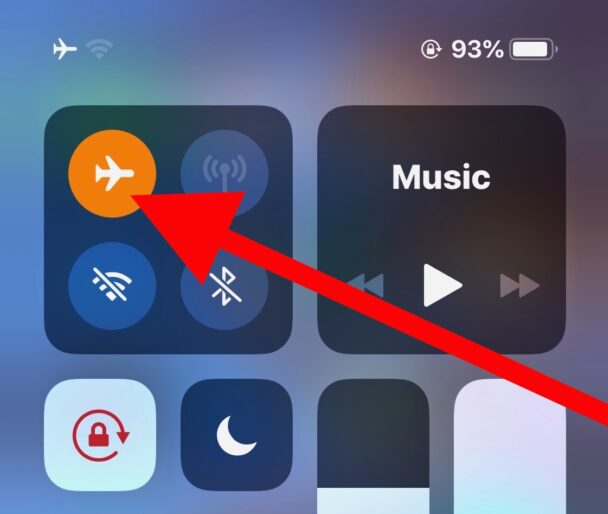
- Reconecte-se à rede Wi-Fi e fonte poder (Energia), depois teste a ferramenta Limpeza novamente na mesma imagem estática.
- Se o problema persistir, prossiga para Configurações > Apple Intelligence e Siri E desligue Inteligência da Apple.
- Reiniciar iPhone mais uma vez.
- Reiniciar Inteligência da AppleEm seguida, mantenha o telefone conectado à rede. Wi-Fi e fonte poder Até que a preparação esteja concluída.
![O Centro de Controle do iPhone e o aplicativo Fotos estão sendo verificados, enquanto a ferramenta Limpeza está travada na fase de preparação.]()
Se a ferramenta de limpeza ficar presa na fase de preparação, reconstrua-a. Inteligência da Apple Somente após verificar as configurações corretas iPhonee uma cópia iOS, idioma, espaço de armazenamento e caminho de edição de imagem.
Se a ferramenta Limpeza não aparecer em um iPhone compatível após essa redefinição, entre em contato com o Suporte da Apple . Inclua informações precisas, como modelo do iPhone , versão do iOS , idioma do dispositivo , idioma da Siri , país atual, país/região da conta Apple e se o dispositivo foi comprado na China continental.
Comentários estão fechados.