

Resumo:
- Com o iOS 18.4, a Apple introduziu um novo recurso para controlar a Música Ambiente na Central de Controle e na Tela de Bloqueio.
- Ele consiste em 4 playlists pré-criadas e não personalizáveis em diferentes categorias, como sono, relaxamento, produtividade e bem-estar.
- No entanto, os assinantes do Apple Music podem adicionar um atalho à sua playlist favorita para reproduzi-la instantaneamente na tela de bloqueio.
Com o iOS 18.4, a Apple adicionou um novo controle ao Centro de Controle e, portanto, aos controles da tela de bloqueio: “Música Ambiente”. A Música Ambiente permite que os usuários ouçam playlists relaxantes de diferentes categorias, como sono, relaxamento, produtividade e bem-estar. As playlists não são personalizáveis e são gratuitas para todos. Mas para assinantes do Apple Music, há uma opção adicional para escolher músicas da sua biblioteca. Isso significa basicamente que agora você pode adicionar qualquer playlist do Apple Music à sua tela de bloqueio e acessá-la rapidamente!
Como adicionar uma playlist do Apple Music à tela de bloqueio
Você pode adicionar facilmente qualquer uma das suas playlists do Apple Music à tela de bloqueio ou até mesmo atribuí-las ao Botão de Ação, caso seu iPhone possua um. Os únicos requisitos são uma assinatura do Apple Music e a versão mais recente do iOS (18.4) no seu iPhone. Veja como adicioná-las à sua tela de bloqueio.
- Desbloqueie seu iPhone com o Face ID, mas não deslize para cima para ir para a tela inicial.
- Em seguida, pressione e segure a tela de bloqueio até entrar no modo de edição.
- Em seguida, deslize até a tela cujos controles você deseja alterar e toque em Personalizar. Selecione a miniatura da tela de bloqueio à esquerda.
- Agora, pressione Sinal de menos (-) Na tela de bloqueio, controle que você deseja substituir.
- Então, pressione Sinal de mais (+) que aparecerá em seu lugar.
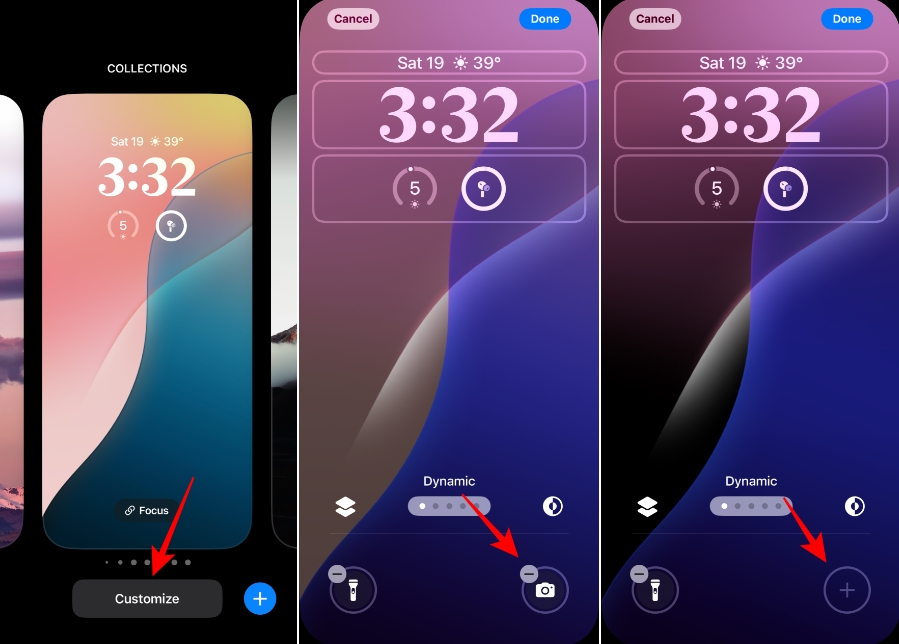
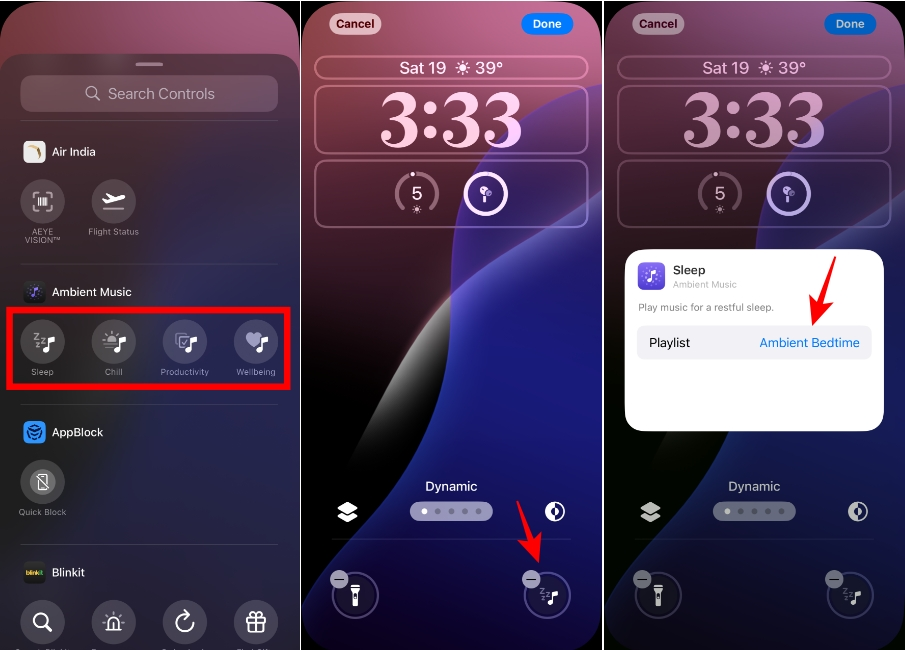
- Role para baixo na lista de controles e selecione uma das opções em Música ambiente. Você pode adicionar qualquer um desses controles, pois você definirá sua playlist. A única diferença estará no ícone que aparecerá na sua tela de bloqueio.
- O controle será adicionado à tela de bloqueio. Clique nele para personalizá-lo.
- Clique no nome da playlist à direita. Lista de reprodução. por exemplo, Hora de dormir ambiente.
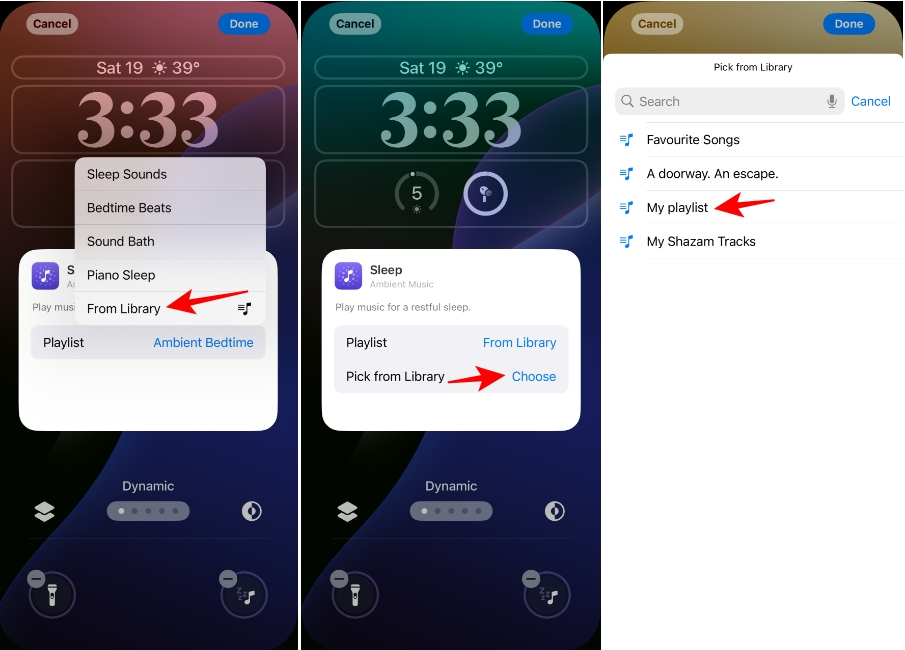
- A seguir, selecione Da Biblioteca No menu pop-up. Esta opção só aparecerá se você for assinante do Apple Music. Caso contrário, ele desaparecerá.
- Clique em Escolher ao lado do pepino Escolha na biblioteca.
- Uma lista de todas as suas playlists do Apple Music será exibida. Clique na playlist que você deseja adicionar.
- A lista de reprodução para o controle será configurada. Toque em qualquer lugar na tela para fechar a janela pop-up.
- Depois disso, pressione Feito Para salvar as alterações.
- Agora, quando você pressionar longamente o controle na tela de bloqueio, sua playlist será iniciada. Da mesma forma, pressione e segure o controle e a música irá parar de tocar.
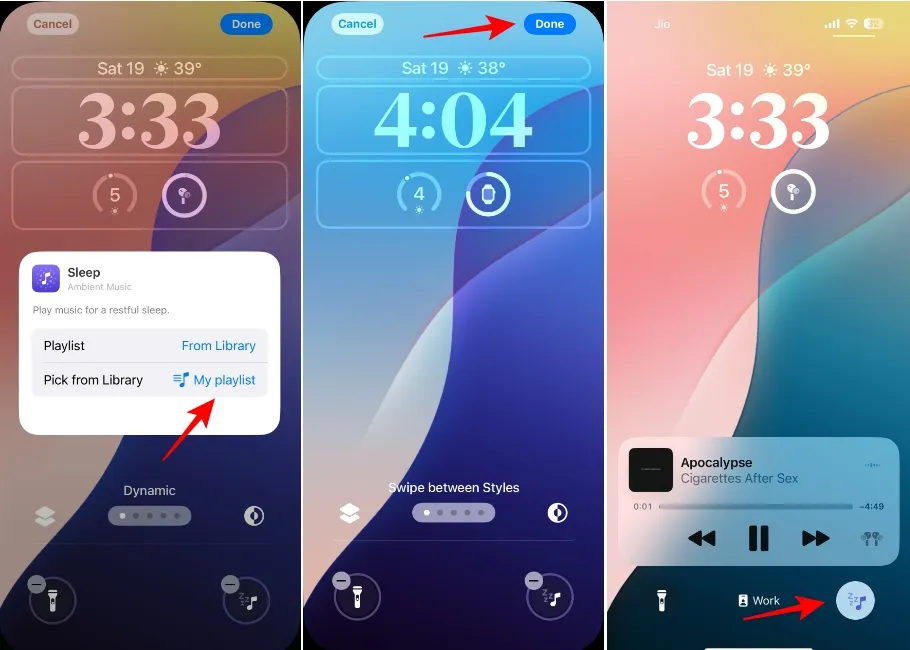
- No entanto, é importante ressaltar que se você clicar na ferramenta Tocando agora Na tela, o widget Música Ambiente será aberto, não o aplicativo Música. Dessa forma, as opções na tela serão quase inexistentes.
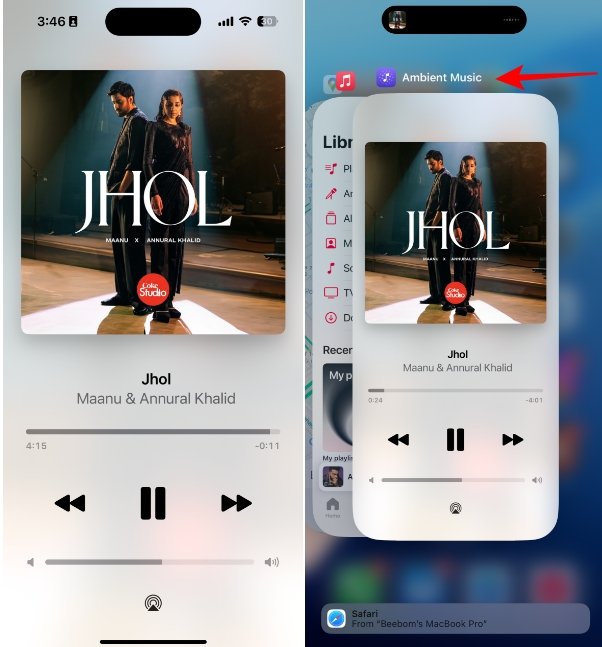
É muito simples adicionar uma playlist personalizada do Apple Music à sua tela de bloqueio com novos controles de música ambiente. Se você é um amante de música, pode até configurar telas de bloqueio diferentes para reproduzir playlists diferentes. E se você configurar telas de bloqueio personalizadas com diferentes modos de foco, como trabalho, direção, academia, pessoal, etc., você sempre poderá ter diferentes listas de reprodução na ponta dos dedos.
Comentários estão fechados.