
Como recuperar dados de um iPhone quebrado
Seu iPhone quebrou e você perdeu seus dados? Não se desespere! Aprenda como recuperar com segurança suas fotos, contatos e mensagens importantes de um iPhone quebrado.

As coisas mais importantes que você precisa saber
- O iTunes e o iCloud não oferecem recuperação seletiva de dados e dependem da funcionalidade do dispositivo e da existência de um backup recente, o que limita sua eficácia em telefones com defeito.
- O Dr.Fone – Data Recovery (iOS) consegue extrair mais de 35 tipos de dados de iPhones quebrados ou danificados, incluindo dados de aplicativos como Viber e WhatsApp, sem a necessidade de conhecimentos especializados.
- Para proteger permanentemente os dados do seu iPhone, ative o backup automático do iCloud, faça backups semanais pelo iTunes, ative a Fototeca do iCloud e use uma capa resistente a quedas.
Imagine que seu celular escorregou da sua mão, a tela ficou preta e você acha que anos de dados foram perdidos para sempre. Embora danos ao iPhone possam ser uma situação frustrante, a recuperação de dados é possível quando os usuários conhecem as opções oficiais de recuperação de dados para iPhone e aquelas oferecidas por terceiros. Este guia revelará algumas soluções e demonstrará como o Dr.Fone – Recuperação de Dados (iOS) pode salvar seus dados.
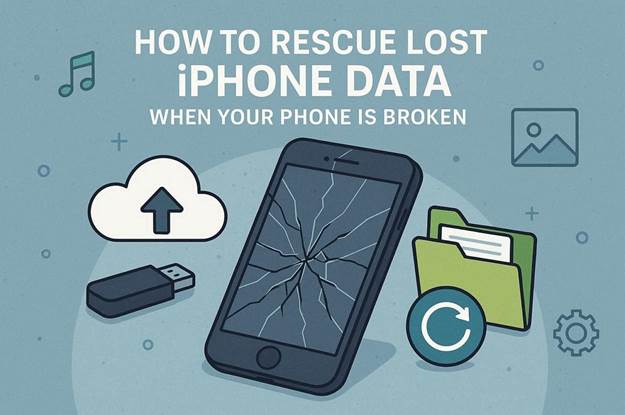
Parte 1: É possível recuperar dados de um iPhone quebrado?
A Scripted citou um estudo de caso do Reino Unido de 2013 que mostrou que os usuários quebravam seus iPhones apenas 10 semanas após a compra. O mesmo relatório indica que os adolescentes são os mais propensos a quebrar seus telefones, levando-os a se perguntarem como recuperar dados de um iPhone com a tela trincada . Embora a recuperação de dados seja possível, a taxa de sucesso depende do tipo de dano.
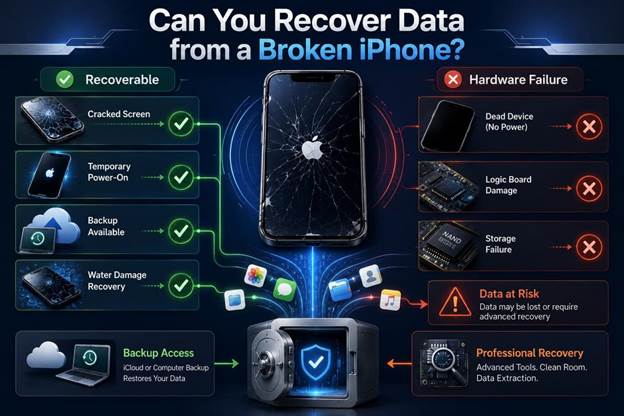
Se a tela estiver trincada, mas o telefone ainda funcionar e puder ser desbloqueado, você poderá acessar seus dados por meio de backups. Na maioria dos casos, telefones danificados por água podem ser reparados o suficiente para ligá-los temporariamente e permitir a recuperação de dados. No entanto, se o aparelho estiver completamente inoperante e apresentar danos graves na placa lógica ou na unidade de armazenamento, os backups padrão podem não conseguir recuperar os dados.
Por que a recuperação profissional de dados é importante?
Em casos de danos extensos, um serviço profissional de recuperação de dados pode estar disponível em 2026. A Apple e a maioria das outras assistências técnicas só conseguem recuperar dados de backups existentes e podem realizar reparos mais complexos no dispositivo. Essa é a melhor opção quando fotos importantes, arquivos de trabalho ou outros tipos de dados estão comprometidos e um backup recente está disponível.
Parte 2: Por que os métodos do iTunes e do iCloud frequentemente falham na recuperação de dados de iPhones desativados?
Se você acha que o iTunes e o iCloud podem ajudar a recuperar seus dados, saiba que esses métodos só funcionam se o seu iPhone estiver funcionando normalmente e se houver backups regulares disponíveis. Por exemplo, se o seu dispositivo nunca teve um backup, não há chance de recuperação de dados. Mesmo que exista um backup, você precisará das suas credenciais do ID Apple e da autenticação de dois fatores (2FA) para acessá-lo.
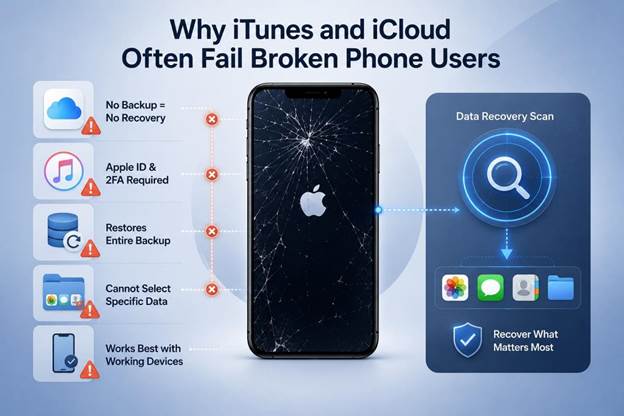
Além disso, esses métodos de backup restauram o backup completo e não permitem selecionar um tipo específico de dado. É aí que entra o Dr.Fone Data Recovery ; ele pode ajudar você a escanear o armazenamento do seu telefone, mesmo que ele esteja danificado, com defeito ou não responda, para recuperar seus dados.
Parte 3: Como recuperar dados de um iPhone desativado usando o Dr.Fone?
Com o Dr.Fone – Recuperação de Dados (iOS), você pode extrair mais de 35 tipos de dados de dispositivos danificados, backups do iCloud, backups do iTunes ou backups locais. Basta conectar seu telefone à ferramenta, e ela realizará uma varredura somente leitura, independentemente da condição do dispositivo. Assim que os dados forem detectados, você poderá recuperar dados gerais e dados dos aplicativos Viber, WhatsApp, LINE, Kik e WhatsApp View Once sem precisar de nenhuma habilidade especial.
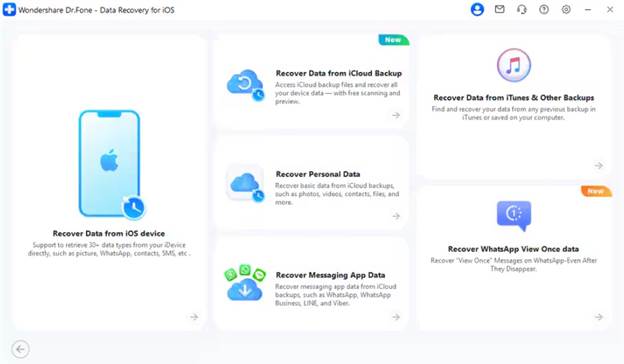
O mais importante é que esse processo de recuperação é local; nenhum dado é compartilhado com outros servidores e você pode selecionar os dados que deseja recuperar do seu dispositivo danificado. Além disso, você pode filtrar dados existentes e excluídos e visualizar miniaturas gratuitamente. Como você tem a opção de salvar os dados tanto no seu telefone quanto no seu computador, pode proteger os dados existentes contra sobrescrita usando a verificação gratuita oferecida pelo software.
Seu iPhone está quebrado? Veja como recuperar seus dados usando o Dr.Fone.
Se você está se perguntando como recuperar dados de um iPhone com a tela quebrada , os três passos a seguir explicam o processo em detalhes:
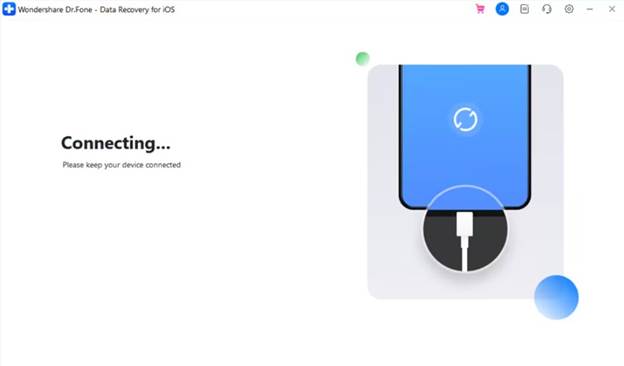
Passo 1. Conecte o dispositivo iOS desativado para recuperar os dados.
No módulo de Recuperação de Dados do iPhone, selecione a opção “Recuperar dados do dispositivo iOS” e conecte seu iPhone usando um cabo USB quando solicitado.
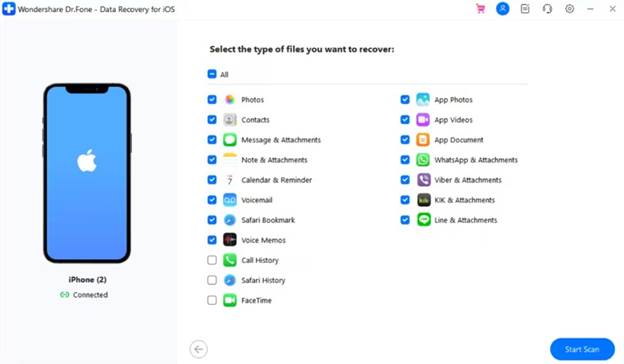
Passo 2. Selecione os tipos de dados necessários e inicie a verificação.
Selecione os tipos de dados que deseja recuperar do seu iPhone desativado , pressione o botão “Iniciar verificação” e aguarde alguns minutos.
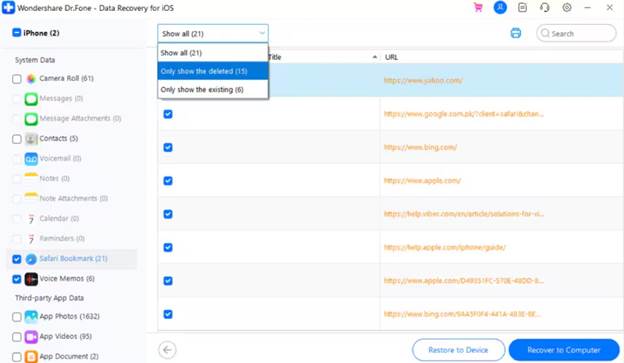
Etapa 3. Filtre e visualize os dados recuperados do dispositivo iOS desativado.
Expanda o menu “Mostrar tudo” para filtrar e visualizar os tipos de dados recuperados e, em seguida, escolha as opções de exportação adequadas para o computador ou celular.
Parte 4. Hábitos simples que protegem os dados iPhone Seu para sempre
Ao escolher o método certo para recuperar dados do iPhone , siga as dicas abaixo para proteger seus dados em caso de qualquer imprevisto:
| Hábito/Conselho | Como fazer isso |
| Ative o backup automático do iCloud | Ajustes > ID Apple > iCloud > Backup do iCloud > Ativar |
| Faça backup do iTunes semanalmente | Abra o Finder/iTunes > Conecte o iPhone > Clique em Fazer Backup Agora |
| Ative a Fototeca do iCloud | Configurações > Fotos > ative o iCloud Fotos |
| Instale o Dr.Fone para backup local. | Abra o Dr.Fone > Meu Backup > Fazer Backup do Dispositivo para o PC |
| Usando uma capa de celular | Use uma capa resistente a quedas com padrões MIL-SPEC para evitar danos físicos. |
Conclusão
Independentemente da extensão dos danos ao seu iPhone, o método correto de recuperação de dados pode salvar seus arquivos. Os backups do iTunes e do iCloud não oferecem uma opção de restauração seletiva e sua eficácia depende de um backup recente. Por isso, você pode usar o Dr.Fone – Recuperação de Dados (iOS) para extrair mais de 35 tipos de dados de iPhones quebrados, danificados ou que não respondem em menos de 10 minutos.
Comentários estão fechados.