
Corrigindo o problema da área de transferência universal que não funciona entre iPhone e Mac.
A área de transferência universal entre o seu iPhone e o Mac parou de funcionar? Não se preocupe! Descubra soluções passo a passo para resolver o problema e restaurar a sincronização de dados perfeita. Comece agora mesmo!

As coisas mais importantes que você precisa saber
- Certifique-se de que tanto o seu iPhone quanto o seu Mac sejam compatíveis com a Área de Transferência Universal e que você esteja conectado com a mesma conta Apple em ambos os dispositivos.
- Ative o Wi-Fi, o Bluetooth e o Handoff tanto no seu iPhone quanto no seu Mac, mantendo-os próximos um do outro para garantir que o recurso funcione.
- Teste o recurso copiando e colando um texto curto imediatamente, desativando temporariamente a VPN e, como etapa final, atualizando e reiniciando ambos os dispositivos.
A Área de Transferência Universal pode não funcionar corretamente entre um iPhone e um Mac , mesmo que as funções de copiar e colar funcionem normalmente em cada dispositivo individualmente. Não existe um botão liga/desliga separado para a Área de Transferência; esse recurso depende dos requisitos de Continuidade da Apple, como usar a mesma conta Apple , Handoff, conectividade Wi-Fi e Bluetooth e comunicação entre dispositivos próximos.
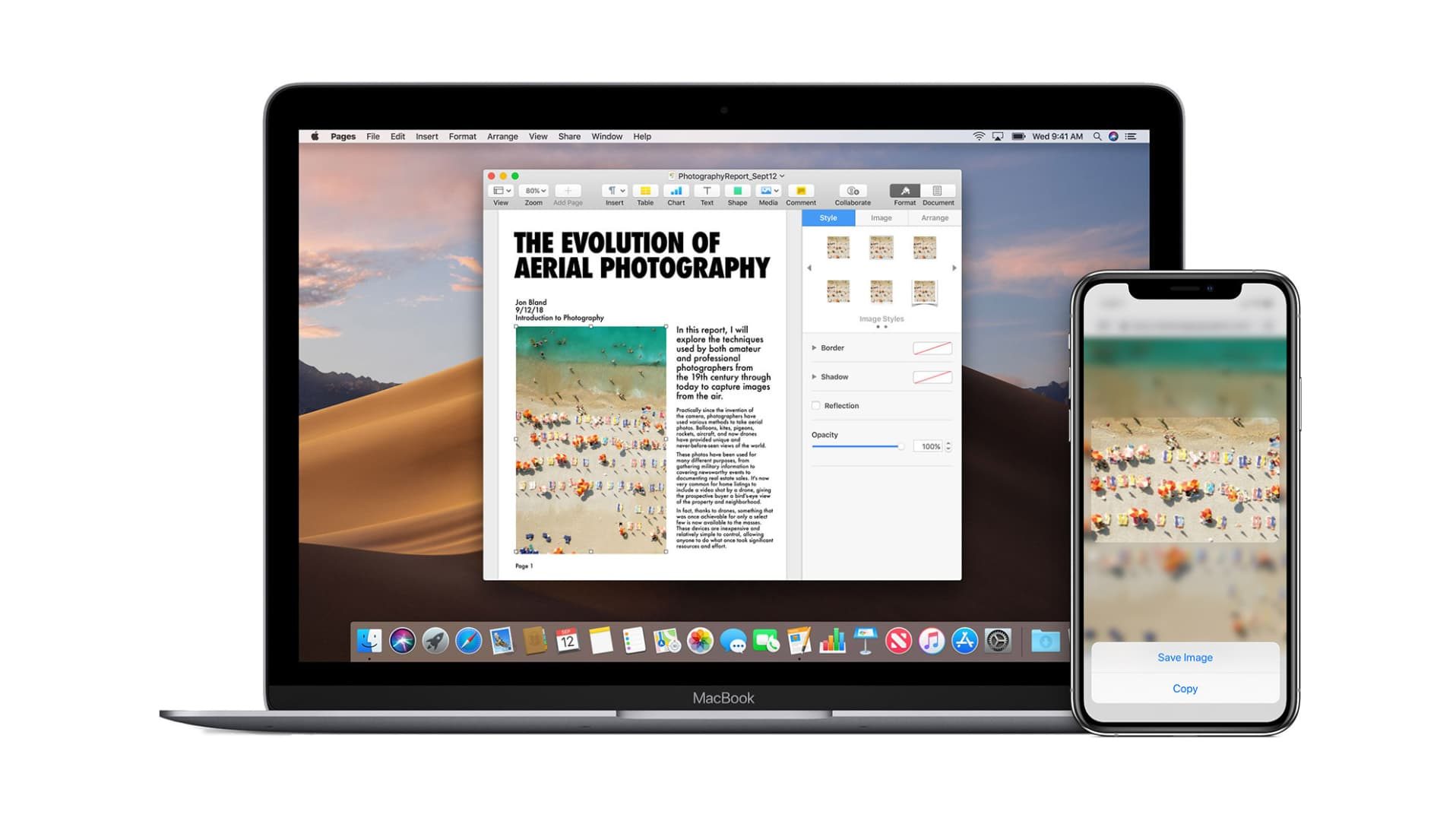
Por esse motivo, o problema pode parecer inconsistente. Pode funcionar apenas em uma direção, falhar após uma atualização ou parar de funcionar quando os dispositivos estão conectados com contas diferentes. Também pode apresentar mau funcionamento se o item copiado expirar antes de ser colado ou se você estiver tentando transferir arquivos que são melhor gerenciados pelo AirDrop.
1. Certifique-se de que os dispositivos sejam compatíveis com a Área de Transferência Universal e usem a mesma conta Apple.
A Apple considera a funcionalidade Área de Transferência Universal como parte dos seus recursos de Continuidade, portanto, os dois dispositivos devem primeiro atender às regras de compatibilidade da Apple. Essa funcionalidade também exige que ambos os dispositivos estejam conectados à mesma conta da Apple.
- Certifique-se de que tanto o seu iPhone quanto o seu Mac sejam compatíveis com o recurso Área de Transferência Universal, de acordo com a lista de dispositivos compatíveis da Apple.
- No seu iPhone, abra Configurações Em seguida, clique no seu nome na parte superior.
- Certifique-se de que está conectado à conta Apple que está utilizando.
- No seu Mac, abra Configurações de sistema E verifique Conta Apple Aquele mostrado acima.
![O iPhone e o Mac estão lado a lado, portanto o texto copiado de um dispositivo não é colado no outro.]()
Você pode achar que seu Mac é seu dispositivo principal, mas talvez esteja conectado a ele usando outro dispositivo. Conta Apple Diferente daquela usada no iPhone. - Se as contas não coincidirem Conta AppleFaça login com a mesma conta antes de realizar o teste novamente. universal Clipboard.
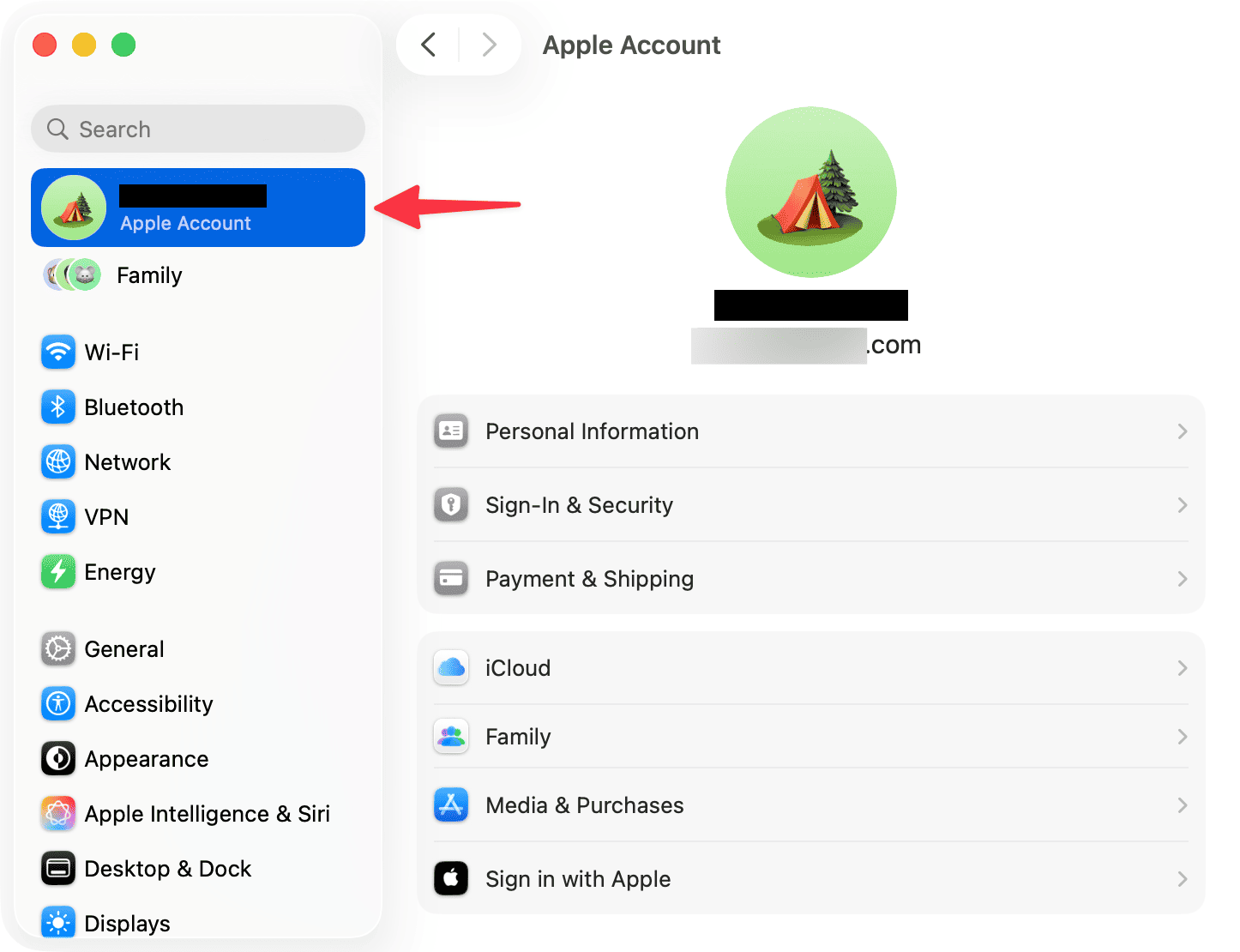
Se o seu Mac não for compatível ou as contas não corresponderem, a Área de Transferência Universal não funcionará corretamente neste par de dispositivos. Se ambas as contas estiverem corretas, verifique as configurações do Handoff e os dispositivos próximos.
2. Ative o Wi-Fi, o Bluetooth e o Handoff em ambos os dispositivos.
A Área de Transferência Universal depende da camada de Continuidade da Apple. Wi-Fi , Bluetooth e Handoff devem estar ativados em ambos os dispositivos, e eles devem estar próximos um do outro durante o processo de copiar e colar.
- Corre Wi-Fi وBluetooth على iPhone.
- Corre Wi-Fi وBluetooth على Mac.
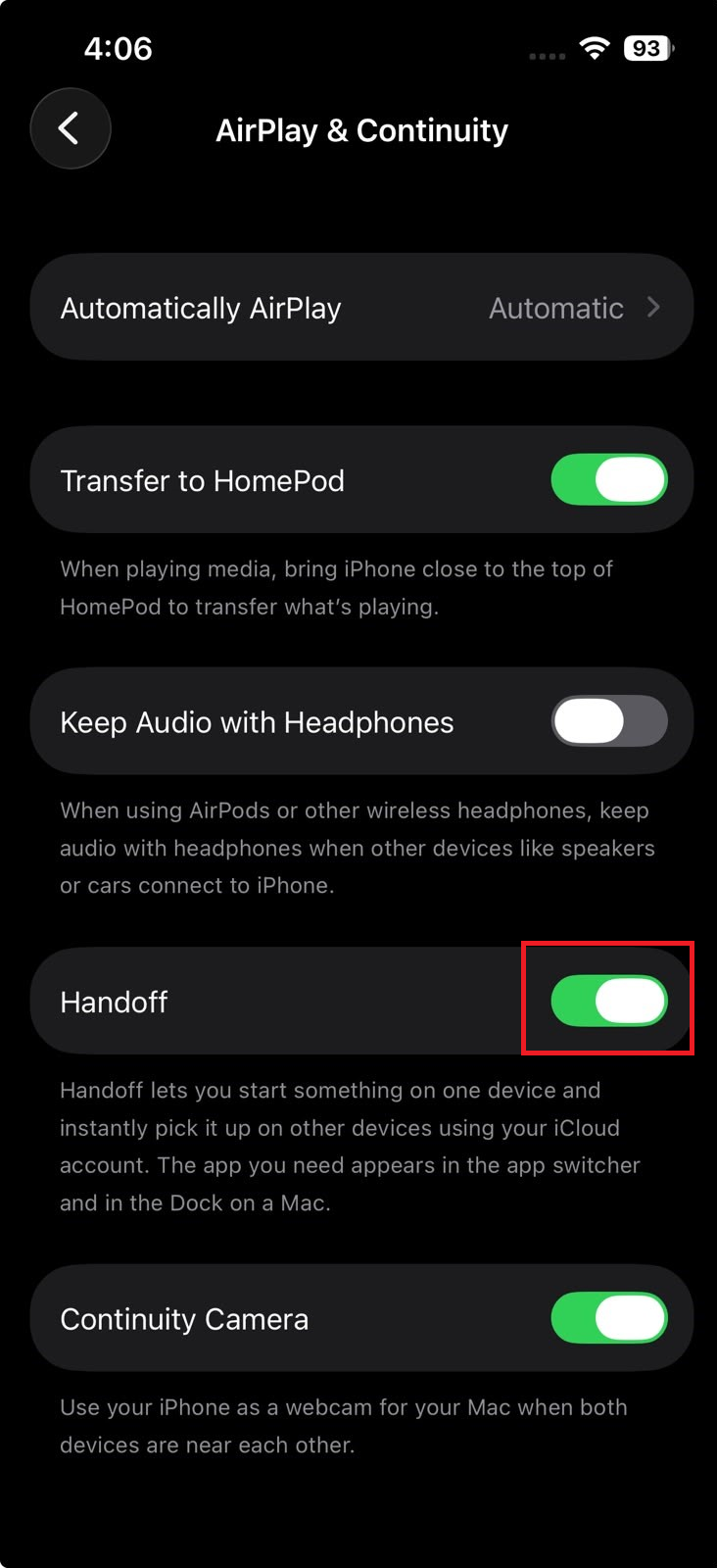
- No iPhone, vá para Configurações> Geral> AirPlay e Handoff.
- Corre Não Interferir.
![Abra as configurações do iPhone em Geral, depois em AirPlay e Handoff, com o Handoff ativado.]()
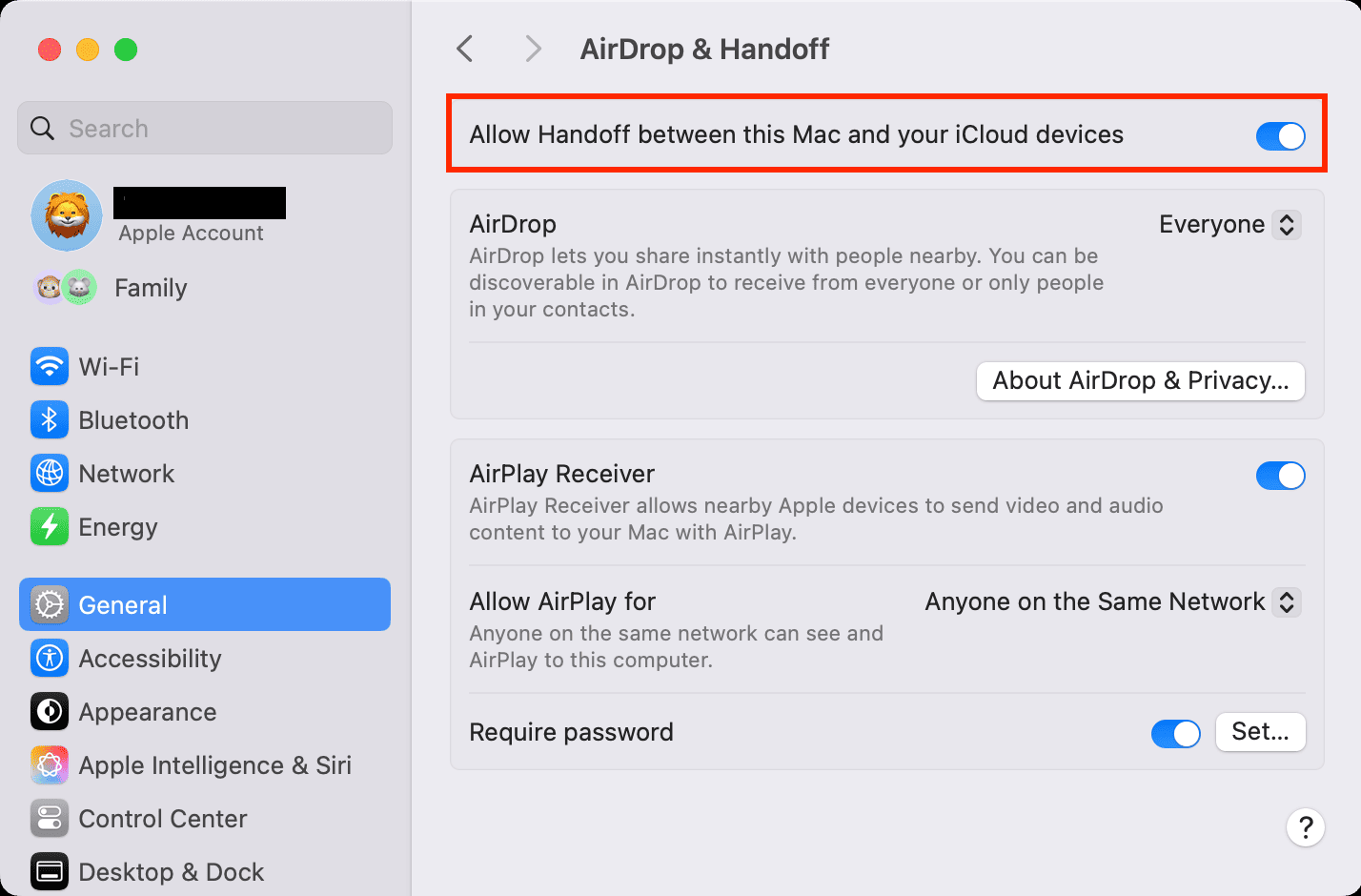
O recurso Handoff precisa estar ativado no iPhone para que ele possa compartilhar o conteúdo da área de transferência com o Mac. - No seu Mac, vá para Configurações do sistema > Geral > AirDrop e Handoff.
- Corre Permitir Handoff entre este Mac e seus dispositivos iCloud.
![Nas configurações do sistema do Mac, acesse Geral, depois AirDrop e Handoff, com a opção Permitir Handoff ativada.]()
Precisar Mac também É necessário ativar o Handoff antes que a capa universal possa se conectar ao iPhone. - Antes de realizar o novo teste, aproxime o iPhone e o Mac.
Se a área de transferência universal funcionar após ativar o Handoff ou aproximar os dispositivos, então a área de transferência não era o problema principal. Se as configurações já parecerem corretas, faça um teste de copiar e colar.
3. Teste a velocidade de cópia de textos e desative temporariamente a VPN.
A Área de Transferência Universal não funciona como um aplicativo separado ou um painel de histórico da área de transferência. Você simplesmente copia de um dispositivo e cola rapidamente em outro. A Apple explica que o item copiado permanece disponível apenas por um curto período ou até que outro item seja copiado.
- على iPhoneCopie uma pequena linha de texto do aplicativo. Notas أو Safári.
- Acesse diretamente o seu Mac e cole usando Comando-V Na aplicação Notas أو TextEdit.
![Uma pequena linha de texto foi copiada para o app Notas do iPhone e colada instantaneamente no aplicativo para Mac.]()
O teste de texto simples e rápido elimina qualquer confusão relacionada a tempo, compatibilidade de aplicativos ou tamanho de arquivo no processo de verificação. - Repita o teste na direção oposta, copiando um pequeno texto para Mac Ele colou imediatamente no iPhone.
- Se qualquer um dos dois dispositivos for usado VPNEm seguida, desligue-o temporariamente e teste novamente.
- Se você estiver tentando mover arquivos grandes, vários itens ou pastas, use Airdrop Em vez de forçar a Área de Transferência Universal a lidar com o transporte.
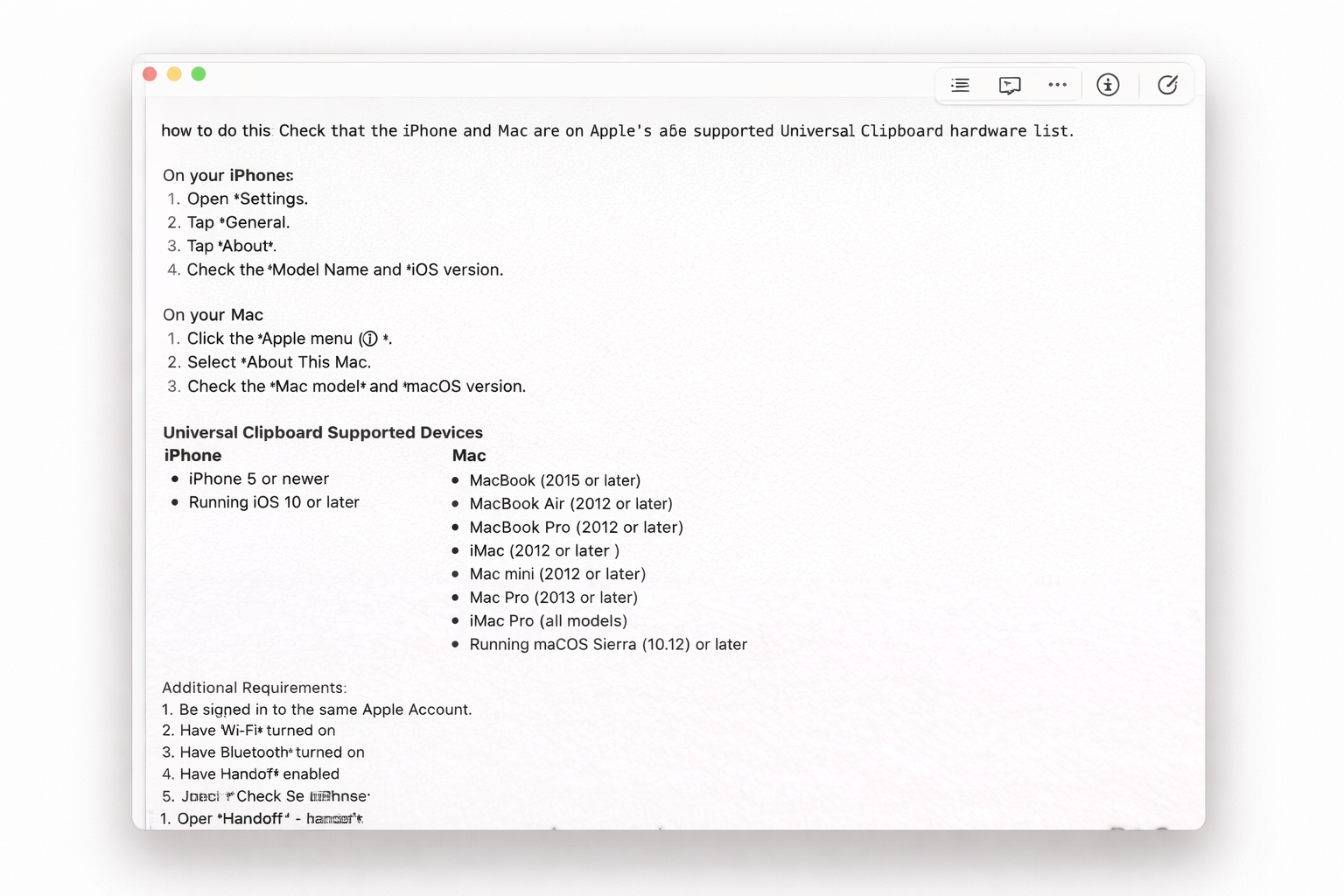
Se o teste rápido de texto for bem-sucedido, a Área de Transferência Universal está funcionando corretamente e a falha anterior provavelmente ocorreu devido a problemas de sincronização, interferência de VPN ou um método de transmissão incorreto. Se a falha persistir em ambas as direções, atualize o software.
4. Atualize o iOS e o macOS e reinicie ambos os dispositivos.
A Área de Transferência Universal depende da integração do recurso Continuidade da Apple entre seus dispositivos. Se você tiver problemas com ela, especialmente após atualizar o iPhone sem atualizar o Mac , ou se o recurso parar de funcionar repentinamente após uma atualização do sistema, instalar todas as atualizações pendentes e reiniciar ambos os dispositivos é uma etapa crucial antes de considerar qualquer alteração nas suas contas.
- No seu iPhone, acesse Configurações> Geral> Atualização de Software Instale qualquer atualização disponível.
- Em um Mac, acesse Configurações do sistema > Geral > Atualização de software Instale qualquer atualização disponível.
![As telas de atualização de software permanecem abertas tanto no iPhone quanto no Mac enquanto a Área de Transferência Universal está sendo reparada.]()
A atualização de ambos os dispositivos garante que o sistema de Continuidade permaneça compatível entre o iPhone e o Mac. - Reinicie ambos os dispositivos após a conclusão das atualizações.
- certifique-se de que Wi-Fi وBluetooth وNão Interferir Ainda está ativado.
- Repita o teste de cópia rápida para texto sem formatação.
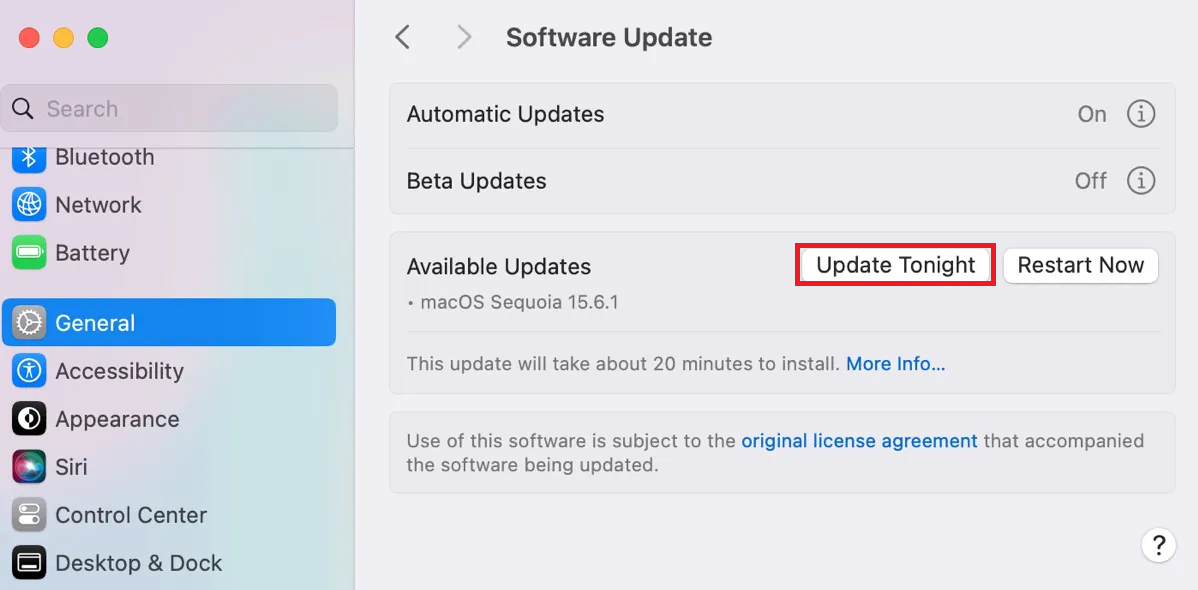
Se o recurso Área de Transferência Universal voltar a funcionar após a atualização e reinicialização, o problema provavelmente estava relacionado a um estado desatualizado ou dessincronizado do Continuity. Se o problema persistir mesmo com ambos os dispositivos atualizados e compatíveis, verifique se outros recursos do Continuity também estão apresentando problemas.
Comentários estão fechados.