
Como resolver o problema do adesivo de contato que não aparece no iPhone
Está com problemas com o adesivo de contato que não aparece no seu iPhone? Não se preocupe! Aprenda como resolver o problema passo a passo e volte a aproveitar esse ótimo recurso do iOS.

As coisas mais importantes que você precisa saber
- Certifique-se de que o recurso de compartilhamento de nome e foto esteja ativado e que o modo de compartilhamento esteja definido como "Somente contatos" no seu cartão para garantir que o adesivo apareça.
- Certifique-se de ter salvo o número de telefone ou endereço de e-mail da Apple correto para o contato e verifique se ambos os iPhones estão atualizados para o iOS 17 ou posterior.
- Certifique-se de que a sincronização de contatos do iCloud esteja ativada e que a conta de contatos padrão correta esteja selecionada nas configurações para evitar problemas com a atualização de figurinhas.
A foto de contato pode parecer completa no seu editor de fotos, mas pode não aparecer durante chamadas ou mensagens. Na maioria dos casos, o problema não está na imagem em si, mas sim nas suas configurações de compartilhamento, na forma como você salvou o contato, no software do seu outro dispositivo ou em um problema de sincronização de contatos no seu iPhone.
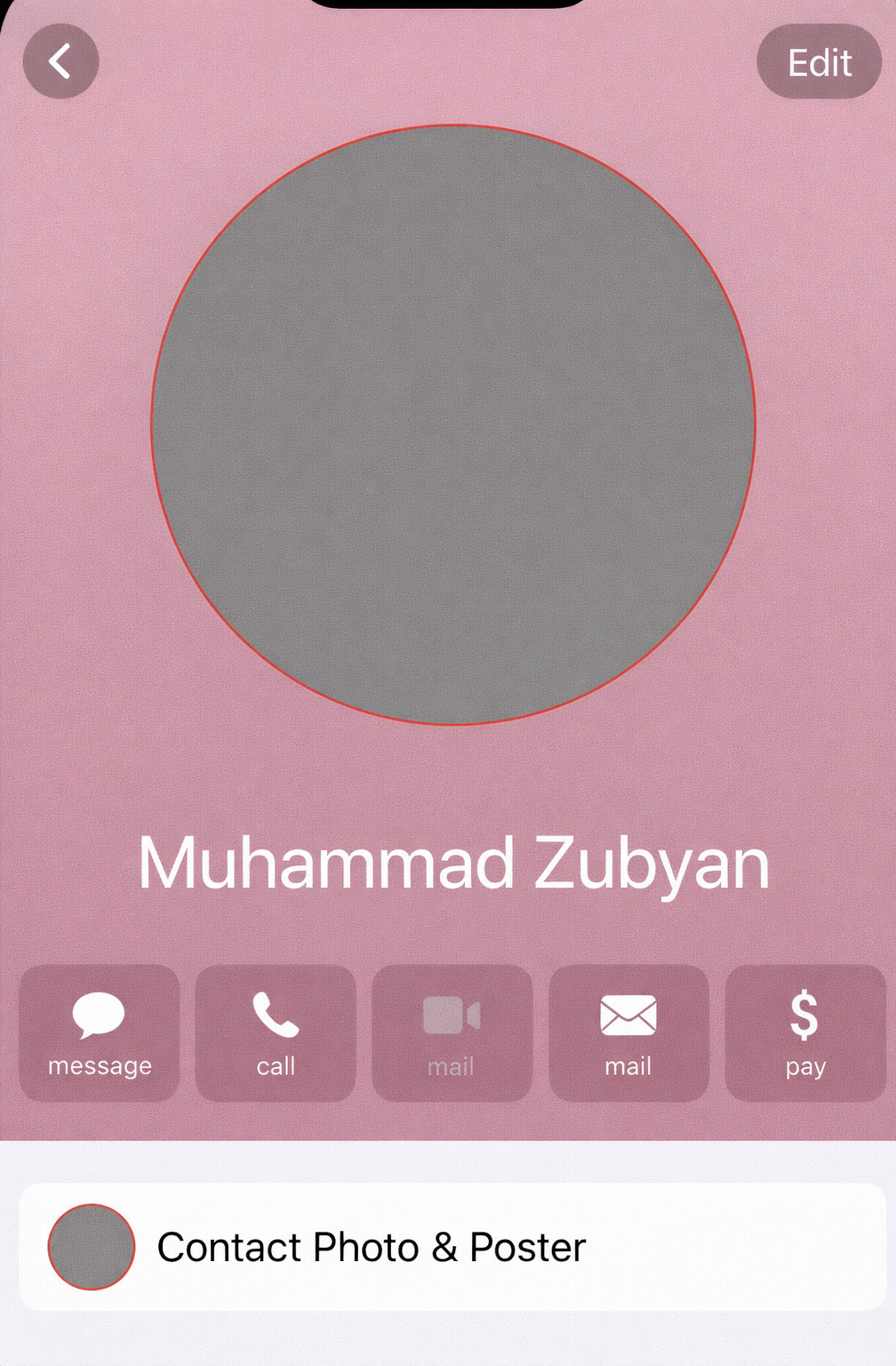
Essa funcionalidade depende de dois cartões : o compartilhamento do nome e da foto , e os dados de contato usados para a chamada ou iMessage. Se algum desses elementos estiver incorreto, a publicação pode não aparecer para uma pessoa, enquanto funciona normalmente para outra.
Comece com seu cartão de contato e, em seguida, teste-o com um contato salvo em um iPhone atualizado antes de recriar o pôster.
1. Verifique seu cartão de contato e ative o compartilhamento de nome e foto.
A Apple cria o pôster do seu contato a partir dos seus Cartões no app Contatos. Você pode criar e salvar o pôster lá, mas ele não será compartilhado corretamente se o recurso de compartilhamento de nome e foto estiver desativado.
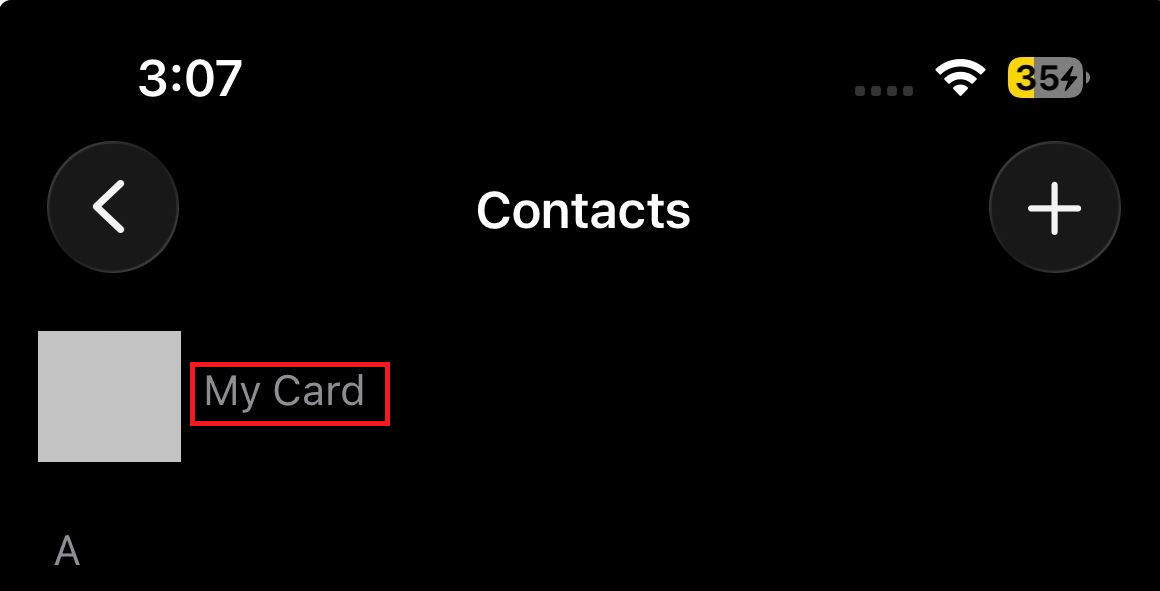
- Abra um aplicativo Contactos No seu iPhone.
- Clique em Meu cartão acima.
- Abrir Foto e pôster de contato.
![O aplicativo Contatos no iPhone abre Meu Cartão, Editor de Fotos de Contato e Adesivos.]()
Sua etiqueta de contato é controlada por Meu cartãoNão se trata de inserir um contato aleatório no iPhone. - Certifique-se de já ter criado e selecionado um adesivo.
- Deslize para baixo e ative a opção. Compartilhamento de nome e foto.
![A tela de adesivos de contato no iPhone mostra que o Compartilhamento de Nome e Foto está ativado.]()
A etiqueta salva requer ativação. Compartilhamento de nome e foto Antes que possa ser compartilhado com outras pessoas.
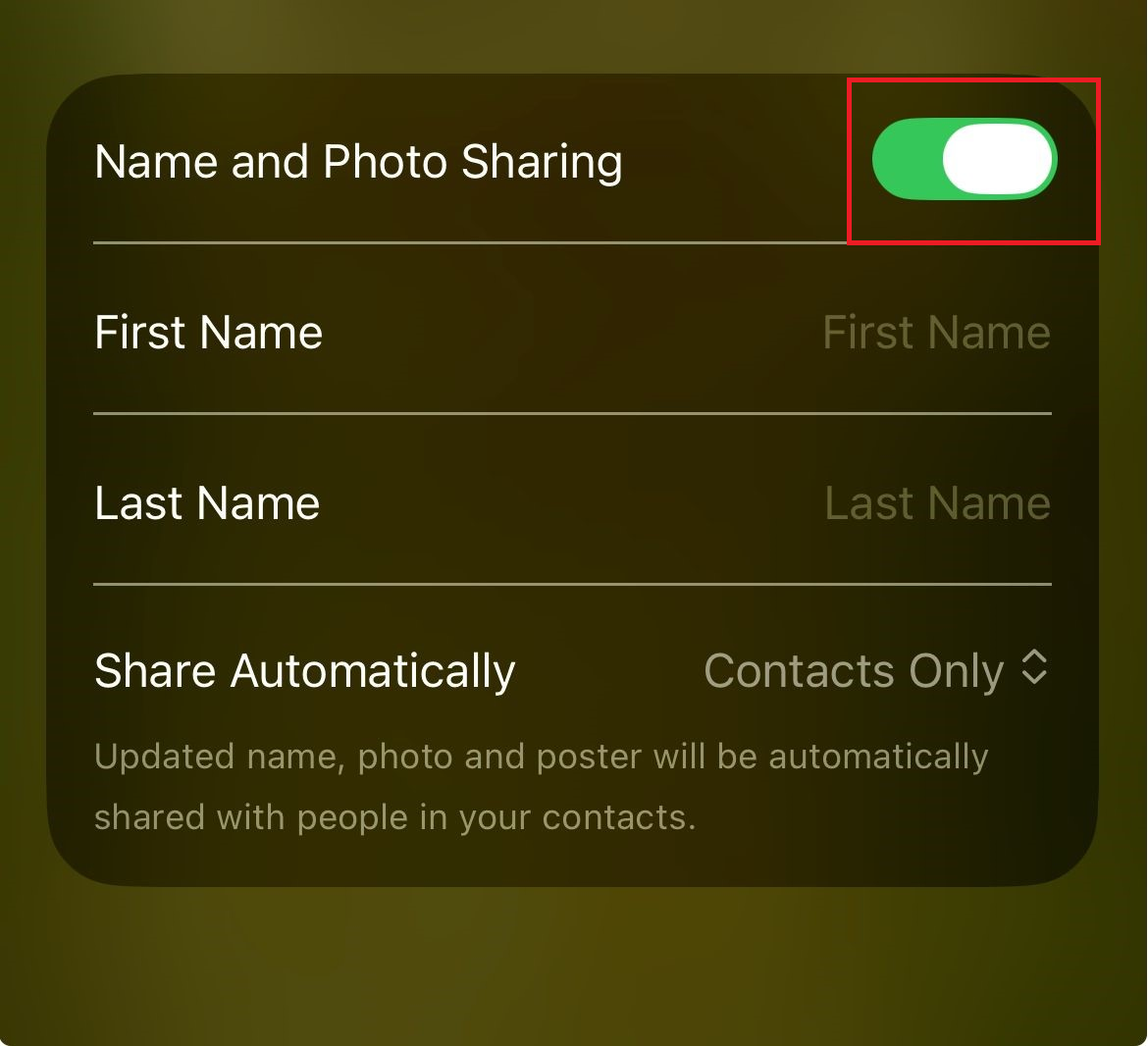
Se o adesivo estiver faltando ou o compartilhamento estiver desativado, corrija isso e teste novamente. Se o recurso já estiver ativado, verifique como compartilhar o adesivo no seu iPhone.
2. Configure corretamente as definições de partilha e aceite quaisquer reclamações.
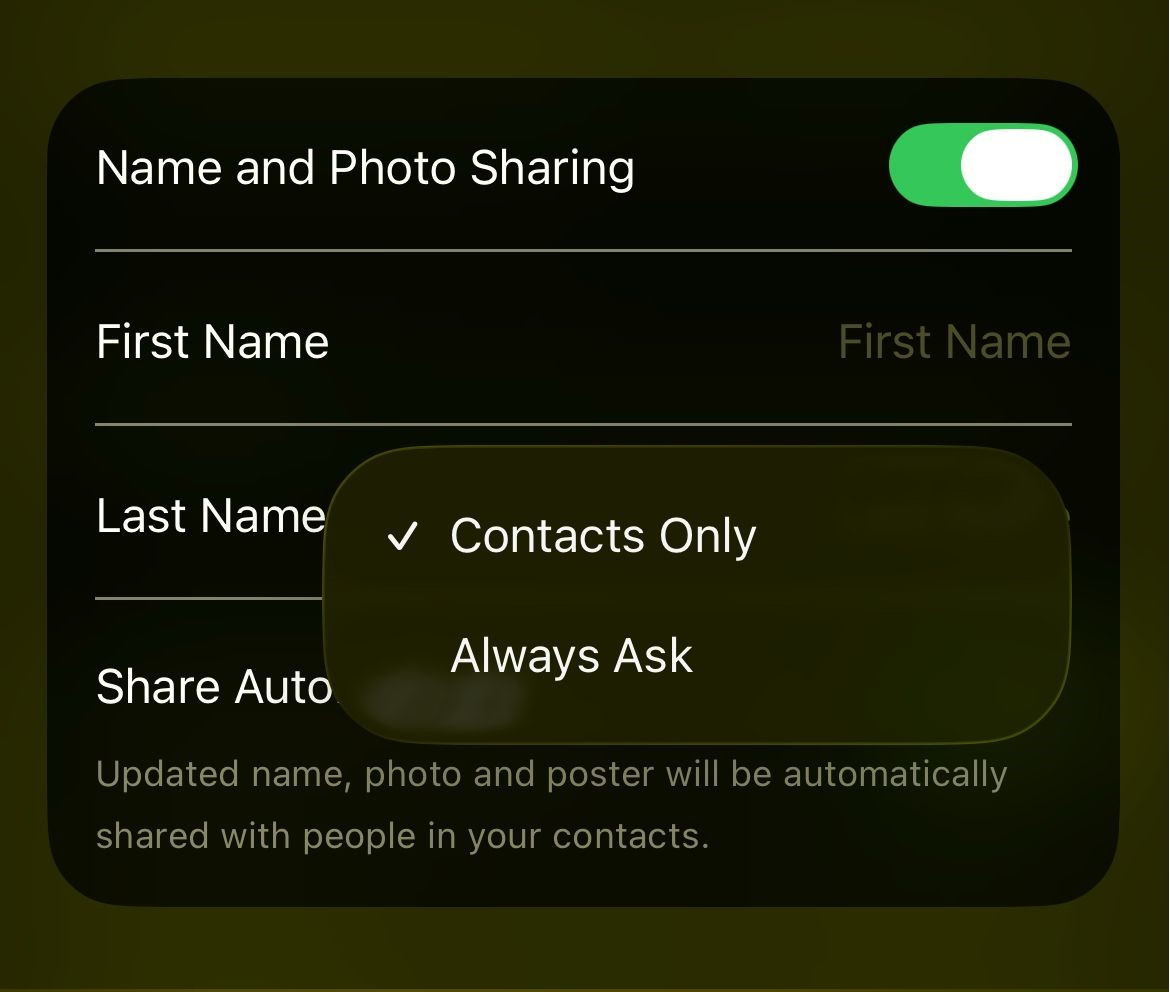
O modo de compartilhamento muda quando a outra pessoa vê seu nome, foto e adesivo atualizados. A opção "Somente contatos" compartilha automaticamente com os contatos salvos, enquanto a opção "Sempre perguntar" aguarda sua aprovação.
- Consulte o Foto e pôster de contato (Foto e adesivo da pessoa de contato).
- Verifique se o compartilhamento está configurado em Só Contactos أو Sempre pergunte.
![Captura de tela do iPhone mostrando as opções de compartilhamento de fotos e figurinhas de contatos para "Somente contatos" e "Sempre perguntar".]()
Se a opção "Sempre perguntar" estiver selecionada, o adesivo não poderá ser compartilhado até que você concorde com a reivindicação para esse contato. - Para realizar um teste claro, escolha Só Contactos.
- Faça o teste com alguém que já esteja salvo no seu aplicativo de contatos.
- Se você preferir Sempre pergunteAbra a conversa ou o fluxo de chamadas e aceite a solicitação de participação quando ela aparecer.
Se o adesivo aparecer após a alteração do modo de compartilhamento, significa que as configurações estavam corretas, mas a regra de compartilhamento estava impedindo sua exibição. Se o problema persistir com uma pessoa específica, verifique os dados de contato salvos dela.
3. Certifique-se de que a pessoa de contato esteja usando o número de telefone ou endereço de e-mail correto.
Os rótulos de contato estão vinculados à rota utilizada. Se a outra pessoa tiver seu número antigo, um endereço de e-mail do iMessage diferente ou um cartão de contato incompleto, seu rótulo pode não aparecer, mesmo que funcione em outros lugares.
- Abra o cartão de contato da outra pessoa no seu iPhone.
- certifique-se de que número de telefone (Número de telefone) ou E-mail da conta Apple O endereço de e-mail da conta Apple atual deles está salvo corretamente.
- Peça para eles verificarem também o seu cartão de contato salvo no iPhone deles.
- Certifique-se de que eles tenham seu número de telefone ou endereço de e-mail atual salvo, especialmente se você tiver alterado recentemente seus cartões SIM, o endereço de e-mail da sua conta Apple ou as configurações do iMessage.
- Após corrigir seus cartões de contato, teste fazendo uma nova chamada ou iniciando uma nova conversa no iMessage.
Se a etiqueta apareceu depois de corrigir os detalhes do contato salvo, o problema estava no caminho do contato. Se ela ainda não aparecer em um contato da Apple salvo corretamente, atualize ambos os dispositivos.
4. Atualize ambos os iPhones e teste usando o caminho de atualização direta entre dispositivos Apple.
O recurso "Publicadores de Contatos" foi introduzido no iOS 17. As diretrizes da Apple para o aplicativo Mensagens também indicam que nomes e fotos compartilhados podem não aparecer como esperado para usuários em dispositivos que não sejam da Apple, portanto, testar com um iPhone ou dispositivo Android mais antigo não é uma maneira confiável de avaliar esse recurso.
- Em ambos os iPhones, acesse Configurações> Geral> Atualização de Software.
- Instale a atualização mais recente disponível do iOS.
![Dois iPhones verificam se há atualizações de software antes de testar as etiquetas de contato.]()
Teste os adesivos de contato em iPhones atualizados antes de culpar o próprio editor de adesivos. - Se um dos telefones ainda estiver funcionando no sistema iOS 16 Ou, se for uma versão mais antiga, não a utilize como seu dispositivo de teste principal.
- Teste o recurso através do aplicativo. Telemóvel Comum ou conversa iMessage.
- Se você estiver realizando o teste usando um telefone Android ou uma conexão de terceiros, repita o teste usando Última atualização do iPhone.
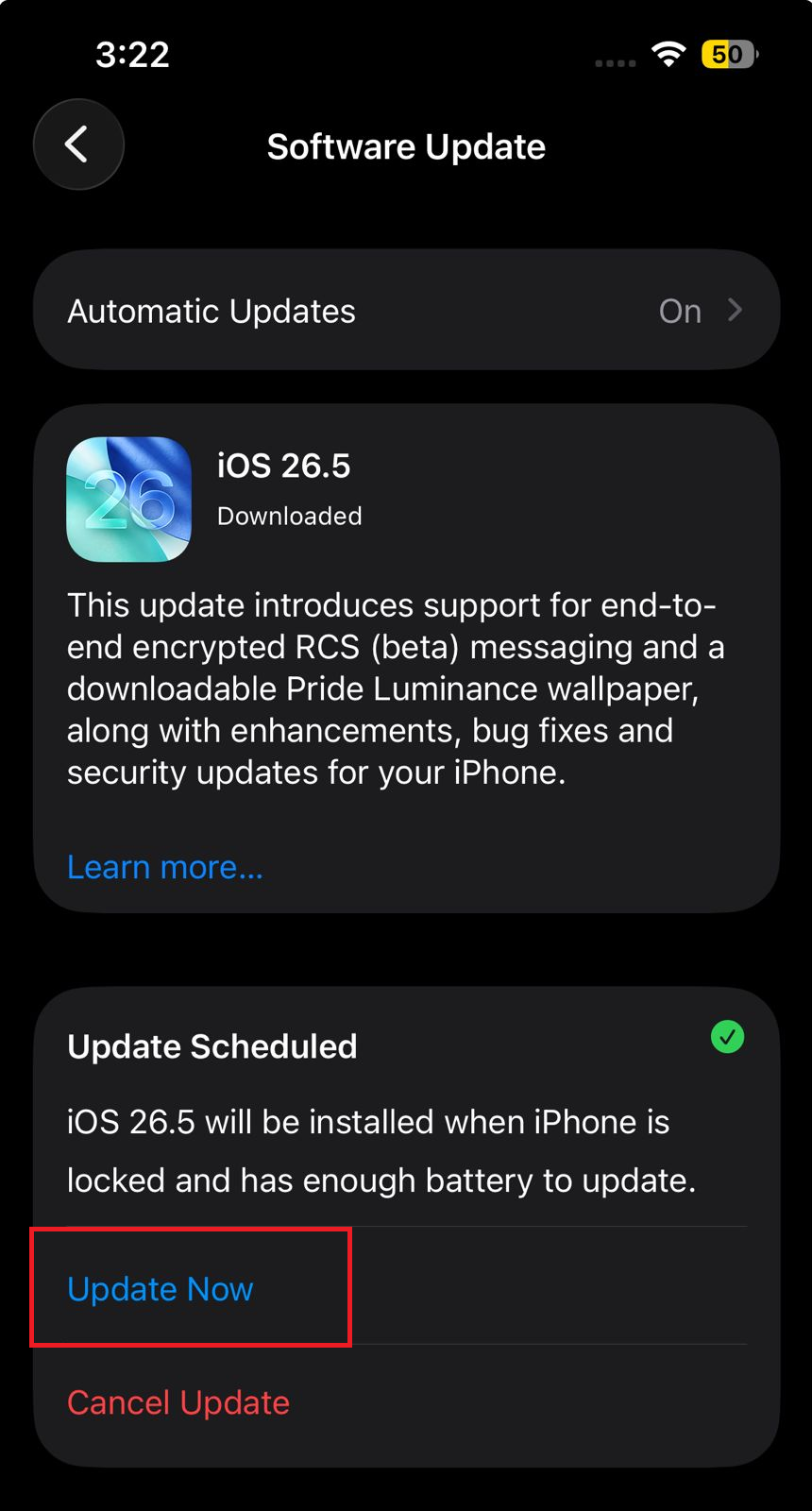
Se o adesivo aparecer no teste atualizado de iPhone para iPhone, o problema estava no caminho de teste original. Se o problema persistir, atualize as configurações de sincronização de contatos.
5. Atualize os contatos do iCloud e a conta de contatos padrão.
Se os seus dados de contato estiverem desatualizados, a etiqueta pode demorar a aparecer ou não ser atualizada. Isso costuma acontecer quando você usa várias contas de contato, como iCloud, Gmail, Exchange ou contatos locais, no seu iPhone.
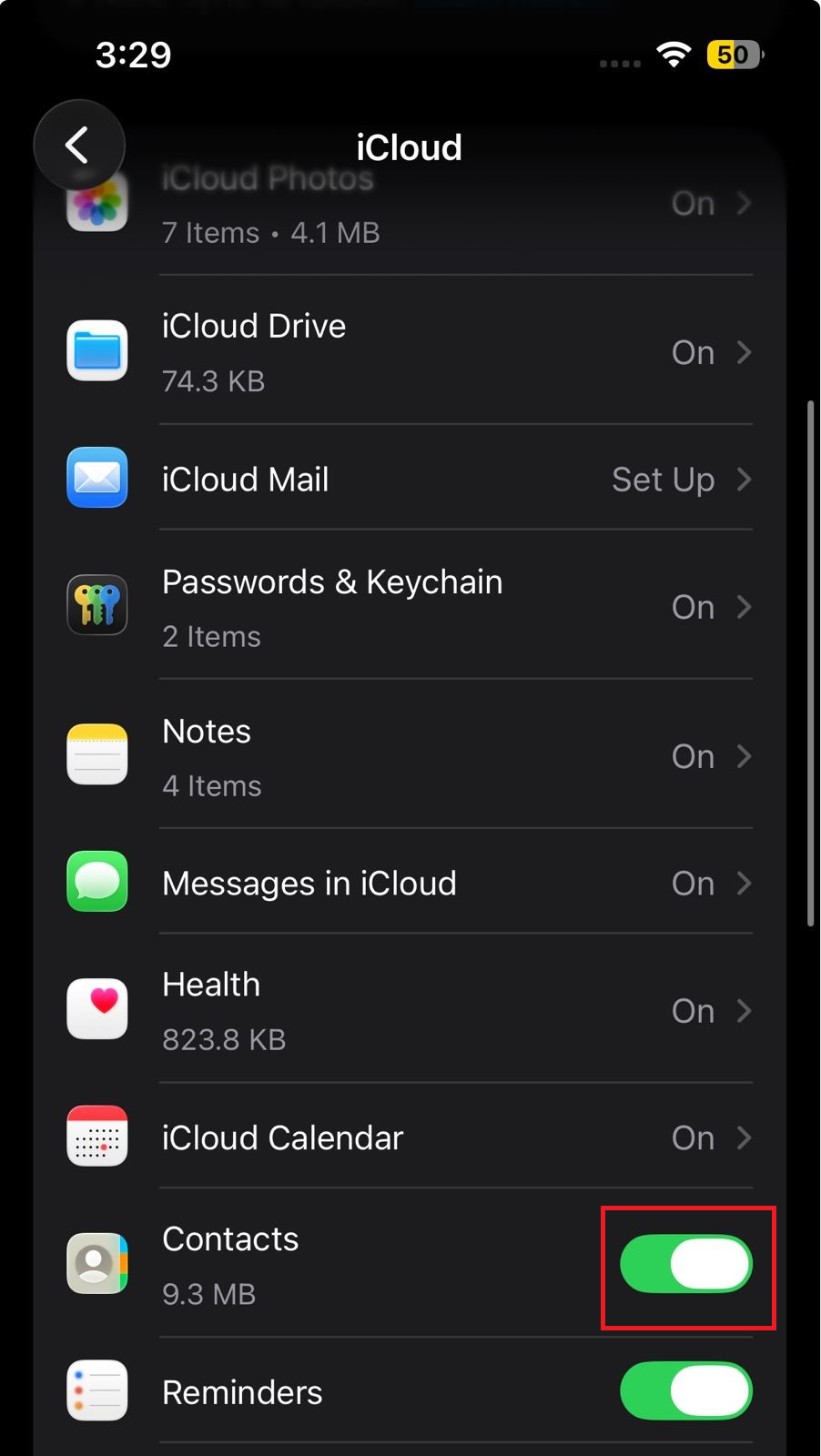
- Abrir Configurações > [Seu nome] > iCloud No seu iPhone.
- Certifique-se de que a opção esteja habilitada. Contactos.
![As configurações do iCloud no iPhone mostram uma opção para ativar os Contatos.]()
A falha na sincronização correta dos contatos pode impedir que as atualizações de figurinhas cheguem ao cartão de contato correto no seu iPhone. - Abra um aplicativo Contactos Então aperte listas.
- Certifique-se de que a lista de contas esteja correta. iCloud Ou então, se os contatos desejados estiverem visíveis, deslize para baixo para atualizá-los.
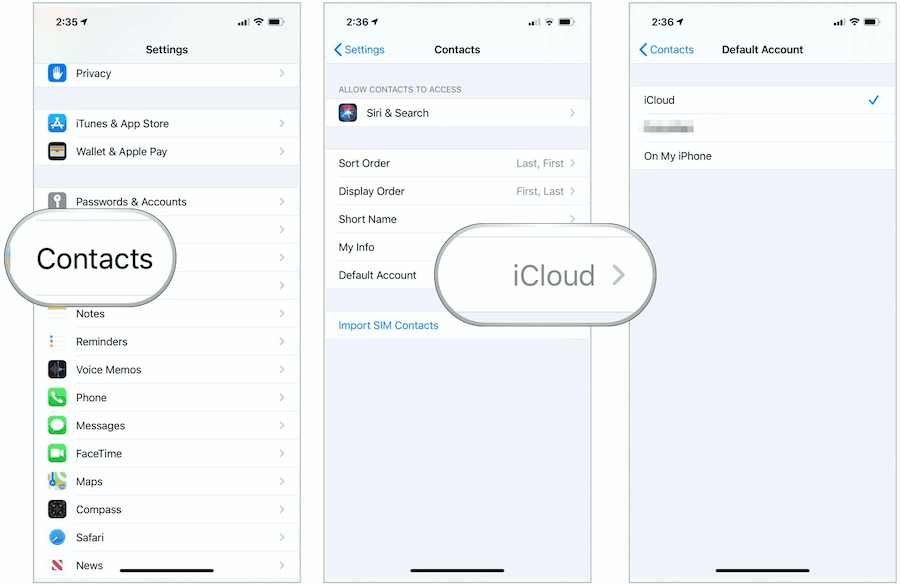
- Vamos para Configurações > Aplicativos > Contatos > Conta padrão Certifique-se de selecionar a conta correta.
![As configurações de contatos do iPhone mostram a conta padrão e listas com opções de seleção.]()
Se os novos contatos forem salvos na conta errada, as atualizações de figurinhas e contatos podem não aparecer de forma consistente no seu iPhone. - Reinicie o seu iPhone e teste o adesivo novamente.
Se o adesivo começar a funcionar após a atualização de sincronização, o problema estava nos dados de contato, e não no adesivo em si. Se todas as etapas acima estiverem corretas, recrie o adesivo.
6. Recrie a etiqueta e entre em contato com a Apple se o problema persistir.
O adesivo de contato pode apresentar mau funcionamento após edições de imagem, alterações de fonte, recorte ou atualizações de software. Recriá-lo é especialmente útil após verificar suas configurações de compartilhamento, contatos, software e sincronização.
- Abrir Contatos > Meu Cartão > Foto e Pôster do Contato.
- Crie um novo adesivo usando uma foto simples, um Memoji ou as iniciais do seu nome.
- Salve o arquivo e certifique-se de que ele esteja ativado. Compartilhamento de nome e fotoEm seguida, teste novamente usando um iPhone atualizado.
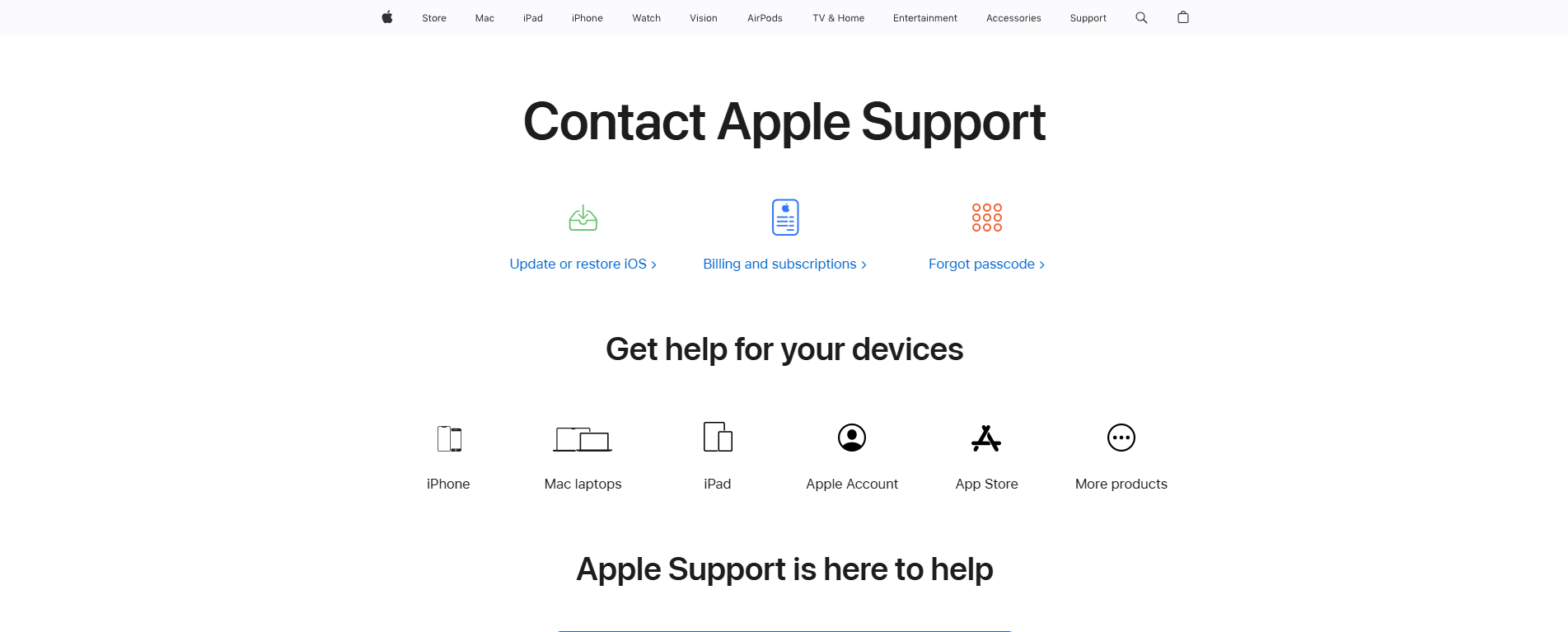
- Se o novo adesivo ainda não apareceu, abra o aplicativo. Suporte da Apple Ou vá para suporte.apple.com/contato.
![O aplicativo Suporte da Apple está aberto e relata que o adesivo de contato não está sendo exibido no iPhone.]()
Após verificar se as configurações de compartilhamento, os dados de contato, a versão do iOS e o status de sincronização estão corretos, a Apple poderá analisar o problema restante relacionado ao dispositivo ou à conta. - Informe à Apple se o adesivo não está aparecendo para todos ou apenas para um contato, se ambos os dispositivos estão atualizados, qual número de telefone ou endereço de e-mail está sendo usado e se os contatos estão sendo sincronizados via [método de sincronização]. iCloud Ou outra conta.
Assim que o adesivo aparecer corretamente, teste-o com um único contato salvo no seu iPhone antes de alterar a opção "+" em Ajustes. Os adesivos de contato funcionam mais como dados de contato compartilhados do que como planos de fundo, portanto, a solução geralmente está nas configurações de compartilhamento, nos detalhes de contato salvos, na versão do iOS ou na sincronização de contatos.
Comentários estão fechados.