
Como liberar espaço de armazenamento do iCloud sem perder seus dados importantes
Você recebe uma notificação: "Seu armazenamento do iCloud® está quase cheio". Novamente. Agora você está se perguntando se deve apagar as fotos das suas férias ou atualizar seu plano. A boa notícia é que você não precisa fazer nenhuma das duas coisas.
Na DzTecnium, ajudamos milhões de pessoas a solucionar problemas, proteger e aproveitar ao máximo sua tecnologia todos os dias. Seja gerenciando armazenamento em nuvem ou configurando um novo dispositivo, nossos especialistas simplificam tudo.
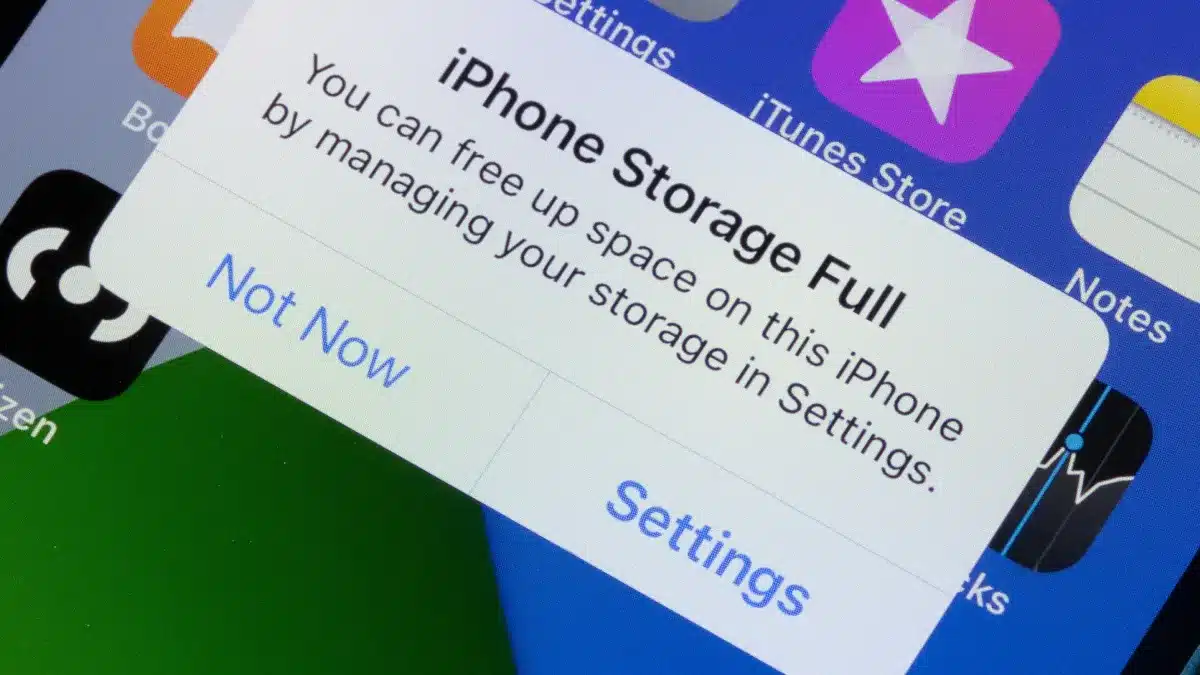 Liberar espaço no iCloud não significa apagar tudo. Você pode remover o que não precisa, fazer backup do que é importante e manter sua conta do iCloud funcionando sem problemas com algumas etapas inteligentes.
Veja como liberar espaço no iCloud sem perder dados valiosos. Neste guia, mostraremos maneiras eficazes de gerenciar seu armazenamento no iCloud, desde a exclusão de backups antigos até a otimização da sua biblioteca de fotos. Aprenda a priorizar dados importantes e movê-los para locais seguros, garantindo que você não perca nenhuma memória ou informação valiosa. Seja você um usuário experiente da Apple ou um novato no ecossistema do iCloud, estas dicas fornecerão o conhecimento necessário para otimizar seu espaço de armazenamento em nuvem e manter seus dados seguros e acessíveis.
Limpe arquivos e backups desnecessários para melhorar o espaço do iCloud
Antes de começar a apagar arquivos do iCloud, é importante identificar quais itens estão ocupando mais espaço. O iCloud armazena uma variedade de dados dos seus dispositivos Apple, incluindo backups completos do dispositivo, sua biblioteca de fotos e vídeos (Fotos), arquivos armazenados no iCloud Drive, iMessages e até mesmo e-mails e contas de e-mail vinculadas ao iCloud. Entender quais tipos de dados ocupam espaço de armazenamento ajudará você a priorizar a exclusão e liberar espaço no iCloud de forma eficaz.
1. Verifique o uso do armazenamento do iCloud
Para ver detalhes sobre o uso do armazenamento do iCloud, siga estas etapas:
- * **No iPhone® ou iPad®:**Acesse **Ajustes**, toque no seu nome e escolha **iCloud** > **Gerenciar Armazenamento da Conta**. Você verá uma lista detalhada dos tipos de dados que estão ocupando espaço, como fotos, backups e documentos.
- * **No Mac:Abra os Ajustes do Sistema, toque no seu ID Apple e escolha iCloud > Gerenciar. Você verá uma visão geral do seu espaço usado e poderá gerenciar seus planos de armazenamento.
- * **Via iCloud.com:** Entre na sua conta no iCloud.com e acesse **Configurações da Conta**. Aqui você pode verificar o uso do seu armazenamento e tomar medidas para liberar espaço.
2. Exclua backups antigos do dispositivo
Se você atualizou seu iPhone ou iPad recentemente, sua conta do iCloud pode ainda ter backups do seu dispositivo antigo, o que pode ocupar vários gigabytes de espaço de armazenamento. Esses backups antigos costumam ser desnecessários e ocupam espaço valioso que poderia ser usado para armazenar seus dados atuais.
Para excluir esses backups antigos, siga estas etapas:
- Vamos para الإعدادات > [Seu nome] > iCloud > Gerencie o espaço de armazenamento da sua conta > Backups.
- Clique no nome do dispositivo antigo cujo backup você deseja excluir.
- Clique em Apague a cópia de segurança Em seguida, confirme o processo de exclusão.
Excluir seu backup antigo não afetará seu dispositivo atual de forma alguma. É uma maneira segura e eficaz de liberar espaço de armazenamento no iCloud e aumentar o espaço disponível para seus dados importantes. Esta etapa é essencial para gerenciar seu armazenamento do iCloud e manter sua operação eficiente.
3. Gerenciar fotos do iCloud
O iCloud Fotos é uma solução completa para armazenar e sincronizar todas as suas fotos e vídeos em vários dispositivos Apple. Com o tempo, esse serviço pode consumir uma parte significativa do seu espaço de armazenamento do iCloud, exigindo medidas para gerenciá-lo com eficiência.
Para liberar espaço de armazenamento do iCloud sem perder suas memórias preciosas, você pode seguir estas estratégias:
- Baixe todas as fotos e vídeos do iCloud para o seu computador ou unidade de armazenamento externa. Este método permite que você mantenha um backup local dos seus arquivos enquanto libera espaço no iCloud.
- Use serviços de armazenamento em nuvem de terceiros para armazenar conteúdo mais antigo ou menos importante. Há muitos serviços disponíveis que oferecem uma variedade de planos de armazenamento a preços competitivos.
- Revise seu álbum de fotos regularmente e exclua fotos borradas, duplicadas ou capturas de tela desnecessárias. Esse processo simples pode fazer uma grande diferença no espaço utilizado.
Após garantir que você tenha um backup de todos os seus arquivos de mídia em um local seguro, você pode desativar o iCloud Fotos acessando Ajustes > Fotos e desativando a opção iCloud Fotos. Isso impedirá que novas fotos e vídeos sejam enviados para o iCloud, preservando assim o espaço de armazenamento disponível.
4. Exclua arquivos grandes do iCloud Drive
O iCloud Drive é o local central para armazenar seus arquivos se você usa o app Arquivos. É fácil esquecer o que está nesse armazenamento, mas, com o tempo, documentos antigos, PDFs e vídeos grandes podem se acumular, ocupando espaço valioso.
- Abra um aplicativo arquivos E ir para uma seção Squeaky toy > iCloud unidade.
- toque em تحديدEm seguida, selecione os arquivos que você não precisa mais e clique em excluir.
- Não se esqueça de esvaziar a pasta. Excluído recentemente Para liberar espaço de armazenamento adicional. Esta é uma etapa necessária para garantir que os arquivos sejam excluídos permanentemente e o espaço que ocupavam seja recuperado.
5. Exclua mensagens indesejadas do iCloud Mail
Se você usa um endereço de e-mail @icloud.com, as mensagens do iCloud Mail® são contabilizadas no seu espaço de armazenamento do iCloud. E-mails com anexos grandes podem se acumular com o tempo, consumindo seu espaço de armazenamento.
- Abra o aplicativo Mail e busque e-mails com anexos. Você pode usar os filtros do aplicativo para agilizar sua busca.
- Exclua mensagens que você não precisa mais. Certifique-se de revisar o conteúdo das mensagens antes de excluí-las permanentemente.
- Ir para uma pasta "lixeira" Esvazie-o. Isso removerá permanentemente as mensagens excluídas da sua conta do iCloud e liberará espaço de armazenamento.
Desative a sincronização do iCloud para itens desnecessários: economize espaço e organize os dados
Nem todos os dados do seu telefone precisam ser salvos em backup ou sincronizados entre os seus dispositivos Apple. Desativar a sincronização do iCloud para determinados aplicativos e dados não essenciais pode ajudar significativamente a liberar espaço valioso no iCloud, melhorar a organização dos seus dados e reduzir a desorganização. Por exemplo, você pode desativar a sincronização de dados temporários de aplicativos, arquivos que você já tenha salvo em backup em outro lugar ou até mesmo certos tipos de dados que você não precisa acessar em todos os seus dispositivos. Esta etapa simples ajuda você a gerenciar o espaço disponível do iCloud de forma eficaz e a melhorar a experiência com seus dispositivos Apple.
1. Desative o backup do iCloud para aplicativos não utilizados
Alguns apps armazenam dados no iCloud mesmo que você nunca os utilize. Para impedir isso, siga estes passos:
- Vamos para الإعدادات > [Seu nome] > iCloud > Mostre tudo.
- Percorra a lista e desative o acesso ao iCloud para apps que você não precisa sincronizar. Isso evita que apps desnecessários ocupem seu espaço de armazenamento do iCloud.
Esta ação não excluirá o aplicativo nem seus dados. Ela apenas informará ao iCloud para parar de salvar atualizações deste aplicativo, o que liberará espaço de armazenamento e aumentará a eficiência do backup de seus dados importantes.
2. Pare de sincronizar mensagens ou e-mails.
Se não precisar sincronizar suas mensagens de texto ou e-mails em todos os seus dispositivos, você pode desativar esse recurso para economizar dados e melhorar a privacidade.
- Para parar de sincronizar mensagens: Vamos para Configurações > [Seu nome] > iCloud > Mensagens Desative-o. Isso impedirá que suas mensagens de texto sejam sincronizadas entre diferentes dispositivos Apple vinculados à sua conta do iCloud.
- Para interromper a sincronização do Mail: Siga os mesmos passos acima, mas em vez de escolher “Mensagens”, escolha iCloud correio Desative-o. Isso impedirá que seus e-mails sejam sincronizados entre seus diferentes dispositivos Apple.
3. Estratégias alternativas de armazenamento para fotos e vídeos
Fotos e vídeos ocupam a maior parte do espaço de armazenamento para a maioria dos usuários. Se você estiver com pouco espaço no iCloud, tente usar serviços de armazenamento em nuvem ou outras soluções alternativas, como:
- Google Fotos®: este aplicativo oferece armazenamento gratuito limitado para fotos e vídeos, com opções de upgrade para mais espaço.
- Dropbox® ou OneDrive®: Esses serviços oferecem armazenamento em nuvem pago, com recursos avançados de gerenciamento e compartilhamento de arquivos.
- Disco rígido externo: uma solução de armazenamento físico que oferece controle total sobre seus dados, ideal para fazer grandes backups.
perguntas comuns
Como libero espaço de armazenamento do iCloud sem excluir fotos?
A melhor maneira de liberar espaço de armazenamento no iCloud sem excluir suas fotos preciosas é baixá-las para outro dispositivo, como seu computador ou um disco rígido externo, ou, alternativamente, fazer backup delas usando outro serviço de armazenamento em nuvem confiável, como Google Fotos ou Dropbox. Depois de ter certeza de que suas fotos estão armazenadas com segurança em outro lugar, você pode removê-las do iCloud para liberar espaço de armazenamento. Lembre-se: fazer backups regulares de suas fotos e vídeos garante que você não perca suas memórias valiosas.
A exclusão do iCloud também apaga do meu iPhone?
Sim, se a sincronização do iCloud estiver ativada, excluir qualquer item do iCloud também o removerá do seu iPhone. Isso ocorre porque o iCloud atua como um espelho dos seus dados em todos os seus dispositivos conectados. No entanto, se a sincronização do iCloud estiver desativada para um dado específico (como fotos ou contatos), você poderá excluir o conteúdo do iCloud sem afetar o conteúdo do seu dispositivo. Em outras palavras, você pode gerenciar seu espaço no iCloud independentemente do seu iPhone neste caso. Certifique-se de entender suas configurações de sincronização antes de excluir qualquer coisa importante para evitar perda acidental de dados.
O que acontece quando você exclui um backup do iCloud?
Ao excluir um backup específico do iCloud, apenas esse backup específico será excluído. Seu iPhone continuará funcionando normalmente. No entanto, você deve estar ciente de que, se precisar restaurar seus dados do backup excluído do iCloud no futuro, eles não estarão mais disponíveis para restauração. É importante garantir que você não precise mais do backup antes de excluí-lo ou que tenha outro backup recente disponível para restauração, se necessário. Para proteger seus dados, é sempre recomendável verificar se há vários backups atualizados do iCloud antes de excluir qualquer um deles.
Posso simplesmente comprar armazenamento adicional no iCloud?
Sim, a Apple oferece planos pagos com assinatura mensal. No entanto, talvez você não precise atualizar o plano se conseguir liberar espaço no seu armazenamento iCloud. Você pode gerenciar seu espaço de armazenamento excluindo arquivos desnecessários, como fotos e vídeos antigos, ou movendo-os para um dispositivo de armazenamento externo.
Você já tentou essas etapas e ainda precisa de ajuda? Não se preocupe, estamos aqui para ajudar. Obtenha uma solução para o seu problema técnico agora mesmo ligando ou conversando com um especialista.
As marcas registradas e logotipos DzTecnium® são propriedade da DzTecnium, LLC. Todos os direitos reservados. Todas as demais marcas registradas são propriedade de seus respectivos proprietários. A DzTecnium não é afiliada, patrocinada ou endossada por nenhum dos demais proprietários de marcas registradas aqui presentes.
Comentários estão fechados.