

Os Chromebooks têm conquistado cada vez mais popularidade, principalmente devido ao seu preço acessível, ecossistema de aplicativos abrangente e sistema operacional Chrome OS baseado em Linux e fácil de usar. Esses recursos tornam o uso de um Chromebook significativamente mais fácil do que usar seus equivalentes com Windows e Mac — sem mencionar que é gratuito! Alguns usuários podem querer instalar um sistema operacional Linux completo, como o Ubuntu. Neste artigo, vamos orientá-lo na instalação do Ubuntu em seu Chromebook. Cubinhos de pão torrado (Ambiente Chroot Universal do Chromium OS). Este gerador de chroot fácil de usar atualmente suporta Ubuntu e Debian. Depois de concluído, você poderá alternar entre seus sistemas operacionais sem precisar reiniciar seu Chromebook!
Você vai precisar de:
-Um disco rígido USB (com capacidade mínima de 4 GB).
-Conexão com a internet
-Seu Chromebook.
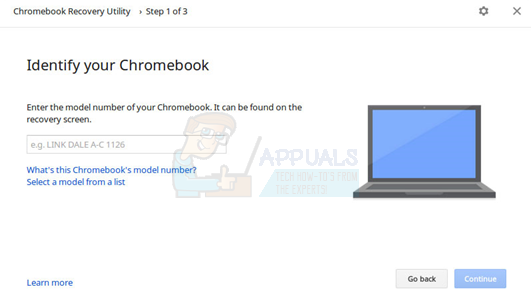
Vamos começar fazendo um backup dos seus dados. Como a maior parte dos seus dados está sincronizada com a sua conta do Google, você só precisa fazer backup do 'BaixarApós a conclusão, é recomendável fazer um backup do seu ChromeOS para USB Atenciosamente. Esta é apenas uma medida de segurança caso algo dê errado durante a instalação. Acesse a Chrome Web Store e instale a Ferramenta de Recuperação do Chromebook. Após a instalação, insira o número do modelo do seu Chromebook, conecte seu pen drive e siga as instruções.
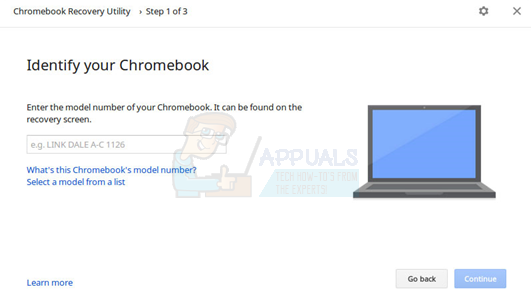
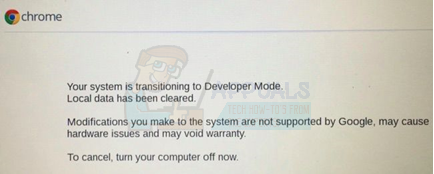
Após concluir o processo, desconecte o pen drive. Para baixar um sistema operacional diferente, você precisará ativar o modo de desenvolvedor no seu Chromebook. Existem duas maneiras de fazer isso. Se você estiver usando um Chromebook mais antigo, deve haver um botão físico para isso. Para ativar o modo de desenvolvedorLocalize esse botão no seu modelo e pressione-o. Se estiver usando um Chromebook mais recente, você precisará pressionar uma combinação de teclas. Pressione as duas teclas. Esc + revisar, Em seguida, pressione o botão EnergiaIsso abrirá a tela de recuperação. Permita que ela apague seus dados. Esse processo pode levar até 15 minutos, mas não se preocupe; basta deixar o sistema reiniciar. Lembre-se de que você verá essa tela sempre que iniciar o sistema, até desativar o modo de desenvolvedor. No entanto, seus dados não serão apagados todas as vezes. Você pode pressionar Ctrl+D para reiniciar rapidamente no Chrome OS.
Após reiniciar seu Chromebook, abra-o e acesse este link. الرابطIsso fará o download do Crouton no seu Chromebook. Em seguida, abra o terminal pressionando [o botão/botão]. Alt+Ctrl+t, Em seguida, digite “conchaPressione Enter. Agora, para instalar o Ubuntu, você precisará digitar o seguinte no seu terminal.

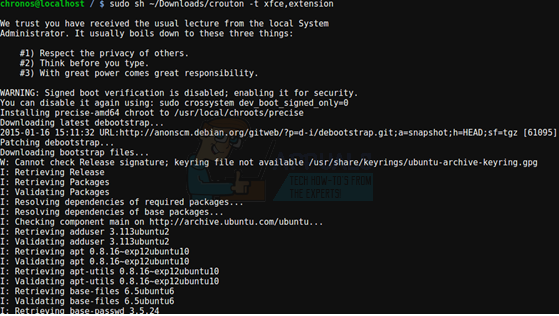
Isso fará o download do Ubuntu para você. O tempo pode variar dependendo da velocidade da sua conexão com a internet e pode levar de alguns minutos a mais. Assim que a instalação for concluída, o Crouton solicitará que você insira seu nome de usuário e senha. Essas informações serão usadas para tarefas administrativas. Agora você pode iniciar o Plasma digitando o seguinte comando no seu terminal: `sudo startkde`.
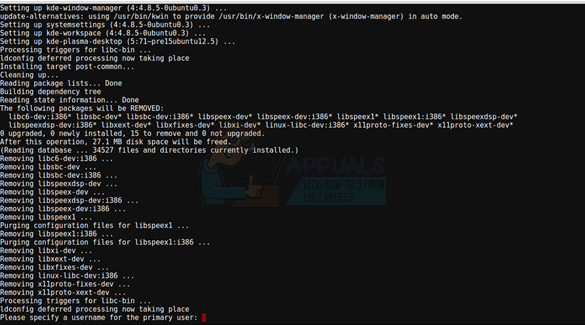
A instalação do Ubuntu é simples e não inclui muitos aplicativos. No entanto, você pode instalar facilmente qualquer aplicativo, como o Chrome ou o VLC, usando a linha de comando. Se você não souber como fazer isso, pode pesquisar no Google o script de linha de comando para o programa desejado. Por exemplo, veja como fazer isso para o Chrome.

Agora você pode alternar entre o Chrome OS e sua instalação do Ubuntu. Use Alt+Ctrl+Shift+Voltar Para mudar para o Chrome OS, use o mesmo conjunto de comandos, mas com 'Frente' em vez de 'VoltarPara retornar ao Ubuntu a partir do Chrome, após sair do KDE, você pode iniciar outra sessão digitando 'sudo startkde' no prompt de comando.
Se você decidir que o Ubuntu não é para você e quiser voltar ao seu confiável ChromeOS, pressione a barra de espaço durante a inicialização. Em Chromebooks mais antigos, você precisará redefinir a chave física para a posição original, e o ChromeOS retornará ao seu estado confiável. Você pode usar seu backup USB a qualquer momento se algo der errado.
Comentários estão fechados.