


As coisas mais importantes que você precisa saber
- A instalação do DirectX End-User Runtime é necessária para executar programas e jogos mais antigos que exigem componentes do DirectX não incluídos automaticamente nas versões modernas do Windows.
- Para garantir a compatibilidade com uma ampla gama de aplicativos, vários pacotes redistribuíveis do Microsoft Visual C++ devem ser instalados, incluindo versões x86 e x64 e várias versões, como 2010 e 2015–2022.
- O problema de alguns jogos não funcionarem pode ser resolvido alterando manualmente a opção de inicialização do DirectX, como por exemplo, usando o parâmetro -dx11 nas configurações de Opções de Inicialização do jogo no Steam.
O erro “Os seguintes componentes são necessários para executar este programa” geralmente aparece como uma janela pop-up no Windows ao tentar executar um jogo ou aplicativo. Esse erro indica que o sistema não possui componentes essenciais de tempo de execução, como DirectX , Microsoft Visual C++ Redistributable ou outras bibliotecas das quais o programa depende.
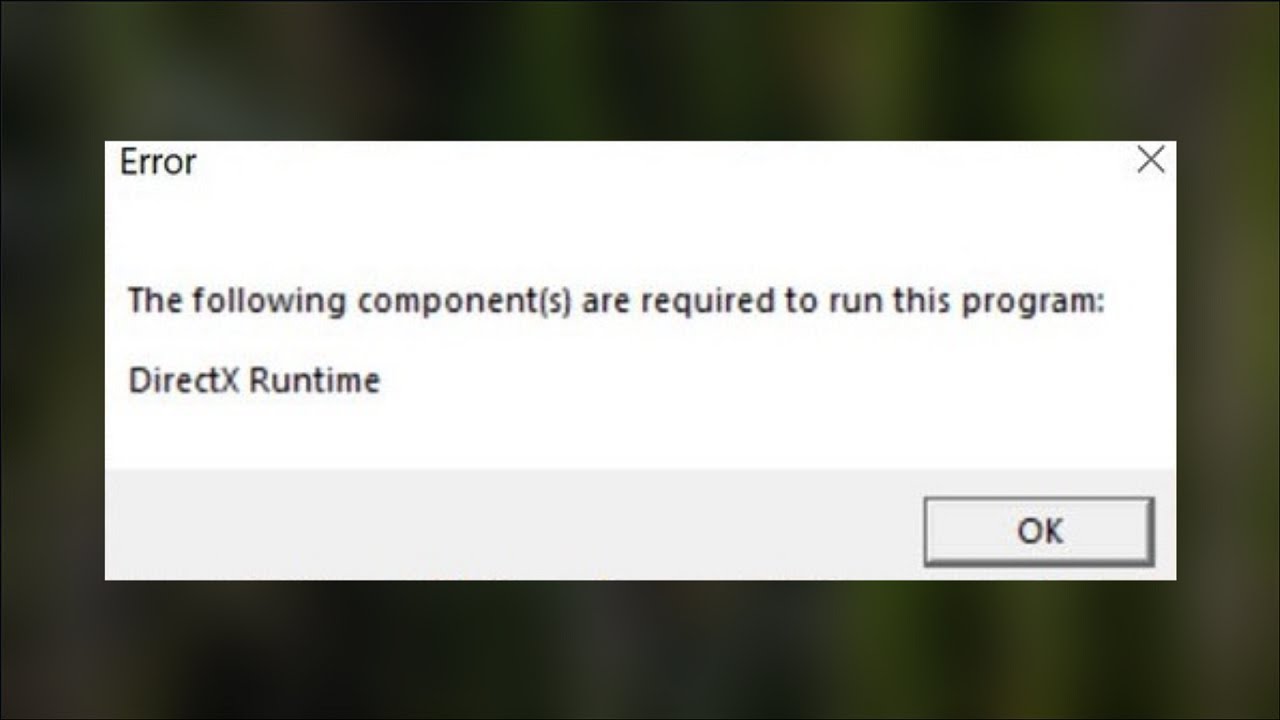
Muitos jogos e aplicativos dependem do DirectX para processamento gráfico, de áudio e multimídia. Embora as versões modernas do Windows incluam a versão mais recente do DirectX, alguns programas ainda exigem arquivos DirectX mais antigos, como as bibliotecas D3DX, XAudio e XInput . Esses componentes mais antigos não são instalados por padrão, o que pode impedir a execução de aplicativos mais antigos.
Da mesma forma, os aplicativos criados usando as ferramentas de desenvolvimento C++ da Microsoft dependem das bibliotecas de tempo de execução do Visual C++ . Se a versão do pacote redistribuível necessária estiver ausente ou corrompida, o aplicativo não poderá acessar as bibliotecas necessárias e poderá exibir este erro.
Em alguns casos, componentes de sistema desatualizados, configurações incompatíveis do DirectX ou instalações de software incompletas também podem causar esse problema . Os métodos descritos abaixo explicam como instalar os componentes necessários e restaurar as dependências ausentes.
1. Instale o DirectX End-User Runtime.
O DirectX é responsável por gerenciar as funções gráficas, de áudio e multimídia de muitos jogos e aplicativos. Embora o Windows inclua versões modernas do DirectX, como o DirectX 12, alguns programas exigem drivers mais antigos que não são instalados automaticamente.
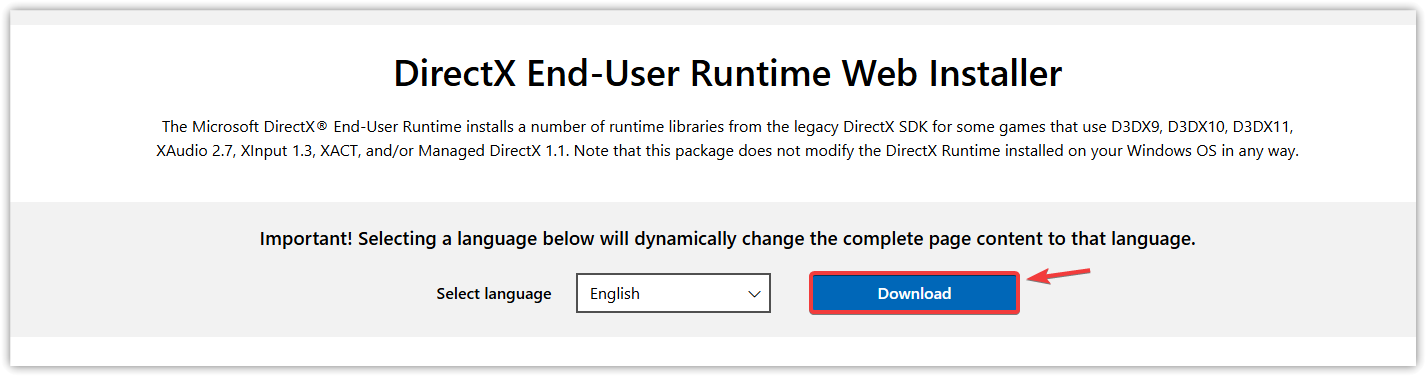
A instalação do DirectX End-User Runtime adiciona componentes DirectX legados necessários para jogos e aplicativos mais antigos, permitindo que eles localizem os arquivos necessários para serem executados.
- Feche o programa que está exibindo o erro.
- Acesse o site oficial da empresa. Microsoft.
- Faça o download do DirectX Installer Web Runtime End-User.
- Execute o instalador.

- Siga as instruções na tela para concluir a instalação.
- Dispositivo de reinício PC Seu.
- Reinicie o programa novamente.
2. Instalar pacotes Pacotes redistribuíveis do Microsoft Visual C++ necessário
Muitos aplicativos dependem dos pacotes redistribuíveis do Microsoft Visual C++ para funcionar corretamente. Esses pacotes contêm as bibliotecas de tempo de execução necessárias para programas desenvolvidos com as ferramentas de desenvolvimento C++ da Microsoft.
Diferentes aplicações dependem de diferentes versões dos pacotes redistribuíveis. Se uma versão necessária estiver ausente ou corrompida, o programa poderá não iniciar e exibir este erro. Instalar várias versões compatíveis garante a compatibilidade com uma ampla gama de aplicações.
Geralmente, recomenda-se instalar as versões x86 e x64 , bem como várias versões compatíveis, como o Visual C++ 2010 até o Visual C++ 2015–2022 , visto que diferentes programas dependem de diferentes bibliotecas de tempo de execução.
- Feche o jogo ou aplicativo que está apresentando o problema.
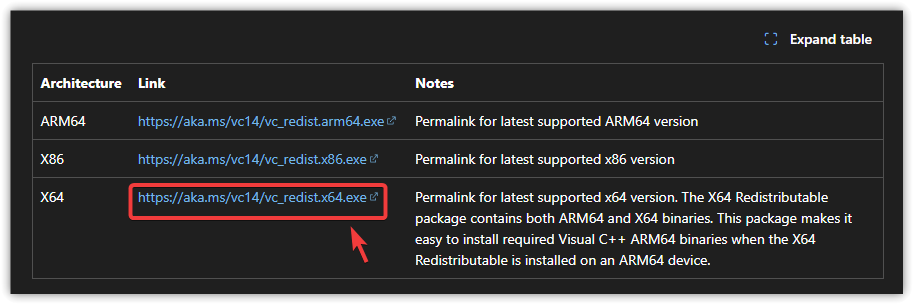
- Acesse a página oficial de download do Microsoft Visual C++ Redistributable.
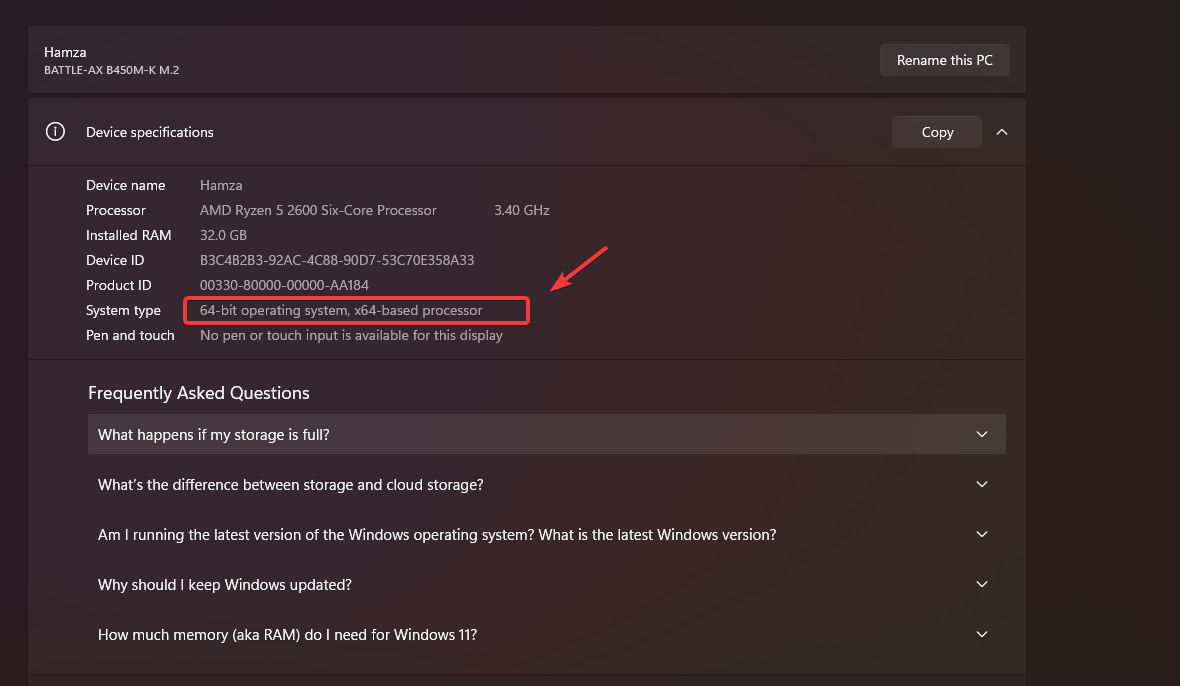
- Verifique se o seu sistema está sendo executado em um kernel. 32 bits ou 64 bits (via: Configurações > Sistema > Sobre).

- Baixe os pacotes redistribuíveis necessários. Recomenda-se instalar ambas as versões. x86 e x64 Para garantir a compatibilidade.

- Execute cada instalador e conclua o processo de instalação passo a passo.
- Reinicie seu computador.
- Reinicie o programa afetado para verificar se o problema foi resolvido.
3. Altere a opção de ativação do DirectX.
Usar uma versão não suportada do DirectX pode resultar no erro "Os seguintes componentes são necessários para executar este programa". Alguns jogos permitem que os usuários selecionem manualmente qual versão do DirectX usar. Se um jogo tentar ser executado usando uma versão do DirectX que não é suportada pela sua placa de vídeo (GPU) ou por todo o seu sistema, ele poderá não iniciar e causar esse erro.
Por exemplo, alguns jogos podem funcionar de forma mais estável usando DirectX 11 em vez de DirectX 12. Alterar o parâmetro de execução força o jogo a usar uma API gráfica compatível, resolvendo assim o problema de não execução.
O exemplo a seguir demonstra como alterar as opções de reprodução no Steam . Outros launchers de jogos podem ter configurações semelhantes, dependendo do jogo; portanto, verifique as configurações do seu launcher.
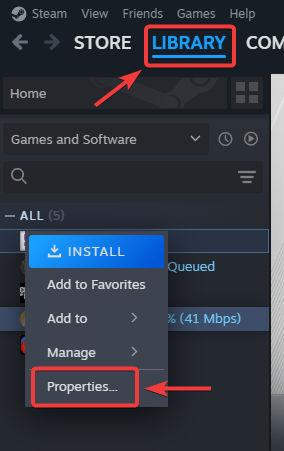
- Abra seu reprodutor de jogos (por exemplo, Steam).
- Localize o jogo na sua biblioteca.
- Clique com o botão direito do mouse no jogo e selecione Propriedades.

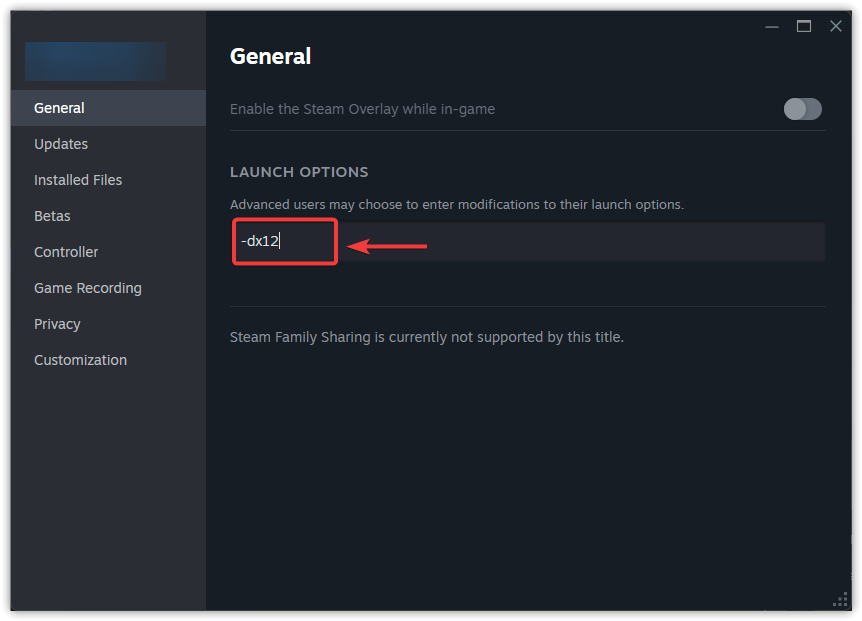
- Encontre um campo Opções de lançamento.
- Insira o seguinte parâmetro: -dx11.

- Feche a janela de propriedades para salvar as alterações.
- Reinicie o jogo.
4. Windows Update
Atualizar o Windows garantirá que seu sistema tenha as bibliotecas de sistema, componentes gráficos e atualizações de compatibilidade mais recentes, necessárias para executar aplicativos e jogos modernos sem problemas.
As atualizações do Windows também podem instalar dependências ausentes e melhorar a compatibilidade com interfaces de programação de aplicativos (APIs) gráficas ou bibliotecas de tempo de execução mais recentes.
- Clique em Windows + I لفتح Configurações.
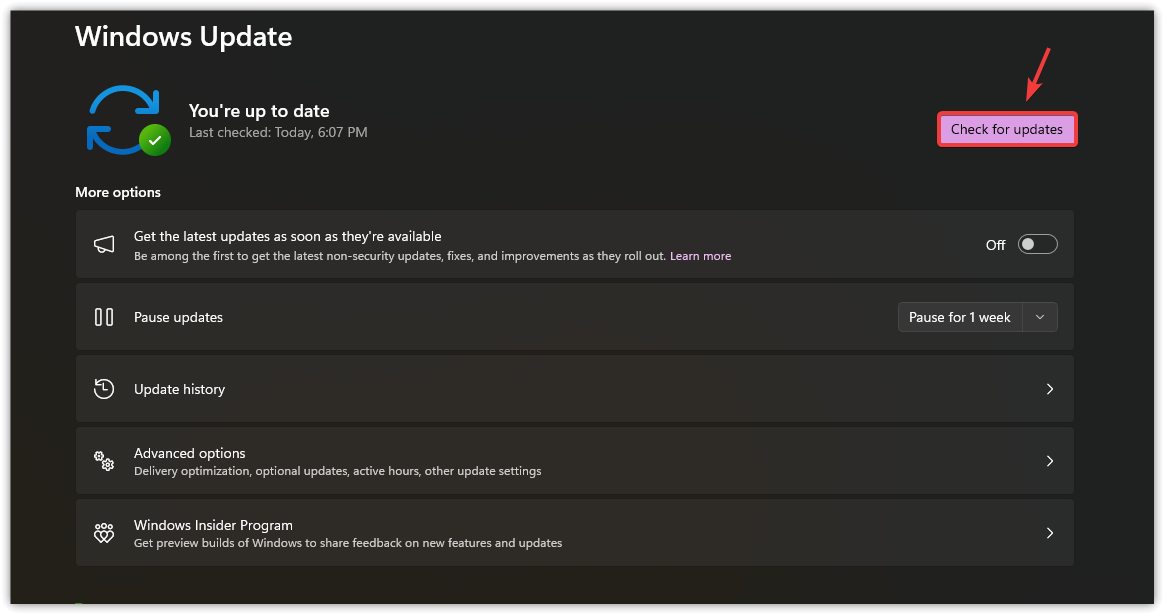
- Escolher Windows Update.
- toque em Verificar atualizações.

- Instale todas as atualizações disponíveis.
- Reinicie o computador se solicitado.
- Tente executar o programa novamente.
Após instalar os componentes de tempo de execução e as atualizações necessárias, o aplicativo deverá funcionar normalmente. Se o erro persistir, verifique a integridade dos recursos usando o inicializador do jogo (por exemplo, " Verificar integridade dos arquivos do jogo " no Steam) ou reinstale o aplicativo para garantir que nenhum arquivo essencial do programa esteja faltando ou corrompido.

Comentários estão fechados.