


As coisas mais importantes que você precisa saber
- Você pode jogar Hytale facilmente com seus amigos usando códigos de compartilhamento, sem precisar configurar um servidor dedicado.
- Para configurar um servidor Hytale dedicado para hospedar amigos fora da sua rede, é necessário o encaminhamento de portas usando o protocolo UDP e a porta 5520.
- Se sua conexão de internet usa CGNAT, o encaminhamento de portas não funcionará e você poderá precisar solicitar um endereço IP público dedicado ao seu provedor de serviços ou alugar um servidor de jogos.
Hytale é um jogo de aventura sandbox (mundo aberto) desenvolvido pela Hypixel Studios. O jogo permite que os jogadores explorem um vasto mundo aberto, coletem recursos, construam estruturas, lutem contra inimigos e embarquem em diversas missões e aventuras. Hytale se inspira em Minecraft, mas apresenta gráficos aprimorados, elementos de história mais profundos e ferramentas integradas para a criação de mods e jogos personalizados.

Os jogadores podem explorar diversos biomas, descobrir masmorras e jogar tanto no modo para um jogador quanto no modo multijogador.
Parte 1: Como baixar e jogar Hytale
Antes de instalar o jogo no seu computador, certifique-se de que seu dispositivo atende aos requisitos mínimos e recomendados para que Hytale funcione sem problemas. Você pode verificar esses requisitos na página oficial de download.
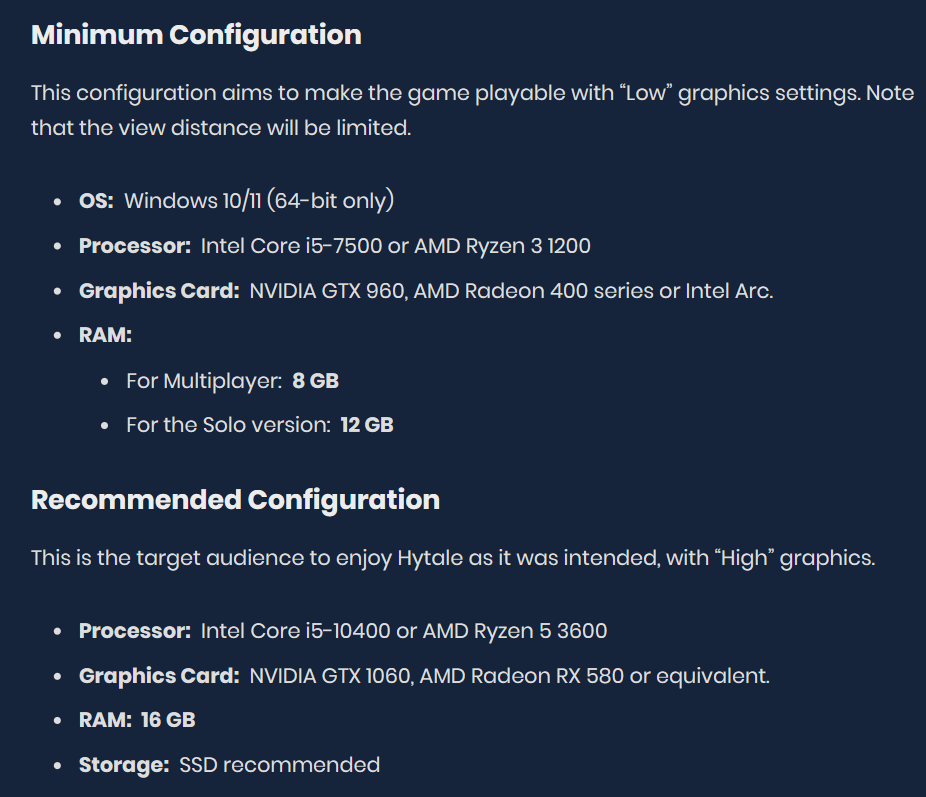
Guia passo a passo (download e instalação)
- Vamos para Website oficial Para o jogo Hytale.
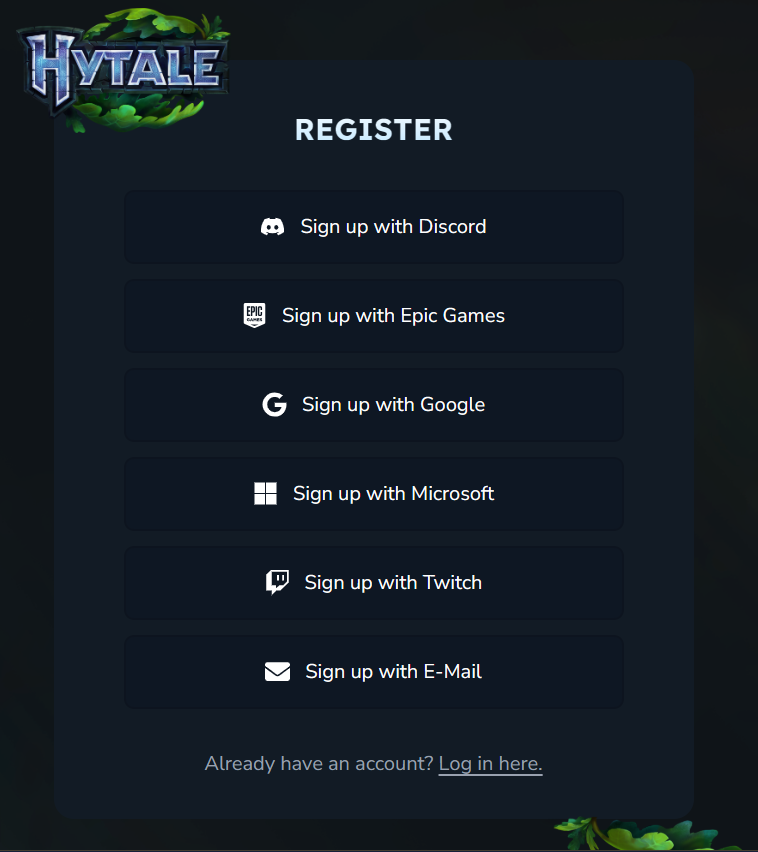
- Crie uma nova conta Hytale ou faça login usando sua conta existente no site oficial.

- Clique no botão Comprar Para adquirir as diversas versões do jogo Hytale disponíveis para sua conta.

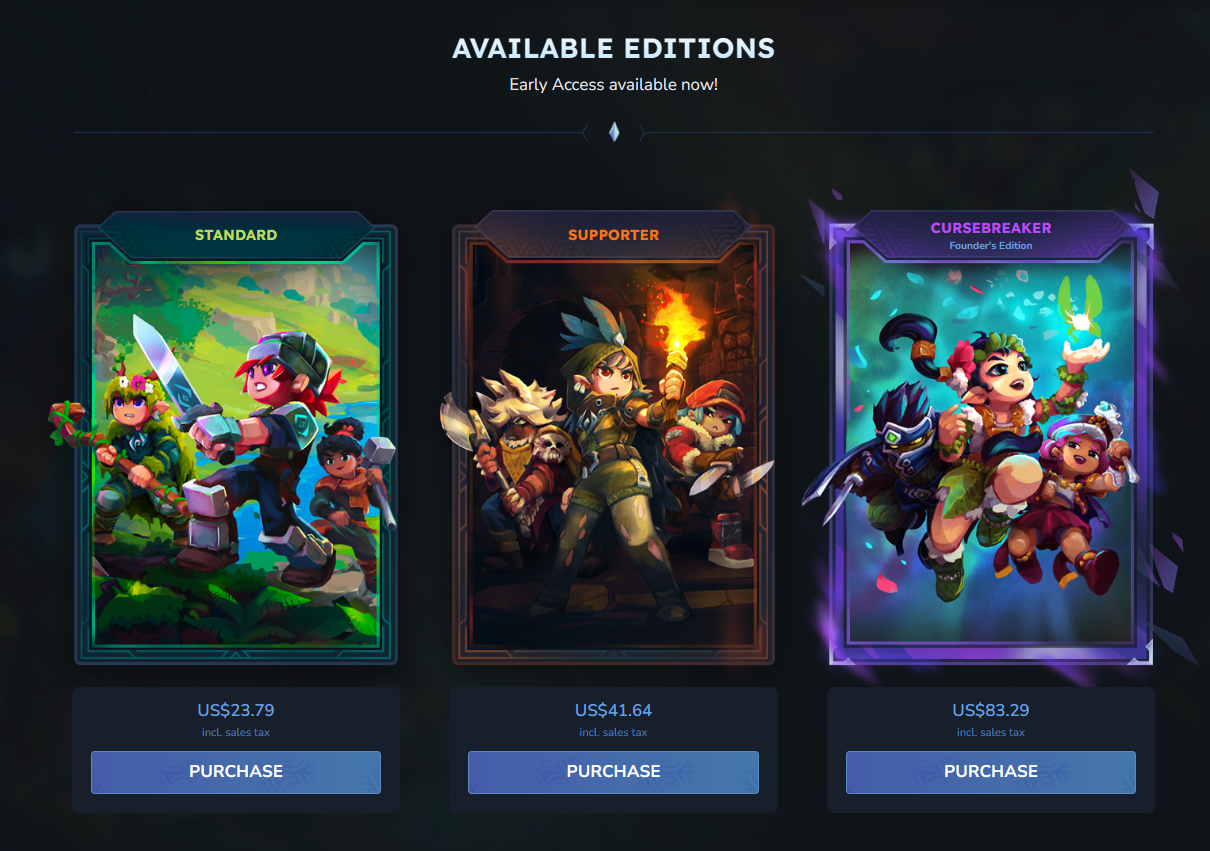
- Escolha a versão que melhor se adapta às suas necessidades dentre as opções disponíveis.

- Após concluir a compra, clique na opção. Baixar Disponível no site.

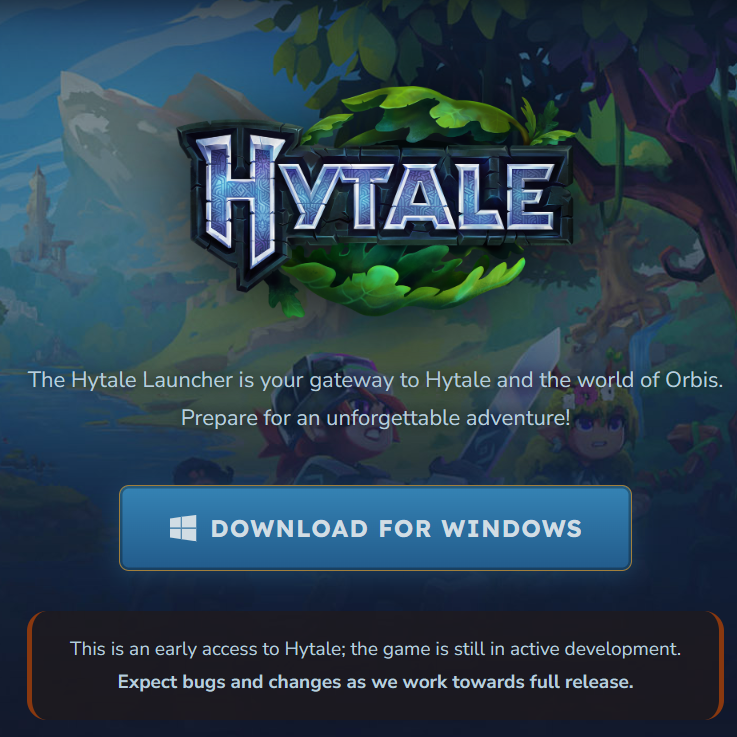
- Clique no botão BAIXAR PARA WINDOWS Para baixar o jogo para o seu dispositivo.

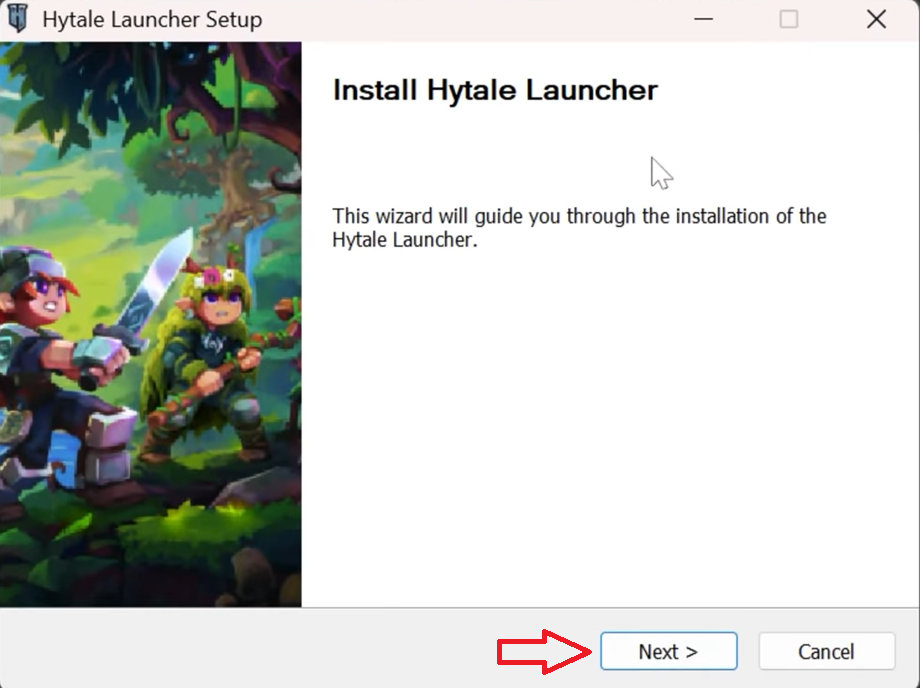
- Execute o instalador do Hytale e clique no botão Avançar para continuar.

- Após instalar o inicializador no seu PC, execute-o.
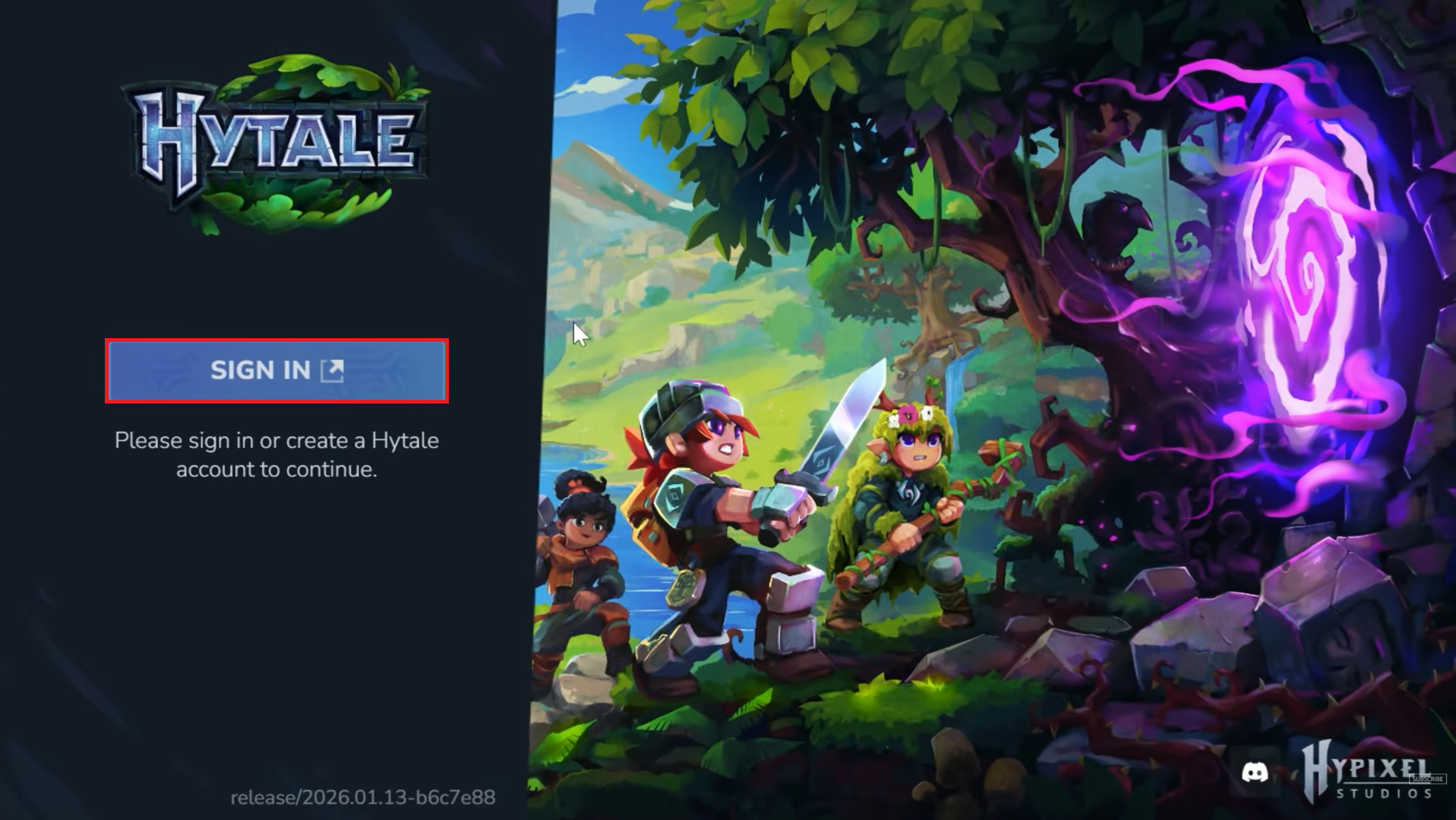
- Clique no botão Entrar.

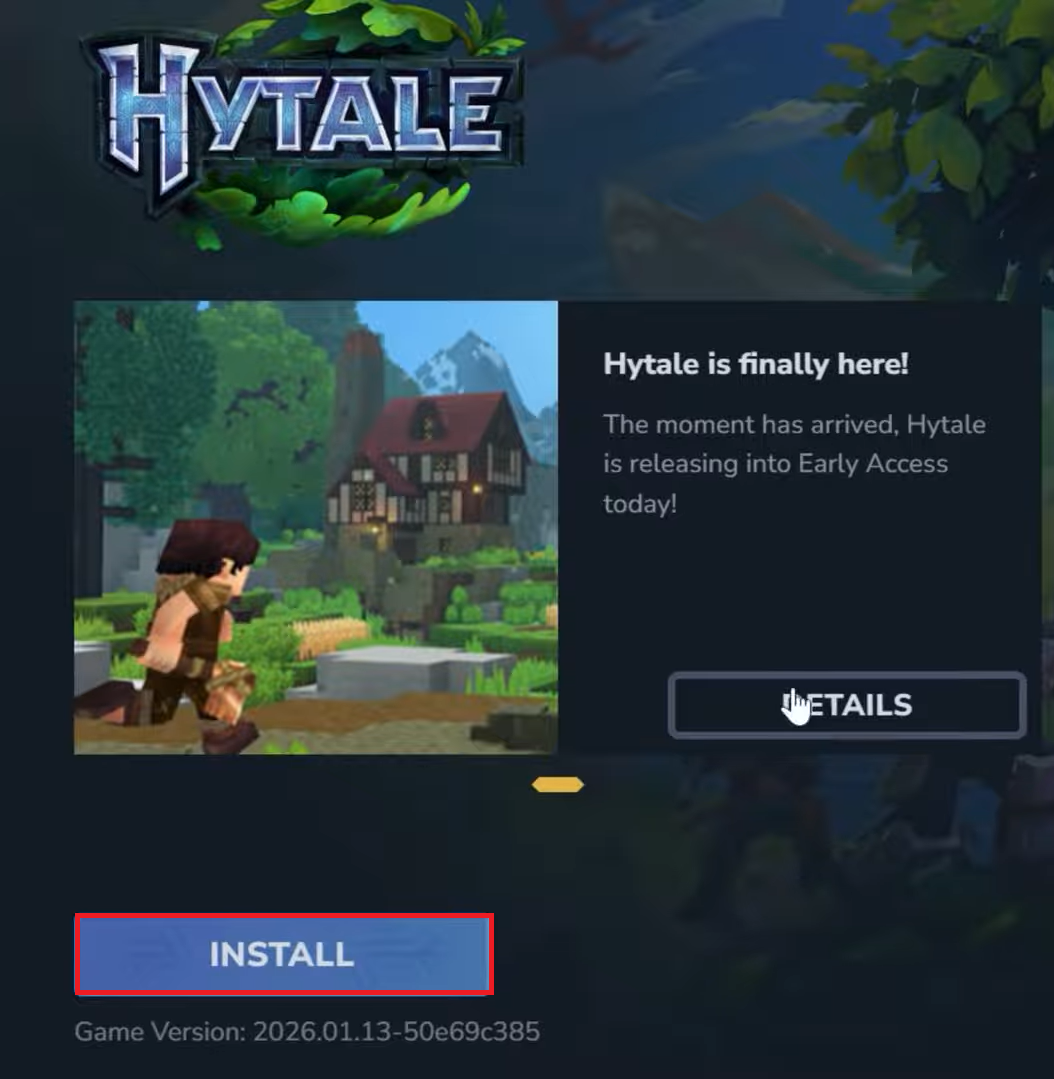
- Após fazer login na sua conta, clique no botão INSTALAR.

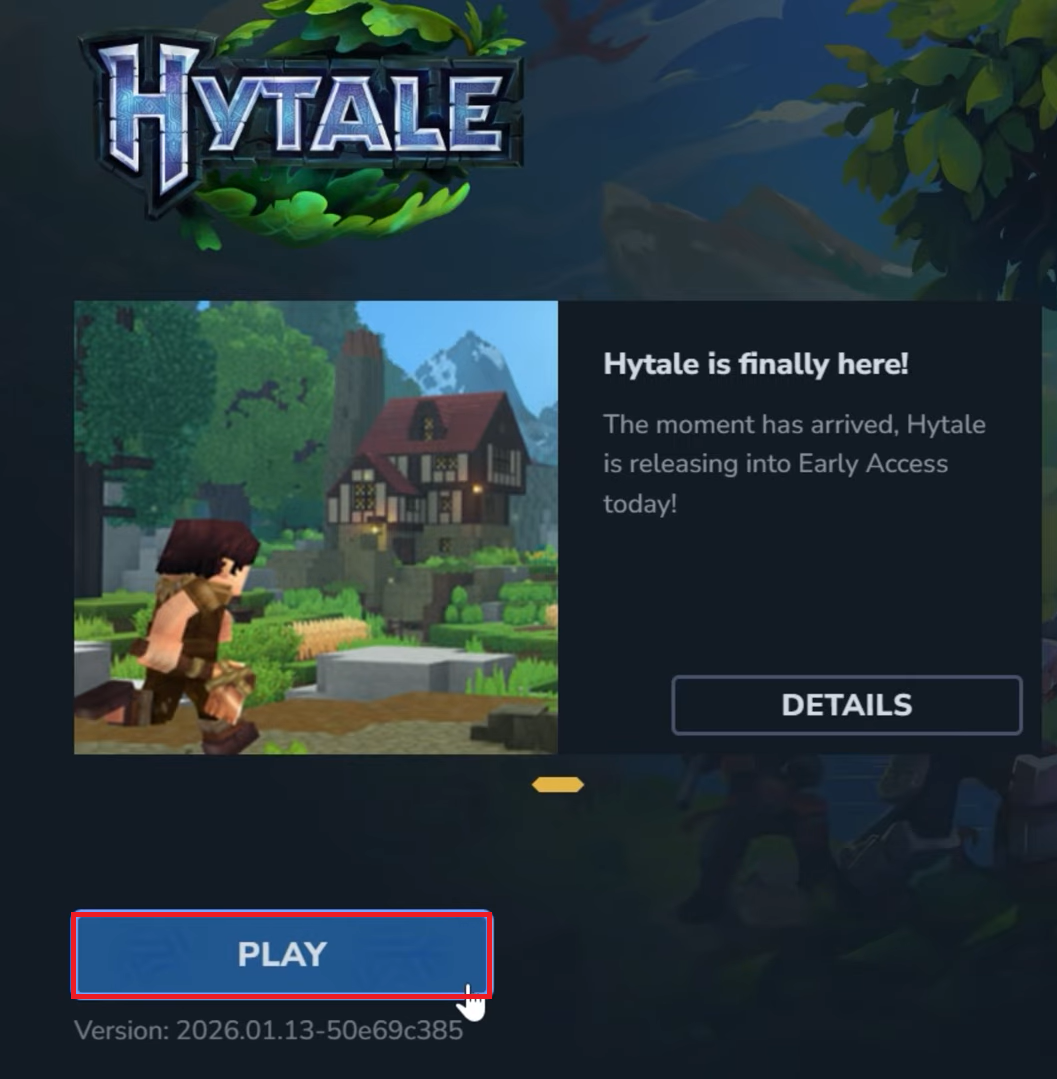
- Após a conclusão da instalação do jogo, clique no botão Jogar.


Parte 2: Como jogar Hytale com seus amigos (usando o código de compartilhamento)
Um dos maiores trunfos de Hytale é a facilidade com que se pode jogar com amigos, mesmo sem configurar um servidor dedicado. Você pode abrir seu mundo de um jogador para seus amigos e convidá-los diretamente usando um código de compartilhamento.
 O sistema de código de compartilhamento torna Jogo em grupo (multijogador) é muito confortável Para jogadores comunsPorque elimina a necessidade de configuração manual do servidor. Em muitos casos, o Hytale configura automaticamente o roteador usando sua tecnologia. UPnP (Plug and Play universal)Isso permite que os amigos participem em apenas alguns passos.
Guia passo a passo (como hospedar e participar)
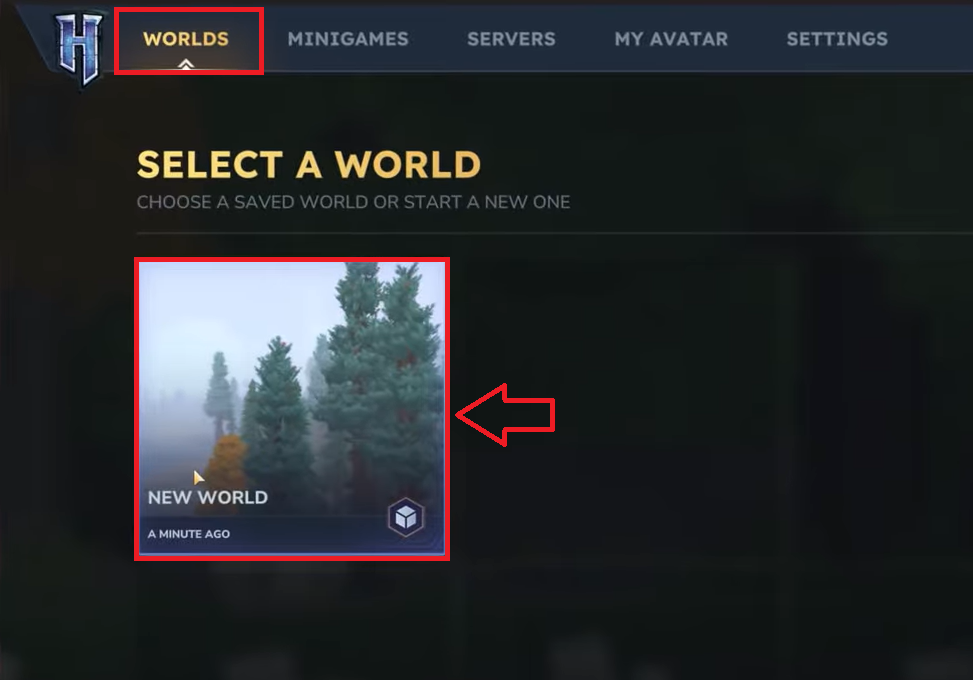
- Entre no seu mundo para um jogador em Hytale.

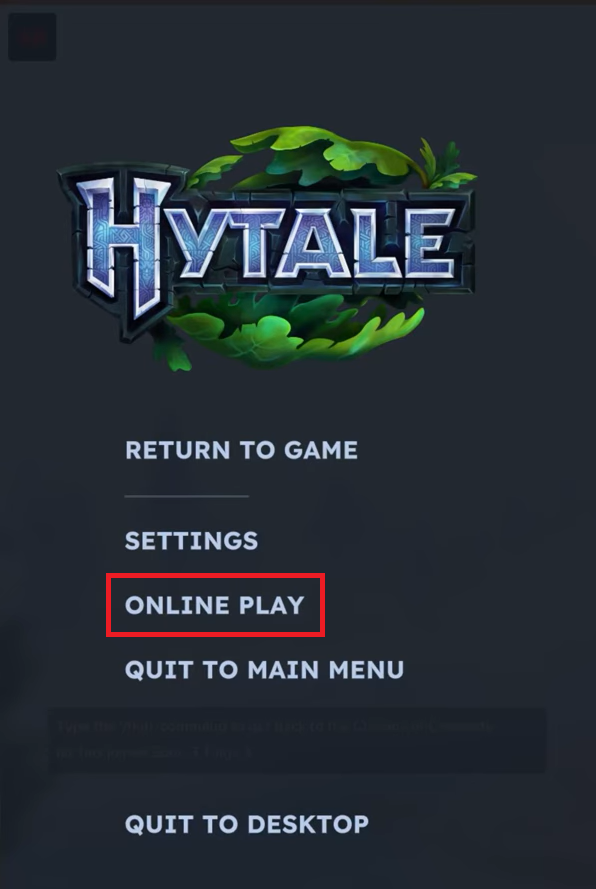
- Pressione a tecla ESC para abrir o menu de pausa.
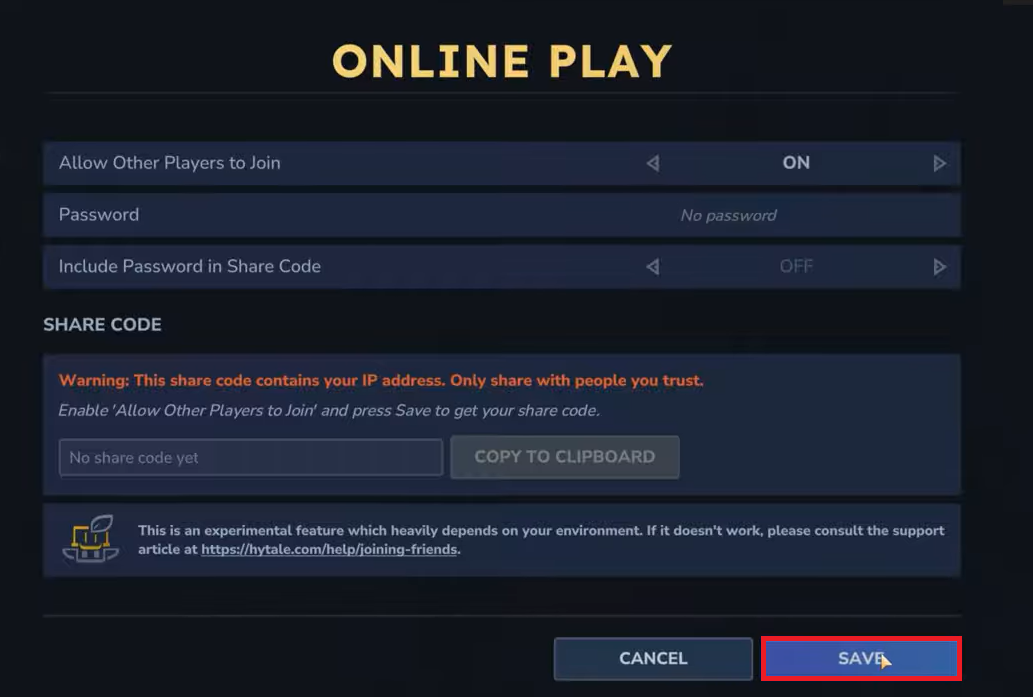
- Clique na opção Jogar Online.

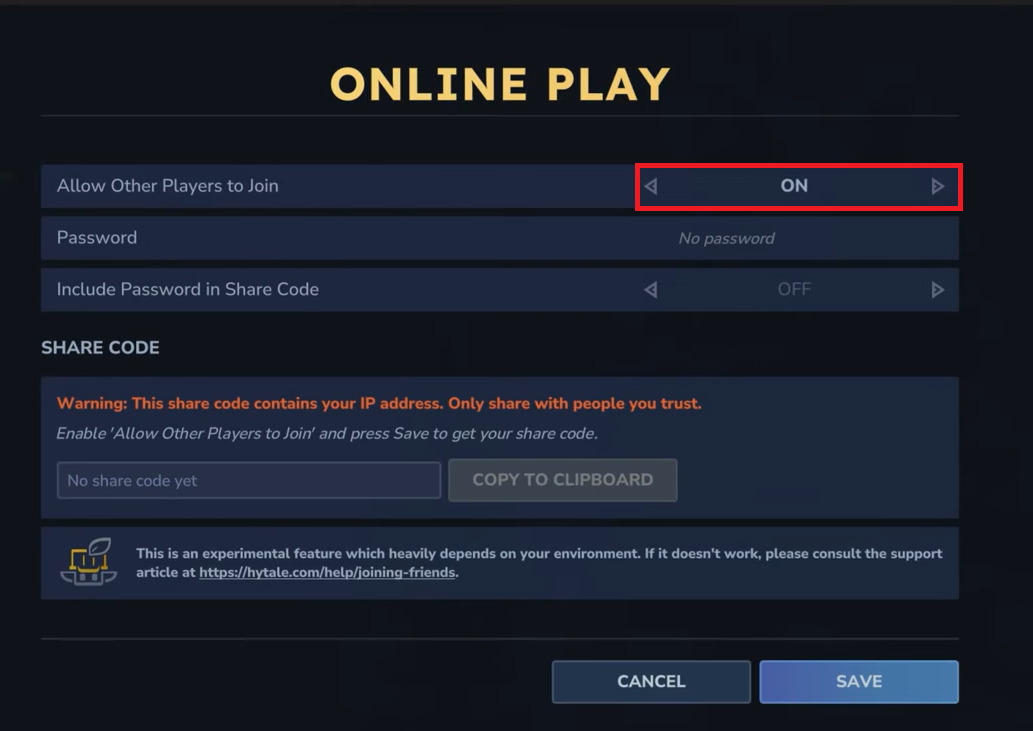
- Alternar uma opção Permitir que outros jogadores entrem (Mesada) Outros jogadores Ao entrar no modo de operação (LIGADO).

- Defina uma senha se desejar restringir o acesso.
- Habilitar opção Inclua a senha no código de compartilhamento. Se você quiser incluir a senha no código de compartilhamento.
- toque em Economize (Salvar) para aplicar as configurações.

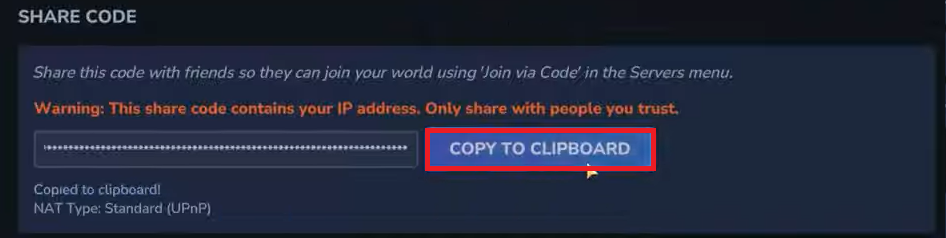
- Assim que a conexão estiver pronta, um ícone de compartilhamento aparecerá na tela.
- O status da conexão e o tipo de NAT também serão exibidos abaixo.
- toque em Copiar para área de transferência Envie o código de compartilhamento para seus amigos.

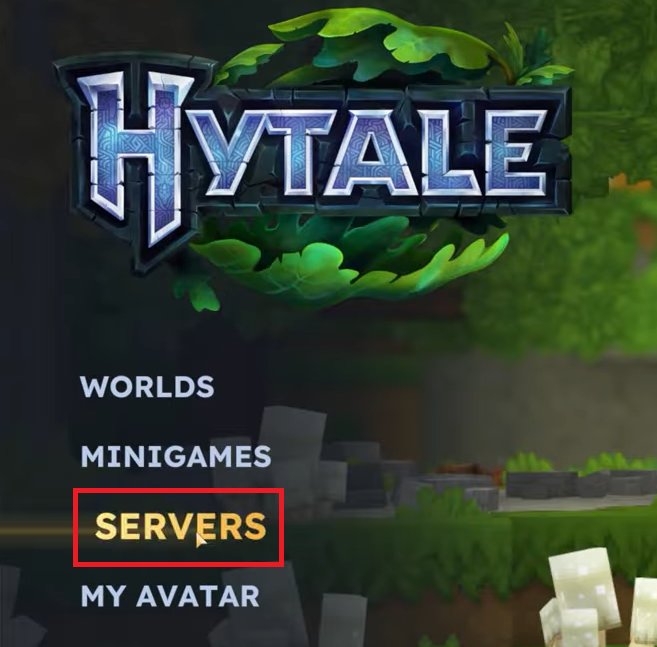
- Peça aos seus amigos para abrirem o jogo Hytale e acessarem o menu. Servidores.

- Eles devem clicar em Cadastre-se usando o código..

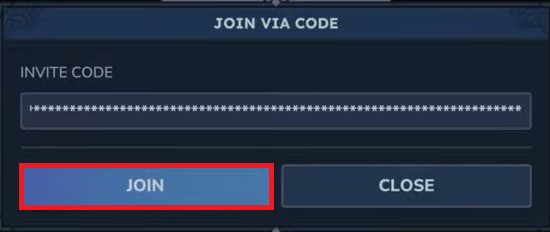
- Depois disso, eles devem inserir o código e clicar em Junte-se.

- Caso seja necessária uma senha e ela não esteja incluída, o usuário deverá digitá-la.

Parte 3: Como converter portas para um servidor Hytale (método de servidor personalizado)
Se você deseja hospedar um servidor de Hytale para seus amigos fora da sua rede local (e quer uma configuração mais parecida com a de um servidor profissional), o encaminhamento de portas é uma parte importante do processo de configuração. Esse método é normalmente usado quando o UPnP ou os códigos de compartilhamento não funcionam de forma confiável, ou quando você busca estabelecer uma conexão externa mais estável e direta.

O encaminhamento de portas permite que seu roteador envie conexões de entrada diretamente para o computador que executa o servidor Hytale. Isso torna seu servidor disponível para outros jogadores fora da sua rede doméstica. Configurar o encaminhamento de portas ajuda a reduzir problemas de conectividade e facilita a entrada e o jogo de amigos.
Como configurar o encaminhamento de portas para um servidor Hytale
- Certifique-se de que o servidor Hytale esteja instalado e em execução no seu computador.
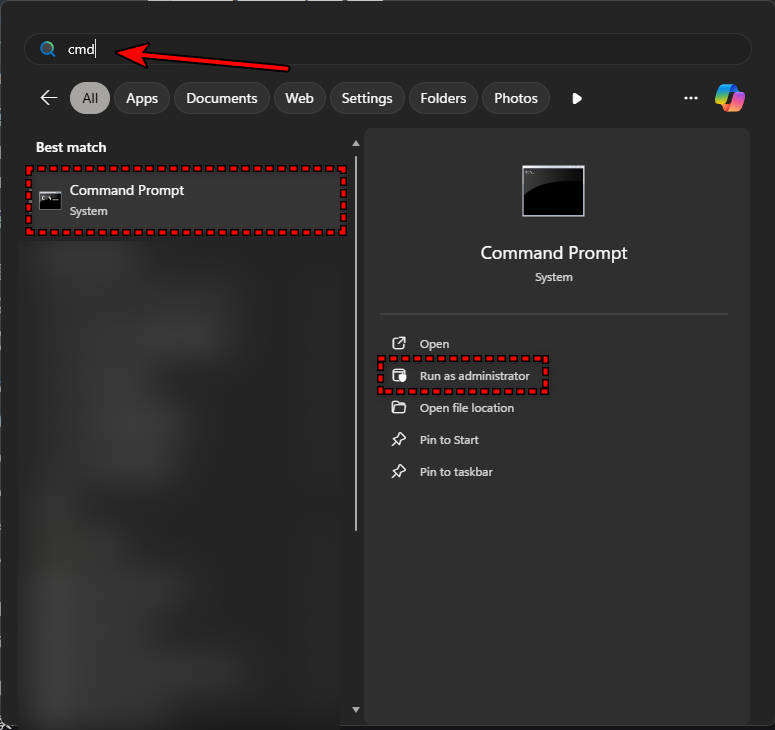
- Abra o Prompt de Comando no seu computador.

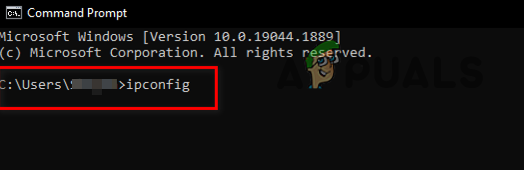
- Digite ipconfig e pressione Enter.

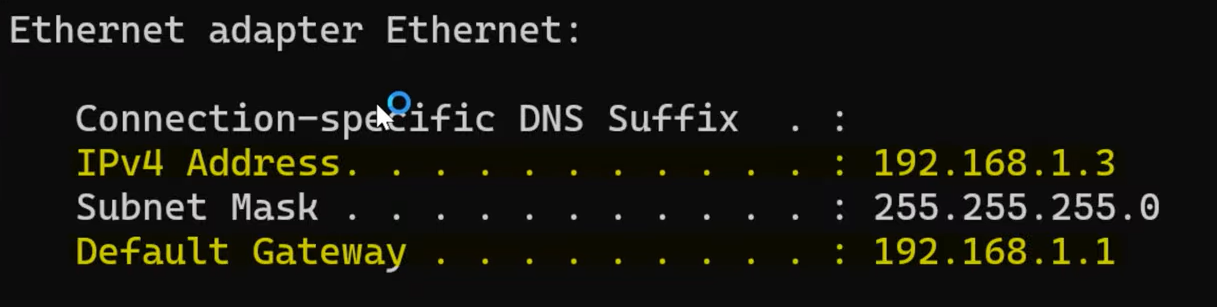
- Anote o endereço IPv4 e o gateway padrão.

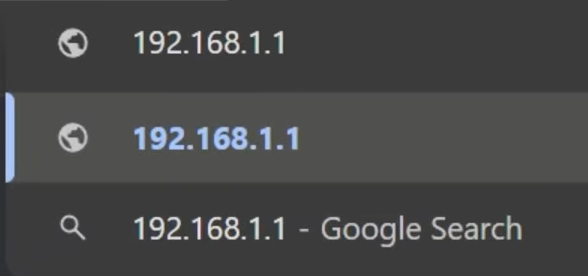
- Copie o endereço do Gateway Padrão e cole-o no seu navegador.

- Digite o nome de usuário e a senha do seu roteador para fazer login.
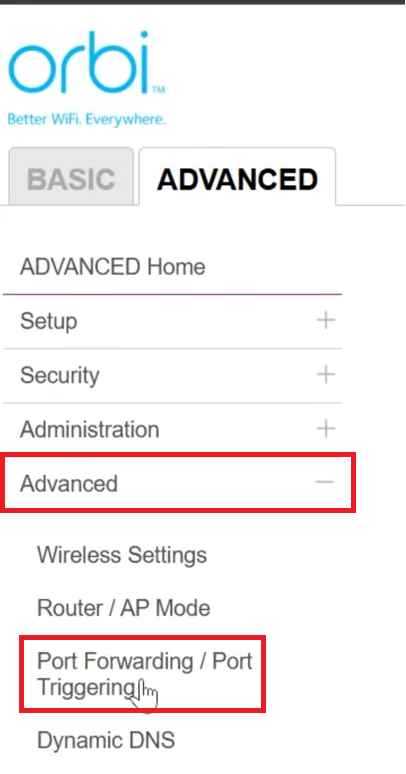
- Acesse a aba Avançado, a aba Segurança ou a aba Firewall para encontrar o encaminhamento de portas (a localização exata varia dependendo do tipo de roteador).

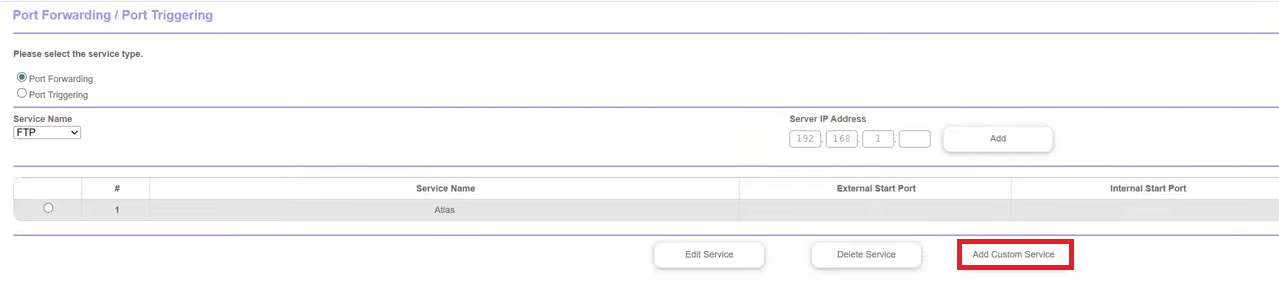
- toque em Adicionar serviço personalizado.

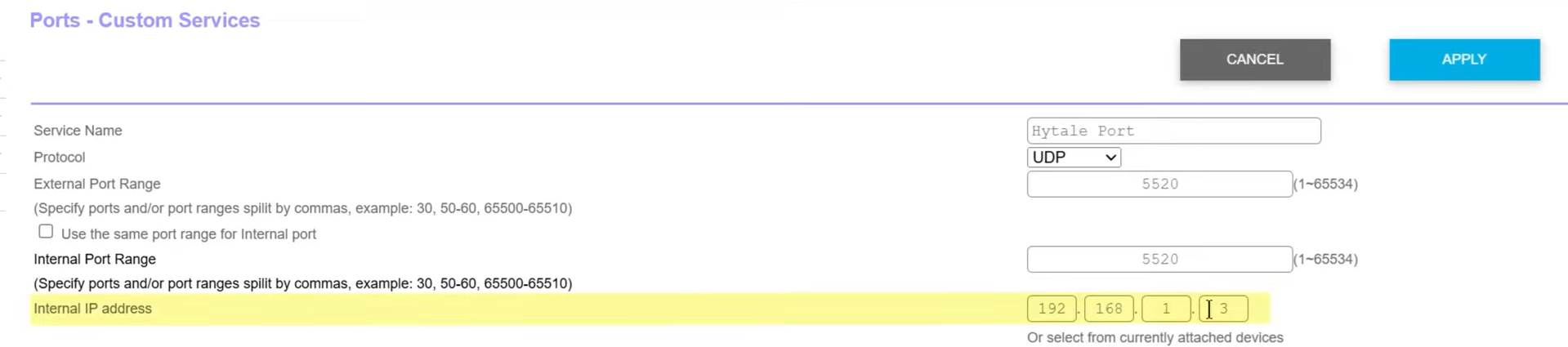
- Entrar Name Service Como Porto de HytaleEntão ele nomeou protocolo Como UDPEm seguida, insira Gama de portas externas e internas Como 5520Insira seu endereço IP interno (Endereço IPv4) que eu anotei anteriormente.

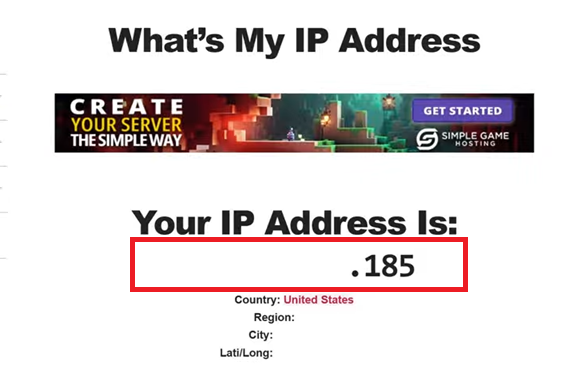
- Vamos para Qual é o meu endereço IP Para obter seu endereço IP público (Endereço IP público).

Nota: Não compartilhe seu endereço IP público com ninguém, apenas com pessoas em quem você confia plenamente. - No menu do Hytale, clique em Servidores Então Participe usando o código.
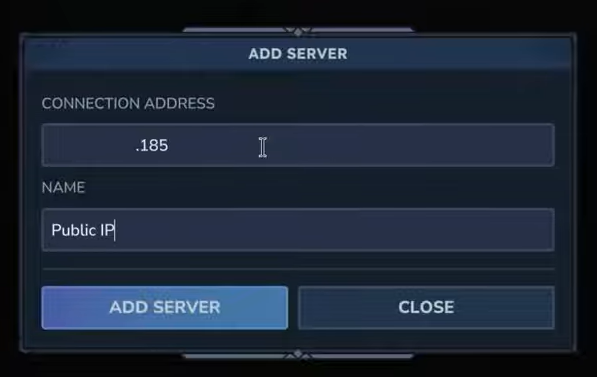
- Insira o endereço IP público que você copiou e o nome do servidor e clique em Adicionar servidor.

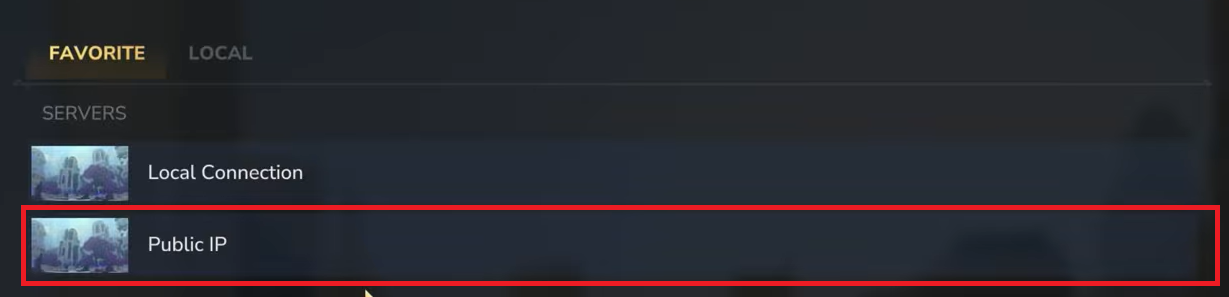
- Após adicionar o servidor, clique nele na lista para entrar.

Observações importantes (para permitir que seus amigos se conectem ao servidor)
Na maioria dos casos, quando o encaminhamento de portas é configurado, o firewall do seu roteador permite automaticamente o tráfego solicitado. No entanto, uma limitação comum é o Carrier Class NAT (CGNAT) . Se sua conexão de internet usa CGNAT, você não terá um endereço IP público dedicado e o mesmo endereço IP será compartilhado entre vários usuários na rede do seu provedor de internet. Por causa disso, o encaminhamento de portas não funcionará e jogadores externos não poderão se conectar ao seu servidor Hytale.
Nesse caso, você pode entrar em contato com seu provedor de serviços de internet (ISP) para solicitar um endereço IP público dedicado, mas isso geralmente acarreta um custo adicional. Em muitos casos, o custo pode ser semelhante ao aluguel de um servidor de jogos de um provedor de hospedagem, portanto, é recomendável comparar ambas as opções antes de tomar uma decisão.

Comentários estão fechados.