


As coisas mais importantes que você precisa saber
- Executar o iniciador do jogo como administrador (como o Steam ou o Epic Games Launcher) é necessário porque o EasyAntiCheat instala componentes de serviço em nível de sistema que exigem privilégios elevados.
- Para reparar o EasyAntiCheat manualmente, acesse os arquivos locais do jogo, execute o arquivo de instalação como administrador e selecione "Reparar Serviço" ou use o argumento de linha de comando "repair".
- Se a reparação falhar, faça uma reinstalação limpa do EasyAntiCheat desinstalando-o através do arquivo de instalação e, em seguida, excluindo manualmente as pastas de C:Program Files (x86)EasyAntiCheat e C:ProgramDataEasyAntiCheat .
O erro “Falha na instalação do EasyAntiCheat” aparece quando o serviço EasyAntiCheat (EAC) não é instalado corretamente ou não inicializa quando o jogo é iniciado. O EasyAntiCheat é executado em segundo plano para proteger o jogo online. Se este serviço estiver ausente, bloqueado, corrompido ou não puder ser iniciado, o jogo não será iniciado.
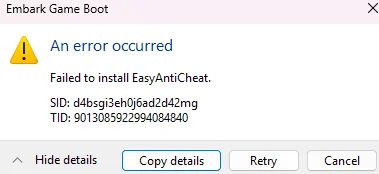
Esse problema geralmente ocorre por um dos seguintes motivos:
- Os poderes do administrador estão ausentes.
- Os arquivos do EasyAntiCheat estão corrompidos ou incompletos.
- O serviço EasyAntiCheat não inicia.
- O antivírus ou o programa de segurança do Windows está bloqueando a instalação.
- Os arquivos do jogo estão faltando ou corrompidos.
Neste artigo, mostraremos como resolver esse problema.
1. Reinicie o computador
Para resolver o problema "Falha na instalação do EasyAntiCheat", reiniciar o computador pode ajudar a eliminar quaisquer processos do EasyAntiCheat travados ou serviços parcialmente iniciados que possam estar impedindo a instalação.
Para reiniciar: Pressione a tecla Windows → Selecione Energia → Clique em Reiniciar.
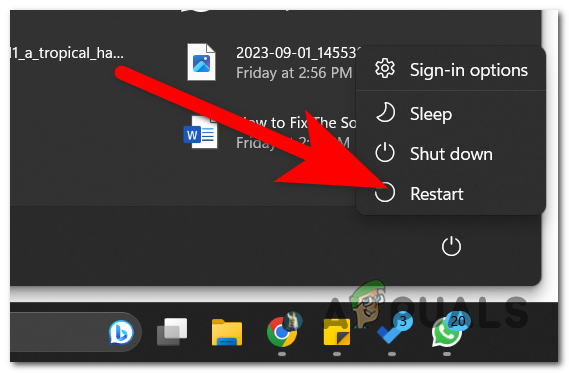
Após reiniciar, reinicie o jogo novamente. Se o processo for bem-sucedido, o EasyAntiCheat deverá estar configurado e o jogo deverá aparecer no menu principal.
2. Execute o iniciador do jogo como administrador.
O EasyAntiCheat instala componentes de serviço em nível de sistema. Sem privilégios de administrador, o Windows pode impedir que o programa registre esse serviço.
Para fazer isso: Clique com o botão direito do mouse no Steam ou no Epic Games Launcher ← e selecione Executar como administrador.
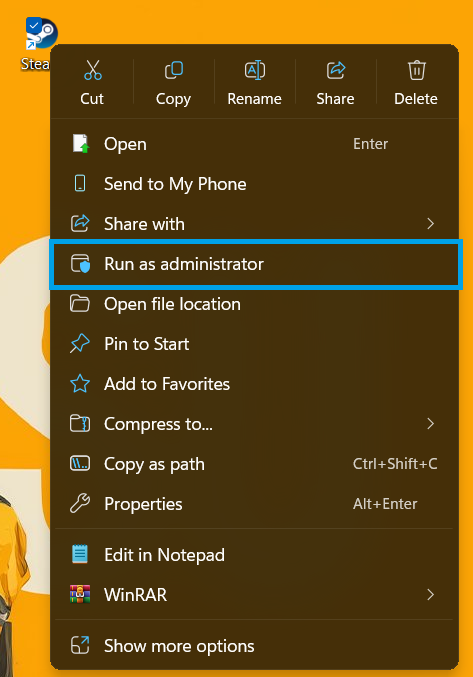
Depois disso, execute o jogo normalmente.
3. Corrija manualmente o EasyAntiCheat.
Se os arquivos do EasyAntiCheat estiverem corrompidos, executar a ferramenta de instalação no modo de reparo reinstala e registra o serviço.
Alguns jogos usam o arquivo EasyAntiCheat_EOS_Setup.exe , enquanto outros jogos usam o arquivo EasyAntiCheat_Setup.exe.
- Abra o Steam → depois acesse Biblioteca.
- Clique com o botão direito do mouse no jogo → Selecionar Gerenciar Então Procurar arquivos locais.

- Abra uma pasta ... EasyAntiCheat.

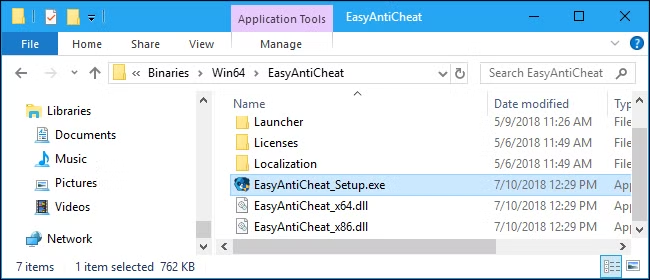
- Clique com o botão direito do mouse no arquivo de instalação → Selecione Executar como administrador.
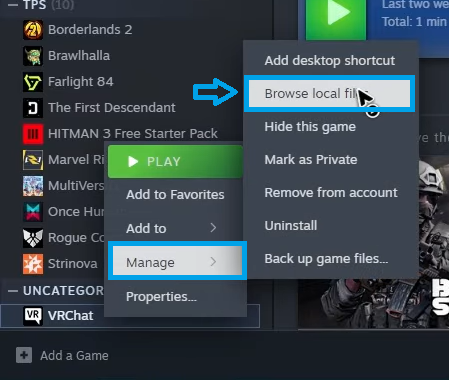
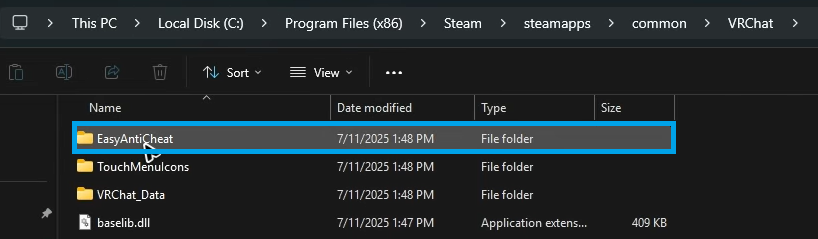
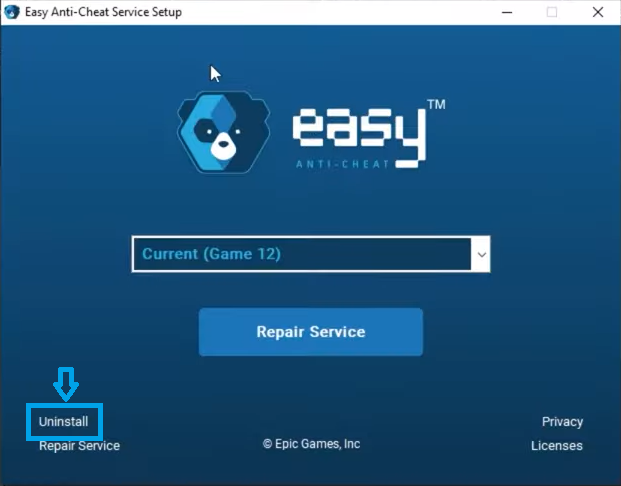
Se o instalador abrir com opções, escolha Serviço de Reparo ou Instalar.
Se as opções de reparo não aparecerem, você pode usar um argumento de linha de comando:
"C:\PathToEasyAntiCheat_EOS_Setup.exe" reparar
Certifique-se de adicionar a palavra " reparar" fora das aspas. Em seguida, reinicie o computador .
4. Verifique se o seu antivírus ou software de segurança do Windows está bloqueando algo.
Programas de segurança podem impedir que o EasyAntiCheat grave arquivos ou instale seu serviço corretamente. Esse problema às vezes é semelhante ao erro do EA Javelin Anticheat que alguns usuários encontram.
- Desative temporariamente seu software antivírus de terceiros.
- Adicione uma exceção à pasta do jogo (pasta do jogo) e a pasta EasyAntiCheat (Pasta EasyAntiCheat).
- Se você estiver usando a segurança do Windows, verifique o recurso Acesso controlado a pastas (Acesso controlado a pastas).
Após concluir o teste, reative seu software de segurança.
5. Reinstale o EasyAntiCheat completamente.
Se a tentativa de reparo falhar, desinstale completamente o EasyAntiCheat e reinstale-o. Essa etapa pode ser necessária para evitar erros de instalação futuros, assim como corrige o erro "Falha ao inicializar" em outros drivers de jogos. Também pode resolver o problema "Anti-Cheat não instalado" que você esteja enfrentando.
-
- Abra uma pasta ... EasyAntiCheat Detalhes específicos do jogo.
- Execute o arquivo de instalação.

- Escolher Desinstalar (Desinstalar).

- Exclua essas pastas manualmente:
C:\Arquivos de Programas (x86)\EasyAntiCheat C:\ProgramData\EasyAntiCheat

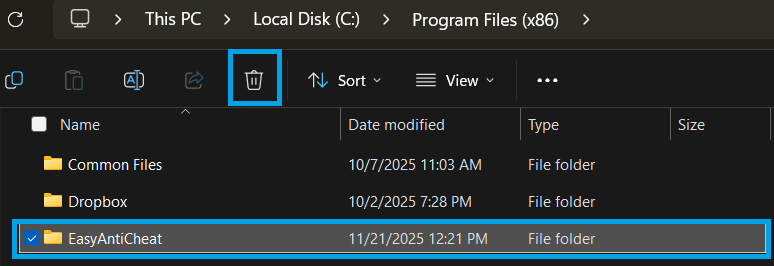
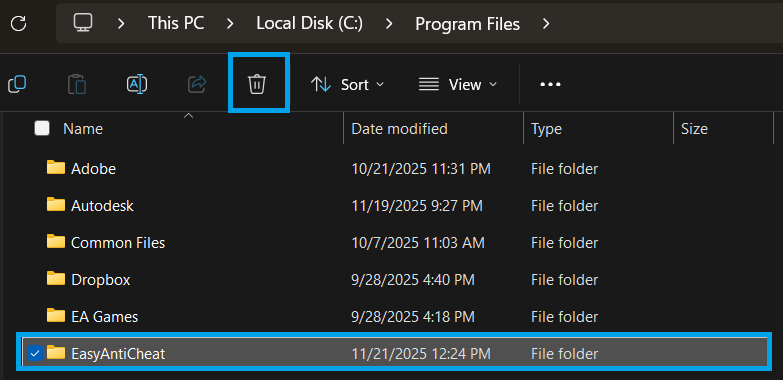
Observação: a pasta ProgramData é uma pasta oculta. Ative a opção Exibir → Itens ocultos no Explorador de Arquivos caso não consiga visualizá-la.
Após a desinstalação, verifique os arquivos do jogo ou reinicie o jogo para reinstalar o EasyAntiCheat automaticamente.
6. Reinstale o jogo (último recurso)
Não reinstale o jogo a menos que todas as soluções anteriores tenham falhado. Esta etapa garante uma instalação completamente nova do EasyAntiCheat e restaura todos os componentes.
Após reinstalar, inicie o jogo normalmente. Se o processo for bem-sucedido, o EasyAntiCheat deverá ser configurado sem erros.

Comentários estão fechados.