


As coisas mais importantes que você precisa saber
- Verificar a integridade dos arquivos do jogo através do Steam ou do Epic Games Launcher é uma solução rápida e eficaz para problemas de inicialização e travamento causados por arquivos corrompidos.
- Atualizar ou reinstalar corretamente os drivers gráficos (GPU) garante a estabilidade do sistema e evita travamentos e congelamentos relacionados à compatibilidade.
- Desativar sobreposições e aplicativos em segundo plano reduz conflitos que podem causar travamentos, especialmente ao executar o jogo ou durante o carregamento.
ARC Raiders pode apresentar falhas , congelamentos ou fechamentos inesperados durante a inicialização, carregamento ou jogo se você não configurar corretamente seus drivers de vídeo , memória ou componentes principais do motor gráfico.
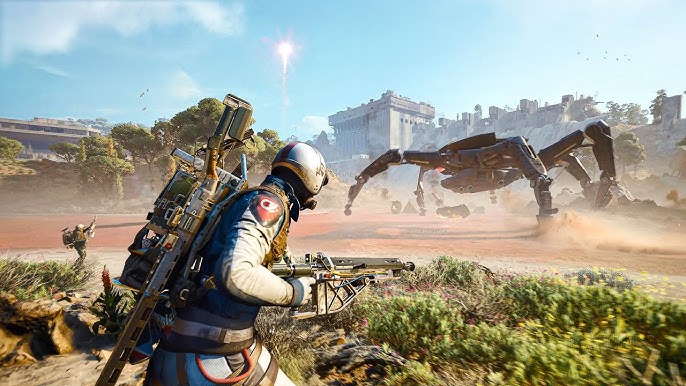
As causas comuns incluem configurações instáveis do sistema , problemas com drivers, conflitos de sobreposição, problemas com o DirectX, arquivos corrompidos ou componentes do Windows ausentes. O problema também pode ocorrer após atualizações do Windows ou alterações de hardware.
Antes de prosseguir, desative todo o overclock e restaure as configurações padrão do sistema. Isso inclui XMP/EXPO , ajustes na GPU, redução de voltagem e overclock do processador. Se a estabilidade melhorar, o problema provavelmente está relacionado ao sistema.
Além disso, identifique quando a falha ocorre . Falhas antes da inicialização geralmente indicam problemas com drivers, arquivos ausentes ou permissões . Falhas durante o jogo geralmente estão relacionadas à carga da GPU, uso de memória ou interferência de outros programas.
1. Verifique os arquivos do jogo (Steam/Epic)
Para resolver travamentos ou problemas de inicialização, arquivos corrompidos ou ausentes costumam ser a principal causa, pois podem impedir a inicialização do jogo ou causar travamentos durante o carregamento. O processo de verificação compara a sua instalação do jogo com os arquivos oficiais e substitui automaticamente quaisquer dados corrompidos. Esta é uma das soluções mais rápidas e eficazes para problemas de inicialização.
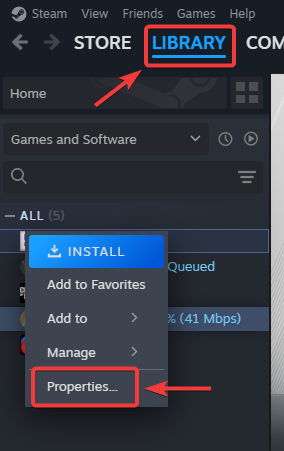
- Abrir Steam أو Lançador de jogos épicos.
- vamos para Biblioteca.
- Clique com o botão direito nele A.R.C. Raiders E aberto Propriedades أو Gerenciar.

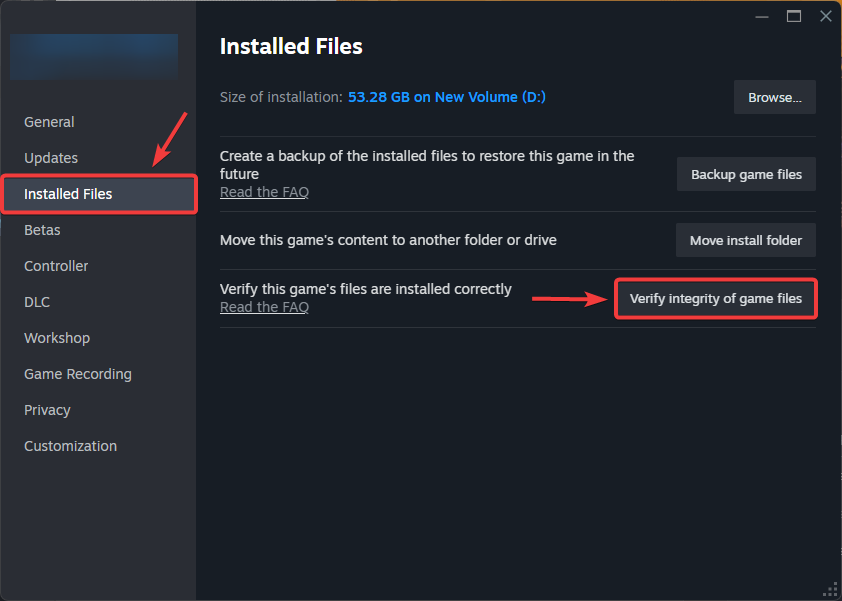
- Escolher Arquivos Instalados أو verificar.
- Clique em Verifique a integridade dos arquivos do jogo.

- Aguarde até que esteja completo, então Reinicie o jogo.
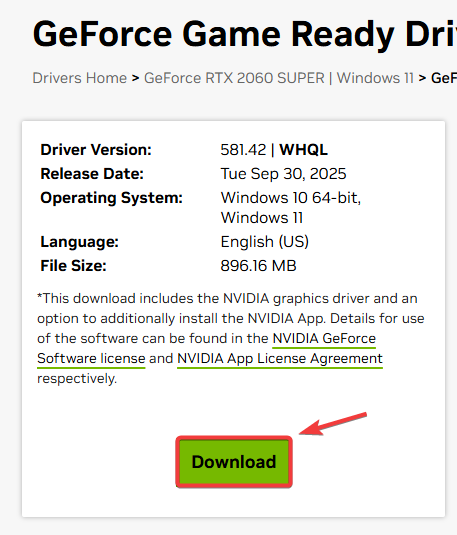
2. Atualize ou reinstale os drivers da GPU.
Os drivers gráficos afetam diretamente a estabilidade do sistema. Drivers desatualizados ou corrompidos podem causar travamentos, congelamentos ou problemas de sombreamento gráfico. A atualização garante a compatibilidade, enquanto uma reinstalação limpa remove quaisquer conflitos restantes.
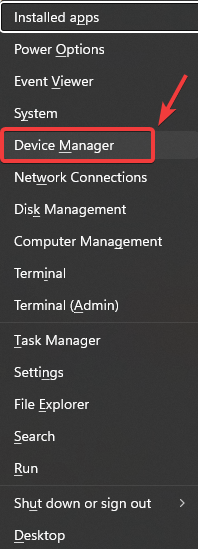
- Clique em Windows + X E aberto Gerenciador de dispositivos.

- Expandir Adaptadores de vídeo E faça uma anotação sobre GPU Seu.
- Baixe a definição mais recente de NVIDIA، AMDأأو Intel.

- Instale usando instalação limpa Se disponível.
- Reinicie o computador e teste o jogo.
3. Desative sobreposições e aplicativos em segundo plano.
Sobreposições e aplicativos em segundo plano podem interferir na renderização e no uso de memória. Desativá-los ajuda a reduzir conflitos, especialmente se ocorrerem travamentos após a inicialização do jogo ou durante o carregamento.
- Feche aplicativos desnecessários, como navegadores e o Discord.
- Desativar sobreposição NVIDIA GeForce Experience.

- Desativar sobreposição Steam أو Épico.

- Desativar sobreposição Discord.

- Desabilitar Proteção em tempo real Reative temporariamente o antivírus para testes e, em seguida, ative-o definitivamente.

- Reinicie o jogo.
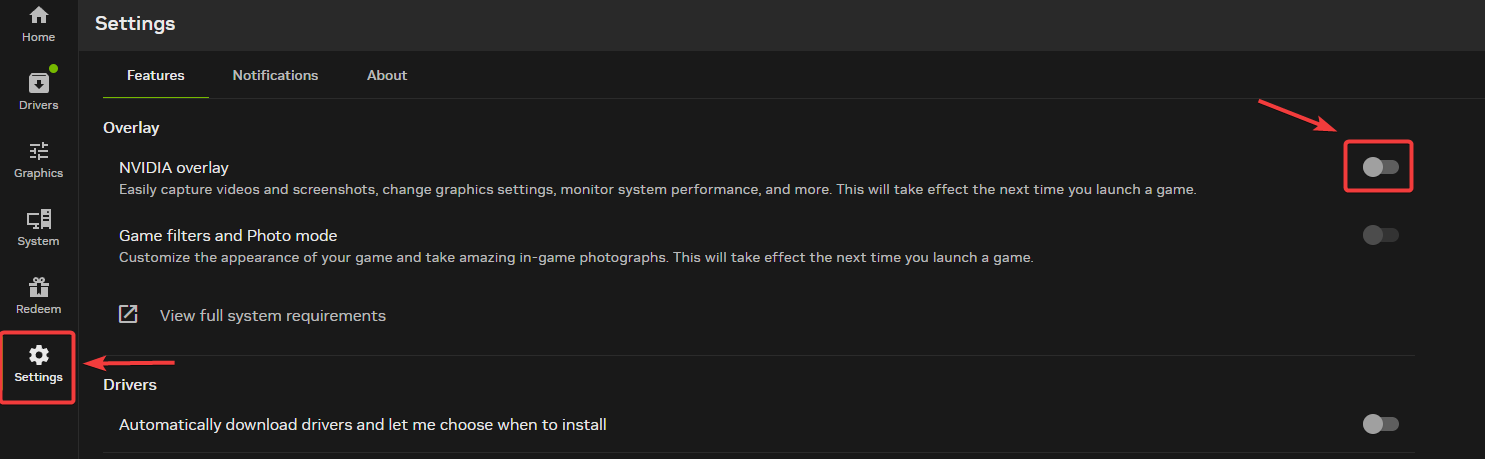
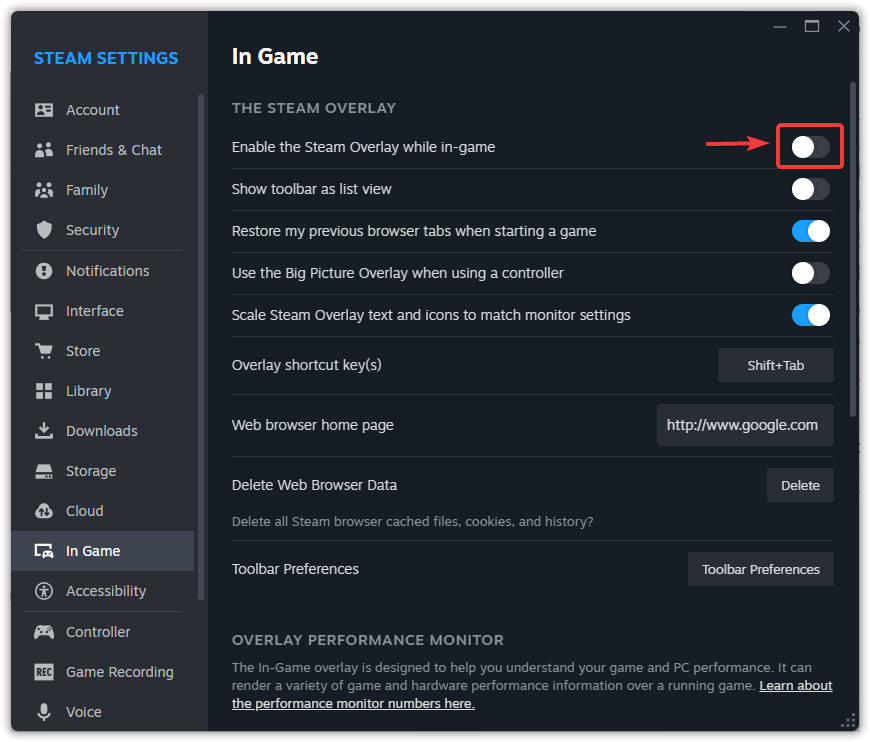
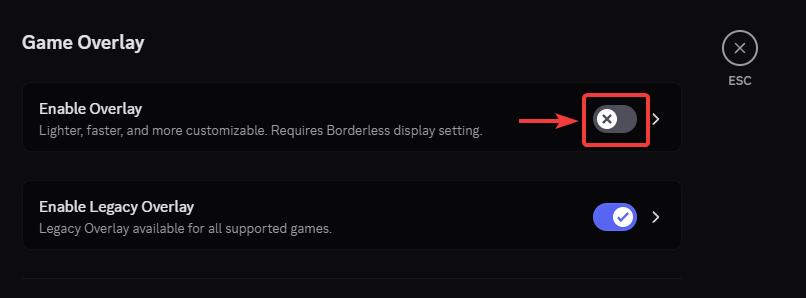
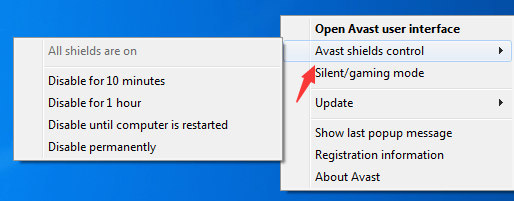
Existem outras sobreposições que você também pode desativar; confira nosso guia detalhado sobre esse tópico específico: Como desativar sobreposições no jogo para corrigir travamentos e baixa taxa de quadros?
4. Impor o uso do DirectX 11
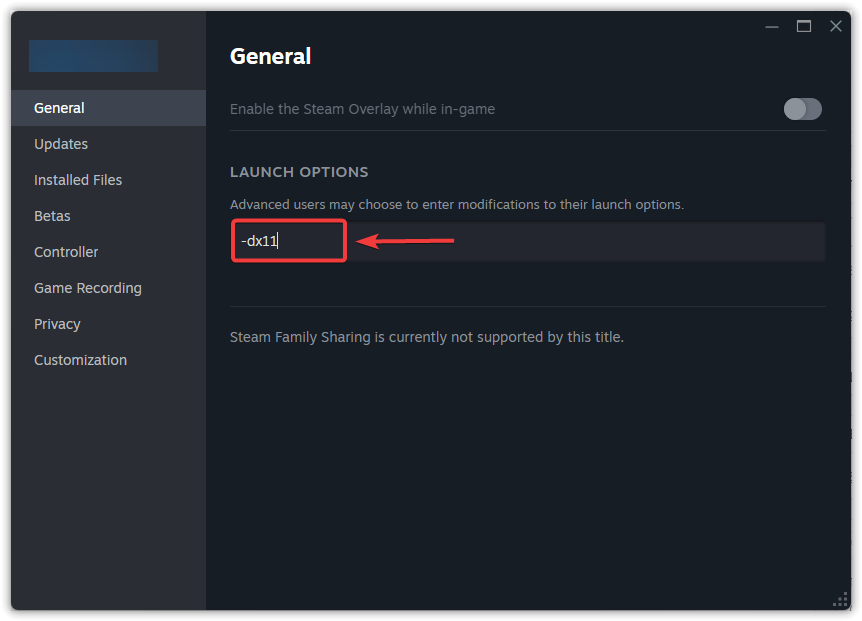
Se você estiver enfrentando instabilidade ou travamentos em ARC Raiders, os modos DirectX mais recentes podem ser instáveis em alguns sistemas devido à incompatibilidade de drivers ou hardware . Forçar o DirectX 11 geralmente melhora a estabilidade e reduz os travamentos na inicialização.
- Abrir Steam أو Lançador de jogos épicos.
- Vamos para Biblioteca.
- Clique com o botão direito do mouse em ARC Raiders e abra. Propriedades.
- Olhe para Opções de lançamento E entrar -dx11.

- Iniciar o jogo.
5. Reduza as configurações gráficas.
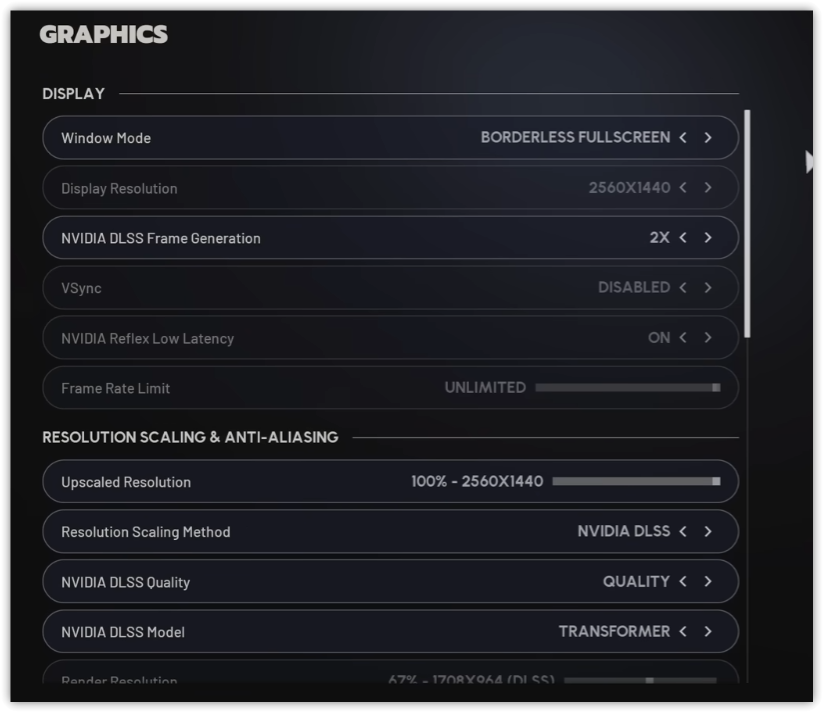
Se o jogo travar durante a partida, seu sistema pode estar sobrecarregado . Diminuir as configurações gráficas ajuda a reduzir o uso da GPU e da memória, melhorando a estabilidade do jogo.
- Jogue o jogo A.R.C. Raiders.
- Abrir Configurações.
- Mais baixo Predefinição gráfica.
- Reduzir valores Texturas وSombras وEfeito.
- Desative os efeitos de desfoque de movimento e efeitos semelhantes.

- Aplique as alterações e reinicie o jogo.
6. Atualize o Windows e instale os componentes necessários.
Para resolver travamentos e congelamentos em ARC Raiders, certifique-se de que todos os componentes essenciais estejam atualizados. Componentes ausentes ou desatualizados, como DirectX ou Visual C++, podem causar travamentos ou congelamentos repentinos. A atualização garante que todas as dependências necessárias estejam disponíveis para uma jogabilidade fluida e melhora o desempenho geral.
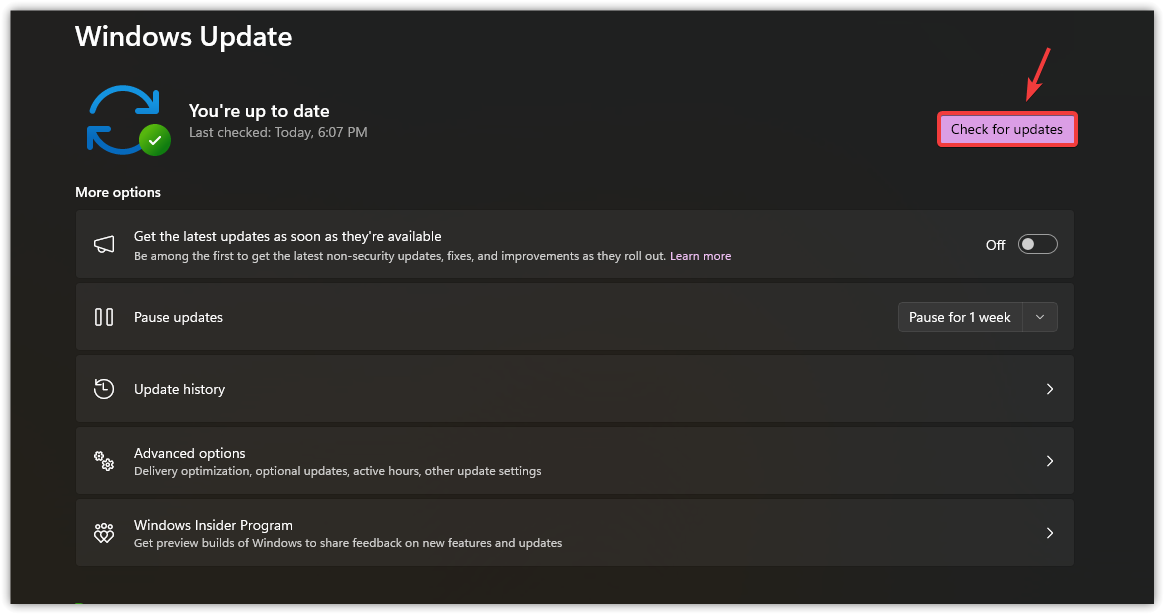
- Abrir Configurações do Windows Então vá para Windows Update.
- Instale todas as atualizações disponíveis.

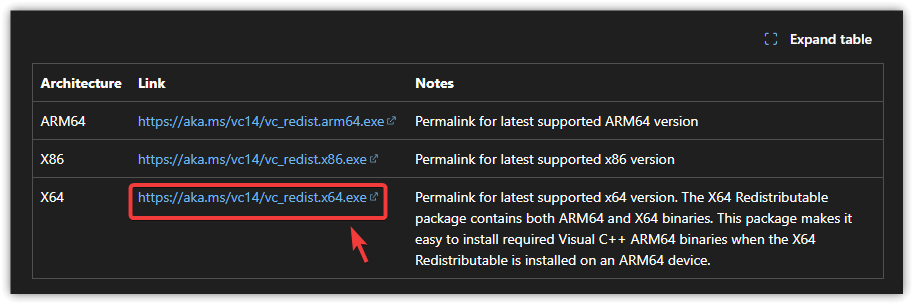
- Instale os pacotes mais recentes. Pacotes redistribuíveis do Microsoft Visual C++ (x64 e x86).

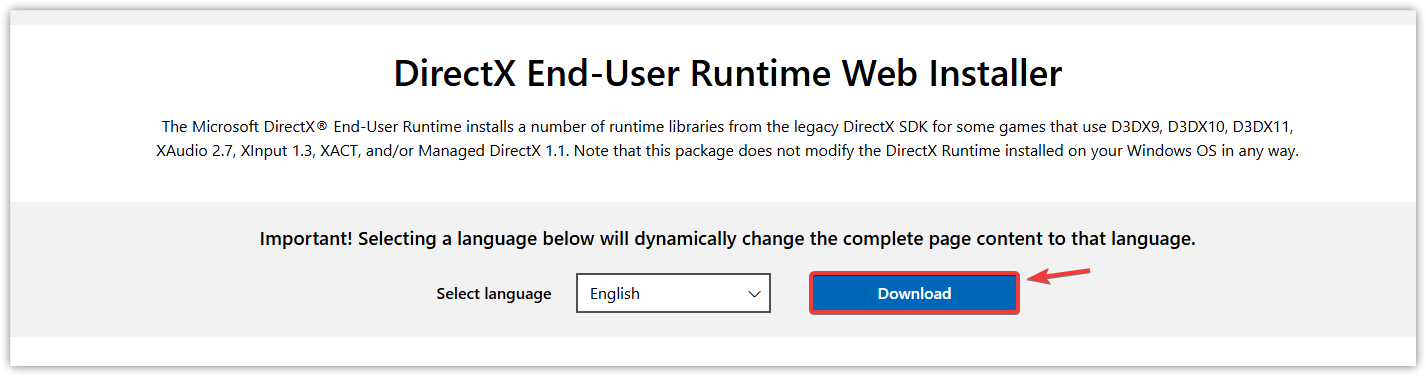
- Instalar ou reparar DirectX End-User Runtime.

- Reinicie seu computador.
7. Reinstale o ARC Raiders
Se o problema persistir, reinstalar o ARC Raiders pode resolvê-lo, removendo dados corrompidos e reiniciando completamente o jogo. Se as falhas continuarem, a causa mais provável é instabilidade no driver, hardware ou sistema.
- Abra seu reprodutor de jogos e vá para Biblioteca.
- Clique com o botão direito nele A.R.C. Raiders E escolha Desinstalar.
- Reinicie seu computador.
- Reinstale o jogo e teste-o.

Comentários estão fechados.