


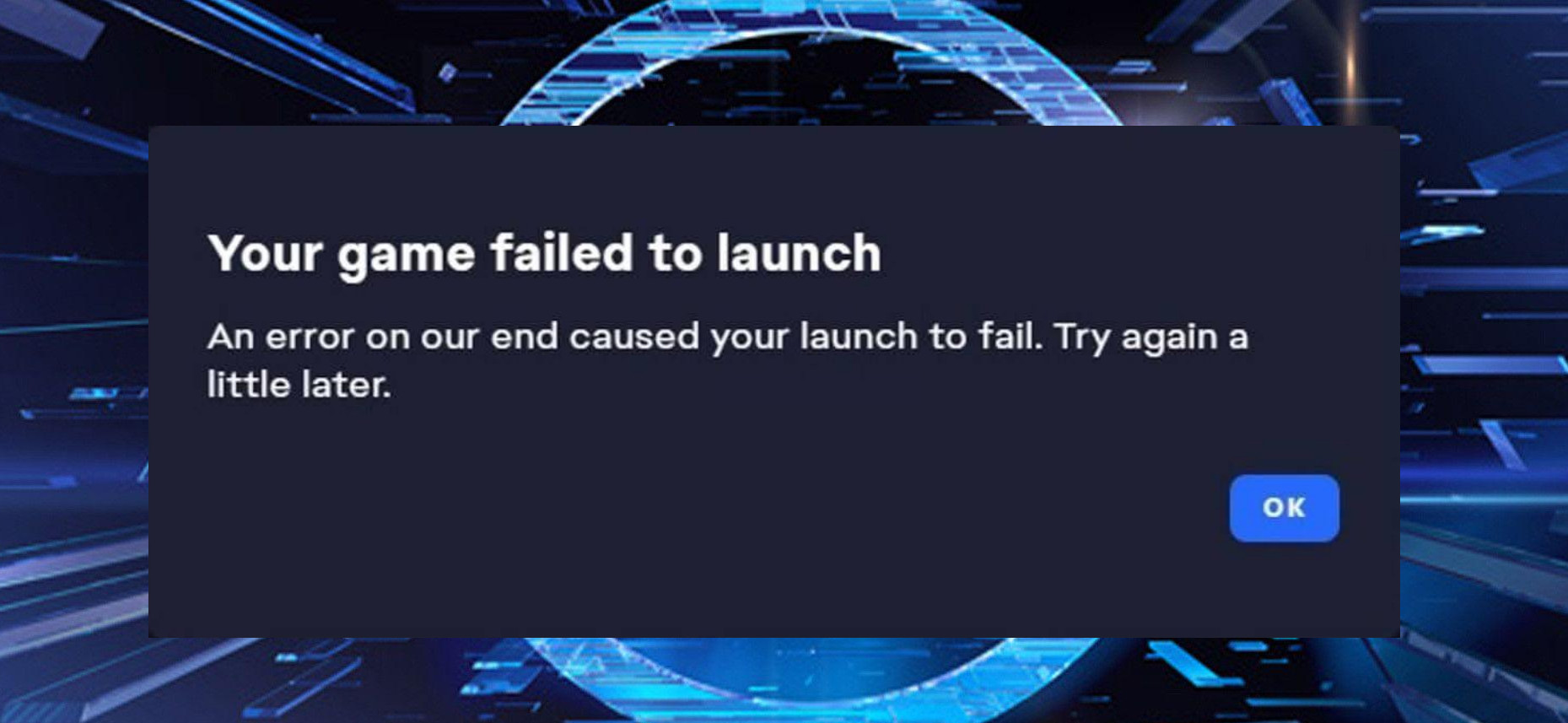
O erro “Seu jogo não pôde ser iniciado” aparece no aplicativo EA quando o inicializador não consegue iniciar o processo do jogo após a verificação. Em vez de carregar o jogo, o aplicativo EA exibe uma mensagem de erro como “Ocorreu um erro em nosso sistema que impediu a inicialização do seu jogo. Tente novamente mais tarde.”
Esse problema normalmente afeta jogos como Battlefield, FIFA, The Sims e outros jogos associados à EA ou à Origin.
Esse erro não aponta para uma única causa, mas sim para uma falha no nível do driver que ocorre quando a cadeia de inicialização do aplicativo EA é interrompida antes que o arquivo executável do jogo seja inicializado.
Na maioria dos casos, o aplicativo verifica com sucesso sua conta e licença do jogo, mas não consegue executar o processo de inicialização do arquivo de inicialização do jogo ou de seus serviços afiliados.
As causas comuns incluem o seguinte:
- A memória cache do jogador está corrompida.
- Os arquivos do jogo estão corrompidos.
- Conflitos de sobreposição
- Os componentes do aplicativo EA estão desatualizados.
- Problemas no servidor da EA (Tempos limite de autenticação ou verificação)
1. Feche e reinicie o aplicativo EA.
O aplicativo EA costuma manter tarefas ocultas em segundo plano, como o EADesktop.exe e serviços de telemetria, ativas mesmo após ser fechado. Essas tarefas podem bloquear arquivos, impedir drivers anti-cheat ou impedir novas sessões de inicialização. Encerrar todos os processos da EA pelo Gerenciador de Tarefas reinicia o cliente, elimina os processos travados e restaura um estado de inicialização limpo.
- Abra o Gerenciador de TarefasCtrl + Shift + Esc).
- Acesse a aba Operações.
- Localize o aplicativo EA ou o arquivo EADesktop.exe, clique com o botão direito do mouse e selecione "Finalizar tarefa".
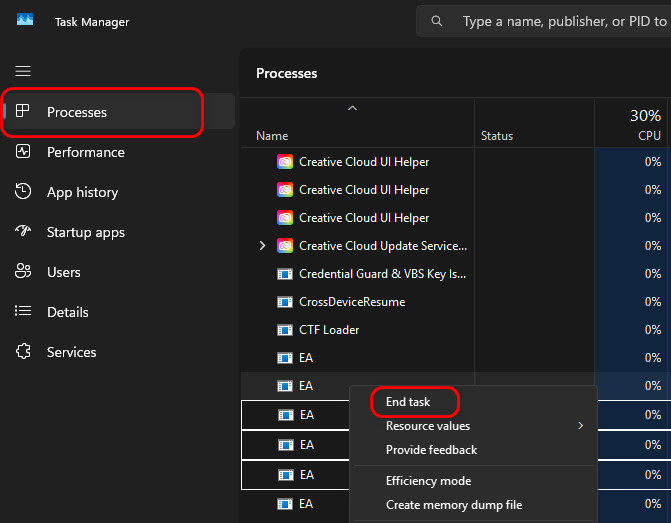
- Conclua também quaisquer outros processos relacionados à EA.
- Feche o gerenciador de tarefas, aguarde alguns segundos e abra o aplicativo EA novamente.
- Tente executar o jogo novamente.
2. Reiniciando manualmente o serviço EABackgroundService.
O EABackgroundService gerencia a autenticação do jogo , as verificações de elegibilidade e a configuração do sistema anti-cheat . Se o serviço estiver inativo ou não responder, o aplicativo EA não conseguirá iniciar o jogo. Reiniciá-lo restabelece a conexão em segundo plano, corrige travamentos e atualiza as dependências sem a necessidade de reinstalar o cliente.
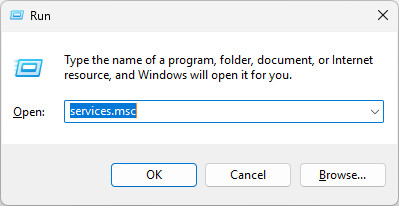
- Clique em Win + R E digite:
services.msc
- Localizar Serviço de fundo EA.
- Clique com o botão direito e selecione Reiniciar (ou Começar Se for interrompido.
- Após reiniciar, tente executar o jogo novamente.
3. Execute o aplicativo EA como administrador.
Sem privilégios de administrador, o Windows pode impedir que o aplicativo da EA grave em caminhos protegidos ou carregue módulos seguros como o Easy Anti-Cheat . Executá-lo como administrador garante acesso total ao sistema, comunicação com o registro e inicialização estável tanto do inicializador quanto do jogo.
- Feche o aplicativo EA.
- Vamos para:
C:\Arquivos de Programas\Electronic Arts\EA Desktop\EA Desktop
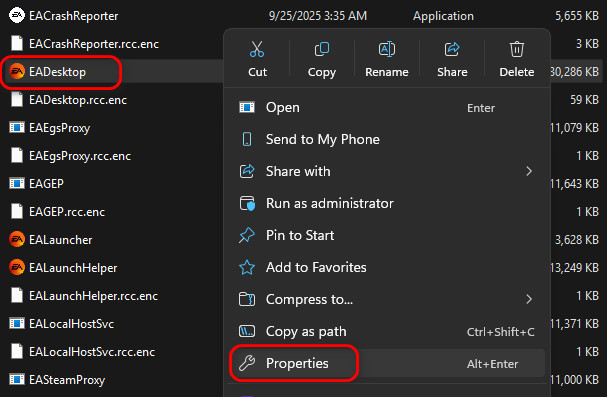
- Clique com o botão direito nele EADesktop ← Propriedades.
- Vá para a guia Compatibilidade.
- Marque uma caixa Execute este programa como administrador.
- toque em Inscreva-se ← OK.
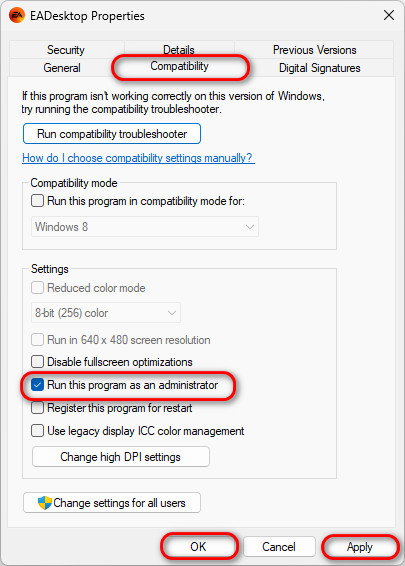
- Reabra o aplicativo da EA e teste o jogo.
4. Encerrando o servidor de estatísticas RivaTuner (RTSS)
O RivaTuner Statistics Server injeta hooks de sobreposição nos executáveis dos jogos, o que o sistema anti-cheat da EA identifica como interferência. Isso faz com que a verificação pré-lançamento falhe. Desativar o RTSS ou a detecção do jogo afetado impede a ativação falsa do anti-cheat e garante o lançamento correto.
- toque em seta apontando para cima na barra de tarefas para abrir Bandeja do sistema.
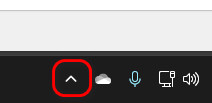
- Encontre um ícone RivaTuner (RTSS) ← Clique com o botão direito do mouse ← Fechar.
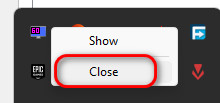
Se preferir não desativar completamente o RTSS:
- Abra o RTSS.
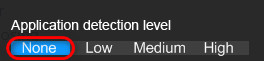
- Na seção de detecção de aplicativos, defina como "Nenhum".
5. Faça o downgrade da versão do cliente EA Desktop (se possível).
Algumas atualizações do aplicativo EA podem modificar APIs internas ou sistemas de autorização, o que pode quebrar a compatibilidade com as versões atuais. Reverter para uma versão anterior restaura os arquivos binários estáveis e resolve problemas causados por atualizações recentes.
- Feche completamente o aplicativo EA usando o Gerenciador de Tarefas.
- Abra o Explorador de Arquivos e navegue até:
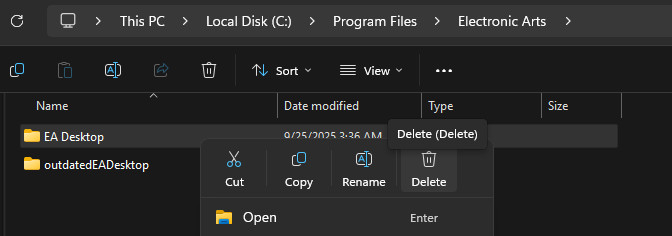
C:\Arquivos de Programas\Electronic Arts
- Clique com o botão direito do mouse em EA Desktop e exclua-o.
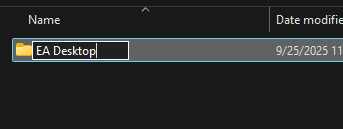
- Renomeie outdatedEADesktop para EA Desktop.
- Reinicie o seu PC e teste o jogo.
6. Desinstale o jogo, limpe o cache e reinstale-o.
Um cache corrompido, perfis incompatíveis ou arquivos residuais podem impedir a inicialização. Desinstalar o jogo, excluir as pastas de cache e reinstalá-lo forçará o EA App a reconstruir configurações e dependências limpas.
Desinstale o jogo
- Abra o aplicativo EA.
- Vá à sua biblioteca.
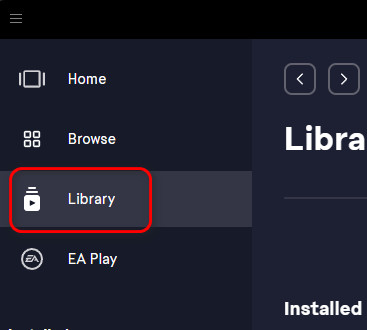
- Encontre o jogo afetado ← Clique nos três pontos ← Desinstalar.
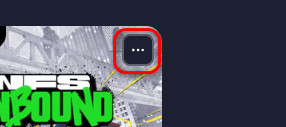
Limpe o cache do aplicativo EA
- Feche completamente o aplicativo EA.
- Pressione Win + R ← e digite:
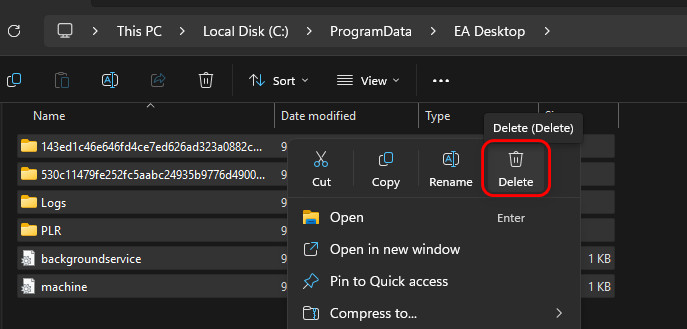
%ProgramData%/EA Desktop
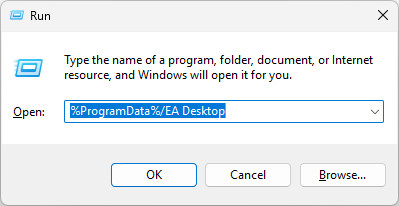
- Exclua todos os arquivos dentro da pasta (mantenha a pasta). lançador (Se encontrado).
- Abrir تشغيل Novamente → digite:
% AppData%
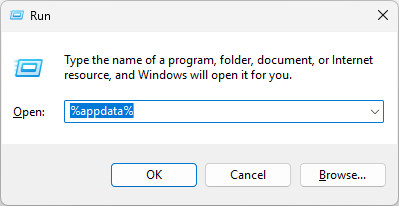
- Excluir uma pasta Área de trabalho EA.
- Abrir تشغيل Novamente → digite:
% localappdata%
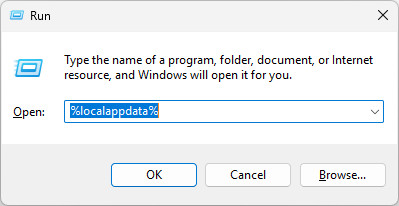
- Exclua todas as pastas restantes para Área de trabalho EA.

- Reinicie seu computador.
Reinstale o jogo
- Abra um aplicativo EA App.
- Vamos para A biblioteca ← Em seguida, clique em Baixar Para o jogo.

- Aguarde até que a instalação esteja concluída e, em seguida, teste se o jogo funciona corretamente.

Comentários estão fechados.