

Como corrigir o problema de falha ao carregar o chunk no Discord
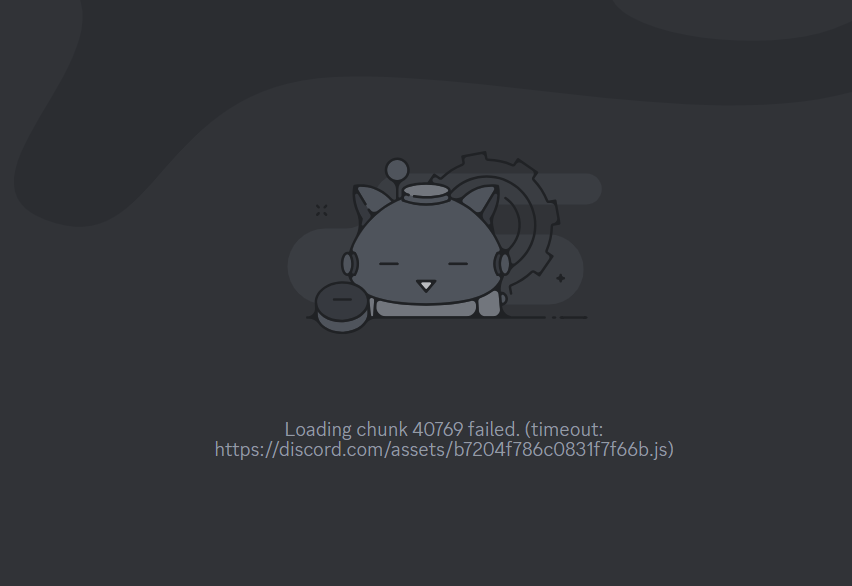
O erro "Falha ao carregar o chunk" é um erro comum do Discord que ocorre quando um cliente não consegue carregar os recursos necessários. Esse problema geralmente decorre de arquivos de cache corrompidos , dados incompletos ou recursos ausentes do aplicativo . Ele pode aparecer na inicialização ou durante o uso , mas a boa notícia é que geralmente pode ser resolvido com as soluções descritas abaixo.
1. Atualização do aplicativo Discord
Se o Discord não conseguir carregar os recursos corretamente, atualizar o cliente força-o a solicitar os dados novamente ao servidor. Esse procedimento rápido elimina erros temporários e, muitas vezes, restaura o funcionamento normal do aplicativo.
- Abra o Discord e aguarde até que a mensagem de erro apareça.Falha ao carregar a parte".
- Clique em CTRL+R para atualizar o aplicativo.
- Verifique se o Discord está recarregando corretamente.
2. Feche e reinicie o Discord.
Às vezes, o Discord não fecha completamente, deixando processos em segundo plano em execução com a mesma memória cache. Isso impede que novas sessões comecem com dados atualizados . Fechar todos os processos ativos do Discord garante um início limpo para a próxima sessão.
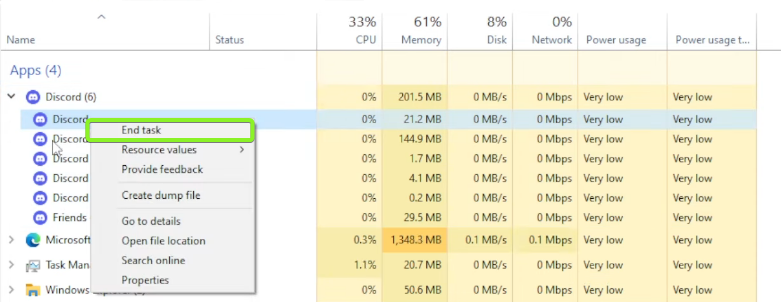
- Clique em CTRL+SHIFT+ESC para abrir o Gerenciador de Tarefas.
- Dentro de um departamento FormuláriosClique com o botão direito do mouse em Discord e selecione Discord Acabe o trabalho.

- Encerre quaisquer outros processos do Discord que ainda estejam sendo executados em segundo plano.
- Reinicie o Discord e verifique se ele abre normalmente.
3. Exclua os arquivos temporários
O Windows armazena arquivos temporários para ajudar os aplicativos a carregarem mais rápido, mas se esses arquivos ficarem corrompidos ou desatualizados , o Discord pode carregar dados inválidos em vez de recursos atualizados. Excluí-los força o sistema a reconstruir dados limpos , o que geralmente resolve o problema.
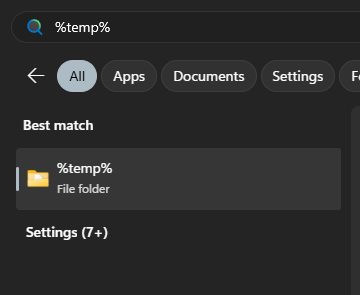
- Abra a barra de pesquisa do Windows e digite "% Temp%"E pressione Enter.

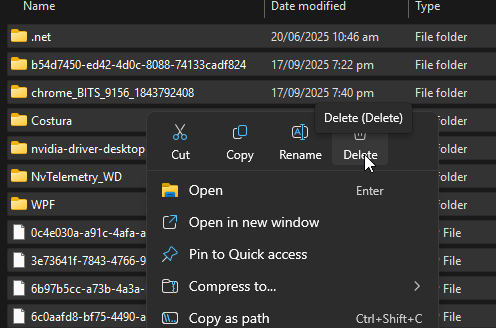
- Localizar todos os arquivos Acesse a pasta Temp e exclua-a.

- Certifique-se de que nenhum aplicativo esteja sendo executado em segundo plano durante a exclusão.
- Reinicie o Discord e verifique se o erro foi corrigido.
4. Execute uma reinstalação limpa do Discord.
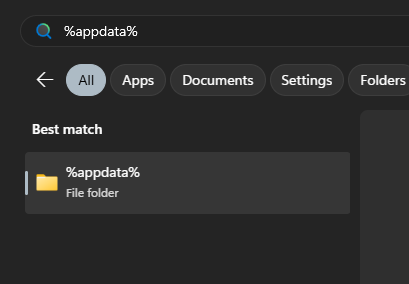
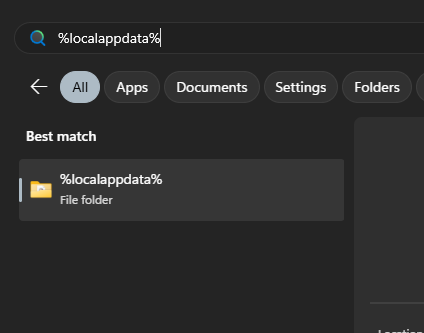
Se o problema persistir, os arquivos de instalação do Discord podem estar corrompidos ou incompletos. Uma reinstalação comum nem sempre é suficiente, pois dados residuais nas pastas AppData e LocalAppData podem continuar carregando arquivos corrompidos. Uma instalação limpa remove todos os dados antigos antes de instalar uma nova cópia, garantindo que o cliente seja executado com os recursos adequados.
- Tipo % AppData% Na barra de pesquisa do Windows, pressione Enter.

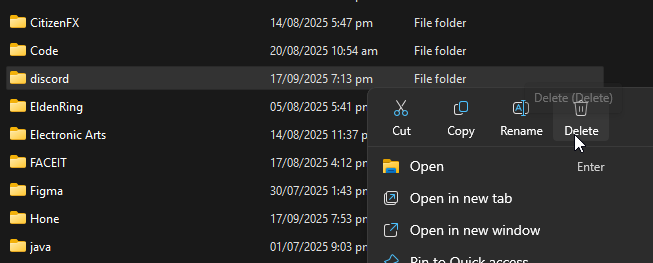
- Excluir uma pasta Discord.
- Tipo % localappdata% na barra de pesquisa e pressione Enter.

- Excluir uma pasta Discord isto também.

- Baixe a versão mais recente de Site oficial do Discord.
- Instale o Discord, faça login e verifique se o erro foi resolvido.
Se esses métodos não funcionarem, o melhor é entrar em contato com o suporte do Discord , fornecendo informações detalhadas sobre o erro, para obter assistência adicional.
Comentários estão fechados.