

Corrigindo o erro IS-IN-FC02-3 na Epic Games
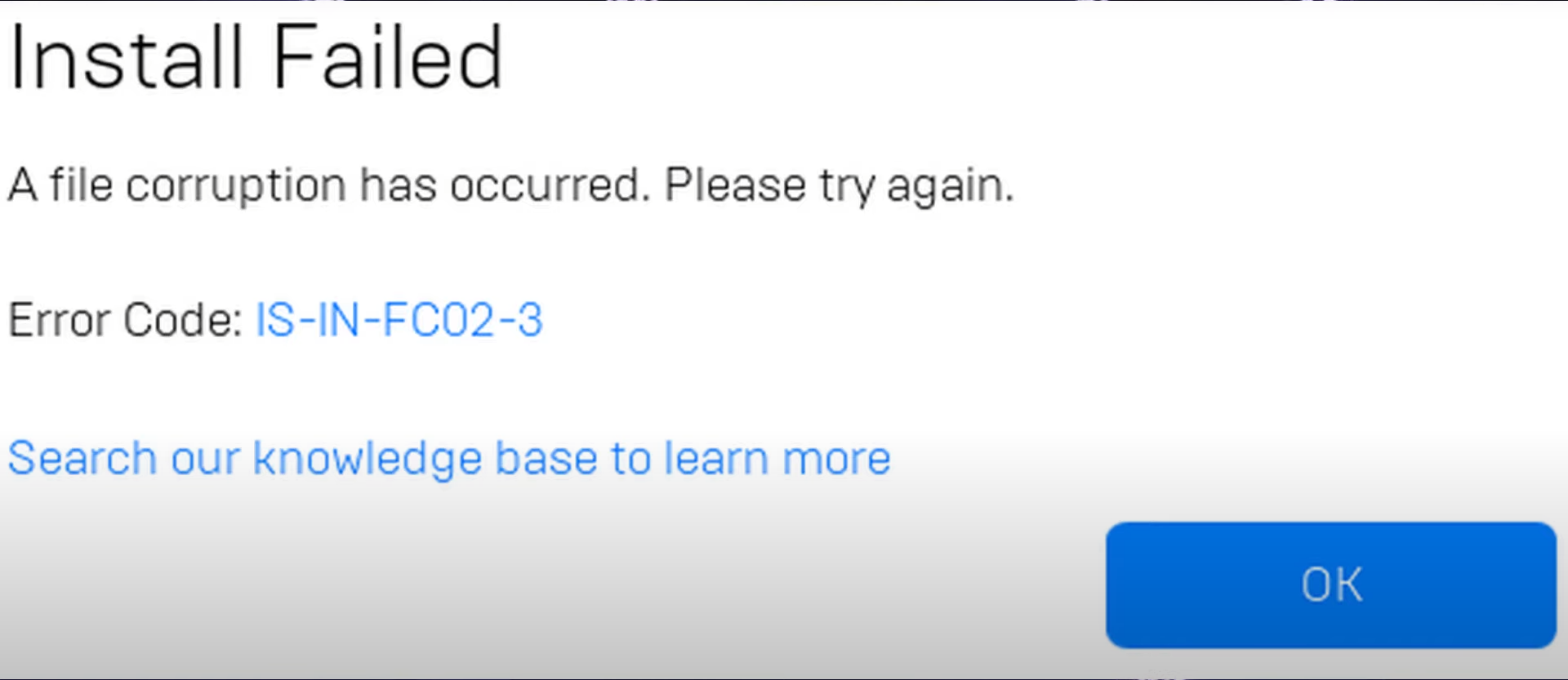
O erro “Um arquivo foi corrompido. Tente novamente. Código de erro: IS-IN-FC02-3” aparece ao baixar ou atualizar um jogo pelo inicializador da Epic Games. Esse erro ocorre quando os arquivos do jogo ou componentes do inicializador estão corrompidos ou ausentes, impedindo a instalação ou atualização correta do jogo.
 Em alguns casos, o erro também pode estar relacionado Espaço de armazenamento insuficienteAo baixar um jogo, o jogador precisa de aproximadamente O jogo tem o dobro do tamanho. É necessário espaço em disco disponível para extrair e instalar todos os arquivos. Se o seu disco não tiver espaço livre suficiente, a instalação falhará e resultará neste erro.
Agora que você conhece os motivos, vamos passar para as soluções que funcionam melhor.
Antes de começar: Verificações rápidas
- Liberando espaço em disco Tente novamente. A Epic indica erros FC02 quando não consegue criar ou compilar arquivos, e pouco espaço de armazenamento é uma causa comum. Procure ter pelo menos o dobro do espaço livre do tamanho do jogo.
- Desative temporariamente o software antivírus. Se estiver a analisar ativamente a pasta de instalação, restaure a proteção após o teste. Se estiver a utilizar Acesso controlado a pastas No Microsoft Defender, permita a execução do arquivo executável da Epic e do jogo.
1. Execute o Epic Games Launcher como administrador
Executar o Epic Games Launcher com privilégios de administrador garante que ele tenha acesso total ao seu sistema. Isso permite que ele leia e grave arquivos corretamente , acesse o registro do sistema e se comunique pela rede e pelo firewall . Sem essas permissões, a instalação pode falhar.
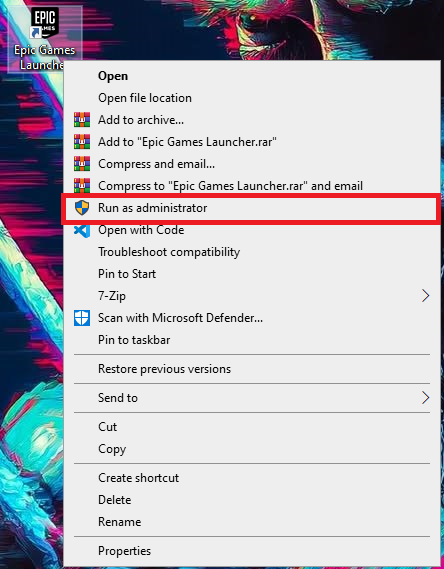
Para fazer isso: Clique com o botão direito do mouse no atalho do Epic Games Launcher e selecione " Executar como administrador" . Para tornar isso permanente, acesse Propriedades > Compatibilidade e selecione " Executar este programa como administrador".
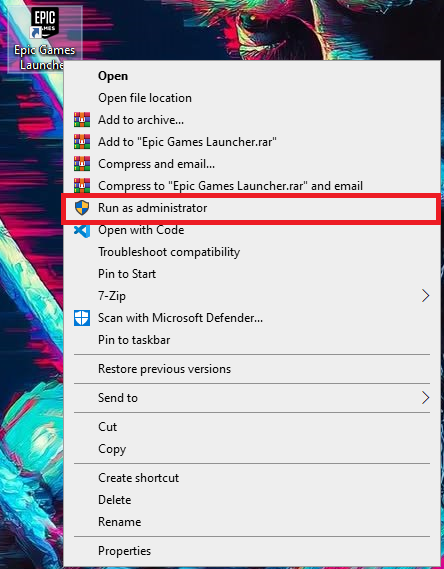
Após a conclusão, reinicie o Epic Games Launcher e tente instalar ou atualizar o jogo novamente.
2. Exclua a pasta Webcache.
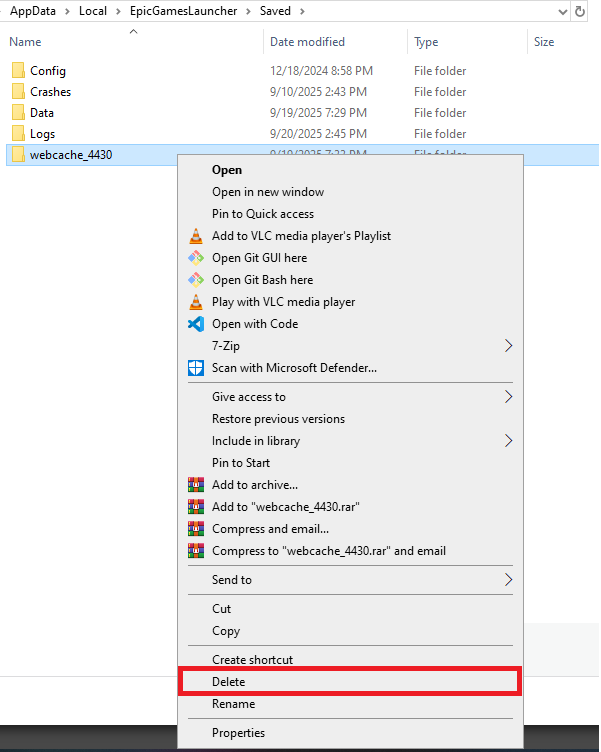
Uma pasta de cache corrompida é outra causa comum desse erro. A pasta webcache_4430 armazena dados temporários para o inicializador. Se esses dados forem corrompidos, o inicializador poderá ficar impossibilitado de atualizar ou instalar jogos.
A exclusão desta pasta força o operador a reconstruir um novo cache , o que geralmente resolve o problema.
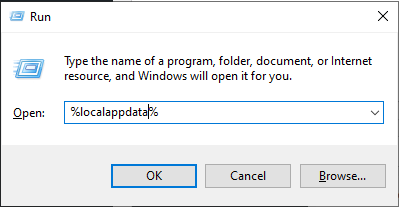
- Clique em Win + R, Então digite % localappdata%, E pressione Entrar.

- Vamos para EpicGamesLauncher > Salvo Renomear ou excluir uma pasta webcache_4430.

- Reinicie o Epic Games Launcher e tente instalar o jogo novamente para ver se o problema foi resolvido.
3. Reinstale o Epic Games Launcher e o jogo em uma unidade diferente.
Se a unidade onde o inicializador ou o jogo está instalado estiver danificada, instável ou apresentar erros de disco , a instalação poderá falhar. Reinstalar o inicializador da Epic Games e o jogo em uma unidade diferente cria um ambiente limpo com arquivos novos e reduz significativamente a probabilidade de corrupção.
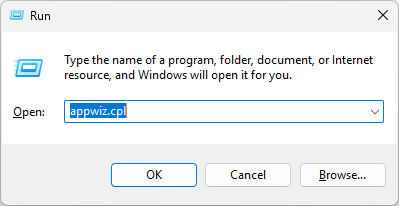
- Clique em Win + R E digite appwiz.cpl.

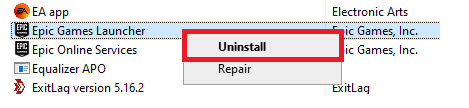
- Olhe para Lançador de jogos épicos E clique em Desinstalar.

- Acesse a página oficial de download da Epic Games. Página de download da Epic Games.

- Instalar O reprodutor está em uma unidade diferente.
- Faça login na sua conta e baixe o jogo novamente para verificar se o erro foi resolvido.

Comentários estão fechados.