

Como corrigir problemas do Subnautica 2 no PC: travamentos, falhas ao carregar, congelamentos, tela preta

As coisas mais importantes que você precisa saber
- Antes de fazer qualquer alteração, certifique-se de que seu sistema atenda aos requisitos do DirectX 12 e do Windows 10 versão 22H2, atualize os drivers da sua placa de vídeo e force o jogo a usar a placa dedicada.
- Corrija sua instalação do Steam verificando os arquivos do jogo, limpando o cache e desativando quaisquer sobreposições e softwares de segurança que possam entrar em conflito com o funcionamento do jogo.
- Identifique o tipo de falha com precisão: problemas de inicialização antes do menu exigem a verificação do caminho do DX12, enquanto falhas após o menu requerem a revisão das configurações e erros do Oodle indicam instabilidade da CPU.
Subnautica 2 pode apresentar problemas como travamentos antes de chegar ao menu principal, congelamentos após carregar um arquivo salvo ou exibição de uma tela preta enquanto o aplicativo Steam continua funcionando normalmente. Esses são pontos de falha distintos, e tratá-los todos como um único problema que exige reinstalação geralmente é uma perda de tempo.
- A falha que ocorre antes do aparecimento do menu principal geralmente está relacionada ao ambiente operacional, como suporte ao DirectX 12, versão do Windows, seleção da GPU ou drivers gráficos.
- O travamento que ocorre após o aparecimento do menu principal geralmente é causado por arquivos corrompidos, sobreposições, configurações gráficas muito altas ou dados de configuração local.
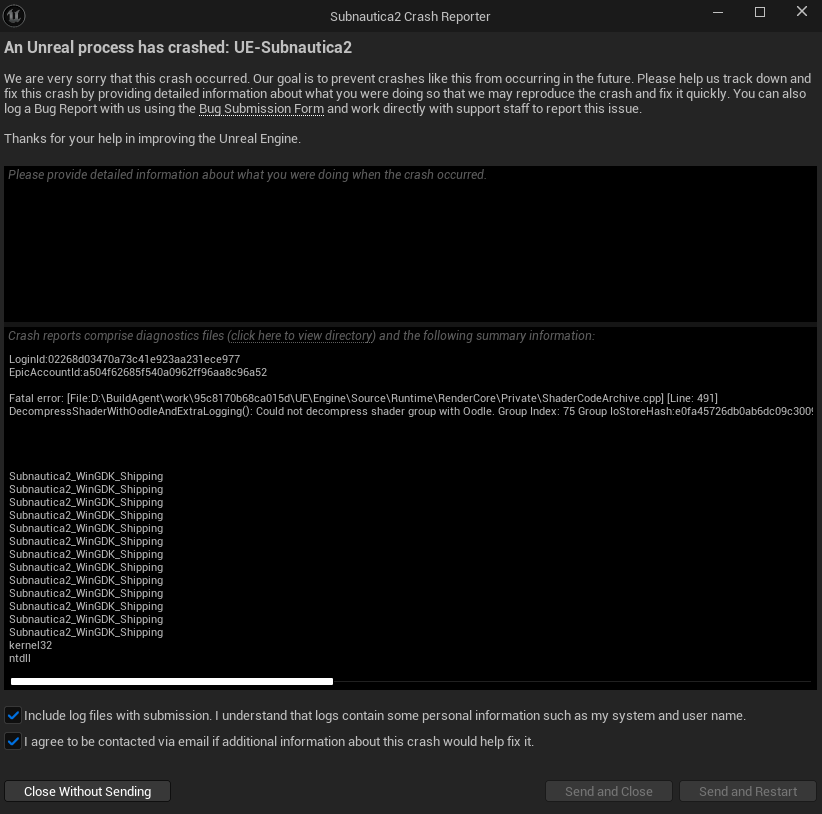
- Isso precisa ser resolvido. erros graves Que menciona Ooodle أو Arquivo de código de sombreador Além disso, pode indicar instabilidade da CPU em alguns sistemas.
1. Certifique-se de que seu sistema atenda aos requisitos do DirectX 12 e do Windows.
Antes de modificar arquivos ou reinstalar o jogo, verifique os requisitos do sistema caso encontre uma falha antes do menu principal aparecer ou uma mensagem informando que o DirectX 12 não é compatível . Subnautica 2 requer uma unidade de processamento gráfico (GPU) moderna que suporte DX12, e a Unknown Worlds também recomenda o uso do Windows 10 versão 22H2 Build 19045, juntamente com os drivers de GPU mais recentes, para jogadores que utilizam o Windows 10.
- deixar Steam Encerra todas as atualizações pendentes para Jogo Subnautica 2 Antes de tentar novamente.
- Compare seu computador com os requisitos mínimos de sistema atuais: Windows 10 / 11curador Núcleo i5-8400 أو Ryzen 5 2600Memória de acesso aleatório (RAM) com capacidade de 12 GBplaca gráfica GTX 1660 6 GB أو RX 5500XT 6GB, para apoiar DirectX 12و 50 GB Espaço de armazenamento gratuito.

Se o seu computador não atender aos requisitos mínimos de placa gráfica, RAM ou DirectX 12, as soluções de travamento subsequentes não funcionarão. - Se você estiver usando Windows 10, Clique em Windows + R, Então digite winverCertifique-se de estar usando a versão 22H2, Construção 19045 Ou mais recente.

O Windows 10 requer tanto a versão atual quanto os drivers de placa de vídeo mais recentes para o ambiente de execução DirectX 12 do Subnautica 2. - Clique em Windows + R, Então digite dXDiagE certifique-se de que haja DirectX 12.

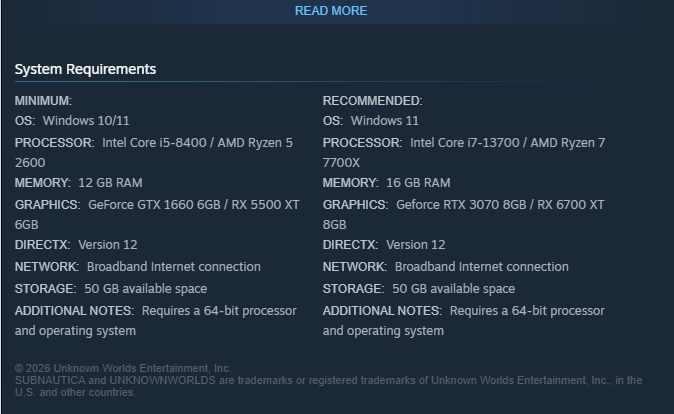
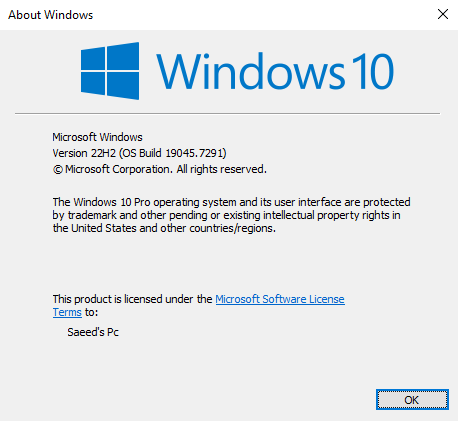
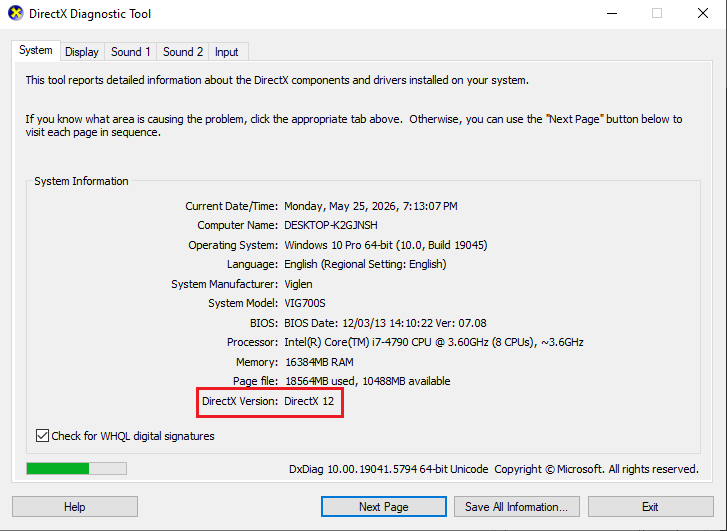
Se o seu computador não atender aos requisitos, comece corrigindo esse problema . Se o seu computador atender aos requisitos para executar o jogo, configure o Windows para usar a placa de vídeo correta na próxima etapa.
2. Force o jogo a usar o processador gráfico dedicado e atualize os drivers.
Em laptops e sistemas híbridos, o Windows pode tentar executar o Subnautica 2 usando a placa de vídeo integrada, mesmo que uma placa de vídeo dedicada NVIDIA ou Radeon esteja instalada. A Unknown Worlds classifica esse problema como um erro de inicialização relacionado ao DX12, portanto, não confie que o Windows selecionará automaticamente a placa correta.
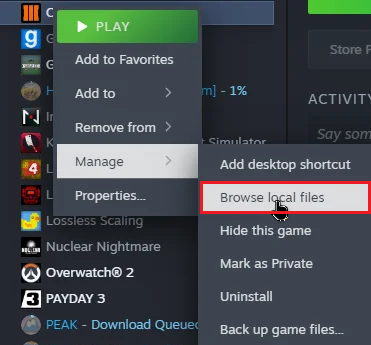
- في SteamClique com o botão direito do mouse em Subnáutica 2 Então escolha Gerenciar > Procurar arquivos locais.

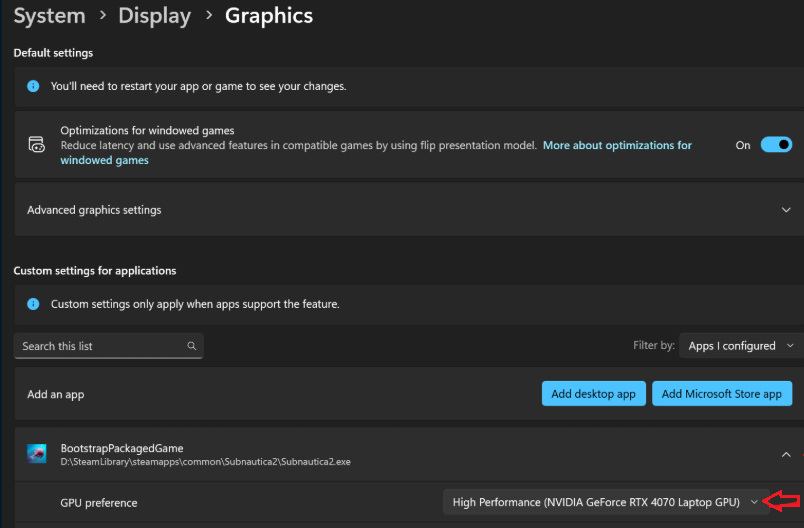
Selecione o arquivo Subnautica2.exe propriamente dito, e não apenas um atalho do Steam. - Abrir Configurações do Windows > Sistema > Tela > Gráficos.
- Adicionar Subnautica2.exe Se ainda não estiver listado, abra as opções e ajuste. Preferência gráfica على Alto desempenho.

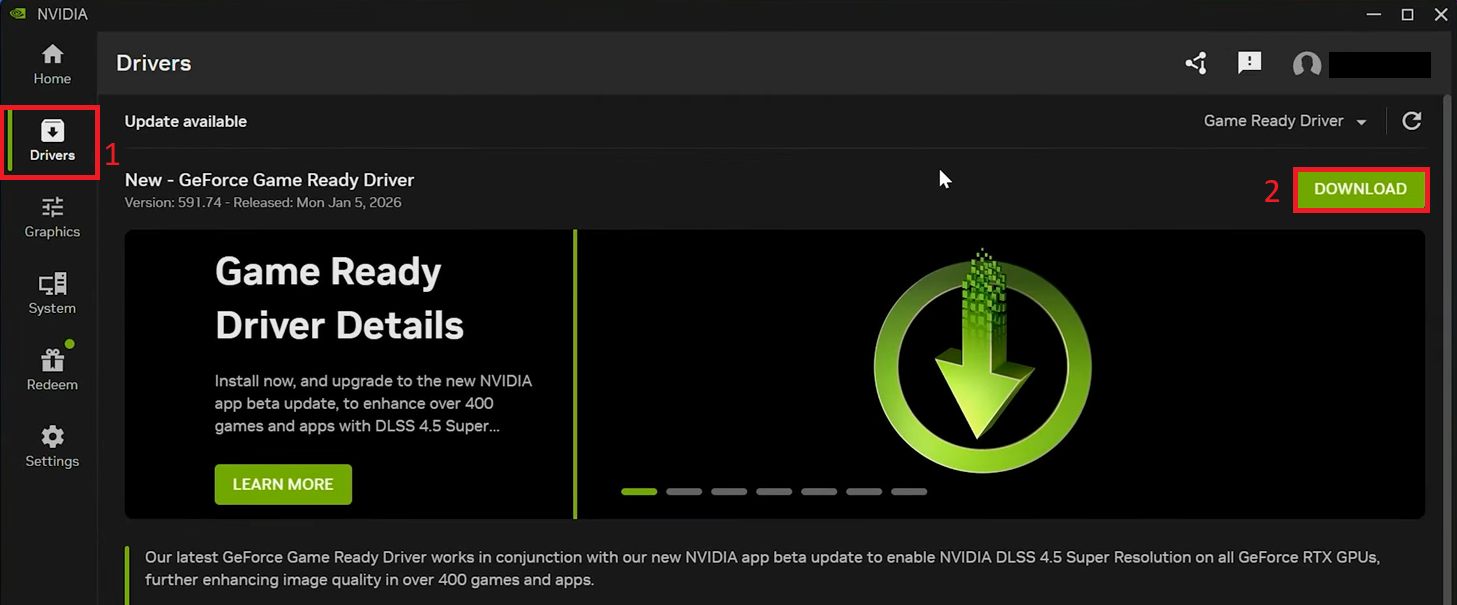
Essa ação impede que o Windows execute o jogo usando os gráficos integrados quando uma unidade de processamento gráfico (GPU) dedicada for necessária. - Atualize o driver da sua placa de vídeo através de GeForce Experienceأأو Adrenalina AMDOu uma ferramenta operacional Intel A sua própria e depois instale as atualizações. Windows Update O suspenso.

A incompatibilidade entre os drivers e o Windows pode interromper o processo de inicialização do DX12, mesmo quando a própria unidade de processamento gráfico é capaz de suportá-lo. - Fechar Steam Feche completamente, abra novamente e execute o jogo mais uma vez.
Se o jogo agora aparece na lista, o problema provavelmente estava relacionado à sua placa de vídeo ou às configurações do driver. Se o jogo continuar travando ou exibindo uma tela preta, repare sua instalação do Steam antes de fazer qualquer outra alteração.
3. Repare sua instalação do Steam e remova quaisquer sobreposições ou softwares de segurança.
Um arquivo corrompido, um cache do Steam defeituoso, interferência de sobreposições ou um bloqueio de segurança podem causar os mesmos tipos de erros de inicialização que um problema com os drivers do jogo. É por isso que as instruções de inicialização de Unknown Worlds ainda incluem verificar os arquivos do jogo, limpar o cache e desativar as sobreposições.
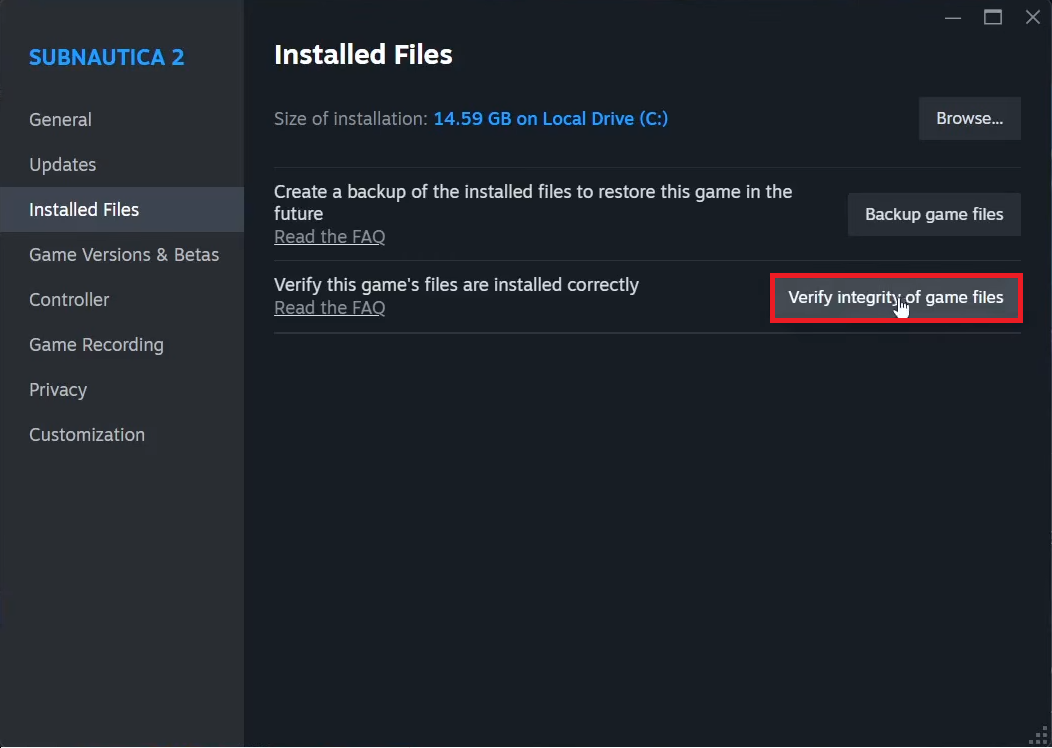
- في Steam, Abrir Propriedades > Arquivos Instalados Para o jogo Subnautica 2, clique em Verifique a integridade dos arquivos do jogo.

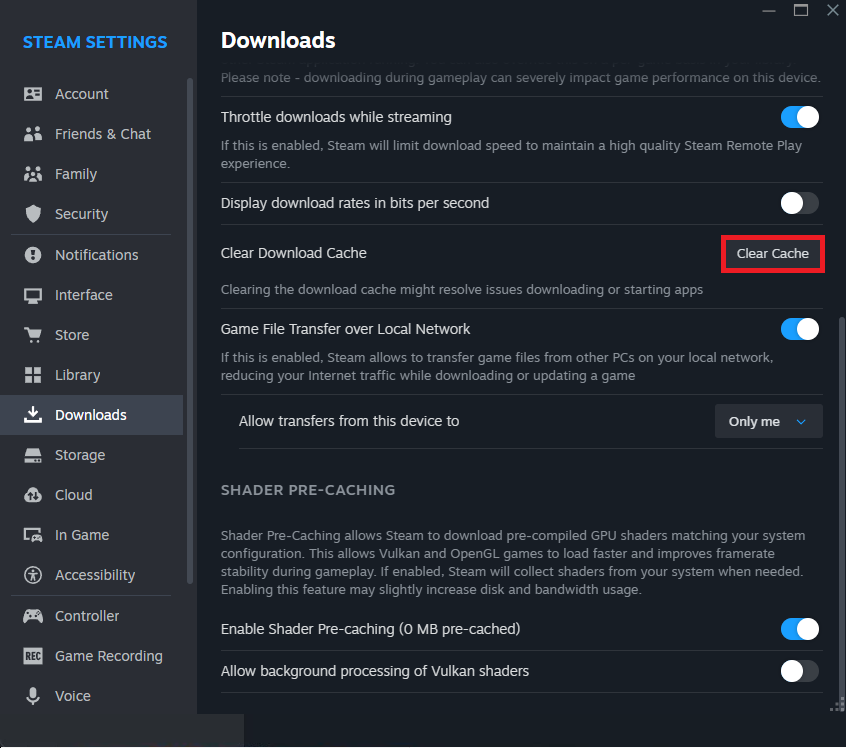
A verificação substitui arquivos ausentes ou corrompidos sem a necessidade de reinstalar o jogo completamente. - Abrir Steam > Configurações > Downloads, Então clique Limpar cache de downloadEm seguida, faça login novamente.

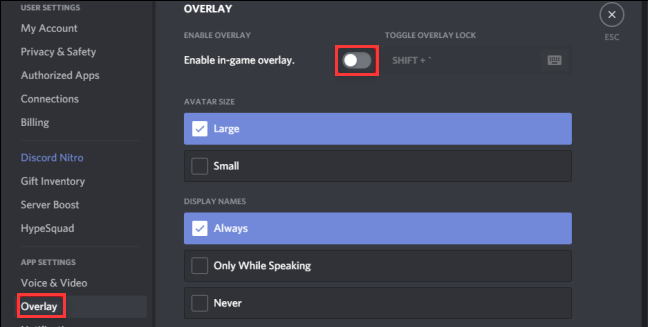
Um cache do Steam desatualizado pode causar problemas persistentes de reprodução, mesmo após verificar a integridade dos arquivos do jogo. - Fechar Sobreposição de discórdia و MSA Afterburner و RivaTuner Ferramentas RGB, telas de monitoramento de dispositivos e aplicativos de fundo semelhantes são utilizados antes da realização do teste.

Ferramentas de sobreposição e monitoramento podem interferir na configuração gráfica inicial na primeira inicialização ou causar o aparecimento de telas pretas ao iniciar o programa. - Adicionar pasta de instalação Subnáutica 2 Exceto pelas configurações do seu programa antivírus ou Segurança do Windows Se os arquivos estiverem bloqueados ou em quarentena.
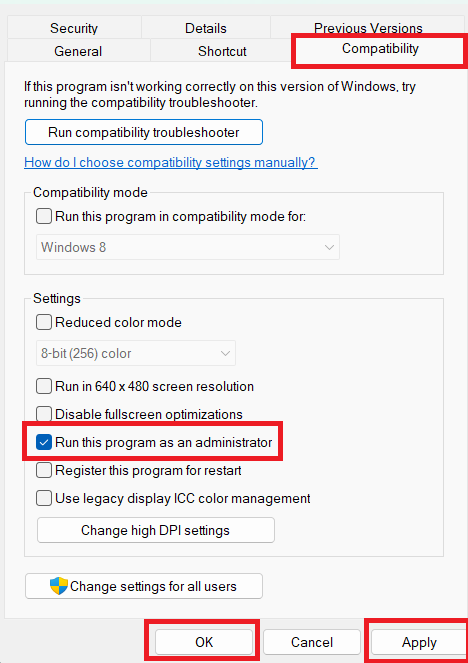
- Se o jogo ainda não iniciar, clique com o botão direito do mouse em Subnautica2.exe, em seguida, abra Propriedades > CompatibilidadeExperimente a opção Executar este programa como administrador.

Se o problema de travamento mudar ou desaparecer após essas etapas, então a causa estava na instalação ou no ambiente operacional. Se você estiver usando uma placa de vídeo da série Radeon RX 9000, verifique o driver AMD atual na próxima etapa.
4. Para usuários da série Radeon RX 9000: Instale o AMD Adrenalin 26.6.1 ou posterior.
Durante a semana de lançamento, a recomendação anterior para os sistemas AMD afetados era retornar ao Adrenalin 26.3.1. No entanto, essa não é mais a melhor solução. O Unknown Worlds atualizou seu artigo sobre o problema de travamento do Subnautica 2 em 3 de junho de 2026, recomendando o driver AMD mais recente, e as notas de lançamento do AMD Adrenalin 26.6.1 afirmam que o problema de travamento do Subnautica 2 nas placas da série RX 9000 foi corrigido.
- Verifique se sua unidade de processamento gráfico (GPU) faz parte de uma série Série Radeon RX 9000.
- Abrir Software AMD Adrenalin E instalar Adrenalina 26.6.1 Ou qualquer driver mais recente disponível para sua placa.
- Se a instalação do seu driver apresentar comportamento estranho após várias atualizações ou reversões, use Utilitário de limpeza AMDEm seguida, reinstale o driver mais recente compatível, sem nenhuma alteração.
- Reinicie o computador após a conclusão da instalação do driver.
- Reiniciar Subnáutica 2 Novamente, antes de alterar as configurações gráficas ou reinstalar o jogo.
Se a falha for causada por um problema conhecido no driver da RX 9000, a atualização para a versão 26.6.1 ou posterior deverá resolver o problema. Se o jogo chegar ao menu principal, mas depois travar, tente acessar as configurações do jogo.
5. Após travamentos no jogo, reduza as configurações gráficas e redefina os arquivos de configuração locais.
Quando Subnautica 2 chega ao menu principal, é menos provável que o problema seja causado pela verificação inicial do DX12. Congelamentos, telas pretas e o jogo fechando automaticamente após o carregamento podem ser causados por configurações gráficas altas, opções de DLSS ou de geração de quadros salvas, ou uma pasta de arquivos de configuração local corrompida.
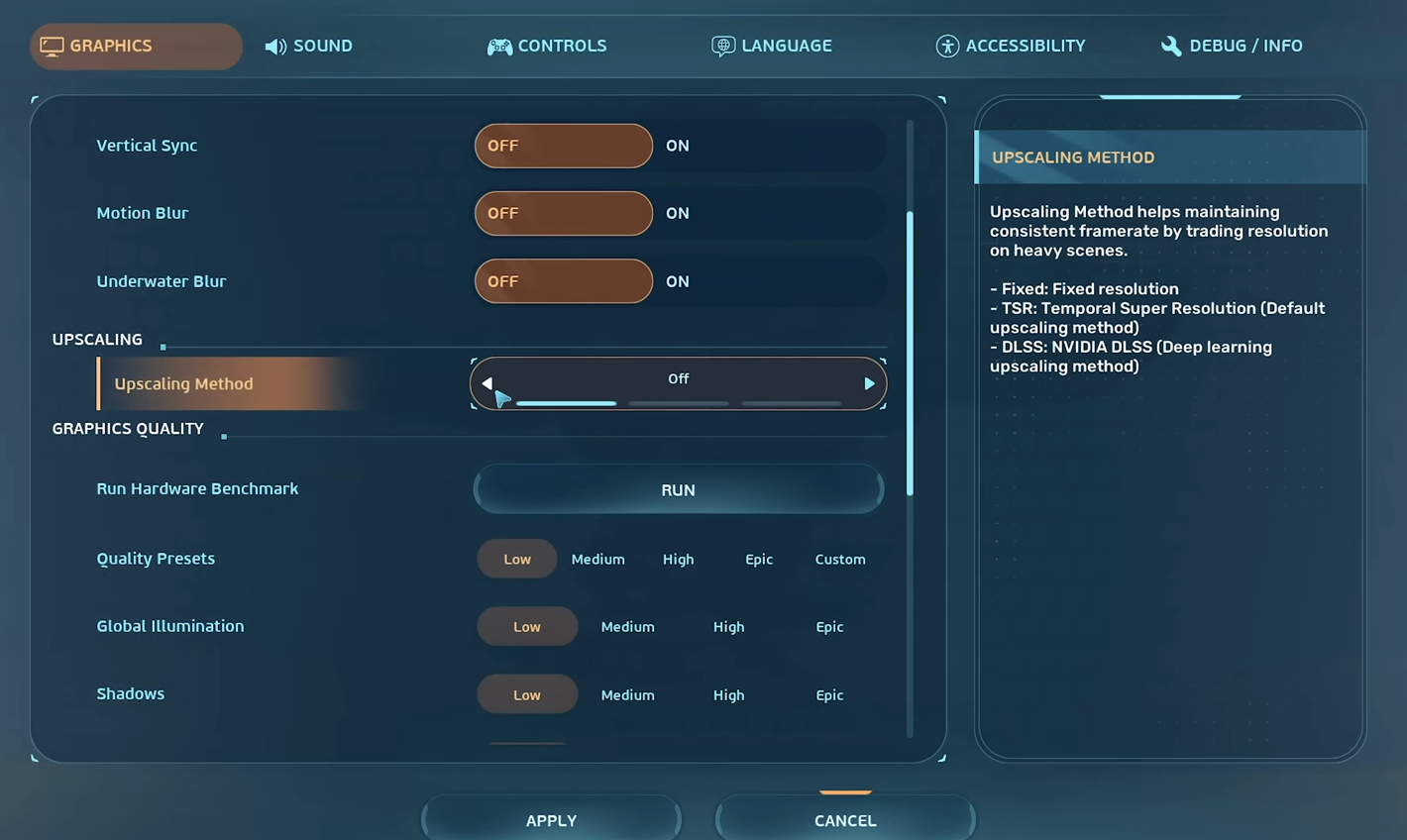
- Se o jogo chegar ao menu principal, reduza as configurações. predefinição gráfica Uma marca, depois refaça o teste.

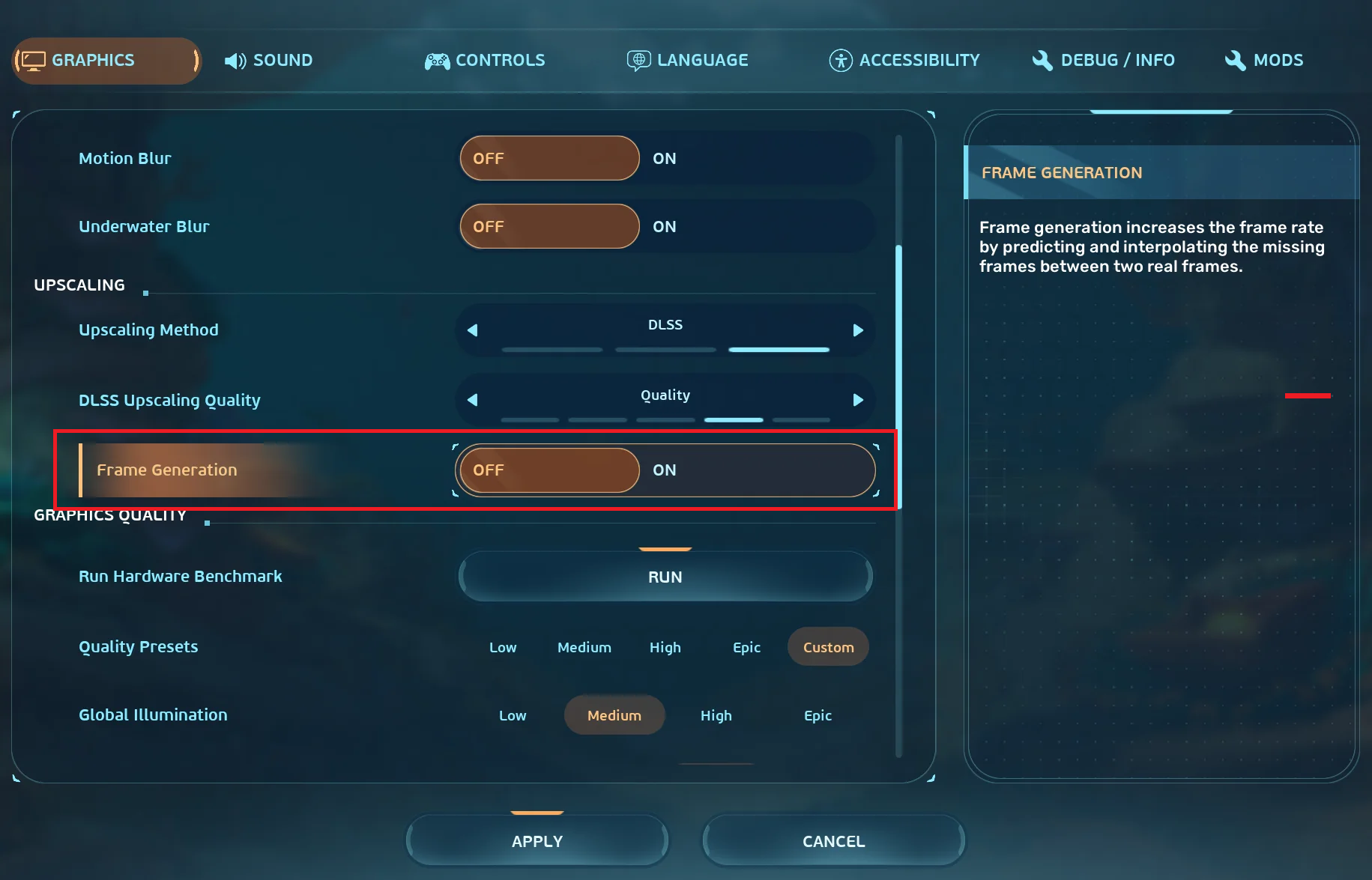
Após o carregamento da lista, a estabilidade do jogo sob a carga gráfica atual torna-se mais importante do que a verificação básica de inicialização. - Desligar Geração de quadros Repita o teste se a falha começou após alterar as configurações de ampliação ou DLSS.

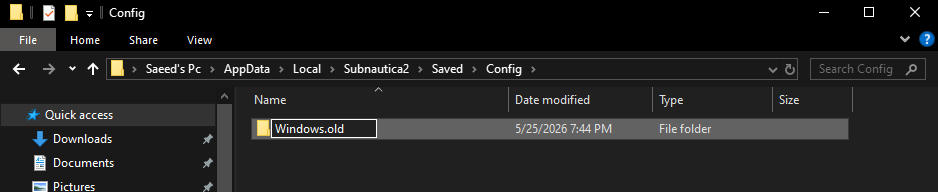
A atualização rápida Hotfix 3 corrigiu os problemas de travamento do DLSS, mas desativar a Geração de Quadros ainda é um teste útil quando telas pretas começam a aparecer após alterações gráficas. - Se o problema começou após uma alteração nos gráficos, feche o jogo e abra o caminho.
%LOCALAPPDATA%Subnautica2SavedConfig. - Renomear uma pasta Windows إلى Windows-antigo Para permitir que o jogo reconstrua suas configurações.

Renomear a pasta de configuração redefine suas configurações gráficas locais sem afetar sua pasta de jogos salvos. - Se você quiser fazer uma alteração mais específica, abra o arquivo. GameUserSettings.ini E alterou o valor. UpscalingFrameGeneration=1 إلى UpscalingFrameGeneration=0.
- Não apague
%LOCALAPPDATA%Subnautica2SavedSaveGamesA menos que você queira remover intencionalmente os arquivos de salvamento locais.
Se o jogo estabilizar após reduzir as configurações ou reconstruir os arquivos de configuração, a falha estava relacionada ao estado dos gráficos salvos. No entanto, se o erro fatal mencionar Oodle ou ShaderCodeArchive , trate isso como um problema separado relacionado à estabilidade da CPU.
6. Lidando com erros Ooodle أو Arquivo de código de sombreador O problema grave é a instabilidade da unidade central de processamento (CPU).
Alguns erros fatais mencionam palavras como Oodle , ShaderCodeArchive ou DecompressShaderWithOodle . Em sistemas que utilizam processadores Intel de 13ª ou 14ª geração para desktops, esse erro pode revelar um problema conhecido de instabilidade da CPU que ocorre em jogos da Unreal Engine , e não se trata apenas de uma instalação corrompida do Subnautica 2.
- Se o texto mencionar as palavras Ooodle أو Arquivo de código de sombreador أو DescomprimirShaderComOodleOu ele indicou que a unidade central de processamento (CPU) poderia estar instável, então verifique se... PC (PC) usa um processador Intel Minha escrivaninha é da décima terceira ou décima quarta geração.
- Atualize a BIOS da sua placa-mãe para a versão mais recente fornecida pelo fabricante, que inclua o microcódigo de estabilidade atual. Intel.
- Gravidez Configurações padrão da Intel Ou o perfil recomendado de Intel Pelo fornecedor da placa-mãe no sistema BIOS.
- Durante os testes de jogos, remova temporariamente o overclock do processador, a subtensão agressiva e os ajustes de energia personalizados.
- Reiniciar Subnáutica 2 Novamente, após atualizar a BIOS e aplicar as configurações.
Se o erro fatal do Oodle desaparecer após configurar as opções da CPU, o jogo apresentava um problema de estabilidade de hardware mais amplo. Se as falhas persistirem após aplicar todos os passos acima, reinstale o jogo e envie informações detalhadas sobre a falha para o suporte técnico.
7. Reinstale o programa uma vez e, em seguida, envie os detalhes corretos para o suporte.
A reinstalação só é benéfica após verificar se os requisitos do sistema, a unidade de processamento gráfico (GPU), os drivers, o Steam, a AMD e as configurações estão corretos. Caso contrário, você provavelmente acabará reinstalando o mesmo sistema e enfrentando o mesmo problema.
- Desinstalar Subnáutica 2 De Steam.
- Reinstale e teste a versão atual antes de adicionar opções de inicialização, sobreposições, mods ou configurações gráficas personalizadas.
- Se a interrupção persistir, abra um chamado de suporte incluindo Compilação do Windows Atenciosamente, e Modelo GPUو versão do driverو Modelo de CPUو Versão do BIOSO texto exato da análise.
- Mencione também se a interrupção ocorre Antes da listaأأو Após o download, salveOu somente depois de alterar as configurações gráficas.
A maneira mais rápida de resolver travamentos do Subnautica 2 no seu PC é parar de tratar todos os travamentos como se fossem a mesma coisa. Um travamento que ocorre antes do menu geralmente exige que você verifique primeiro o caminho do DX12, a GPU e o driver; um congelamento que ocorre após o menu exige a verificação de arquivos, overlays, configurações e a configuração do jogo; e o erro fatal "Oodle" justifica a verificação da estabilidade da CPU em vez de uma reinstalação.

Comentários estão fechados.