


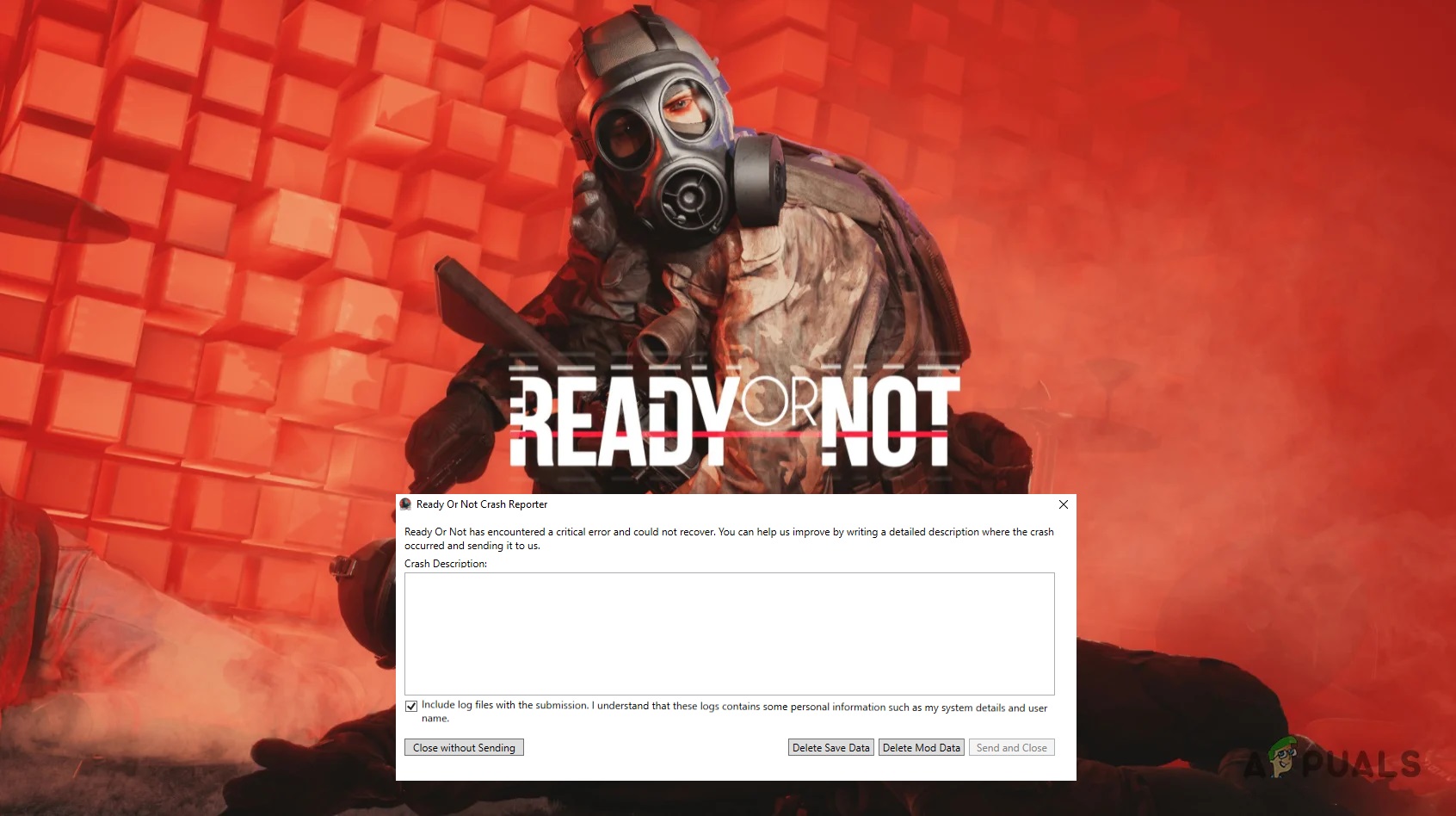
Ao jogar ou Ready or NotOs usuários podem encontrar o erro. “O Ready or Not encontrou um erro crítico e não conseguiu se recuperar.”Esse erro faz com que o jogo trave ou impede seu carregamento, indicando que o motor do jogo encontrou um problema fatal que não conseguiu resolver.
Quais são as razões para esse erro "Pronto ou Não"?
Algumas das razões mais comuns incluem as seguintes:
- Arquivos de modificação desatualizados ou conflitantes: As modificações na pasta podem causar Paks E é incompatível com a versão mais recente do jogo devido à instabilidade.
- Problemas de compatibilidade com o DirectX 12: Executar o jogo usando DirectX 12 pode causar travamentos em sistemas com suporte limitado de drivers ou hardware.
- Arquivos de configuração corrompidos: Configurações de jogo corrompidas ou incorretamente configuradas também podem causar erros graves.
Nas seções a seguir, apresentaremos soluções comprovadas para remover modificações problemáticas, mudar para uma versão mais estável do DirectX e redefinir arquivos de configuração. Também abordaremos etapas adicionais para garantir que seu sistema esteja configurado corretamente para uma jogabilidade estável.
1. Exclua os arquivos editáveis na pasta Paks.
Ao iniciar o jogo, ele carrega todos os arquivos principais do jogo e do motor gráfico, incluindo quaisquer arquivos de mods na pasta Paks . Mods desatualizados ou incompatíveis podem causar instabilidade ao iniciar ou jogar, levando a travamentos inesperados. Remover esses mods geralmente resolve o problema.
- Abrir مستكشف الملفات Em seguida, acesse o guia do jogo Ready or Not, geralmente encontrado em:
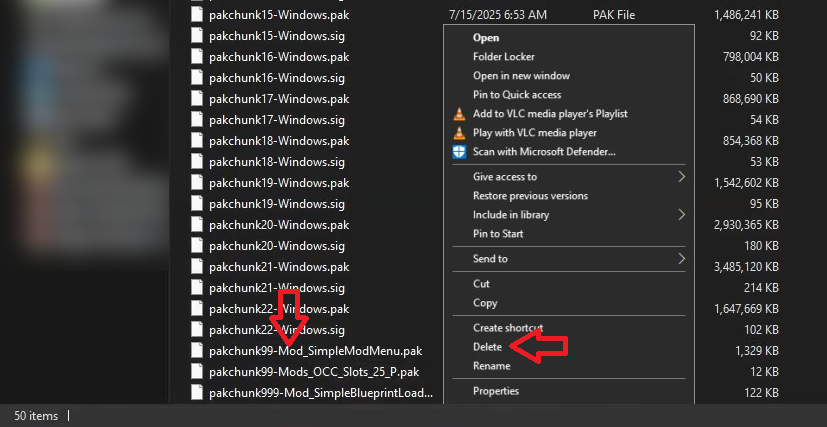
C:\SteamLibrary\steamapps\common\ReadyOrNot\ReadyOrNot\ContentPaks
- Clique com o botão direito nele Arquivos de modificação Na pasta, selecione ExcluirOs nomes dos arquivos modificados geralmente são semelhantes a... 'Swaggered.pak' و 'SimpleModMenu.pak'.
![]()
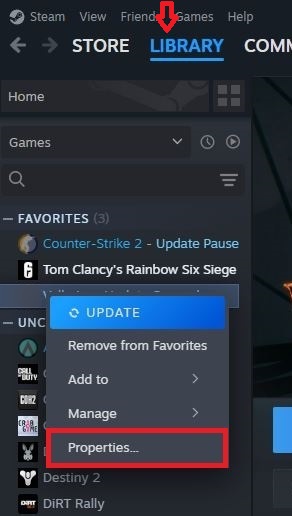
- Após excluir os arquivos modificados, abra Steam E ir para uma seção Biblioteca.
- Clique com o botão direito do mouse no jogo e selecione Propriedades.
![]()
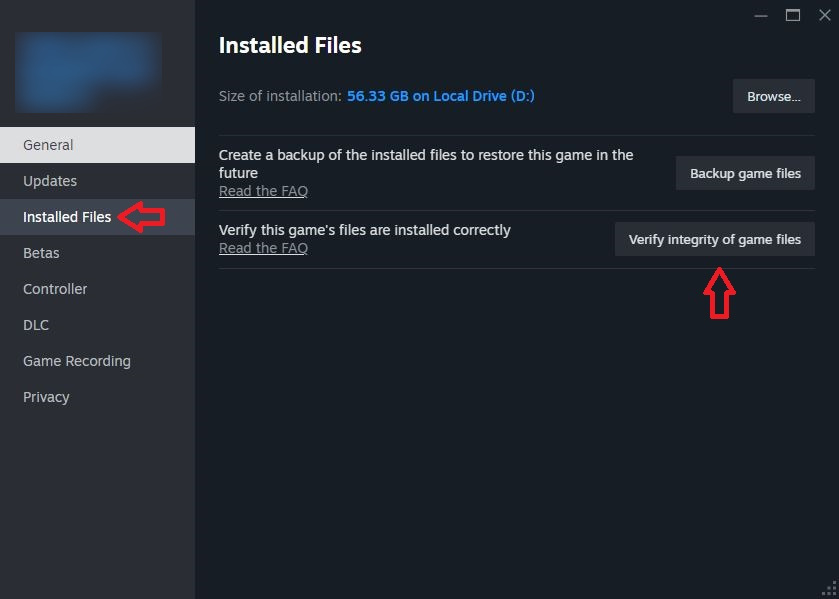
- Vamos para “Arquivos instalados” E escolha "Verificar a integridade dos arquivos do jogo".
![]()
2. Migrando para o DirectX 11
Embora o DirectX 12 ofereça gráficos aprimorados, ele pode causar travamentos em alguns sistemas devido à compatibilidade limitada de drivers ou hardware. A mudança para o DirectX 11 , mais estável e com amplo suporte, geralmente resolve esses problemas.
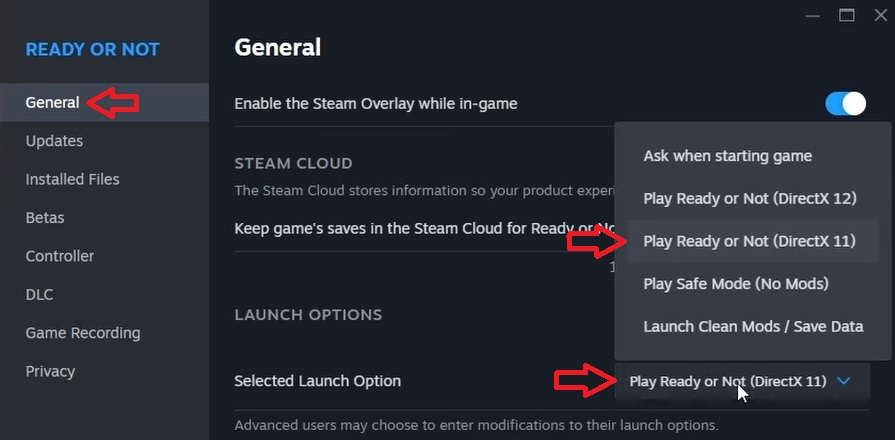
- Abrir Steam E vai para Biblioteca. Clique com o botão direito em Ready or Not E escolha Propriedades.
![]()
- Clique no menu suspenso Opções de inicialização E definir “Ative a opção Ready or Not DirectX11”.
![]()
- Execute o jogo e verifique se o problema foi resolvido.
3. Exclua o arquivo de configuração.
O arquivo de configuração armazena as configurações de jogo do usuário. Corrupções ou configurações incorretas nesse arquivo podem causar mau funcionamento. Excluí-lo força o jogo a criar um novo arquivo de configuração com as configurações padrão, o que geralmente resolve o problema.
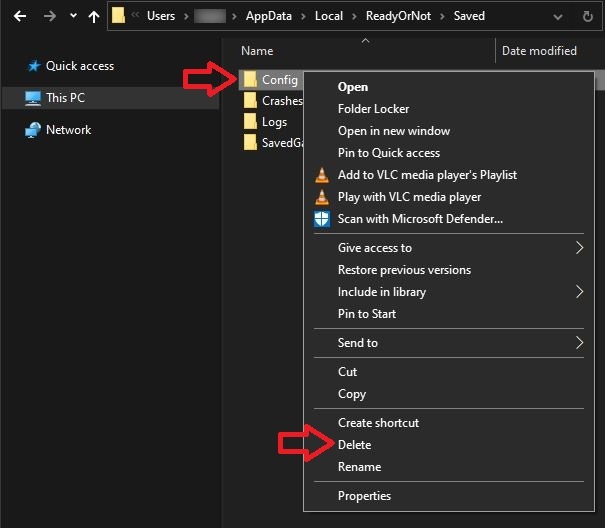
- Abrir مستكشف الملفات Navegue até a pasta Config, geralmente localizada em:
C:\Usuários AppDataLocalReadyOrNotSaved
- Clique com o botão direito em uma pasta Configuração E definir excluir.
![]()
- Inicie o jogo. Um novo arquivo de configuração com as configurações padrão será criado automaticamente.
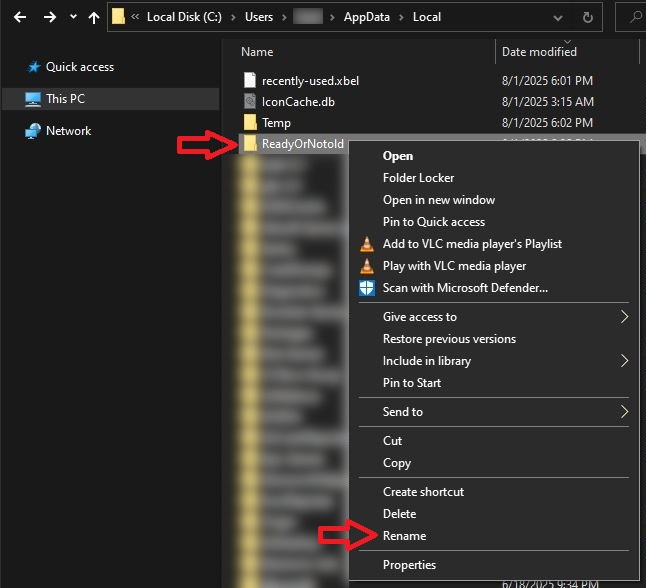
- Se o problema persistir, faça um backup da pasta. Pronto ou não Copiando de:
C:\Usuários AppDataLocal
E salve-o em outro local (por exemplo, em outra unidade).
- Renomeie a pasta original. Pronto ou não إلى ProntoOuNãoVelho. (Importante: Esta etapa recriará todos os dados do jogo do zero.Remover progresso salvo.)
![]()
- Execute o jogo novamente para verificar se o problema foi resolvido.
Correções adicionais:
Se os métodos acima não resolverem o problema, tente o seguinte:
- Desativar sobreposições no jogo: Sobreposições do Steam, Discord ou outros aplicativos podem interferir no desempenho do jogo. Siga este guia para... Desativar sobreposições no jogo no Windows.
- Instalação limpa dos drivers da GPU: Drivers corrompidos ou desatualizados podem causar problemas relacionados ao DirectX. Execute [os passos/procedimentos de resolução de problemas necessários]. Instalação limpa dos drivers da NVIDIA (Ou reinstale os drivers da AMD/Intel conforme necessário).
- Reinstale o jogo: Se tudo mais falhar, uma instalação limpa pode substituir quaisquer arquivos de jogo corrompidos ou ausentes.

Comentários estão fechados.