


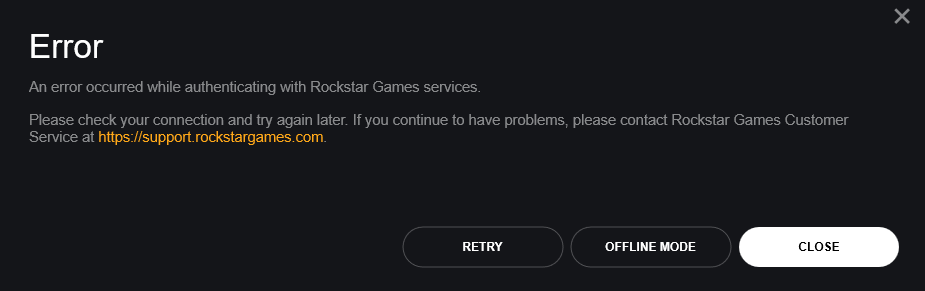
O erro "falha na autenticação" do Rockstar Games Launcher impede que os usuários se conectem aos servidores da Rockstar, deixando o aplicativo travado na tela de login. Esse erro geralmente ocorre quando o launcher não consegue estabelecer uma conexão estável com os servidores. O texto exato da mensagem de erro é:
“Ocorreu um erro ao autenticar-se nos serviços da Rockstar Games.”
A causa mais comum desse problema é uma interrupção ou manutenção do servidor . Outras causas possíveis incluem configuração inadequada da rede local, configurações de DNS incorretas, conflitos de VPN, dados de login incorretos ou ferramentas como o GoodbyeDPI interferindo na conexão.
Antes de aplicar as soluções abaixo, reinicie o roteador várias vezes e verifique o status do servidor da Rockstar Games. Se houver uma queda no servidor, essas soluções não funcionarão até que os servidores da Rockstar voltem a funcionar. Depois de confirmar que os servidores estão funcionando, prossiga com as correções a seguir.
1. Reinicie o computador para corrigir erros temporários.
Reiniciar o computador pode resolver rapidamente erros temporários no Rockstar Games Launcher. A reinicialização limpa os processos em segundo plano, atualiza os componentes de rede do sistema, como TCP/IP , DNS e cache , e fecha quaisquer aplicativos conflitantes que possam estar impedindo a conexão com os servidores da Rockstar.
Para reiniciar o computador imediatamente , pressione Windows + X > U > R.
Após o computador reiniciar, abra o Rockstar Games Launcher e tente fazer login novamente.
2. Use uma VPN ou um ponto de acesso móvel para contornar problemas de rede.
Se o seu provedor de serviços de internet (ISP) estiver bloqueando os servidores da Rockstar ou se a sua rede atual estiver apresentando problemas, usar uma VPN ou conectar-se a um ponto de acesso móvel pode ajudar. Esses métodos atribuem um novo endereço IP ao seu sistema e contornam possíveis restrições do seu provedor de internet.
Usando uma VPN:
Uma VPN pode ajudar você a contornar restrições ou bloqueios impostos pelo seu provedor de serviços de internet e fornecer um novo caminho de conexão aos servidores da Rockstar.
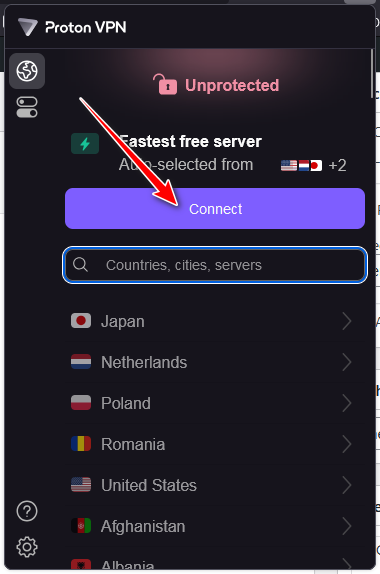
- Instale uma VPN confiável, como... Proton VPN.

- Localize o servidor eligar.

- Após conectar-se, abra o Rockstar Games Launcher e faça login novamente.

Utilizando um hotspot móvel:
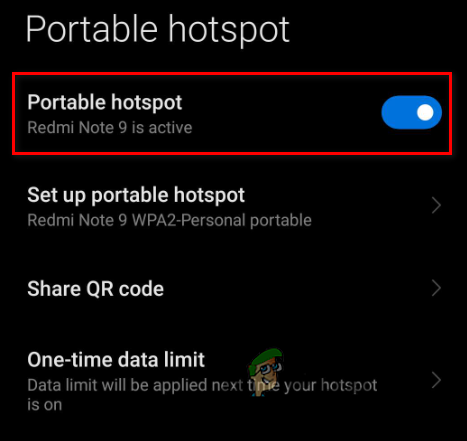
Se o problema estiver relacionado ao seu endereço IP de rede atual , mudar para dados móveis pode fornecer um novo endereço IP e resolver o problema.
- Ative os dados móveis no seu telefone e habilite a função. Ponto de contacto.

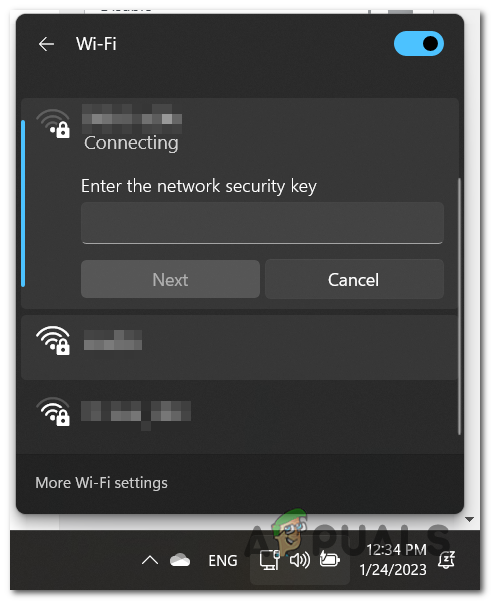
- Desconecte seu computador da rede Wi-Fi e reconecte-o. Com hotspot móvel.

- Faça login no Rockstar Games Launcher.
- Após efetuar o login com sucesso, Retorne à sua conexão Wi-Fi..
3. Altere sua senha para fazer login novamente.
Redefinir sua senha da Rockstar Games pode corrigir problemas causados por sessões de autenticação expiradas ou congelamentos temporários da conta devido a múltiplas tentativas de login falhas ou atividades suspeitas. Isso proporciona uma nova sessão de login e resolve possíveis problemas com credenciais armazenadas em cache.
- Visita Site do Rockstar Social Club.
- toque em Entrar (Conecte-se).

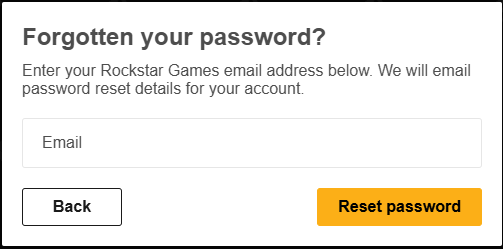
- Na página de login, selecione Esqueceu sua senha? Você se esqueceu da sua senha?

- Entrar عنوان البريد الإلكتروني associados à sua conta.

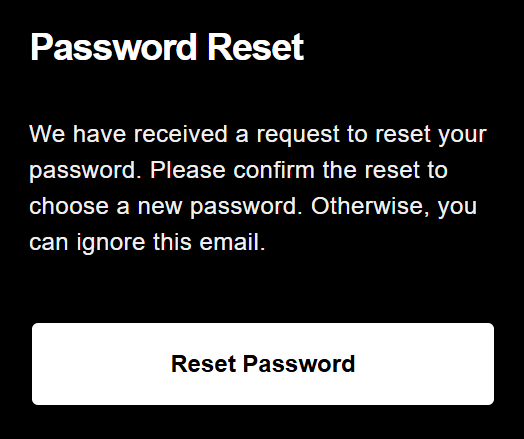
- Verifique sua caixa de entrada para encontrar um e-mail com as instruções para redefinir sua senha.

- Clique Trocar a senha (Redefinir senha) no e-mail.

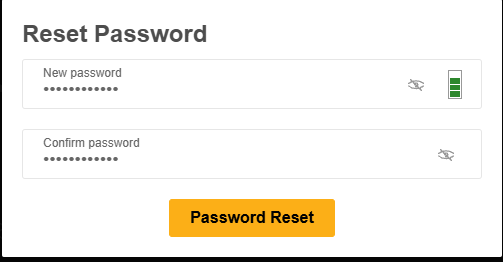
- Conjunto Senha nova e forte E clique Resetar a senha (Redefinir senha).

- Faça login no sistema usando sua nova senha.



4. Reinstale o iniciador para começar do zero.
Reinstalar o Rockstar Games Launcher pode corrigir arquivos corrompidos, configurações desatualizadas e dados em cache que podem estar interferindo na autenticação. Isso garante que você esteja usando a versão mais recente do launcher com configurações atualizadas.
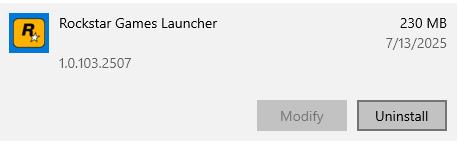
- Desinstale o player através de Configurações > Aplicativos > Rockstar Games Launcher > Desinstalar.

- Clique em Win + R, E digite % LocalAppData%Exclua a pasta Rockstar Games.

- Baixe a última versão do Rockstar Games Launcher.

- Instale o iniciador e tente fazer login novamente.

5. Desative a proteção em tempo real para evitar interferências.
Às vezes, o Windows Defender pode interferir no processo de autenticação do driver, sinalizando-o como suspeito ou bloqueando alterações necessárias nos arquivos. Desativar temporariamente a proteção em tempo real pode ajudar a contornar essas limitações.
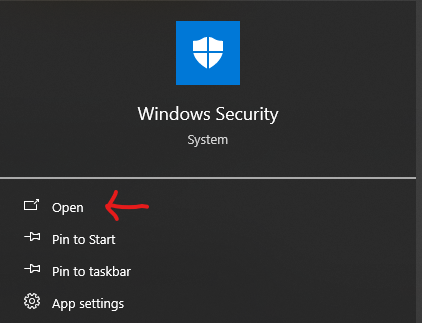
- Tipo Segurança do Windows Na barra de pesquisa, abra-a.

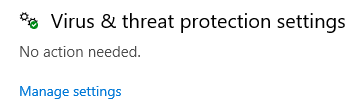
- Clique Proteção contra vírus e ameaças > Gerenciar configurações Dentro de Configurações de proteção contra vírus e ameaças.

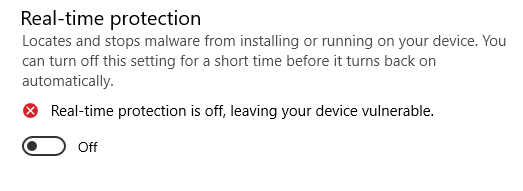
- Desligar Proteção em tempo real E tente entrar novamente.

6. Altere as configurações de DNS para uma conexão mais confiável.
Se o seu servidor DNS estiver configurado incorretamente ou desatualizado, isso pode impedir que o operador se conecte aos servidores da Rockstar. A mudança para um servidor DNS público e confiável, como o Google ou o Cloudflare, pode melhorar a estabilidade da conexão e resolver esse problema.
Alterar as configurações de IPv4:
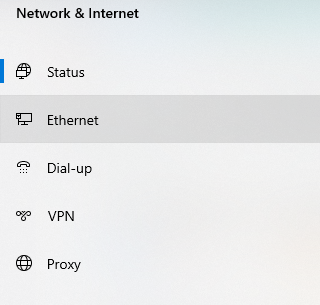
- Clique com o botão direito do mouse no ícone da internet na barra de tarefas e selecione Abra as configurações de Rede e Internet.
- Clique Ethernet أو Wi-Fi.

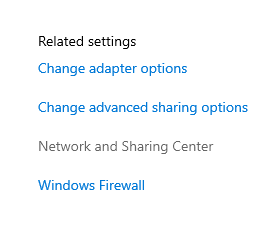
- Nas configurações relevantes, selecione Alterar opções do adaptador.

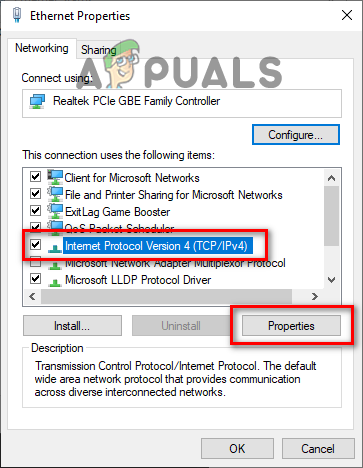
- Clique com o botão direito do mouse na conexão ativa e selecione Propriedades, E selecione 4 Internet Protocol Version (TCP / IPv4), E clique Propriedades.

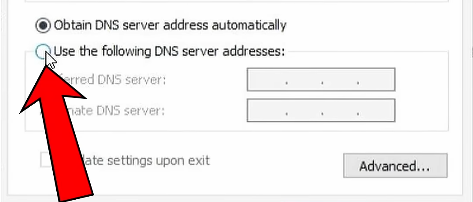
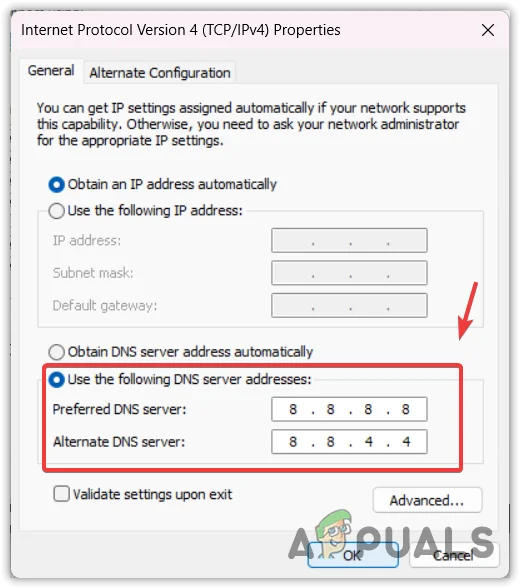
- Localizar Use os seguintes endereços de servidor DNS E digite: o favorito: 8.8.8.8 alternativa: 8.8.4.4


Alterar as configurações de IPv6:
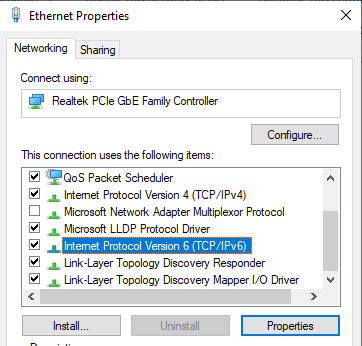
- Escolher 6 Internet Protocol Version (TCP / IPv6) E clique em Propriedades.

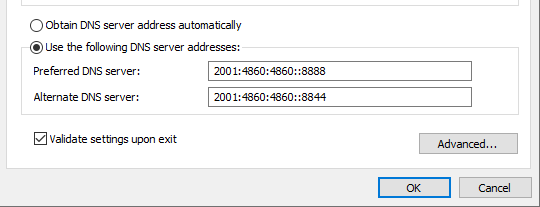
- Insira os seguintes endereços DNS: Servidor DNS preferido: 2001: 4860: 4860 :: 8888 Servidor DNS alternativo: 2001: 4860: 4860 :: 8844

- Localizar Valide as configurações ao sair. E clique em OK.
- Reabra o Rockstar Games Launcher e tente fazer login novamente.

Comentários estão fechados.