


Problemas de inatividade foram amplamente relatados em DOOM: A Idade das TrevasEspecialmente para jogadores que usam placas gráficas NVIDIAEsses problemas geralmente estão relacionados a questões de compatibilidade causadas por atualizações recentes de drivers, que interferem no mecanismo de renderização do jogo.
Além de conflitos de drivers, outras causas comuns incluem sobreposições em segundo plano (como Discord ou GeForce Experience), jogos configurados para usar a GPU integrada em vez de uma placa de vídeo dedicada por padrão e arquivos de jogos corrompidos ou ausentes devido a instalações incompletas ou atualizações esporádicas. Configurações gráficas não otimizadas e software de sistema desatualizado também podem contribuir para a instabilidade.
Este guia descreve soluções comprovadas para estabilizar o jogo e evitar travamentos frequentes.
1. Verifique os requisitos do sistema e atualize o Windows.
Antes de iniciar a resolução de problemas, certifique-se de que seu sistema atenda aos requisitos mínimos oficiais para DOOM: The Dark Ages. Além disso, verifique se o Windows está totalmente atualizado, pois a falta de atualizações do sistema pode causar mau funcionamento em jogos modernos.
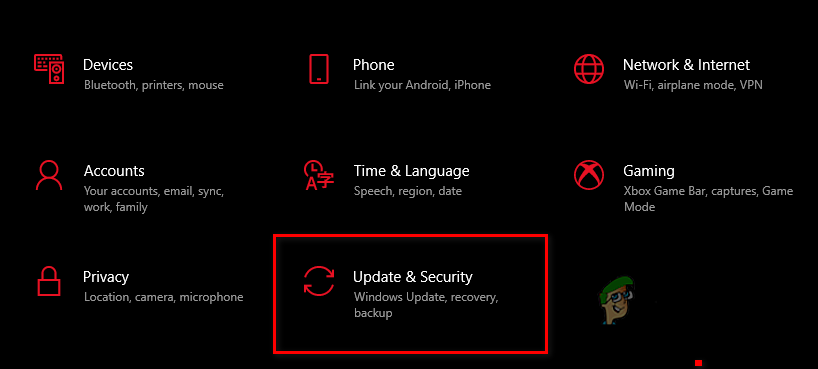
- Clique em Windows + I E vai para Atualizações e Segurança.

- Clique Verificar atualizações E instale todas as atualizações pendentes.
- Reiniciar Seu computador após a instalação das atualizações.
2. Reverter ou reinstalar o driver da sua placa de vídeo é uma opção viável.
Se os problemas começaram após a última atualização do driver da NVIDIA, reverter para um driver mais antigo pode ajudar. Para problemas persistentes, realizar uma instalação limpa do driver usando uma ferramenta como o Display Driver Uninstaller (DDU) pode resolver conflitos mais profundos.
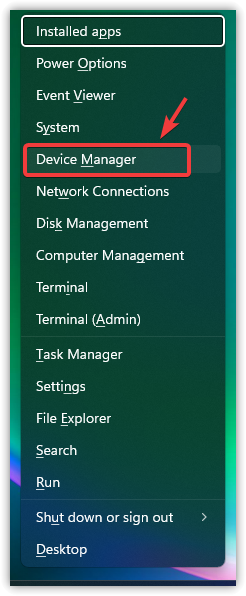
- Clique com o botão direito nele ícone iniciar E escolha Gerenciador de dispositivos.

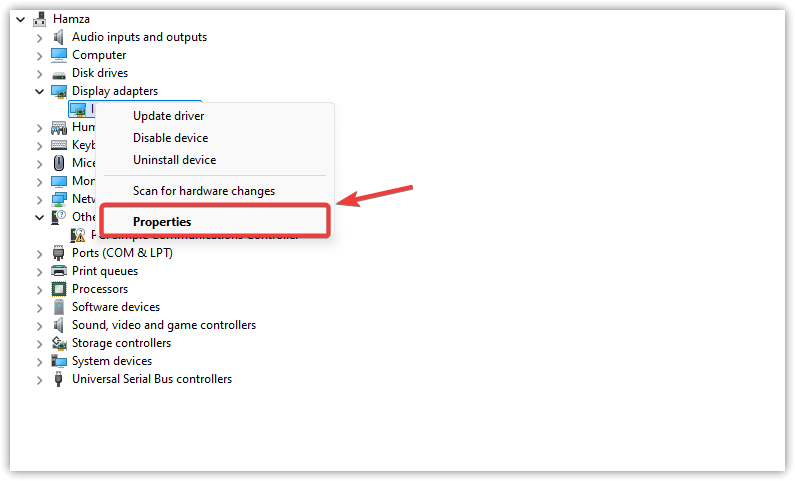
- No Gerenciador de Dispositivos, expanda a seção Adaptadores de vídeo.
- Clique com o botão direito do mouse na sua placa de vídeo e selecione Propriedades.

- Vá para a guia Motorista.
- Clique Recuperação do motorista (Reboque do motorista) (Se disponível).

- Reiniciar Pegue seu computador e teste o jogo.
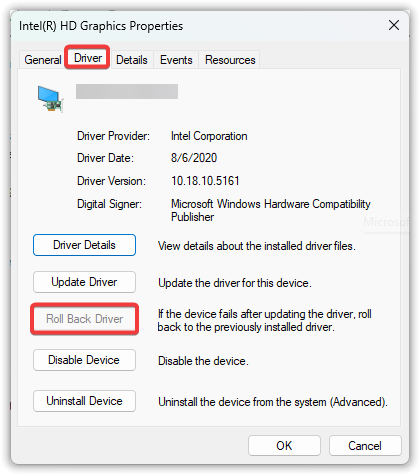
Se o processo de restauração não resolver o problema, faça uma instalação limpa usando o DDU e reinstale o driver estável mais recente.
3. Desative as sobreposições
Os overlays injetam código adicional no pipeline de renderização do jogo, o que pode causar travamentos, engasgos ou congelamentos. Desativar overlays como Discord, Steam, GeForce Experience e MSI Afterburner geralmente melhora a estabilidade.
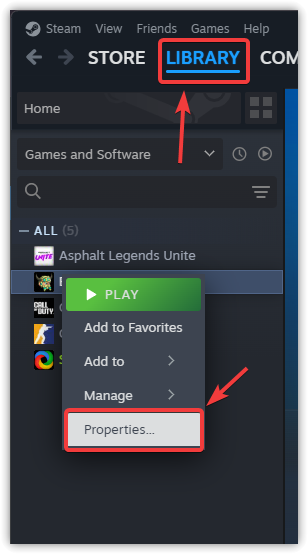
- Abra o Steam e acesse A biblioteca Seu próprio.
- Clique com o botão direito do mouse em DOOM: The Dark Ages e selecione Propriedades.

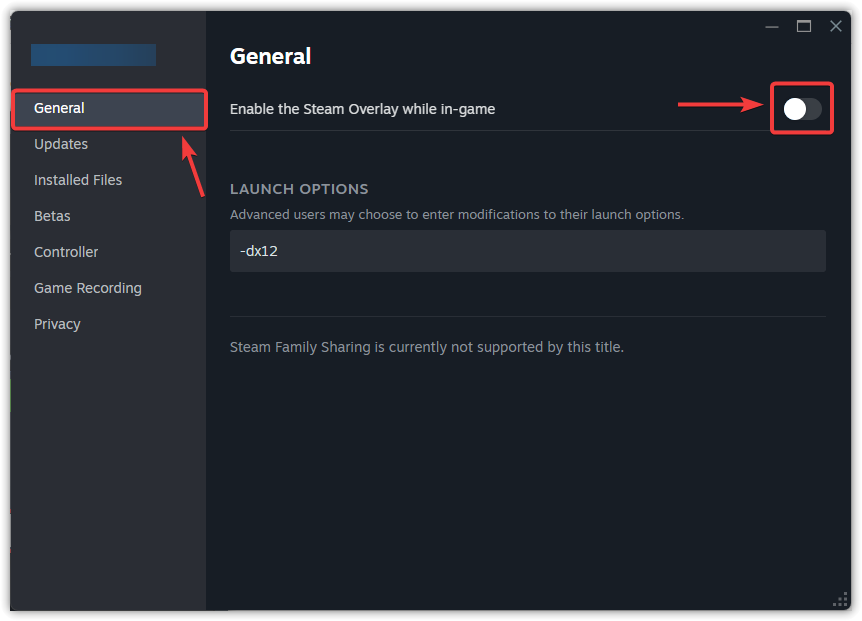
- Na aba Ano, Desmarque Ative a sobreposição do Steam enquanto joga..

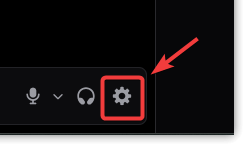
- Abra o Discord e clique em Ícone de engrenagem.

- Vá para uma seção sobreposição de jogo Nas configurações da atividade.
- Desligar Ativar sobreposições no jogo.

- Abra o GeForce Experience e clique no ícone de engrenagem (الإعدادات) no canto superior direito.

- Na guia Ano, desligar sobreposição no jogo.

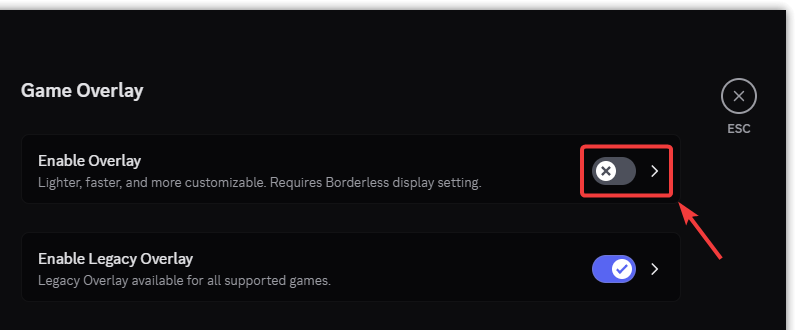
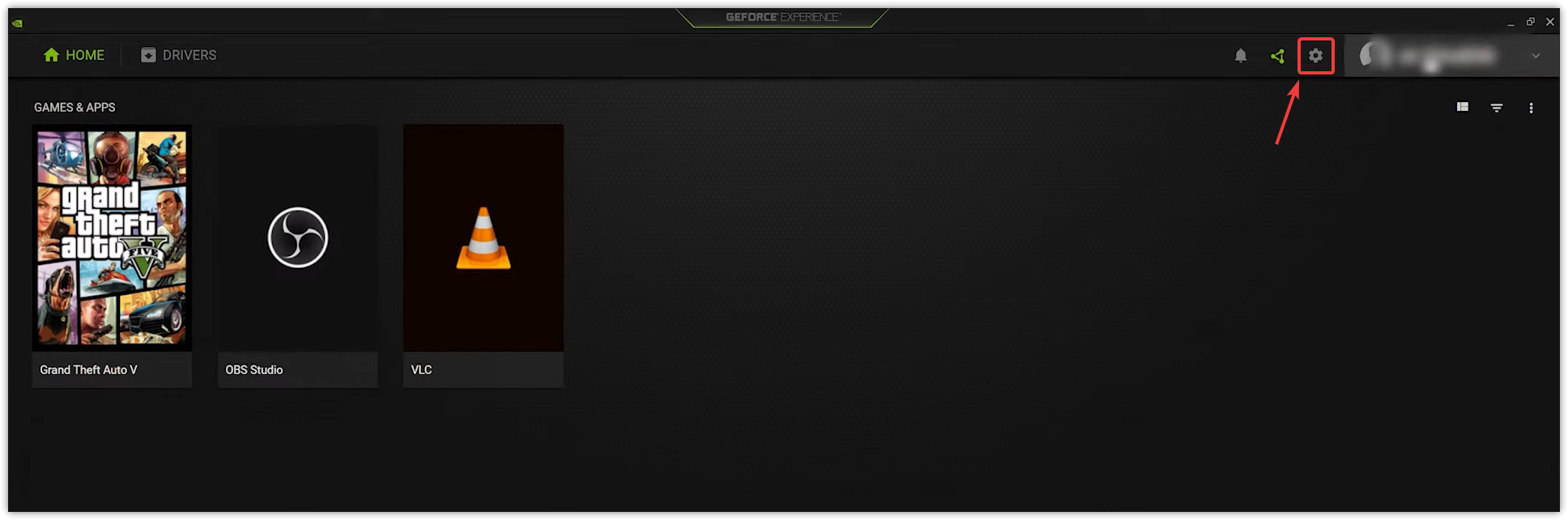
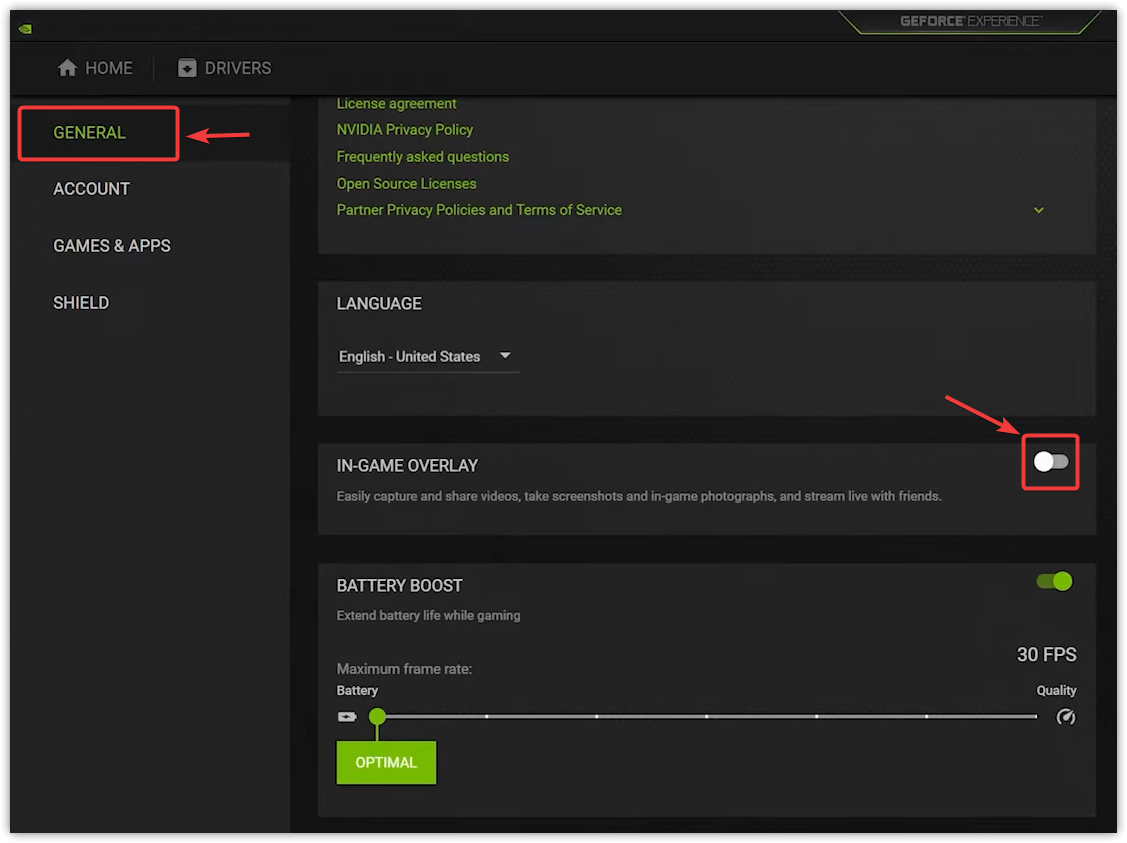
Para um guia detalhado sobre como desativar sobreposições nas ferramentas mais populares (incluindo Steam, Discord, Xbox Game Bar e Plus), consulte nosso guia detalhado: Como desativar sobreposições em jogos no Windows.
4. Desative a placa gráfica integrada.
Se o seu sistema tiver placas gráficas integradas e dedicadas, o Windows pode usar a GPU integrada por padrão, o que pode causar travamentos ou baixo desempenho. Desativar essa opção forçará o jogo a usar a GPU dedicada.
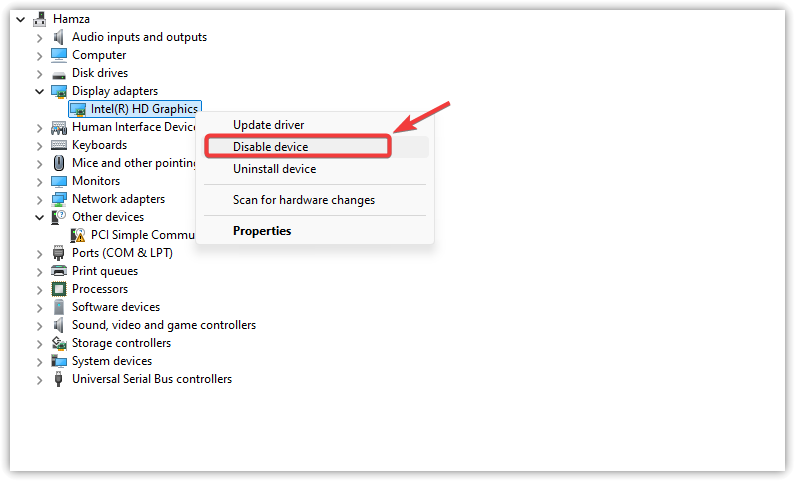
- Pressione Windows + X e escolha Gerenciador de dispositivos (Gerenciamento de dispositivos).
- Expandir seção Adaptadores de vídeo (Adaptadores de vídeo).
- Clique com o botão direito nele adaptador gráfico integrado (Adaptador gráfico integrado) (como o Intel HD Graphics).
- Escolher Desativar dispositivo (Desligamento do dispositivo).
- Reiniciar Reinicie o computador para aplicar as alterações.
5. Ajuste as configurações gráficas
Configurações gráficas excessivas podem sobrecarregar a unidade de processamento gráfico (GPU) e causar travamentos. Reduzir opções como sombras, reflexos, anti-aliasing e resolução de textura pode melhorar a estabilidade.
- Jogue DOOM: The Dark Ages e depois passe para Configurações (Configurações).

- Aplique configurações gráficas mais baixas, conforme mostrado no exemplo abaixo.

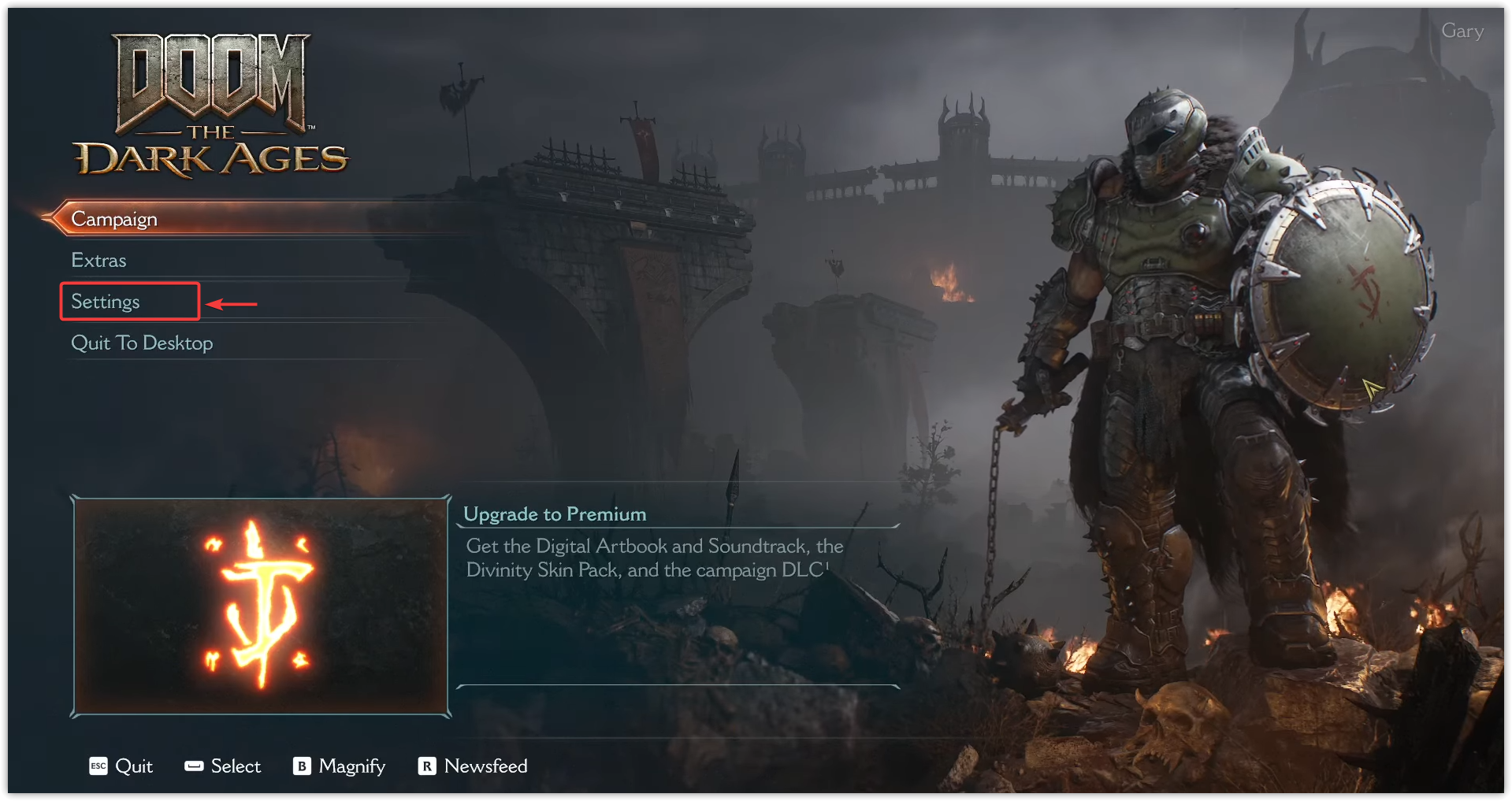
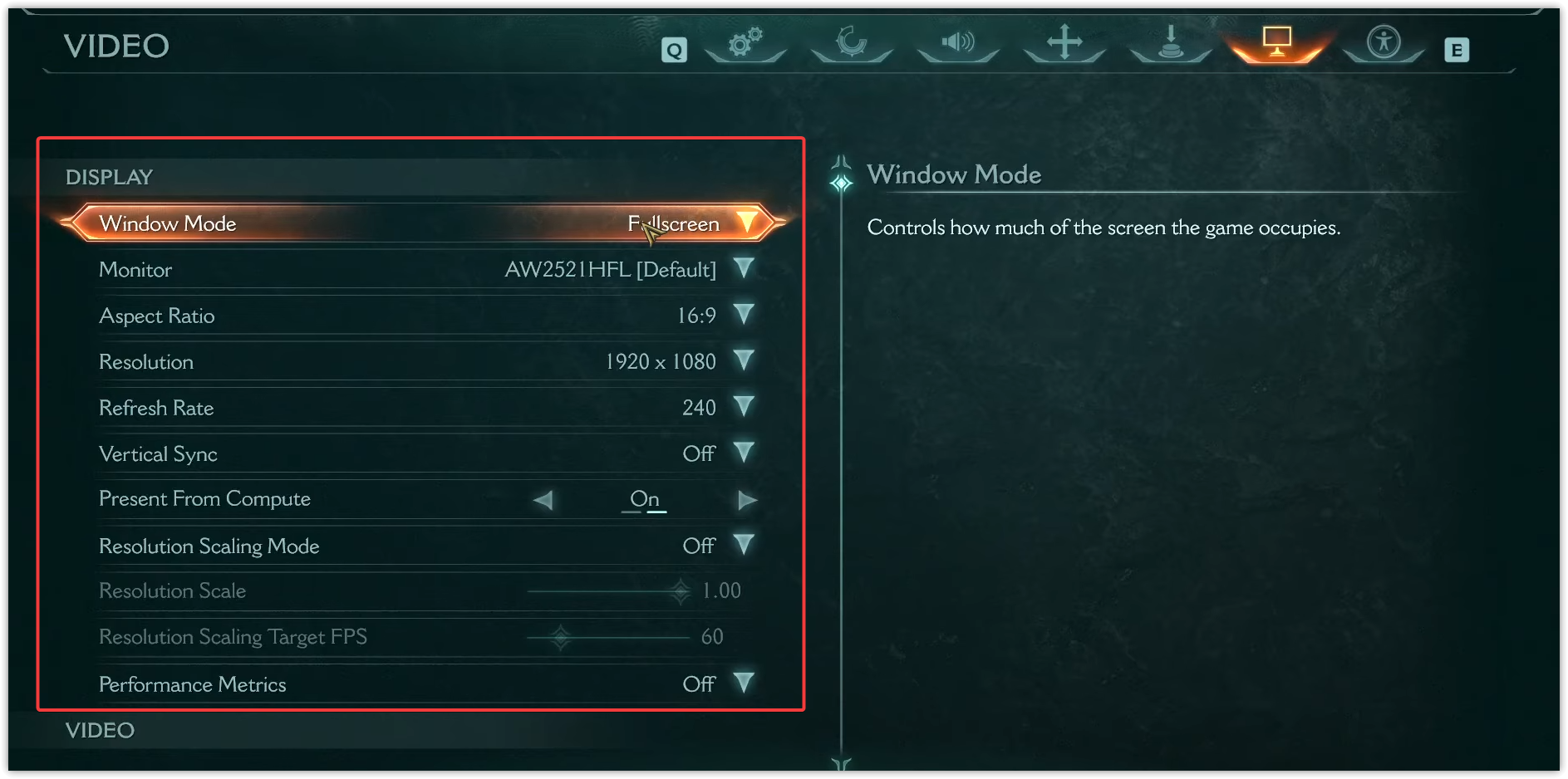
Para usuários da Nvidia, tentem alternar entre Vulkan e DirectX (se disponível) para ver qual API funciona de forma mais estável.
6. Fechar processos em segundo plano
Aplicativos de terceiros, como antivírus, programas de overclock e gravadores de tela, podem interferir no jogo. Feche aplicativos desnecessários antes de iniciar o DOOM para liberar recursos do sistema e evitar travamentos.
7. Verifique os arquivos do jogo ou reinstale-o.
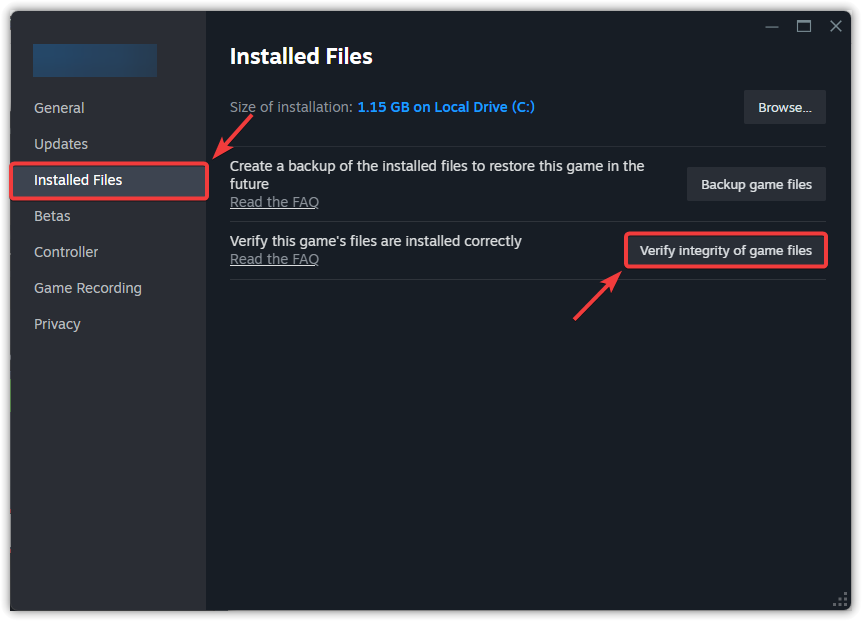
Verificar a integridade dos arquivos do jogo substitui arquivos ausentes ou corrompidos por novas cópias dos servidores do Steam. Se isso não resolver o problema, reinstalar o jogo garante uma instalação limpa.
- Abra o Steam e acesse A biblioteca Seu próprio.
- Clique com o botão direito do mouse em DOOM: The Dark Ages e selecione Propriedades.

- Na aba Arquivos instalados, Clique Verificando a integridade dos arquivos do jogo…
- Aguarde a conclusão do processo.
- Reiniciar Ligue o computador e execute o jogo novamente.
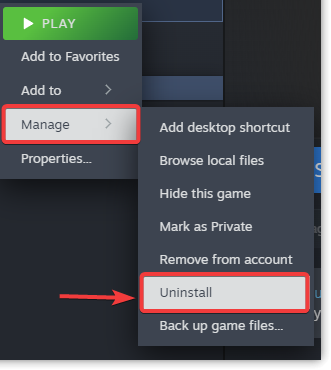
Se verificar não resolver o problema, reinstale o jogo:
- Abra o Steam e acesse A biblioteca Seu próprio.
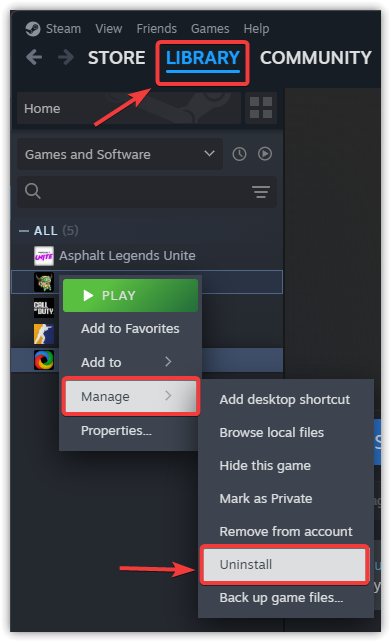
- Clique com o botão direito do mouse em DOOM: The Dark Ages e selecione Gerenciar > Desinstalar.

- Após desinstalar, Reiniciar seu computador.
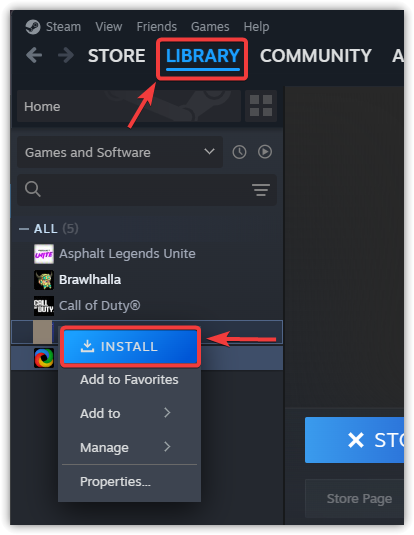
- Abra o Steam novamente e vá para A biblioteca Atenciosamente, e clique تثبيت.

- Assim que a instalação estiver concluída, Preencher O jogo verifica se os problemas foram resolvidos.
8. Opcional: Verifique os registros para solução de problemas avançados.
Para travamentos persistentes, verificar os registros de falhas ou usar o Visualizador de Eventos do Windows pode ajudar a identificar a causa. Embora seja uma etapa mais avançada, ela pode fornecer informações detalhadas caso você precise relatar o problema ao suporte da Bethesda.

Comentários estão fechados.