


O erro “VAN: RESTRICTION – HVCI enabled” aparece quando o sistema anti-cheat do Valorant, conhecido como Vanguard, detecta que a Integridade de Código Protegida pelo Hipervisor (HVCI) , também conhecida como Integridade de Memória , está desativada ou não está funcionando corretamente. Em outras palavras, isso significa que o sistema não consegue aplicar certas medidas de segurança críticas, impedindo o funcionamento do Vanguard.
A Integridade de Memória é um recurso de segurança do Windows que utiliza a Segurança Baseada em Virtualização (VBS) para garantir que apenas código confiável seja executado no modo kernel . O Vanguard depende desse recurso para criar limites de segurança impostos por hardware, a fim de impedir modificações não autorizadas. Quando a HVCI está desativada , seja manualmente pelo usuário ou devido a drivers incompatíveis, o Vanguard não consegue verificar a integridade do sistema, resultando neste erro.
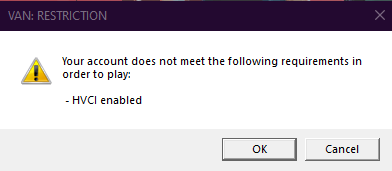
Esse erro geralmente é causado por configurações de Integridade de Memória desativadas ou incompatibilidade de drivers (normalmente drivers de GPU, armazenamento e rede desatualizados). Também pode ser causado por conflitos com recursos do Windows, como Windows Sandbox, Hyper-V, Plataforma de Hipervisor do Windows ou Plataforma de Máquina Virtual. Esses recursos nem sempre desativam o HVCI diretamente, mas podem reservar recursos de virtualização, impedindo que o HVCI funcione corretamente em alguns sistemas.
Antes de prosseguir, certifique-se de que seus drivers estejam atualizados para versões compatíveis com HVCI . Drivers desatualizados ou obsoletos são uma causa comum de falha na integridade da memória. Além disso, verifique se a virtualização está habilitada na sua BIOS, pois o HVCI depende do suporte à virtualização em nível de hardware.
Como ativar a integridade da memória
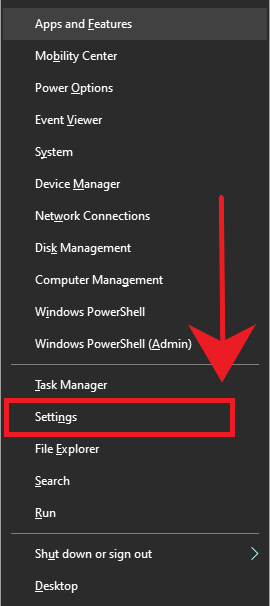
- Clique em Tecla do Windows + X No teclado e selecione Configurações.
![]()
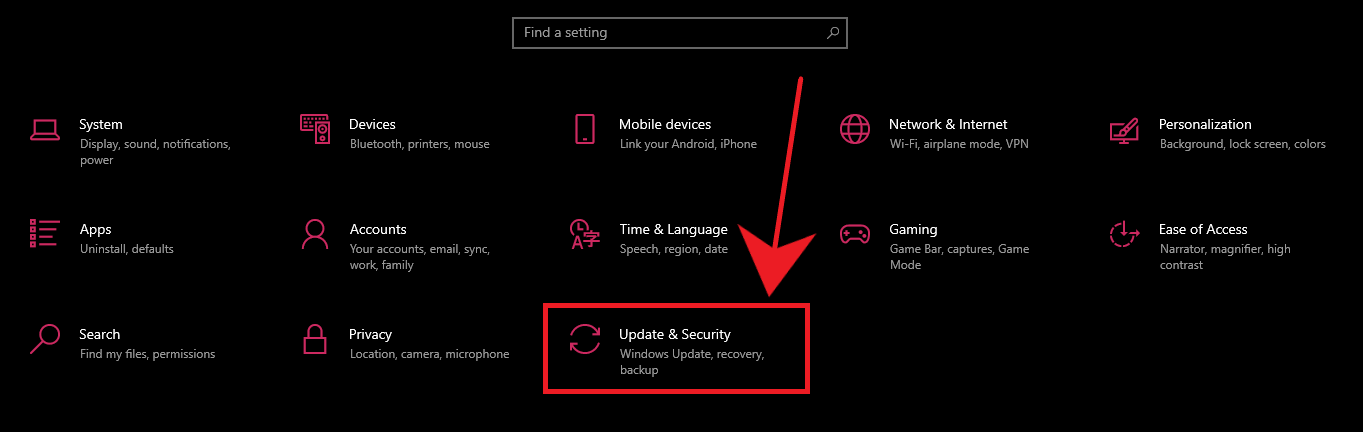
- toque em “Atualização e segurança”.
![]()
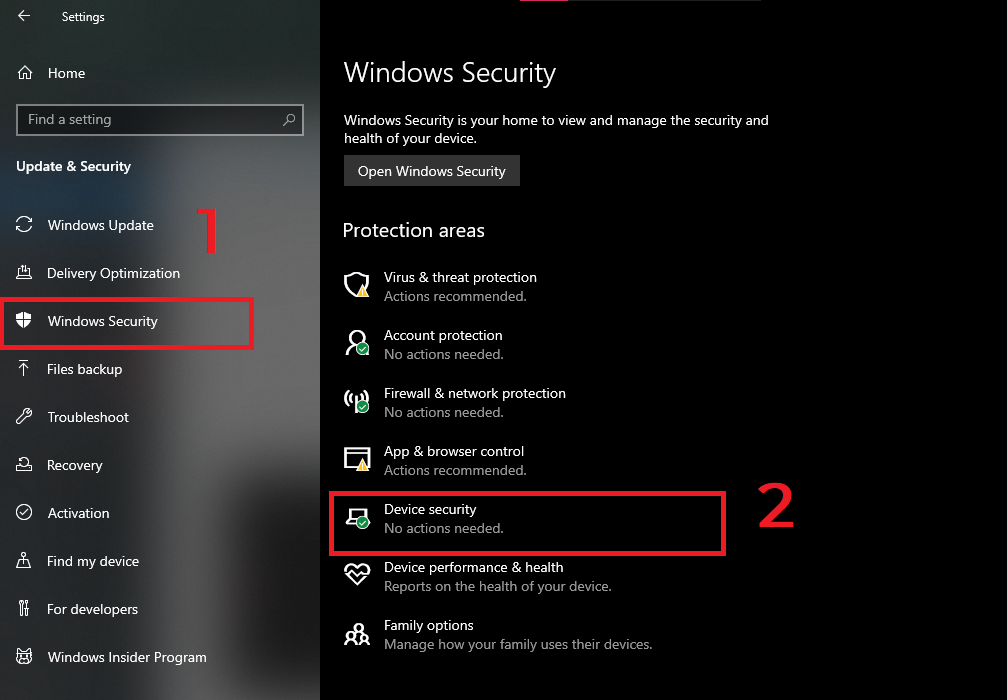
- Vamos para Segurança do Windows > Segurança do dispositivo > Detalhes do isolamento do núcleo.
![]()
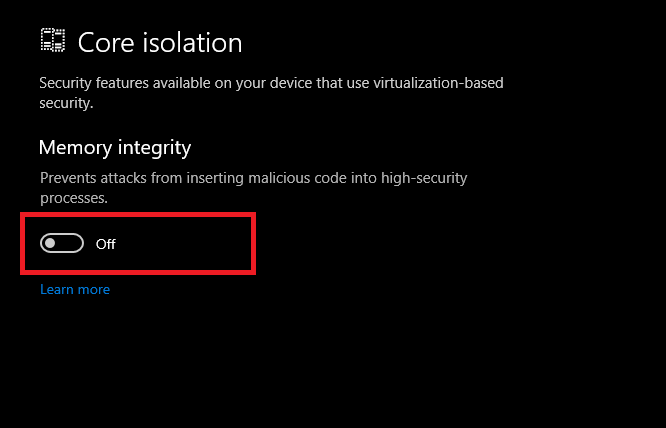
- trocar "Integridade da memória" Para a posição de operação.
![]()
- Reinicie o seu computador para aplicar as alterações.
ملاحظة: Se a opção não permanecer ativada após a reinicialização, geralmente significa que drivers incompatíveis estão interferindo no HVCI.
Você não vê a opção de isolamento básico?
Se a partição de Isolamento Principal estiver ausente, seu sistema pode não ser compatível com VBS ou ela pode estar desativada por meio de Política de Grupo. Você pode verificar a compatibilidade usando a documentação de Segurança de Dispositivos da Microsoft .
Etapa final: Reinstale o Vanguard (se necessário)
Se o Valorant não iniciar após ativar o HVCI, reinstale o Riot Vanguard:
- Abrir Adicionar ou remover programasRemova a instalação. Vanguarda de motimEm seguida, reinicie o Valorant para reinstalá-lo automaticamente.
- Em vez disso, use Ferramenta de Reparo A versão própria da Riot está disponível no cliente da Riot.

Comentários estão fechados.